信息
截圖 詳情 同類推薦 相關推薦 猜你喜歡
截圖
詳情
 AutoCAD2015(64位)綠色版是一款計算機輔助設計工具,軟件支持演示的圖形、渲染工具和強大的繪圖和三維打印功能,全新的深色主題界面給合了傳統的深色模型空間,可最大程度的降低繪圖區域和周邊工具的對比。增加了模型空間視口、增加了動態觀察工具,並對地理位置功能進行了增強,能夠帶給用戶更具創意的設計體驗。本站提供AutoCAD 2018 64位中文版下載 點擊查看詳情
功能介紹
平面繪圖
能以多種方式創建直線、圓、橢圓、多邊形、樣條曲線等基本圖形對象的繪圖輔助工具。AutoCAD提供了正交、對象捕捉、極軸追蹤、捕捉追蹤等繪圖輔助工具。正交功能使用戶可以很方便地繪製水平、豎直直線,對象捕捉可 幫助拾取幾何對象上的特殊點,而追蹤功能使畫斜線及沿不同方向定位點變得更加容易。
編輯圖形
AutoCAD具有強大的編輯功能,可以移動、複製、旋轉、陣列、拉伸、延長、修剪、縮放對象等。
標註尺寸。可以創建多種類型尺寸,標註外觀可以自行設定。
書寫文字。能輕易在圖形的任何位置、沿任何方向書寫文字,可設定文字字體、傾斜角度及寬度縮放比例等屬性。
圖層管理功能。圖形對象都位於某一圖層上,可設定圖層顏色、線型、線寬等特性。
三維繪圖
可創建3D實體及表面模型,能對實體本身進行編輯。
網絡功能。可將圖形在網絡上發佈,或是通過網絡訪問AutoCAD資源。
數據交換。AutoCAD提供了多種圖形圖像數據交換格式及相應命令。
二次開發。AutoCAD允許用戶定製菜單和工具欄,並能利用內嵌語言Autolisp、Visual Lisp、VBA、ADS、ARX等進行二次開發。
1.具有完善的圖形繪製功能。
2.具有強大的圖形編輯功能。
3.可以採用多種方式進行二次開發或用戶定製。
4.可以進行多種圖形格式的轉換,具有較強的數據交換能力。
5.支持多種硬件設備,多平臺操作。
6.具有通用性、易用性,適用於各類用戶,添加瞭如AutoCAD設計中心(ADC)、多文檔設計環境(MDE)、Internet驅動、新的對象捕捉功能、增強的標註功能以及局部打開和局部加載的功能。
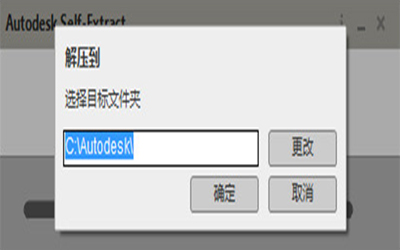
1、點擊安裝程序會彈出解壓窗口,把文件解壓到空間較大的盤符,解壓完成後會自動進入安裝界面。
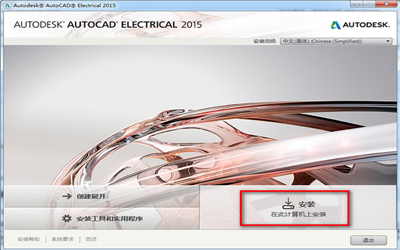
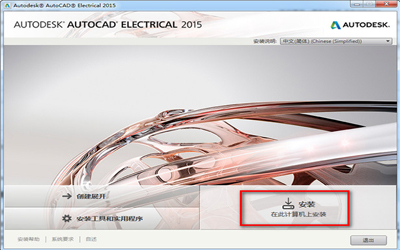
2、解壓完畢後自動彈出安裝界面,點擊“安裝”。
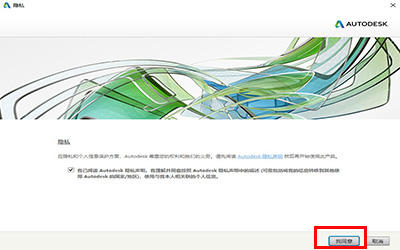
3、選擇“我同意”接受用戶協議,點擊下一步
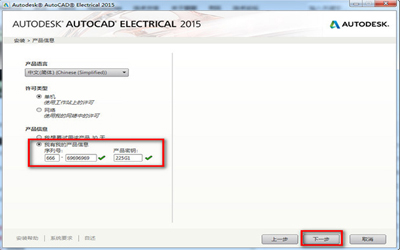
4、輸入序列號:666-69696969或066-66666666,產品密鑰ACDIST
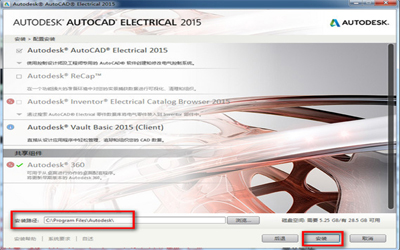
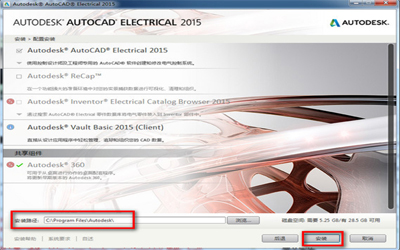
5、自定義選擇安裝選項以及安裝路徑,點擊“安裝”開始安裝。
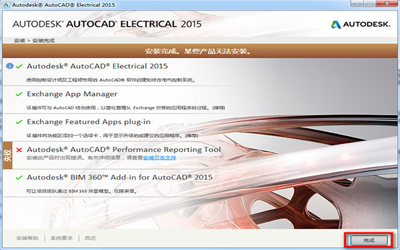
6、軟件會自動檢測並安裝相關軟件,等待安裝完成即可。
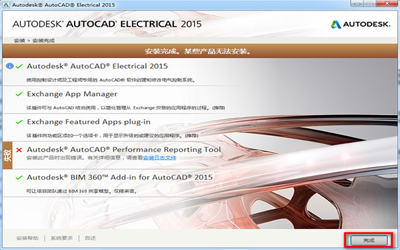
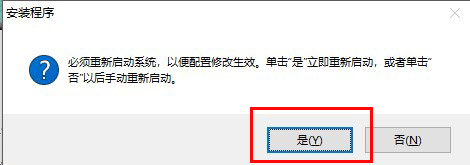
7、安裝完成後可能會彈出以下的框,這段話的意思是:你必須重新啓動你的系統配置更改生效。現在單擊【是】重啓或如果您打算稍後手動重啓 如果沒有別的東西沒有保存之類的話可以直接啓動,有需要保存的就先保存之後再手動重啓也可以。
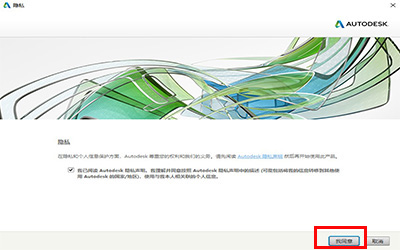
8、安裝完畢後運行軟件,勾選“我同意使用在autodesk隱私聲明中所描述的個人信息”,然後點擊我同意(I Agree)。
9、提示要激活,點擊激活(Activate)。
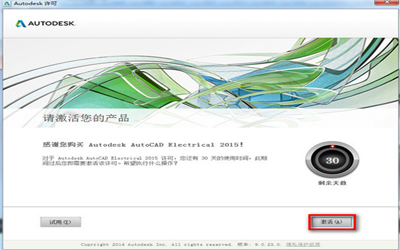
10、有兩種激活方法,一種是斷網激活,另外一種就是:先點擊關閉,關閉這次激活,然後返回到之前的激活界面,再重新點擊激活,這時會發現自動跳轉到輸入激活碼界面。
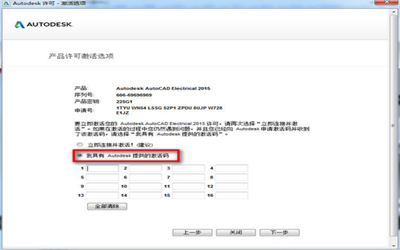
11、進入激活碼界面,選擇我具有Autodesk提供的激活碼。
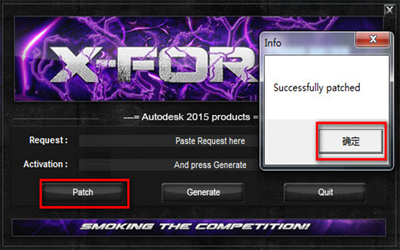
12、打開註冊機,點擊“patch”生成補丁並確定。
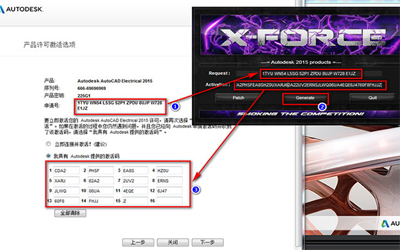
13、將程序中的“申請號”請求碼複製到註冊機”Request“框內,點擊“Generate”生成激活碼,將生成的“Activation”內激活碼複製入註冊界面的激活碼輸入框中,點擊下一步。
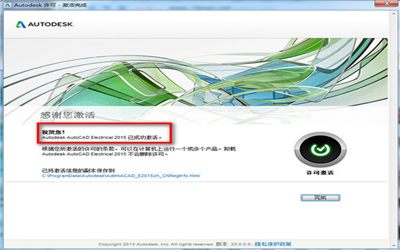
14、彈出窗口提示註冊成功,點擊“完成”即可完成破解。
AutoCAD2015怎麼變成auto經典模式?
1、打開CAD2015,在界面左下角,點擊【齒輪狀圖標】,然後點擊“自定義”
2、進入用戶自定義界面,默認的是進入“自定義”、如果沒有發現下圖中的界面,表明界面被摺疊,點擊箭頭所示的“摺疊圖標”打開即可。右鍵點擊“工作空間”,然後點擊“新建工作空間”。
3、爲了我們習慣,將新建的工作空間重新命名爲“CAD經典”。
4、新建一箇工作空間之後,點擊左方的“工具欄”,展開工具欄工具。
5、這時候右邊顯示的是工具欄的相關信息,這時候點擊“CAD經典”,打開“CAD經典右方的界面
6、將我們平時常用的工具,比如“標註”、繪圖、查詢等等工具,使用鼠標左鍵按住不放這些工具,拖動到右方的“工具欄”,然後鬆開鼠標左鍵
7、同理,打開左方的“菜單欄”,把裏面的工具拖到右方的“菜單欄”,把左方的“選項板”拖到右邊的“選項板”
8、然後點擊下方的“應用”,使剛纔的改變生效
9、在左上方,右鍵點擊剛纔新建的“CAD經典”,然後選擇“置爲當前”。
10、注意:這時候菜單欄是沒有打開的,所以需要將其打開。點擊菜單欄後面的開關,使其爲“開”。然後點擊“應用”,再點擊“確定”
使用小貼士:下載後解壓,複製txt裏的雲盤地址即可下載
同類推薦
相關推薦
名稱大小類型下載