信息
截圖 詳情 同類推薦 相關推薦 猜你喜歡
截圖
詳情
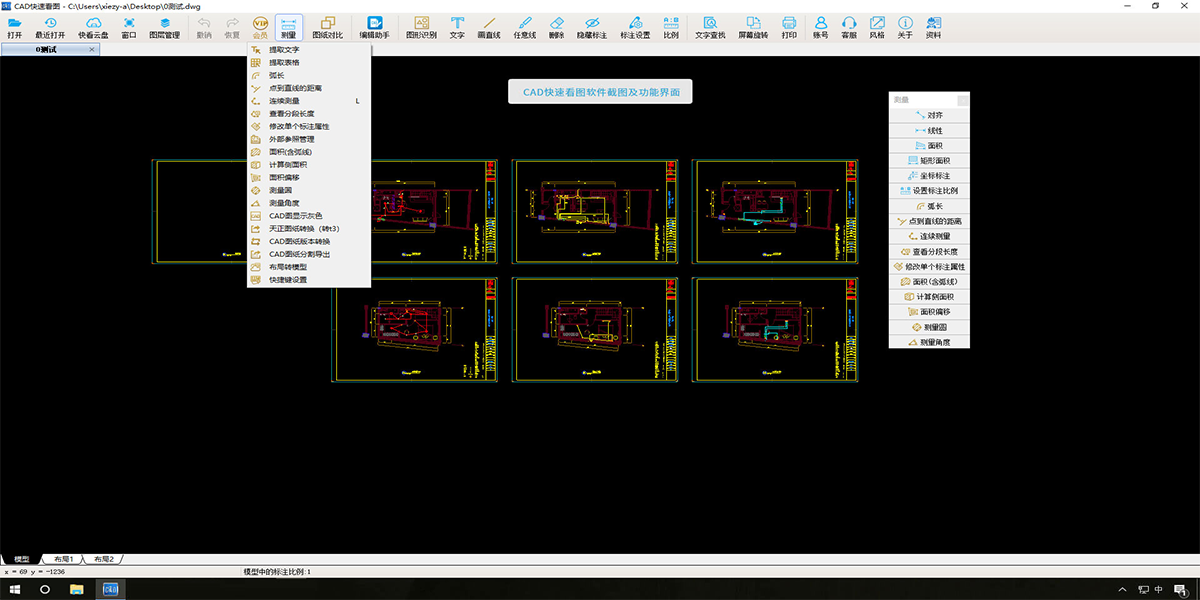
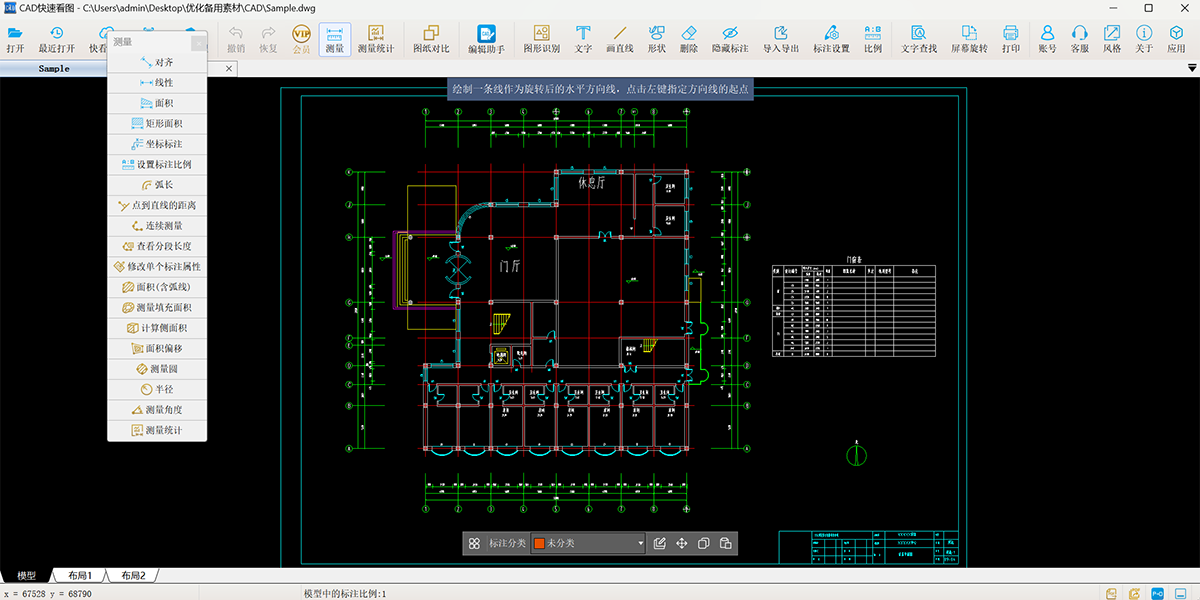
 廣聯達CAD快速看圖是一款小巧並且功能強大的查看CAD圖紙的軟件。全面兼容AutoCAD各個版本DWG圖紙和天正各系列圖紙。圖紙打開速度快,瀏覽流暢,無需安裝任何字體,有效解決中文亂碼問題,並可以準確顯示鋼筋等特殊符號。軟件內置測量功能,如長度、面積、角度、半徑、座標等,且可以準確捕捉,隨需量取。內置標註功能包括文字、直線、方框、圓形、雲線、任意線、照片等,可隨時在圖紙上進行重點信息標註。軟件還提供標註分類、測量統計、圖形識別、圖紙對比,PDF轉DWG等看圖高級功能,以及編輯助手工具,方便在看圖的時候隨時進行圖紙修改。外加易用的“所見即所得”的打印方式,可以自由設置打印範圍並即時查看效果。軟件內置快看雲盤,可以一鍵同步圖紙標註,並共享給項目成員。也可通過導入導出功能,將圖紙標註一起分享給其他人。軟件整體操作簡單、直接、高效,是一款Windows平臺下理想的CAD看圖工具。
CAD快速看圖軟件功能:
1、批量導出簡單快捷
一鍵輕鬆導出多圖框,支持自動識別圖框、添加和刪除圖框,可按需選擇是否合併導出
2、PDF輕鬆轉換CAD
PDF文件轉爲CAD圖紙,支持單張轉換、批量轉換
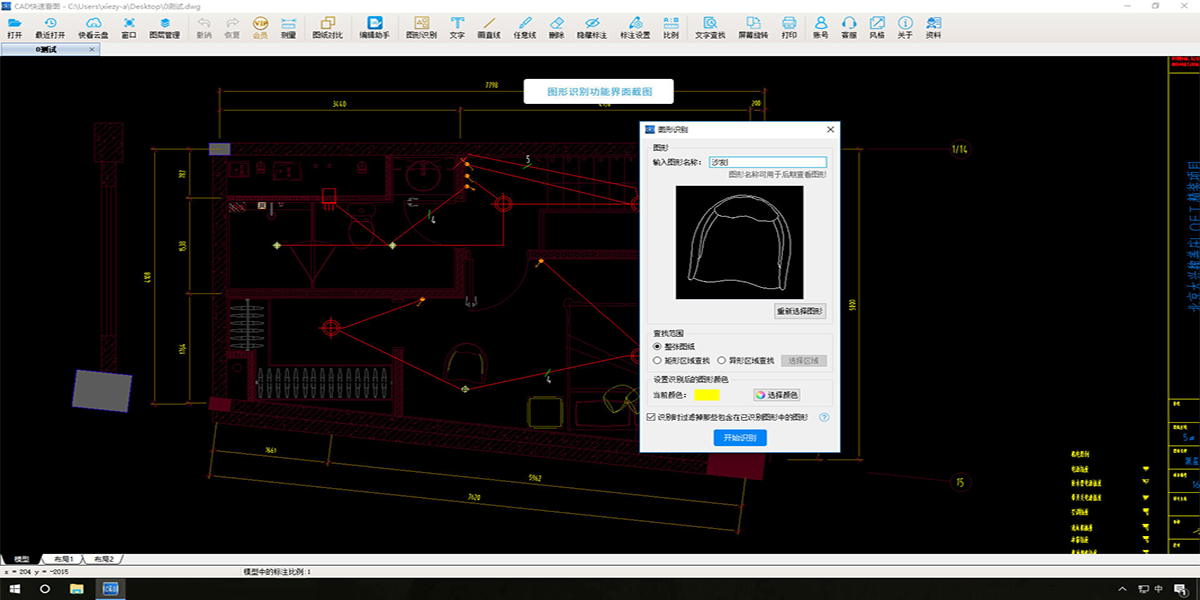
3、填充面積一鍵測量
只需鼠標輕輕一點,填充面積自動識別並測量出面積和周長
4、雲線標註突出重點
波浪線組成的雲線,讓內容更加明顯、突出
5、引線標註指哪標哪
引出箭頭並添加文字註釋,讓標註位置更加清晰
6、半徑測量快速準確
一鍵測量弧線、圓形的半徑,方便快捷
7、導入導出一鍵分享
本地或雲盤圖紙一鍵導出kkf文件,其他電腦或手機一鍵導入,即可看到圖紙和標註
8、測量結果一鍵統計
自動統計測量的長度和麪積,可按顏色統計或手動統計,結果導出表格
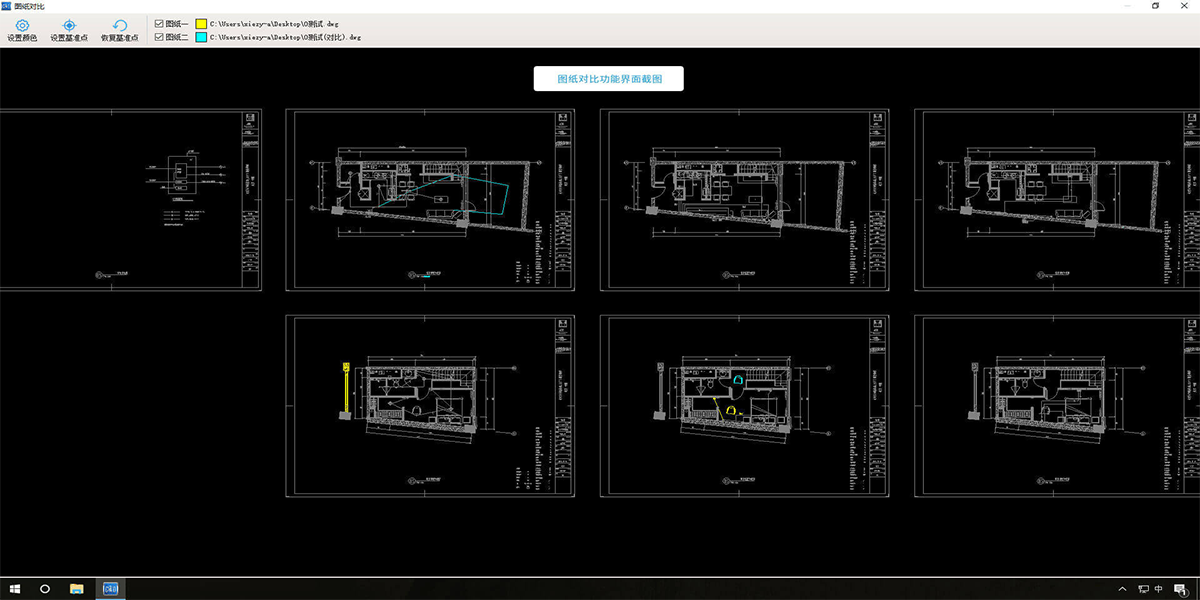
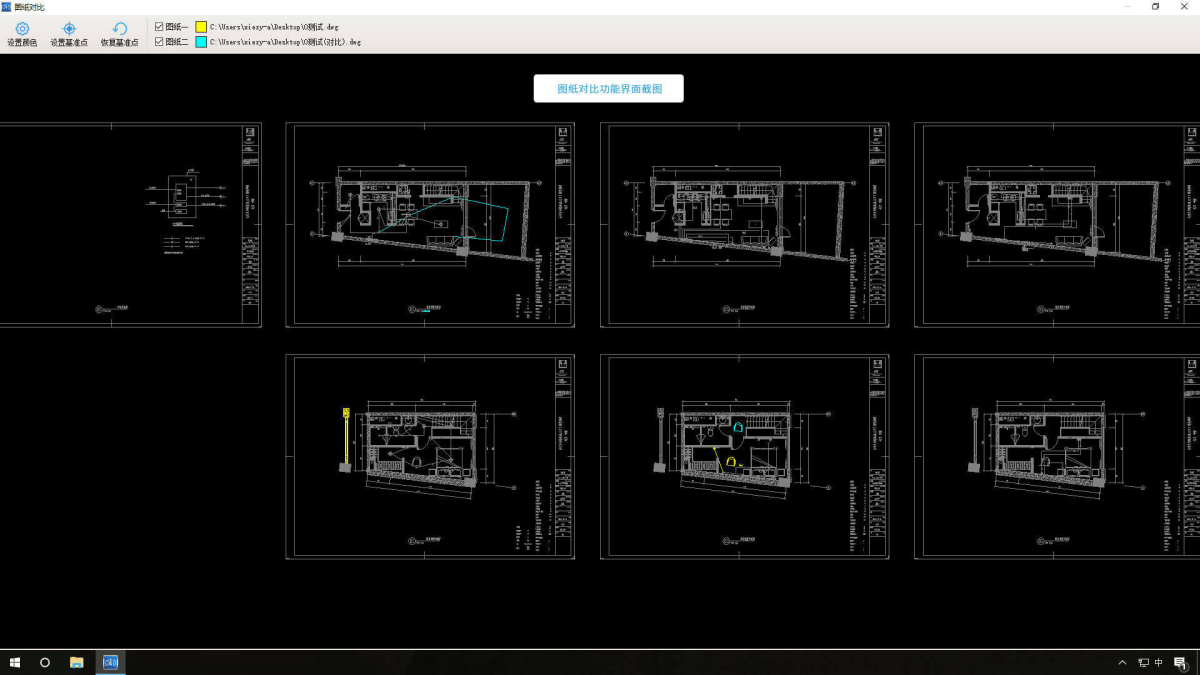
9、圖紙差異一鍵對比
圖紙差異,一鍵對比。速度飛快,顯示清晰
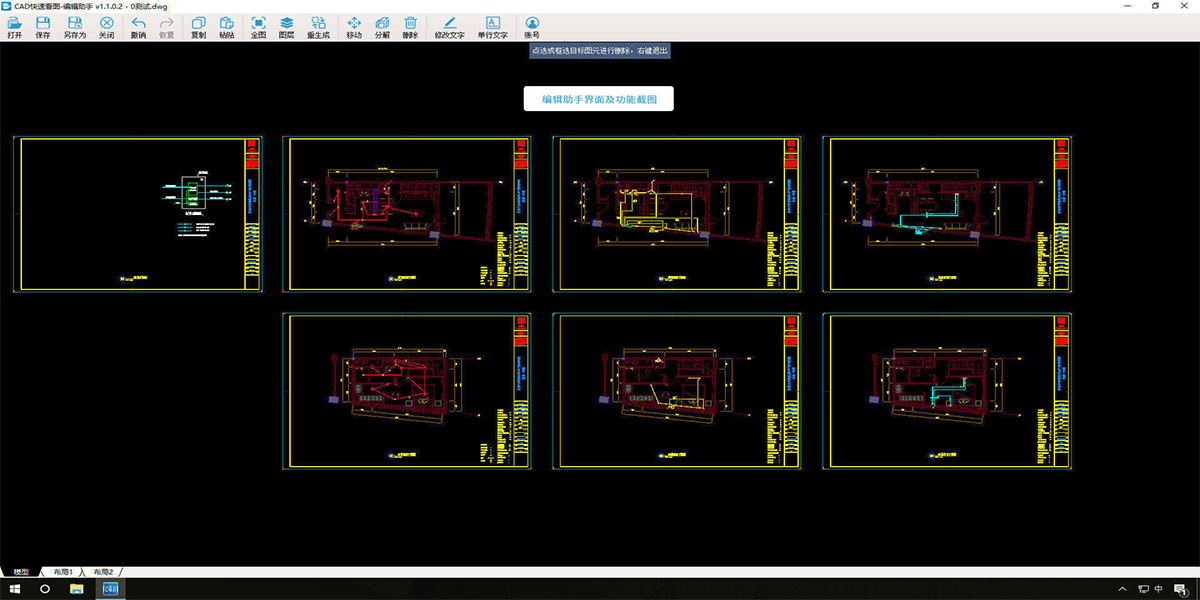
10、編輯助手輕鬆改圖
刪除圖元、編輯文字、炸開圖塊、圖層開關並保存,查看內嵌的圖片、表格、pdf
11、異形面積想測就測
弧線+直線的異形面積,點擊選取線段即可輕鬆測量,告別複雜勾選輪廓的方式
12、連續測量準確方便
快速測量多條線段總長(直線+弧線均可)
13、圖形數量輕鬆統計
圖形、圖例一鍵數箇數,從此算量更輕鬆
14、天正圖紙一鍵轉T3
天正圖紙一鍵轉t3,輕鬆解決導入算量軟件顯示不全的問題
15、一鍵分圖方便快捷
一鍵分圖,輕鬆解決圖紙太大不能導入算量軟件的問題
16、面積偏移一鍵縮放
在測量平面面積後,方便的進行面積的外擴或內縮
17、展開面積輕鬆計算
在測量平面面積後,可以進一步測量側面積,方便快捷
18、1秒提取圖紙表格
框選自動生成,瞬間完成表格製作
19、外部參照輕鬆搞定
一鍵輕鬆綁定+另存,告別圖紙顯示不全
20、隨心所欲提取文字
快速提取並複製圖中文字,資料字多也不愁
21、一鍵佈局轉換模型
佈局中圖形一鍵轉到模型中,方便您看圖及導入算量軟件
22、圖層管理按需開關
一鍵關閉指定圖層、一鍵保留指定圖層,看圖更輕鬆,圖層開關更方便
23、圖紙版本隨意轉換
圖紙版本高低轉換,再也不怕高版本圖紙了
24、輔助直線方便簡單
畫直線輔助測量。直線可被測量,和原圖紙線條相交產生交點,也可捕捉
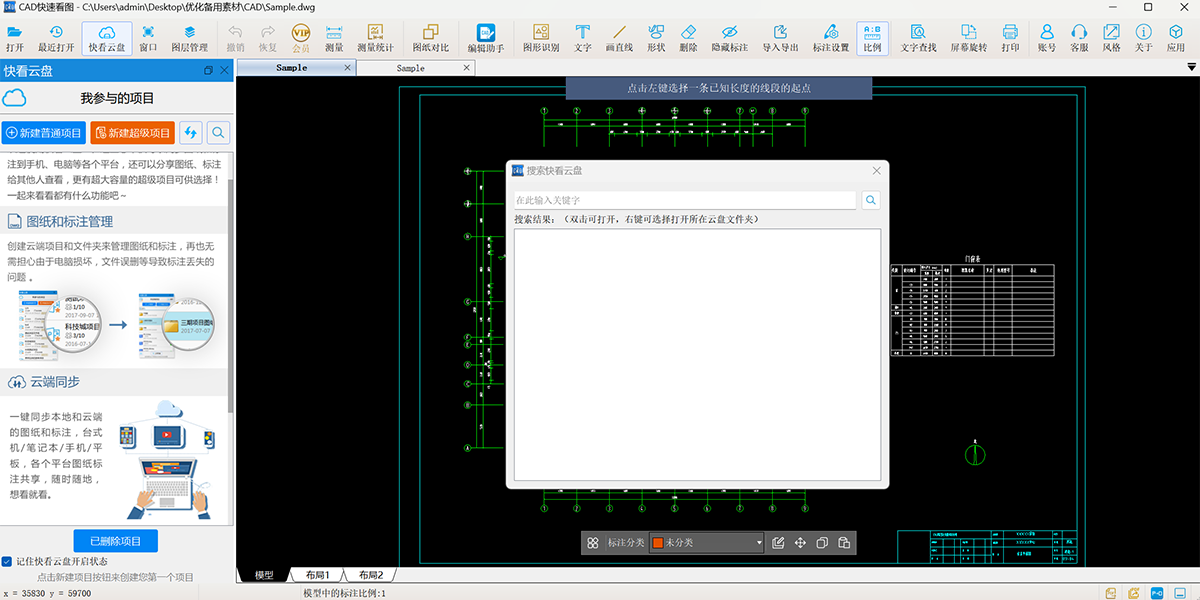
25、快看雲盤雲端同步
電腦間同步、電腦和手機間同步、同事之間共享等,全平臺同步圖紙和標註
26、區域查找方便快捷
自由選擇查找範圍,快速鎖定範圍內的文字位置、統計數量
【開圖迅速、顯示準確】
打開圖紙更快速,無需字體,各版本圖紙準確顯示。
【批量導出簡單快捷】
一鍵輕鬆導出多圖框,支持自動識別圖框、添加和刪除圖框,可按需選擇是否合併導出
【PDF輕鬆轉換CAD】
PDF文件轉爲CAD圖紙,支持單張轉換、批量轉換。
【導入導出一鍵分享】
本地或雲盤圖紙一鍵導出kkf文件,其他電腦或手機導入,即可看到圖紙和標註
【填充面積一鍵測量】
只需鼠標輕輕一點,填充面積自動識別並測量出面積和周長
【測量統計】
自動統計測量的長度和麪積,可按顏色統計或手動統計,結果導出表格
【連續測量、異形面積】
快速測量(直線+弧線)面積、長度。
【提取文字、提取表格】
一鍵框選,快速提取圖紙文字和表格到Excel。
【圖形識別】
圖紙構件數箇數,方便快捷。
【圖紙對比】
圖紙差異,一鍵對比。
【天正轉T3、版本轉換】
一鍵轉T3,一鍵轉版本,迅速便捷。
【平臺同步、協同操作】
電腦、手機、平板全平臺同步圖紙和標註,團隊協同,提高效率。
1、雙擊天極下載站的CAD快速看圖下載安裝包,點擊【立即安裝】

2、安裝中,請耐心等待幾十秒
3、CAD快速看圖安裝成功,請點擊【完成】

CAD快速看圖 5.12.1.68
新增將圖紙和標註一起導出的功能,方便分享標註給其他人
新增畫矩形、橢圓標註功能
CAD快速看圖 5.12.0.67
1、支持天正T20v6版本圖紙的直接顯示
2、解決部分圖紙佈局顯示扭曲的問題
3、編輯助手:新增導出PDF功能
CAD快速看圖 5.11.1.66
1、雲盤圖紙支持替換更新,原有標註保持不變
2、增加解除只讀模式功能
3、編輯助手:增加旋轉、縮放和跨圖紙複製粘貼功能
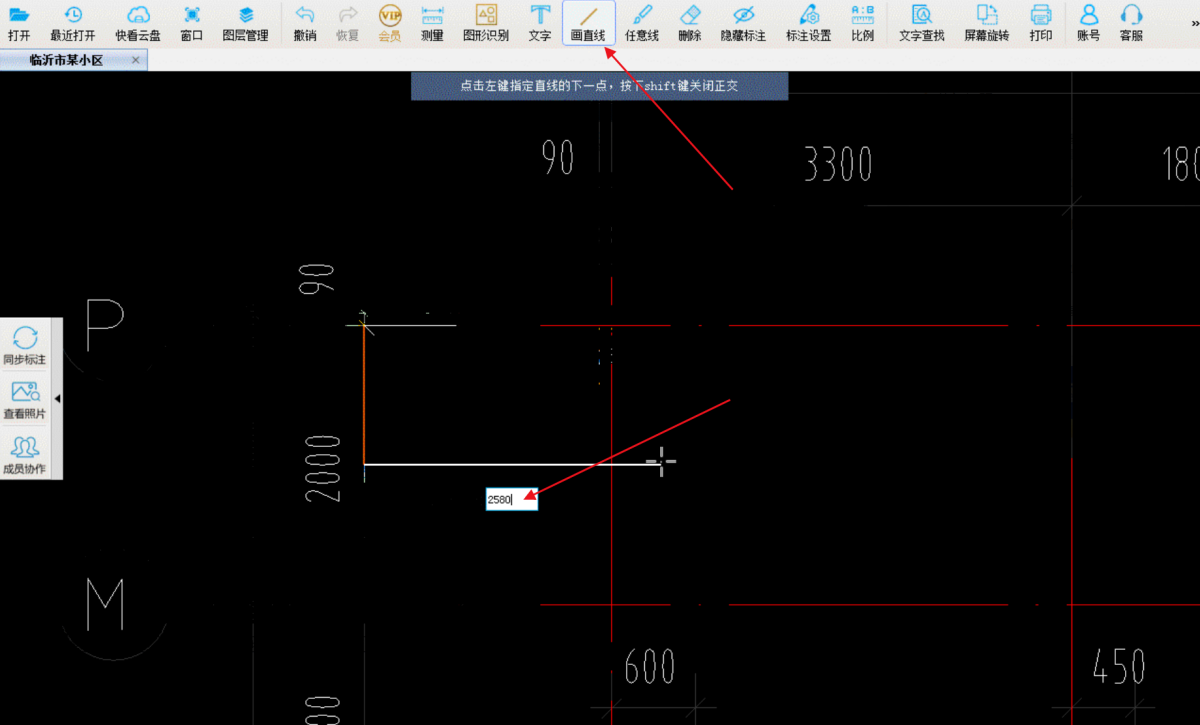
CAD快速看圖設置畫直線長度
登錄會員賬號,點擊工具欄上的“畫直線”按鈕。
1、左鍵點擊起點,然後鼠標選擇好方向,在輸入框裏輸入直線長度,回車即可。
2、畫直線過程中可以按下shift開啓正交模式,再次按下shift,取消正交模式。
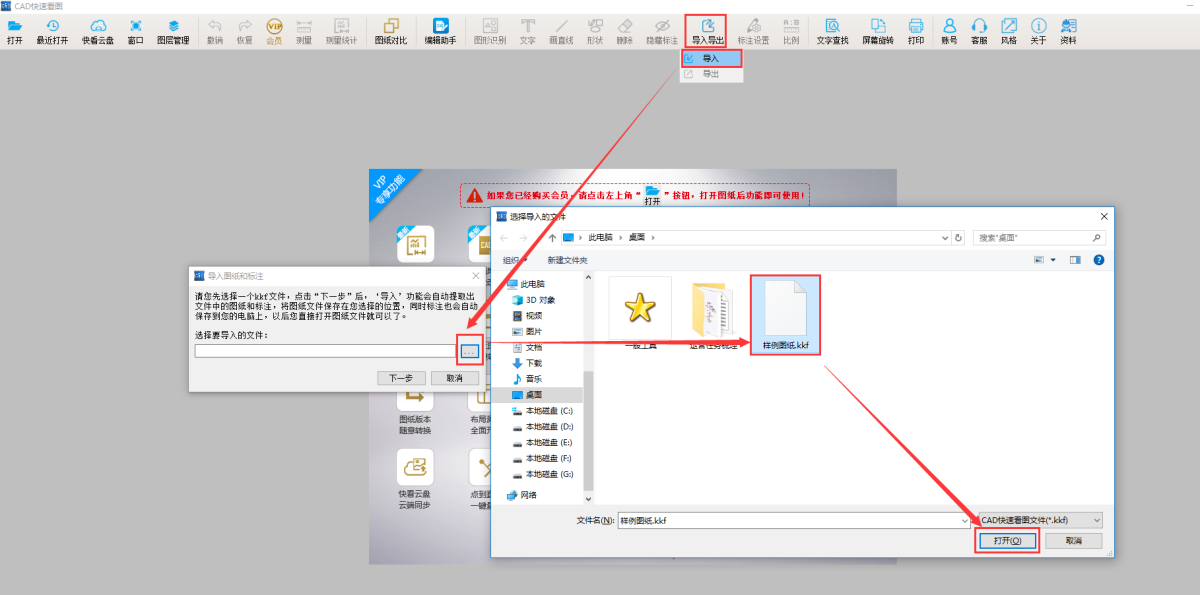
CAD快速看圖圖紙導入步驟
將kkf文件發送到其他電腦後,打開CAD快速看圖,選擇“導入導出”-“導入”,選擇kkf文件,點擊打開。點擊下一步,選擇好圖紙保存的位置,這裏選擇桌面,點擊導入,軟件就會自動打開裏面的圖紙,並顯示標註。
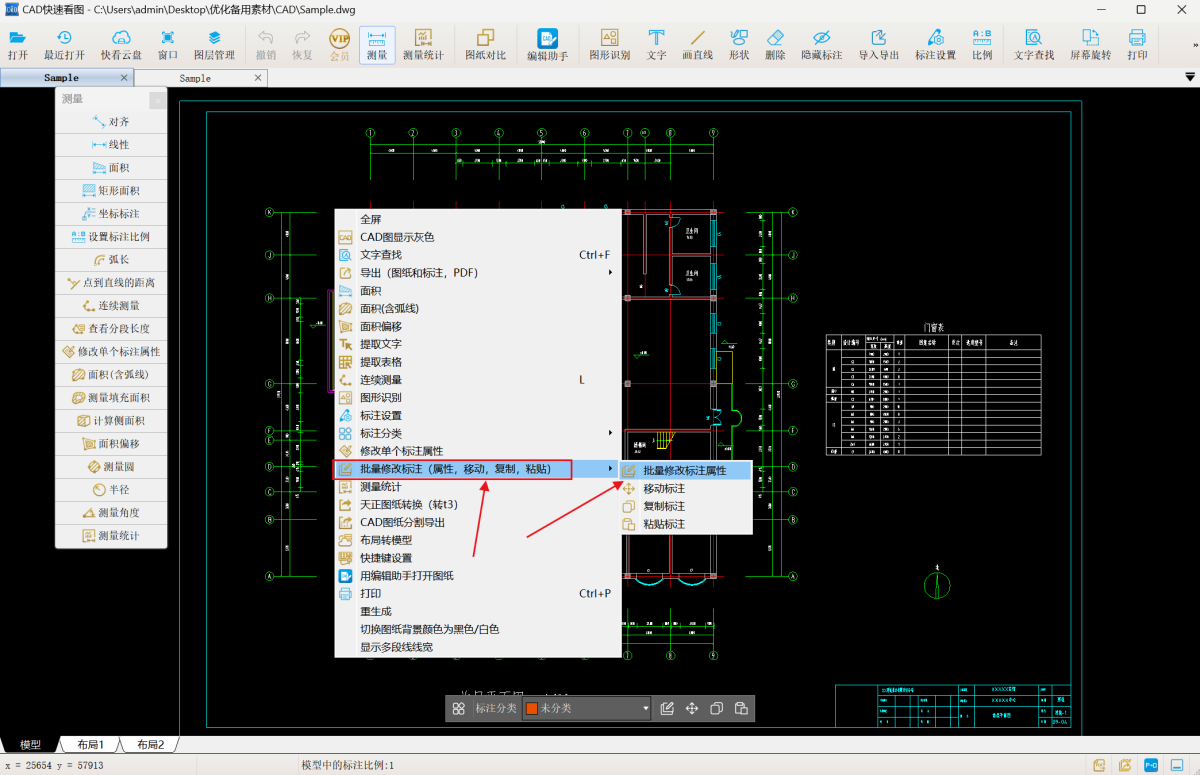
CAD快速看圖測量之後如何校覈比例
第一步:設置比例,先設置正確比例。
第二步:右鍵——【批量修改標註屬性】,框選圖上的標註,統一修改比例。
備註:如果只有一箇標註,也可以選【修改單個標註屬性】命令進行修改比例。
CAD快速看圖測量之前校覈比例說明
1、 模型和佈局中的比例是獨立設置的,設置好後,本張圖紙的比例會保存,下次打開圖紙直接測量即可。比例數值會在軟件正下方顯示。
2、 在測量之前,請先測量一段已知長度,確定比例是否正確。(一般測量軸線即可)
3、 個別圖紙中有很多圖形用了不同的比例,在測量時請注意,需要在測量不同比例的圖形前設置合適的比例。
4、 如果遇到佈局中沒有已知長度的線段,無法確定測量比例,請去模型中測量一段長度,記住數值,然後去佈局中用同一段長度來設定比例,因爲在模型中比例幾乎都不需要調整。
5、有些設計師在橫軸和縱軸用了不同的比例畫圖(或者隨意畫一段長度,標一箇數值),這種情況無法使用比例解決測量問題,因爲該圖紙本身並沒有按照比例畫。
CAD快速看圖畫直線功能注意事項
1、畫直線是會員功能,需要購買會員纔可以使用。
2、輸入的線段長度單位是跟圖紙單位一致。具體看下圖紙軸線距離確定單位,一般是mm。
3、畫出的直線可以和圖紙原始直線相交併產生可被捕捉的交點,但是無法和原始的弧線產生交點
CAD快速看圖圖紙對比支持對比時測量、標註等操作,以及與主窗口同步顯示
圖紙對比時支持在主窗口中進行測量、標註等操作,勾選“同步顯示到主窗口”後,在對比窗口中移動和縮放同步顯示在主窗口圖紙上。
CAD快速看圖的雲盤同步和導入導出有什麼不同點和相同點:
相同點:
1、他們都可以將圖紙和標註同步給其他電腦、手機、同事。
不同點:
1、軟件擁有2種方式來分享圖紙和標註,只不過他們在使用場景方面有不同側重。
2、導入導出適合2個人單純的看一看圖紙和標註,沒有更頻繁的業務往來。比如給領導、業主、甲方、監理臨時看看標註。或者只想給同事看雲盤裏的某一張圖紙,不想讓他看到其他圖紙,就可以使用導入導出。
3、雲盤共享更適合有穩定項目成員,互相協同操作比較頻繁,或者自己一箇人在不同的設備間來回同步圖紙。這種情況下,雲盤更簡單,更方便。
CAD快速看圖導入/導出注意事項
1、本地圖紙和雲盤圖紙,都可以使用“導入導出”。
2、做了新標註後,需要重新導出一次。
3、導入kkf文件,不需要登錄賬號,不需要聯網,不需要會員。
4、雲盤上的圖紙和標註,就可以用導出功能,保存在本地了。
CAD快速看圖電腦版是小編想要推薦給身邊的朋友們的,可以說這款軟件集合其它各個看圖軟件的優點,因此對於這款軟件小編我還是很支持的,如果需要這款軟件的話就趕緊來天極下載使用吧。
相關推薦
名稱大小類型下載