信息
截圖 詳情 同類推薦 相關推薦 猜你喜歡
截圖
詳情
微信目前有超過10億人使用,它可以通過網絡給親朋好友發送文字消息、表情、圖片、視頻等功能,讓你在生活中的溝通更加方便。
微信電腦版是騰訊官方推出的一款全民聊天工具,英文名Wechat,一款跨平臺的通訊工具,支持單人、多人蔘與。
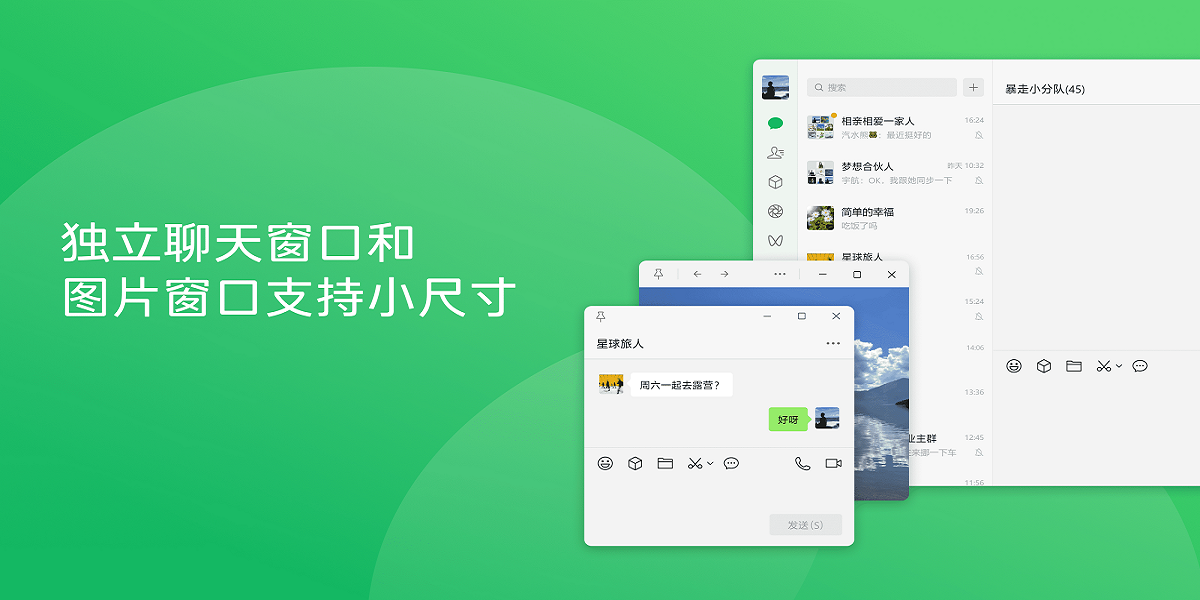
微信電腦版和微信網頁版相似,但使用起來更加方便,微信PC版界面非常的簡潔,可用作即時聊天和文件分享,整個界面無廣告,玩遊戲聊天兩不誤!
1、下載好微信電腦版官方安裝包,打開後顯示如下界面;
2、接着,我們同意協議、點擊【安裝路徑】,即可選擇微信電腦版安裝的路徑,這裏建議大家避免將微信安裝至c盤;
3、接着就進行安裝了,我們耐心等待安裝完成後,即可開始體驗微信。
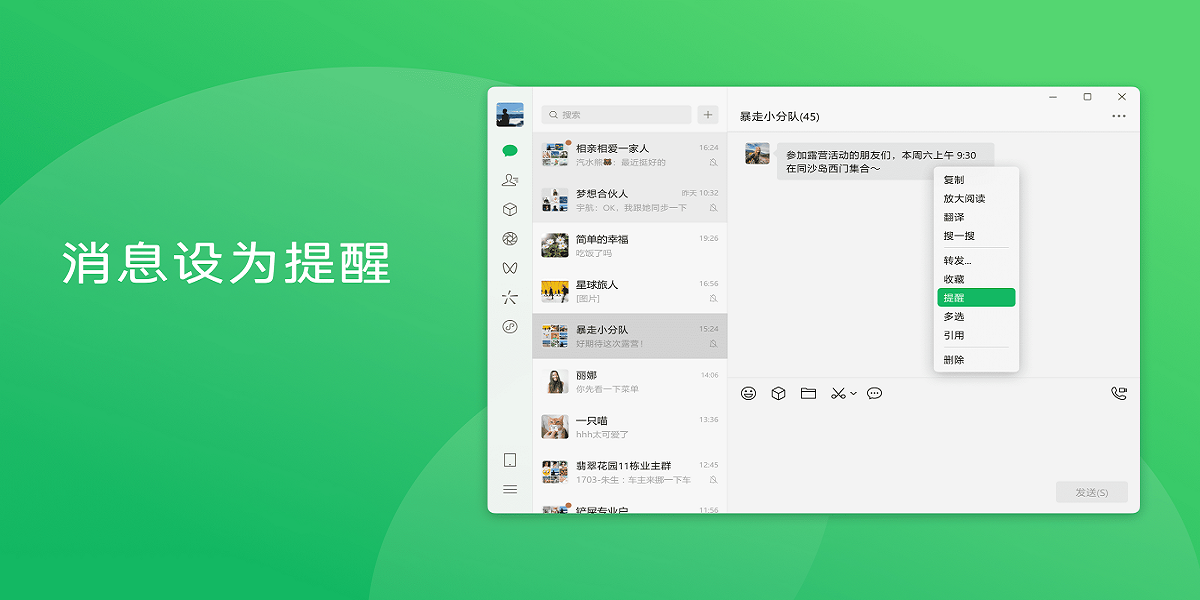
暢快聊天:微信網頁版客戶端可支持快速輸入,和使用QQ類似,收到消息即時彈出提醒,不會漏掉任何信息。
使用方便:可以快速發起對話,也可以傳輸文件了,溝通便捷。
安全無憂:必須通過手機掃描二維碼登錄,確保微信帳號安全!
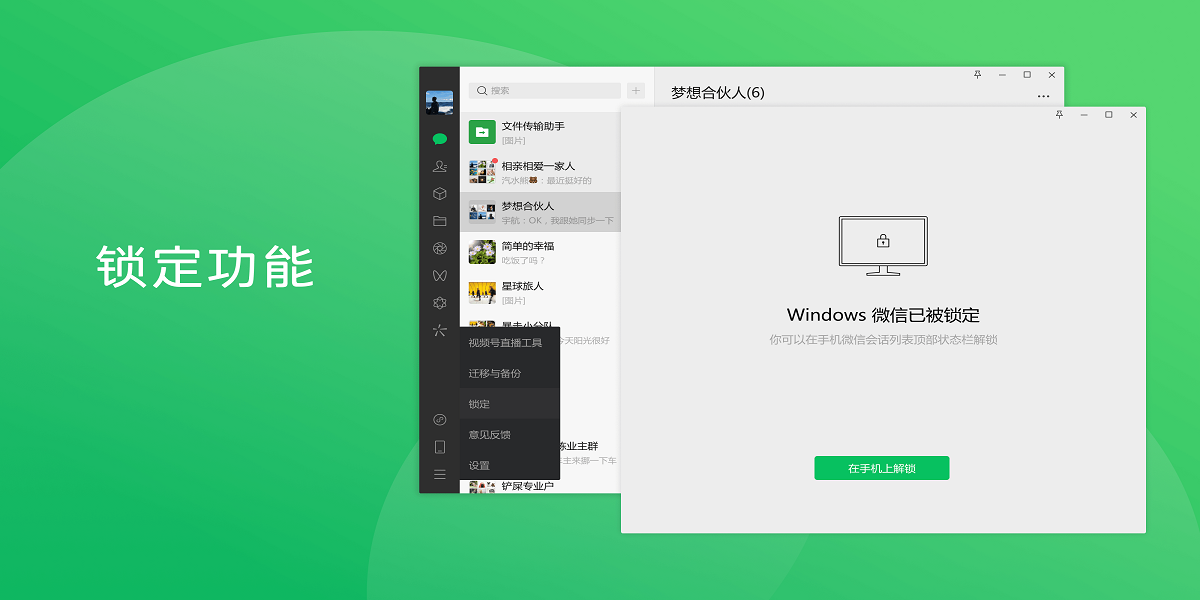
隱私保護:可以隱藏聯繫人列表,在公共場所使用再也不用擔心信息被竊取了。
對講功能:輕輕按住說話,鬆開後對方就能收到您的說話內容;
更省流量:叄十兆流量可以發送上千條語音消息,再也不用擔心流量不夠花了;
視頻聊天:語音消息還不夠直接,可以嘗試視頻聊天呀,和好友面對面交流;
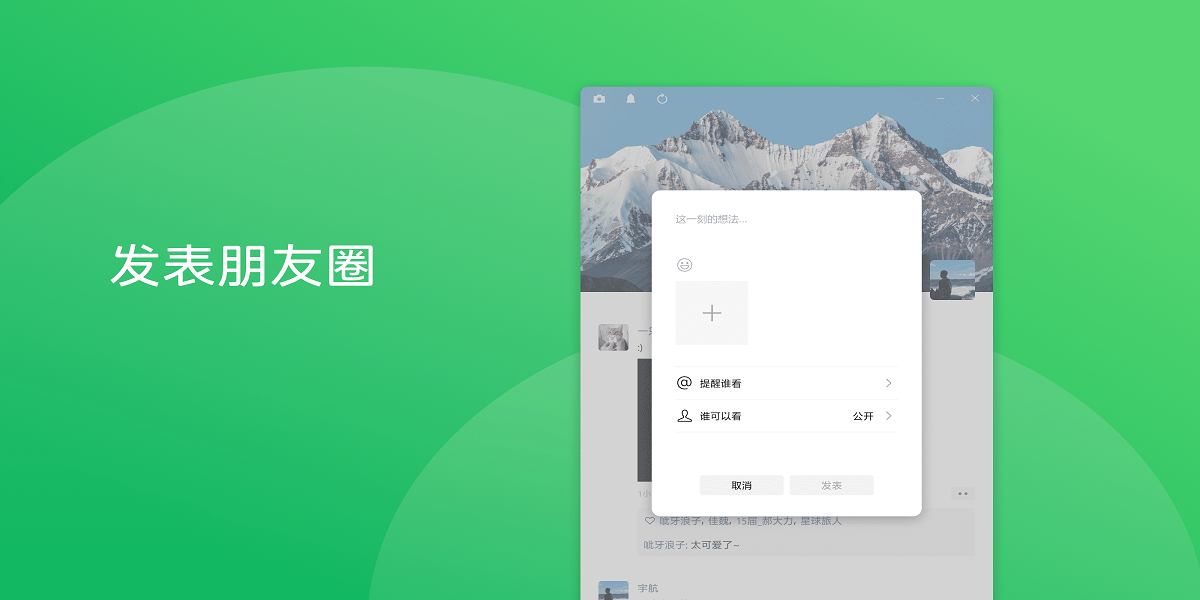
評論回覆:發個朋友圈,好友可以評論,你也能及時回覆,而且發照片還可選擇可見度;
名片設計:最新推出的微信名片設計功能,讓你更具個人魅力。
微信電腦版怎麼換行打字?
1、在聊天框內輸入文字後,只需按下“Ctrl+Enter”快捷鍵即可換行。
2、如果覺得“Ctrl+Enter”的方式不夠便捷,還可以在微信設置中的“快捷鍵”設置下,將“發送消息”的快捷鍵更改爲“Ctrl+Enter”,這樣打字換行只需按下“Enter”鍵就能實現。
微信電腦版怎麼備份恢復聊天記錄?
微信電腦版聊天記錄備份與恢復功能可以將手機微信上的聊天記錄備份到電腦。也可將已經備份到電腦上的聊天記錄恢復到手機中。
備份聊天記錄
首先請將手機和電腦連接到同一網絡。在微信forWindows版上,點擊左下角的“更多”按鈕,點擊“備份與恢復”,點擊“備份聊天記錄至電腦”,然後在手機上選擇需要備份的聊天記錄,確認後就可以開始備份了。在備份過程中,請保持網絡連接,不要關閉微信。
恢復聊天記錄
首先請將手機和電腦連接到同一網絡。在微信forWindows版本上,點擊左下角的“更多”按鈕,點擊“備份與恢復”,點擊“恢復聊天記錄至手機”,選擇需要恢復的聊天記錄,然後在手機上點擊確認後就可以開始恢復。在恢復過程中,請保持網絡連接,不要關閉微信。
其他說明
1、多次備份到電腦的聊天記錄都將保存在電腦上。已保存到電腦上的聊天記錄備份可以刪除。
2、把聊天記錄恢復到手機時,會將備份的聊天記錄與手機上的聊天記錄做合併,不會刪去手機上本身有的聊天。
3、手機需安裝微信foriOS6.5.1以上版本或者微信forAndroid6.3.31以上版本。
微信電腦版如何將舊電腦聊天記錄遷移至新電腦?
1、找到舊電腦微信設置中的【文件管理】設置,找到【文件管理】路徑,然後退出微信,找到該路徑下的【WeChatFiles】文件夾進行整體複製。
2、接着,將這個文件夾通過雲盤或QQ發給新電腦。接着,找到新電腦文件管理的路徑,將舊電腦的WeChatFiles文件進行覆蓋替換即可。
3、如果原來電腦上的聊天備份記錄的默認路徑更換過的話,找到備份路徑,將【BackupFiles】整體遷移到新電腦的默認路徑下即可。
需要注意的是
1、記錄遷移只針對同一個賬號,且需要在電腦A,B上登錄過(電腦B上一定要勾選保留聊天記錄)
2、WechatFiles需要在退出微信PC版以後進行復制/移動/覆蓋操作
3、爲了保證原記錄不丟失,請使用複製而非剪切操作
4、針對系統盤(默認是C盤)的用戶,強烈建議將微信文件默認保存位置更改至非系統盤,防止系統重裝以後丟失記錄
5、若自行設置過聊天備份保存路徑,需額外手動遷移至對應目錄下
微信電腦版可以發送接收哪些消息類型?
發送消息類型
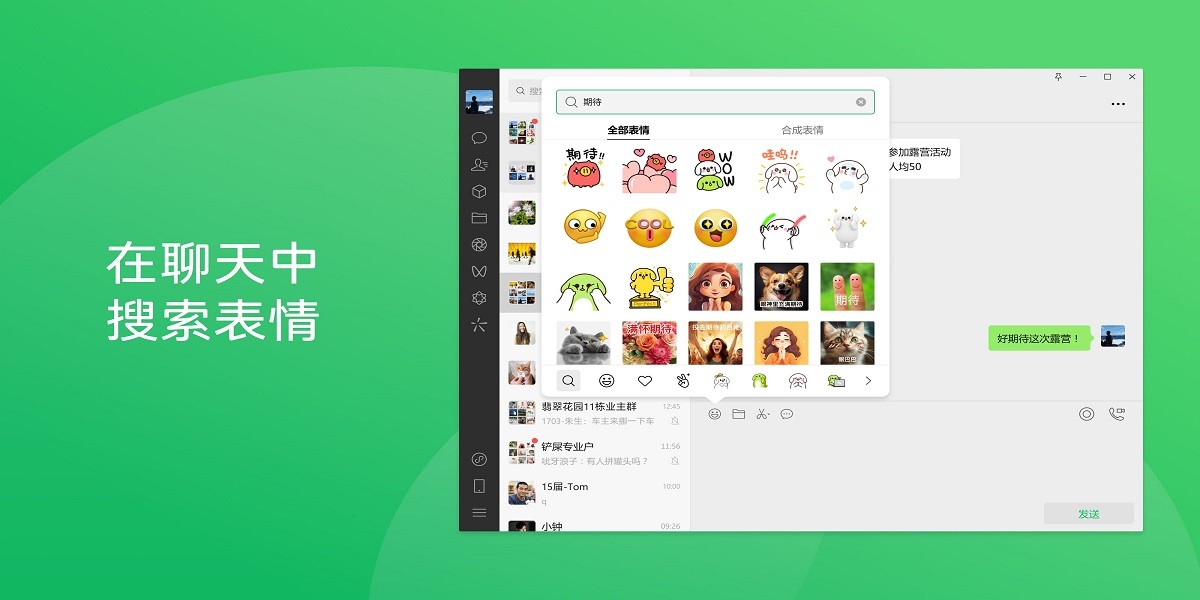
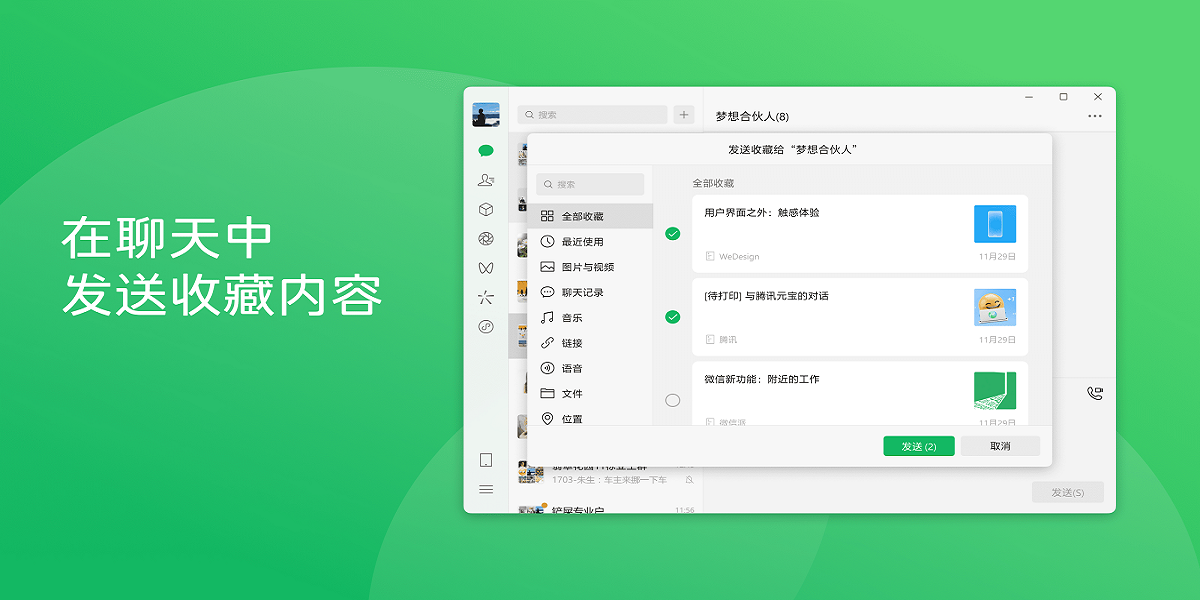
通過微信客戶端,可以發送文字、默認表情、符號表情、動畫表情(兔斯基表情)、截圖、圖片消息,並能同步手機上已收藏的表情併發送。
接收消息類型
1、可以接收文字、默認表情、emoji表情、動畫表情、圖片、文件、語音、視頻、公衆號消息、名片類型消息、小視頻、地理位置消息、轉賬消息、合併轉發的聊天記錄消息;
2、不能查看的消息類型:紅包消息、AA收款消息(收到此類消息會提示請在手機上查看)。
相關推薦
名稱大小類型下載