信息
截圖 詳情 同類推薦 相關推薦 猜你喜歡
截圖
詳情
 QtScrcpy官方版是一款控制安卓手機軟件,QtScrcpy官方版支持Linux、Windows和Mac平臺,可以通過USB(或通過TCP/IP)連接Android設備,並進行顯示和控制,最多支持16個安卓設備同時連接!QtScrcpy可以通過USB(或通過TCP/IP)連接Android設備,並進行顯示和控制。不需要root權限。
QtScrcpy官方版實時顯示Android設備屏幕
實時鍵鼠控制Android設備
屏幕錄製
無線連接
最多支持16臺設備連接(PC性能允許的情況下可以增加,需要自己編譯)
全屏顯示
窗口置頂
安裝apk:拖拽apk到視頻窗口即可安裝
傳輸文件:拖拽文件到視頻窗口即可發送文件到Android設備
後臺錄製:只錄制,不顯示界面
複製粘貼
在計算機和設備之間雙向同步剪貼板:
Ctrl + c將設備剪貼板複製到計算機剪貼板;
Ctrl + Shift + v將計算機剪貼板複製到設備剪貼板;
Ctrl +v 將計算機剪貼板作爲一系列文本事件發送到設備(不支持非ASCII字符)。
QtScrcpy 官方版 1.2.1
feat: 取消皮膚
feat: 視頻保持寬高比
feat: mac支持keymap遊戲
feat: config.ini配置文集,記錄用戶選項
fix: 工具窗口移動bug
feat: 調整畫面色彩,和scrcpy保持一致
在你的電腦上接入Android設備,然後運行程序,按順序點擊如下按鈕即可連接到Android設備
無線連接步驟(保證手機和電腦在同一個局域網):
安卓手機端在開發者選項中打開usb調試
通過usb連接安卓手機到電腦
點擊刷新設備,會看到有設備號更新出來
點擊獲取設備IP
點擊啓動adbd
無線連接
再次點擊刷新設備,發現多出了一箇IP地址開頭的設備,選擇這個設備
啓動服務
備註:啓動adbd以後不用再連着usb線了,以後連接斷開都不再需要,除非安卓adbd停了需要重新啓動
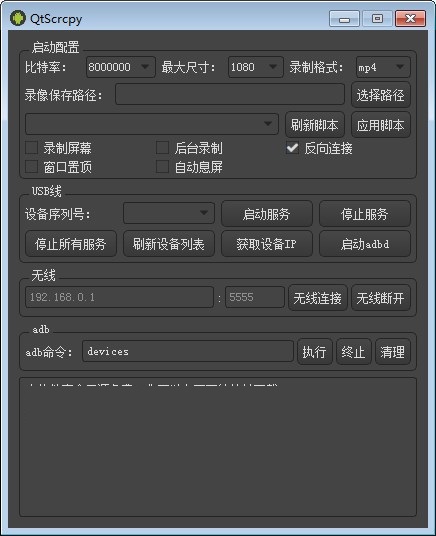
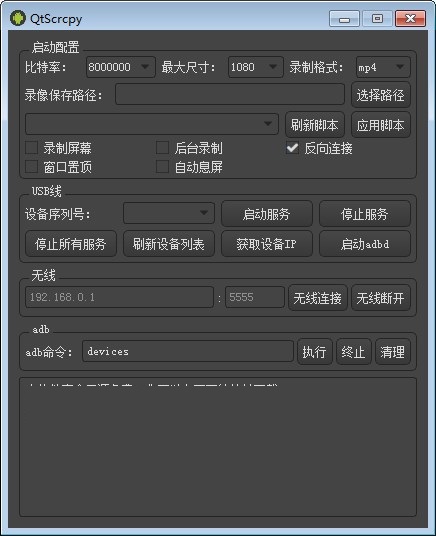
界面按鈕介紹:
啓動配置:啓動服務前的功能參數設置
分別可以設置本地錄製視頻的比特率、分辨率、錄製格式、錄像保存路徑等。
僅後臺錄製:啓動服務不現實界面,只是錄製Android設備屏幕
窗口置頂:Android設備視頻窗口置頂顯示
自動息屏:啓動服務以後,自動關閉Android設備屏幕節省電量
使用reverse:服務啓動模式,出現服務啓動失敗報錯more than one device可以去掉這個勾選嘗試連接
刷新設備列表:刷新當前連接的設備
啓動服務:連接到Android設備
停止服務:斷開與Android設備的連接
停止所有服務:斷開所有已連接的Android設備
獲取設備ip:獲取到Android設備的ip地址,更新到“無線”區域中,方便進行無線連接
啓動adbd:啓動Android設備的adbd服務,無線連接之前,必須要啓動。
無線連接:使用無線方式連接Android設備
無線斷開:斷開無線方式連接的Android設備
adb命令行:方便執行自定義adb命令(目前不支持阻塞命令,例如shell)
相關推薦
名稱大小類型下載