信息
截圖 詳情 同類推薦 相關推薦 猜你喜歡
截圖
詳情
 谷歌瀏覽器Google Chrome是一款由Google公司開發的網絡瀏覽器,該瀏覽器基於其他開源軟件撰寫,包括WebKit,目標是提升穩定性、速度和安全性,並創造出簡單且有效率的使用囈緱妗oogle Chrome的特點是簡潔、快速。GoogleChrome支持多標籤瀏覽,每個標籤頁面都在獨立的“沙箱”內運行,在提高安全性的同時,一箇標籤頁面的崩潰也不會導致其他標籤頁面被關閉。此外,Google Chrome基於更強大的JavaScript V8引擎,這是當前Web瀏覽器所無法實現的。還內置防止“網絡釣魚“及惡意軟件功能。得益於 Google智能工具,Chrome現在更易用、更安全、更快速。
Google Chrome能很好地滿足新型網站對瀏覽器的要求。64位的Chrome使用了更現代的指令集、針對64位處理器對編譯器進行了特別優化,帶來了更多的功能參數和寄存器存儲的速度優勢,因此會有明顯的速度提升,特別是圖形和多媒體內容的處理會變得更爲流暢,平均性能提升25%。安全性和穩定性也有着相當大的提升,在渲染Web內容時的崩潰幾率會有效下降。Chrome內置Flash Player瀏覽器視頻插件,方便用戶在線觀看視頻。

谷歌瀏覽器亮點
1、線上處理事務的快捷方式
A、優先保證性能
Chrome專爲實現高性能而打造。通過節能模式和省內存模式等功能,您可以獲享更出色的使用體驗。
B、輕鬆掌控標籤頁
Chrome 提供了一些工具,以便您管理還不想關閉的標籤頁。您可以對標籤頁進行分組、爲標籤頁添加標籤,併爲標籤頁設置顏色,從而保持井井有條,並提高工作速度。
C、針對您的設備進行優化
Chrome 的宗旨是在各個平臺上搭配您的設備使用。這意味着無論您使用哪種設備,都能獲得流暢的體驗。
D、自動更新
Chrome 每四周更新一次,讓您輕鬆獲取最新功能,暢享更快速、更安全的體驗。
2、確保您能安全瀏覽網頁
A、密碼管理工具
在每個網站上使用安全係數高的密碼。Chrome 內置了 Google 密碼管理工具,可幫助您輕鬆在線保存、管理和保護密碼。此外,它還能幫助您爲所使用的每個賬號創建安全係數更高的密碼。B、安全檢查
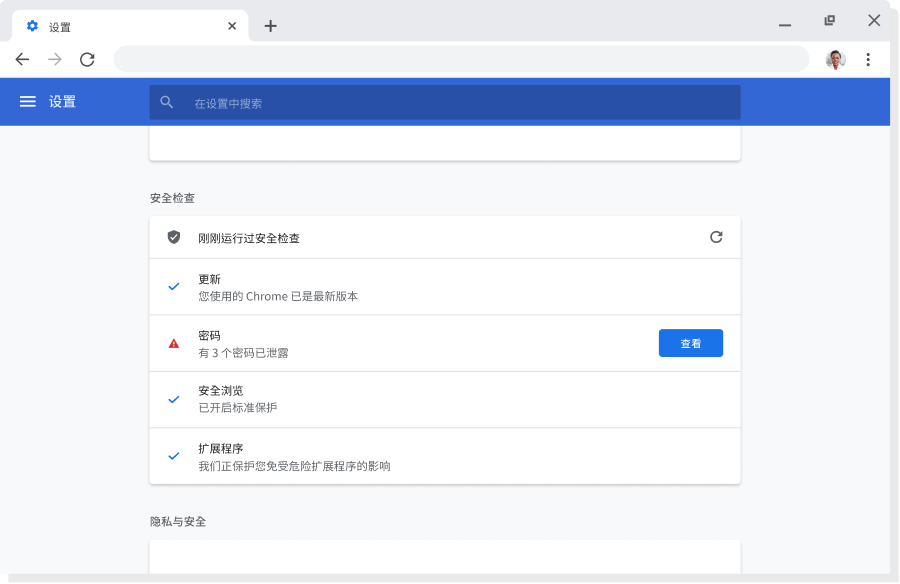
只需點擊一下即可實時查看您的安全級別。Chrome的安全檢查功能會確認您在線瀏覽時的總體安全性和私密性,包括您已保存的密碼、擴展程序和設置。如果發現任何需要注意的問題,Chrome 會幫助您及時解決。
C、增強型安全瀏覽
爲您的網上衝浪保駕護航。Chrome 的安全瀏覽功能會向您發出關於惡意軟件或釣魚式攻擊的警告。開啓增強型安全瀏覽功能,獲享更強的安全保護。
D、隱私保護指南
通過簡單易用的設置保護您的隱私,一切盡在您的掌控之中。使用 Chrome 時,您可以輕鬆瞭解自己在網上分享的確切信息,以及確切的分享對象。“隱私保護指南”可幫助您循序漸進地瞭解並完成各項隱私設置。
3、隨心定製,個性體驗隨時享
A、自定義您的Chrome
利用主題、深色模式和專爲您打造的其他選項,讓您的網絡瀏覽器個性十足。
B、跨設備瀏覽
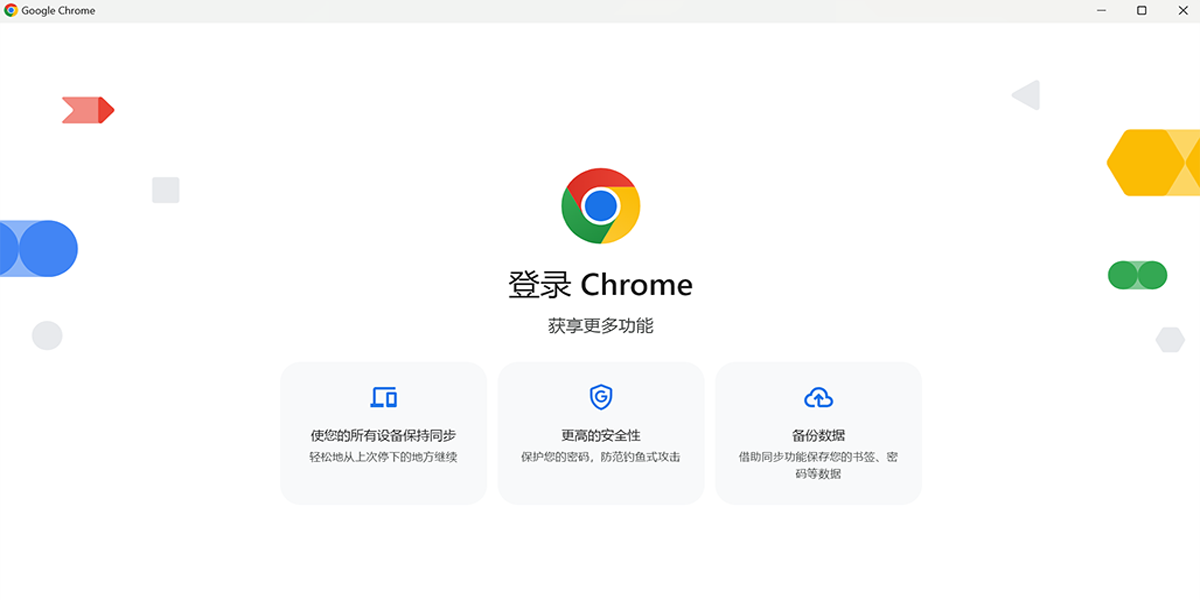
在任意設備上登錄 Chrome 即可訪問書籤、已保存的密碼等。
C、藉助自動填充功能,節省寶貴時間
使用Chrome保存地址、密碼等信息,以便之後快速自動填充。
D、擴展您的體驗
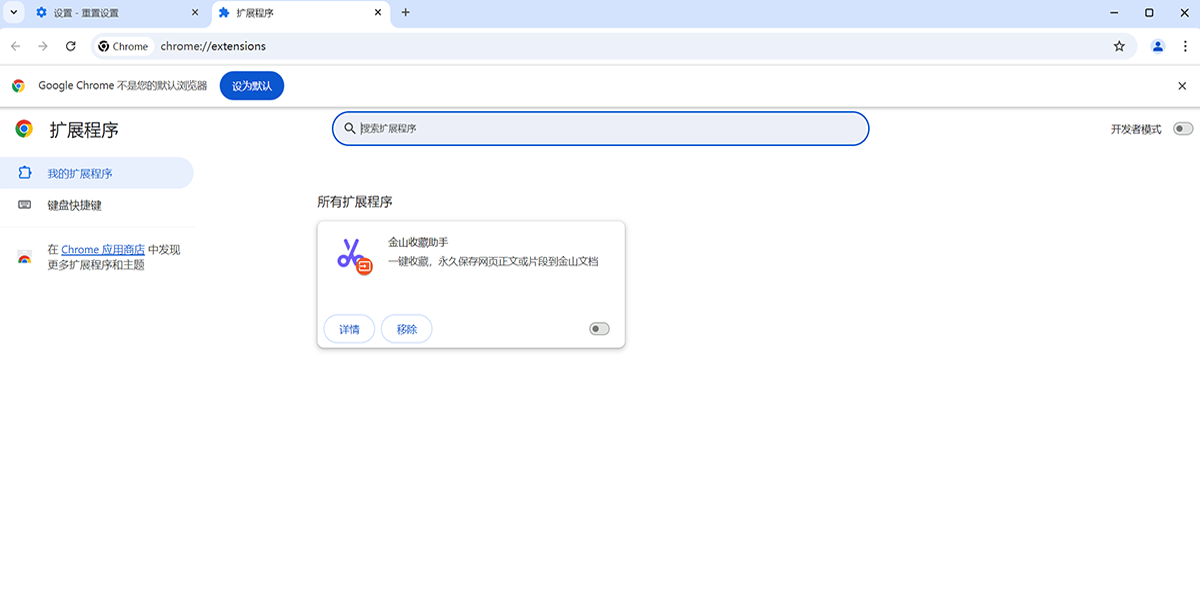
從購物、娛樂到辦公,您都可以在 Chrome 應用商店中找到合適的擴展程序,提升自己的上網體驗。
4、由Google打造的瀏覽器
A、使用 Chrome,暢享 AI 超能力。
Google 正在集成人工智能,以進一步提高旗下產品的實用性。我們利用 AI 來優化搜索和谷歌翻譯等功能,並以負責任的方式研發創新技術。
B、Google搜索
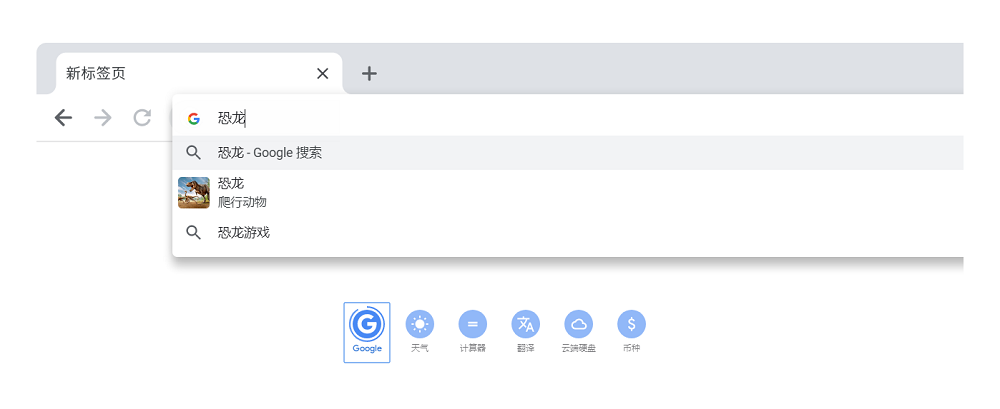
內置您喜愛的搜索欄。海量信息,觸手可及。無論是要查看天氣資訊、求解數學方程式,還是想要獲取即時搜索結果,只需在瀏覽器的地址欄中輸入相關查詢,即可獲得令您滿意的內容。
C、Google Workspace
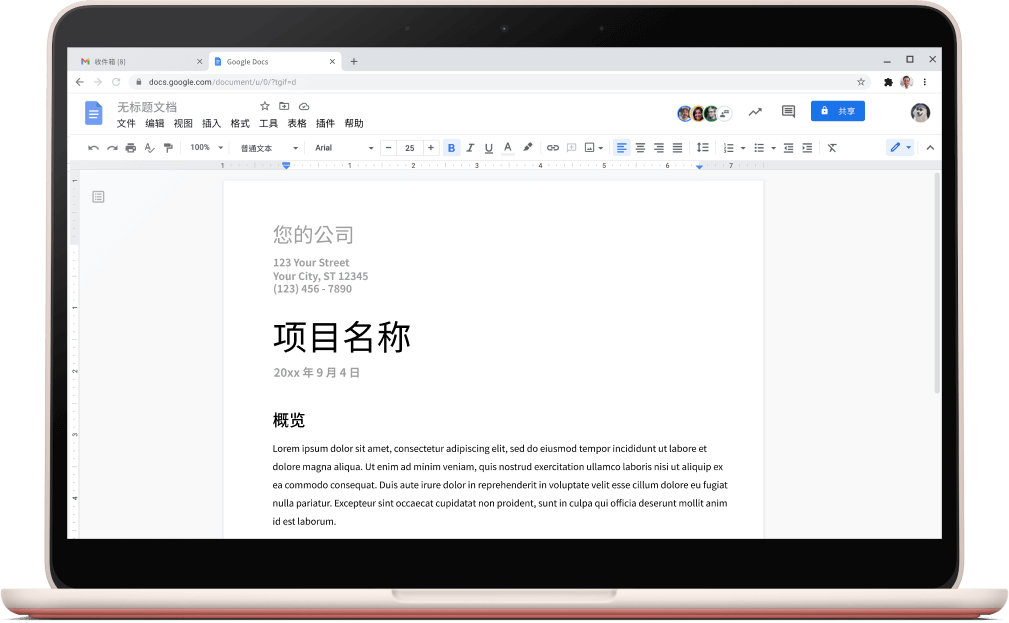
即使沒有 Wi-Fi,也能照常處理事務。即使沒有互聯網連接,您也可以使用 Gmail、Google 文檔、Google 幻燈片、Google 表格、Google 翻譯和 Google 雲端硬盤處理事務。
谷歌瀏覽器功能
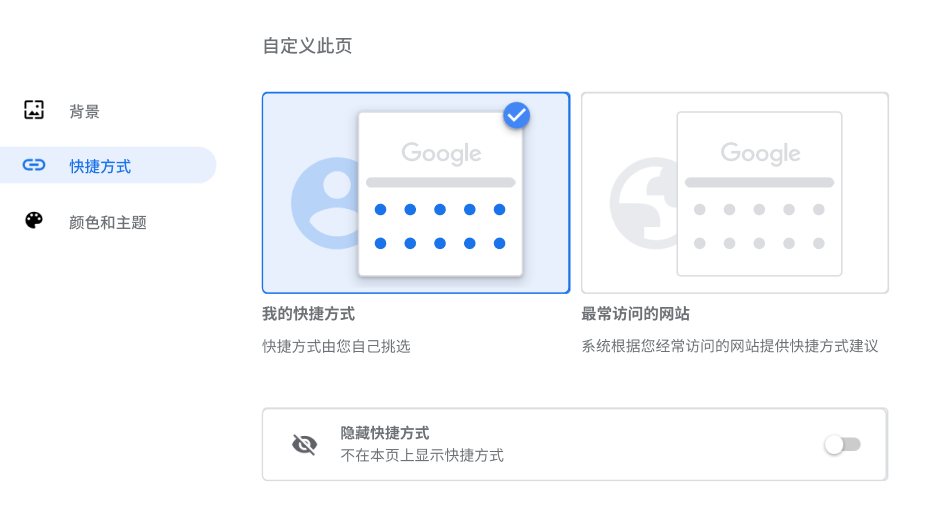
1、創建指向您常用網站的Chrome快捷方式
●快捷鍵可幫助您節省寶貴時間。只需轉到“自定義”菜單中的“快捷鍵”對話框即可進行設置。
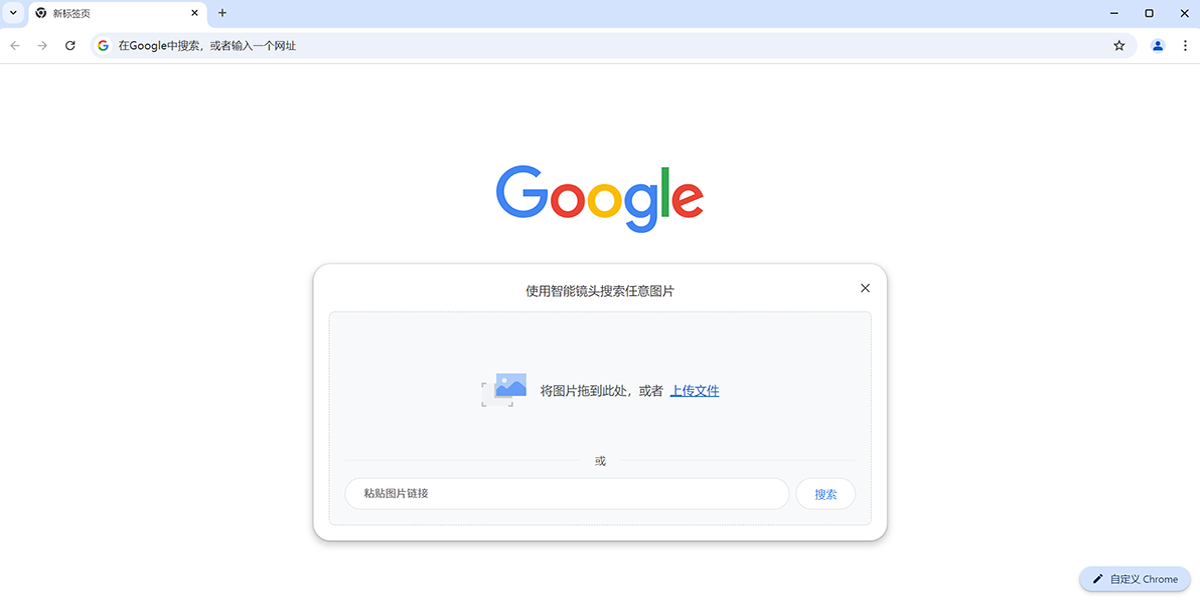
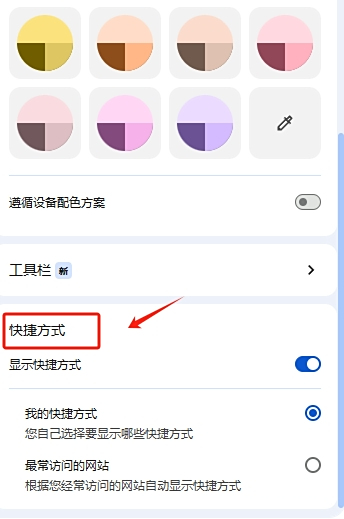
●打開新標籤頁。在右下角,點擊自定義。點擊快捷方式。
2、在筆記本電腦和手機間同步 Chrome
●藉助同步功能,您可以自動填充已保存的用戶名和密碼,以便在您的所有設備上訪問您的書籤、歷史記錄和付款信息。
●要開啓同步功能,您需使用 Google 帳號。
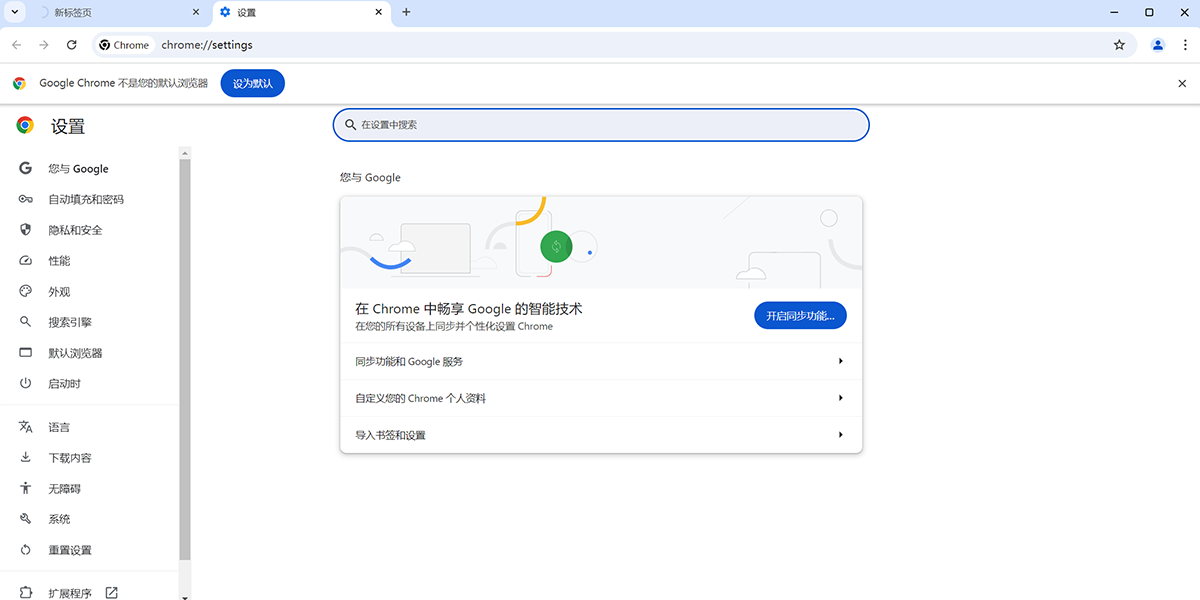
●使用您的 Google 帳號登錄 Chrome。在右上角,點擊“更多”圖標 .點擊設置。在“您與 Google”下,點擊同步功能和 Google 服務。
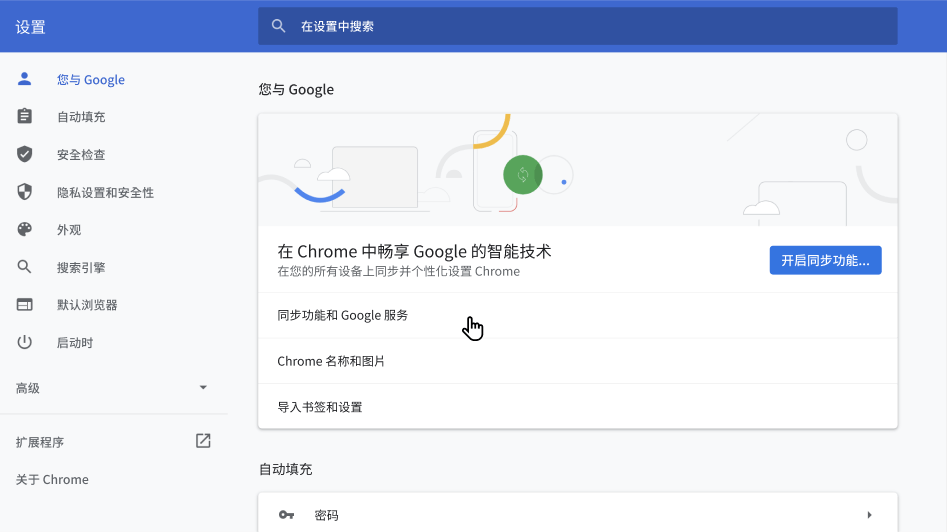
3、減少輸入操作這地址欄可不一般
使用 Google 執行搜索、計算、翻譯、查詢最新天氣信息等操作。
4、藉助“安全檢查”功能確保您的在線安全
“安全檢查”功能有助於確保您在線瀏覽時的總體安全性和私密性。它不僅會在發現 Chrome 中保存的任何密碼遭到泄露後通知您,還會標記危險擴展程序,並確保您的安全保護機制始終最新。
5、即使未聯網,照樣能高效工作
Chrome已經與 Gmail 和 Google 文檔等應用離線集成,這意味着,即使未連接到 Wi-Fi 網絡,您也能照常處理工作。
界面簡潔明瞭,操作簡單便捷
Chrome瀏覽器的界面設計完全突出了簡易這一特點,一箇突出的置頂標籤欄、一箇簡潔的智能地址欄、一箇可以隱藏的好用書籤欄,將瀏覽器的界面簡化到極致,對於用戶的常用功能,卻又簡單容易查找。
超級迅速的頁面打開速度
不管是一次打開一箇頁面還是一次打開多箇頁面,打開速度都是兩個字,迅捷。小編親測,一次性打開幾十個頁面,Chrome可以在幾十秒內加載完畢,頁面不是同時打開,有先後之分,但這也正體現了其設計的合理性,用戶可以先瀏覽那些已經打開的頁面,等用戶瀏覽完畢已經打開的頁面後,那些之前尚未加載完畢的頁面早已打開,用戶使用幾乎不用等待!
非常實用的起始頁及啓動選項
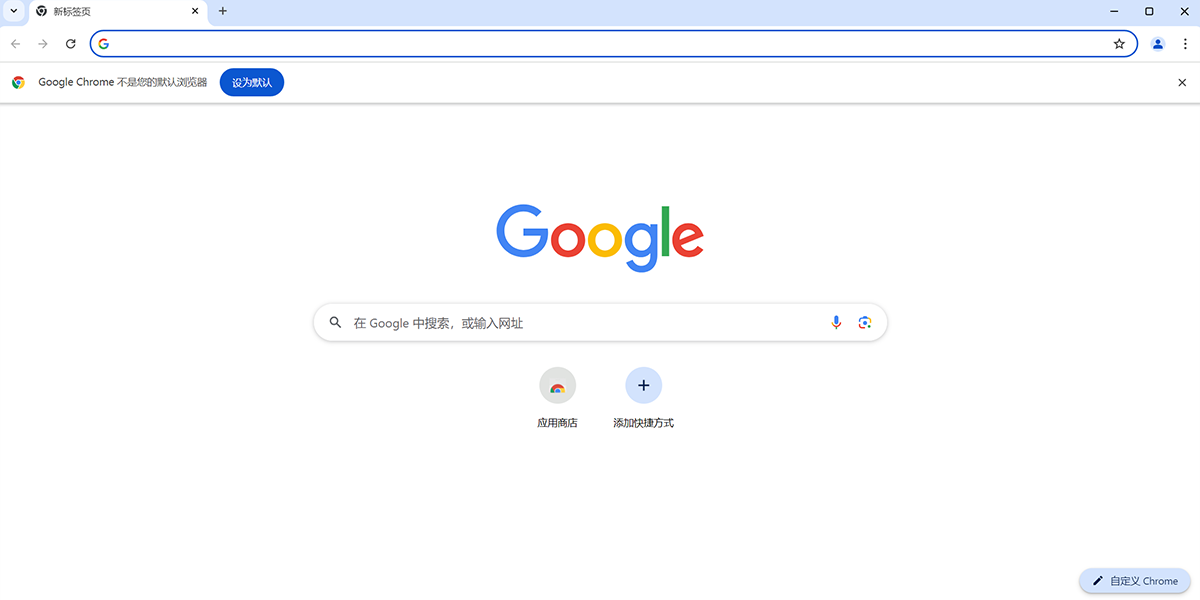
Chrome瀏覽器對於一些細節的把握也非常到位。在起始頁設計,推出了自己的網頁縮略圖,用戶不用輸入網址即可直接從起始頁中選擇並單擊相應的網站縮略圖快速打開網站。起始頁下方 提供了一排最近關閉的網頁列表,用戶如果不小心關閉某個網頁還可以在此頁面重新打開它。
啓動項支持,Chrome支持的啓動項方式只有三項,卻包括了最爲常用的 “恢復最後一次打開的頁面”選項。用戶就像可以斷點續傳那樣不用從頭開始,繼續完成之前沒有瀏覽完畢的網頁。
Tab 智能搜索
在 Chrome 瀏覽器中直接在地址欄中就可以搜索,直接選中文本然後右鍵選擇在 Google 搜索或複製然後在地址欄中粘貼並搜索,但你知道Tab搜索嗎? 如果 Chrome 已記錄該網站的搜索引擎,按下Tab 鍵 Chrome 會自動選擇該搜索引擎進行關鍵字搜索,即可以直接在地址欄內對特定的網站進行搜索。
Chrome 拖動技巧
在 Chrome 中除了可以拖動上傳以及拖動下載文件外,還有拖動標籤,即左右改變位置、裏外分離拖拽回窗口,對於網頁裏的內容也是可以拖動的。
1.拖動搜索 (地址欄、標籤欄)
2.拖動圖片 (地址欄、標籤欄)
3.拖動鏈接 (地址欄、標籤欄、書籤欄)
4.拖動本地 HTML、圖片、PDF文件(地址欄、標籤欄、書籤欄)
對應元素拖動到地址欄上將會在當前窗口搜索/打開該元素內容,如果拖動到標籤欄上則新建窗口搜索 /打開。
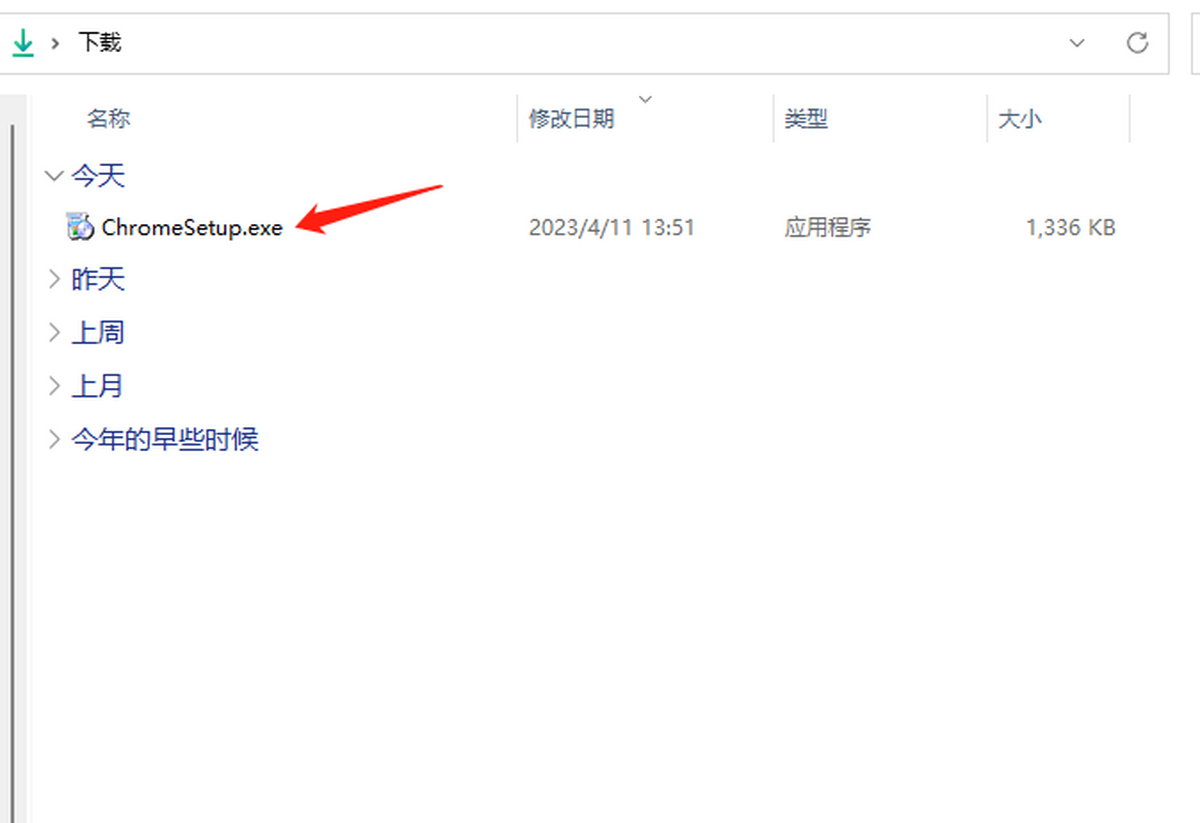
1、首先,下載完谷歌瀏覽器安裝包後,我們打開它;
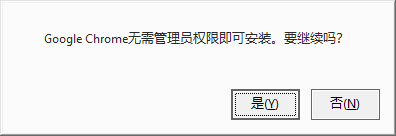
2、之後,會彈出安裝詢問的框,點【是】即可;
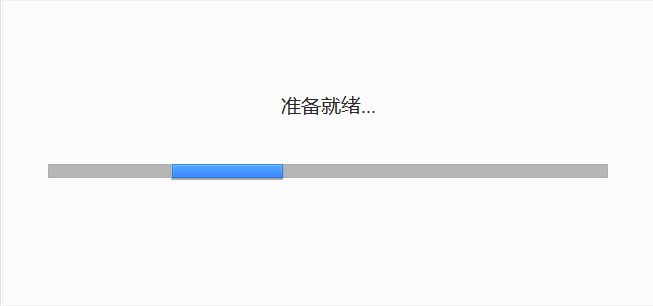
3、進入安裝,我們耐心等待安裝完成即可,期間不要關閉安裝包、計算機。
谷歌瀏覽器 stable 118.0.5993.71
1.修復安全問題
谷歌瀏覽器 stable 117.0.5938.149
1.修復安全問題
谷歌瀏覽器 stable 112.0.5615.50
1.瀏覽器逐漸支持網絡應用程序(PWA)
2.新增大量與Web開發者相關的更改
3.修復安全問題
谷歌瀏覽器 stable 111.0.5563.110
1.對“下載氣泡”用戶界面進行了改進
2.增加新API
3.新增撤銷被遺忘的網站的權限
4.修復安全問題
谷歌瀏覽器 stable 91.0.4472.77
谷歌瀏覽器v91正式版主要更新,支持桌面應用程序對剪貼板進行只讀訪問,該功能將允許用戶使用剪貼板鍵盤快捷鍵,如Ctrl+C和Ctrl+V,將文件附加到電子郵件中,而不是僅僅依靠拖放方法。默認啓用WebTransport和WebAssembly SIMD這兩項實驗性功能。前者是一套全新的協議框架/標準,適合與遠程服務器展開安全的多路傳輸通信。後者則是WebSockets的一箇替代方案,並提供了類似UDP的數據報雙向通信API。
谷歌瀏覽器 stable 75.0.3770.100
1、更新了安全修復與穩定性改進;
2、在“隱私和安全”設置中新增用於管理安全密鑰的選項,並支持Scroll Snap Stop來改進手勢導航;
3、優化並提升了用戶體驗。
如何使用Chrome創建標籤頁組?
1、右鍵點擊某個標籤頁。
2、點擊向新組添加標籤頁。
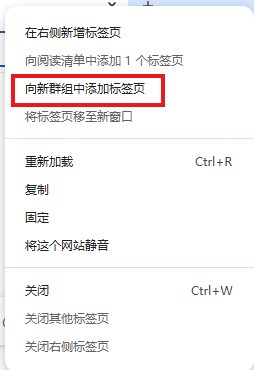
3、點擊新建組或某個現有標籤頁組的名稱。
Chrome怎麼創建常用網站的快捷方式?
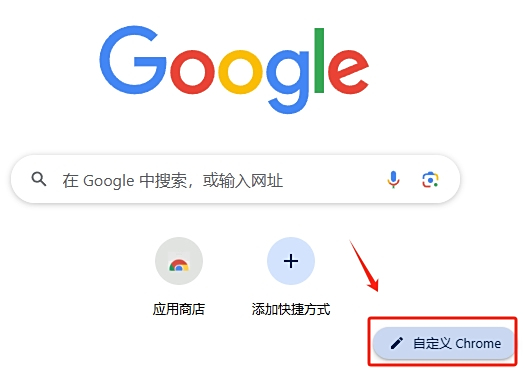
1、打開一箇新標籤頁。
2、在右下角,點擊自定義按鈕。
3、點擊快捷方式。
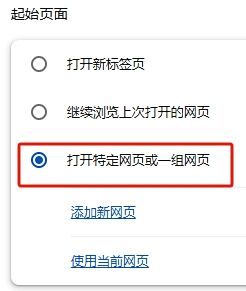
在Chrome啓動時自動打開一組網頁
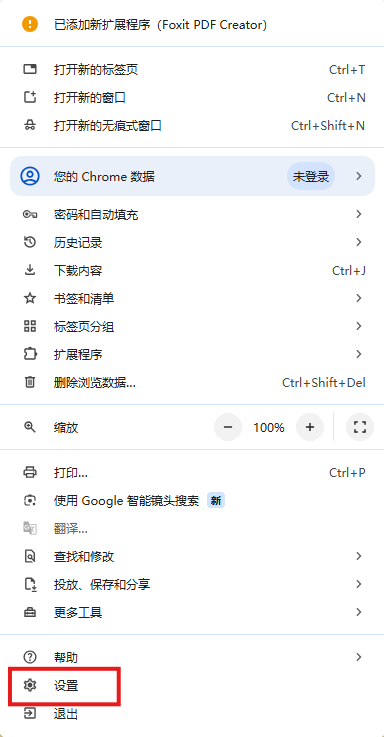
1、在右上角,點擊“更多”圖標
2、點擊設置功能。
3、在“起始頁面”一欄下,點擊打開特定網頁或一組網頁。
谷歌瀏覽器怎麼恢復被刪除的書籤
方法一:快捷鍵
如果是在管理書籤的界面,最直接最簡單的辦法就是萬能的快捷鍵 【ctrl+z】 ,能瞬間把你剛剛誤刪除的書籤恢復回來。
方法二:恢復備份文件
1、首先在電腦打開文件安裝目錄找到【Default】文件夾,一般是在【C:\Users\Administrator\AppData\Local\Google\Chrome\User Data\Default】路徑下。在打開的文件夾中應該可以看到【bookmarks】和【bookmarks.bak】兩個文件,其中【bookmarks】代表的是當前的書籤,而【bookmarks.bak】就是刪改書籤時的備份文件了。
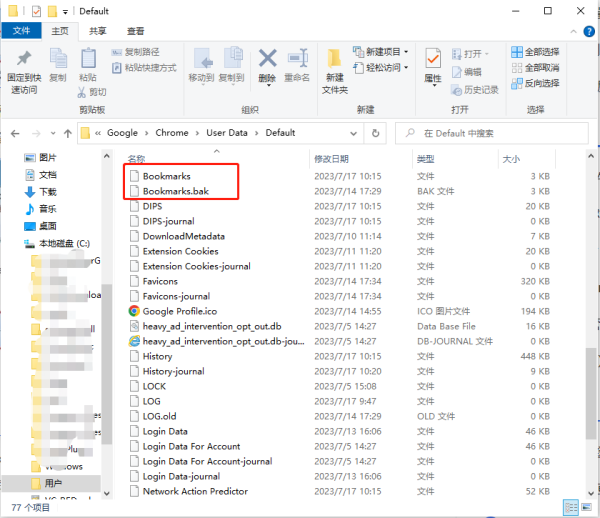
2、然後將【bookmarks】文件重命名爲【bookmarks.1】,將【bookmarks.bak】重命名爲【bookmarks】覆蓋掉原來的【bookmarks】文件。
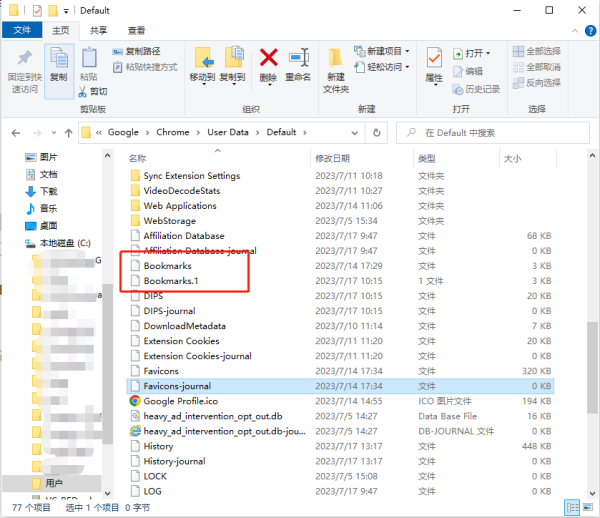
3、之後重新打開谷歌瀏覽器就可以發現書籤已經恢復爲刪除前的狀態了。
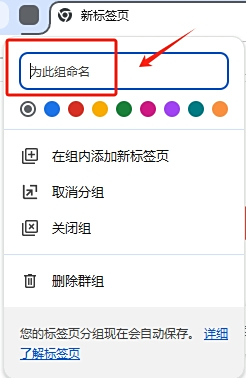
如何爲Chrome標籤頁組命名並自定義顏色
當您分組時,同一組中的所有標籤頁都會採用相同的顏色。您可爲不同的組分配不同的顏色,以便更快速地找到特定組。只需點擊標籤頁組旁邊的圓圈即可輸入名稱並選擇顏色。
右鍵點擊您想命名的標籤頁組旁邊的彩色圓圈;爲標籤頁組輸入名稱;爲標籤頁組選擇顏色。
怎麼添加Chrome個人資料
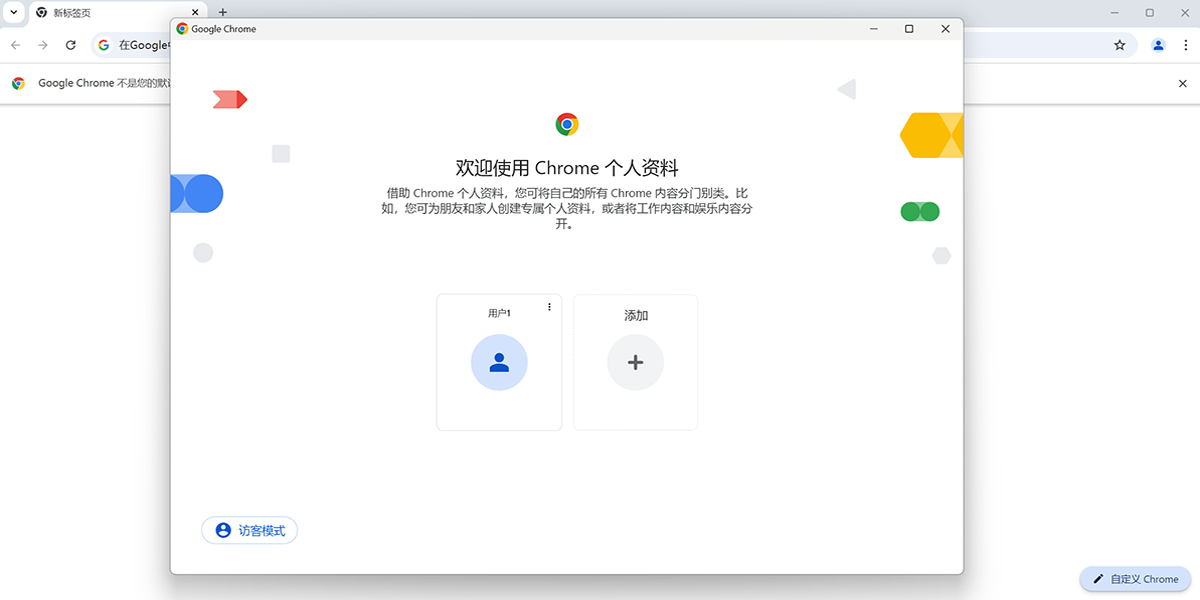
在右上角,點擊“個人資料”圖標,點擊添加。選擇名稱和照片,點擊添加。
在筆記本電腦和手機間同步Chrome步驟
1、使用您的Google帳號登錄Chrome。
2、在右上角,點擊“更多”圖標,點擊設置。
3、在“您與 Google”下,點擊同步功能和Google服務。
谷歌瀏覽器爲什麼會是當下主流
1.同步:基於谷歌賬號的多端同步。能夠滿足對書籤,瀏覽記錄同步,等等有很強的需求。
2.chrome安全性好:沙盒設計,異步進程架構,再加上Google Safe Browsing,下載前檢測機制等等。
3.快:還是那句話,用過快的,就不喜歡慢的。
4.chrome擴展多:各種實用的擴展,相比firefox的擴展,對瀏覽器本身影響更小,熱更新。其中有些是上網必備的。如果chrome web store連不上,可以去國內的一些商店安裝,還可以下載下來離線安裝,還可以直接安裝自定義的腳本,這些小工具有時候是非常管用的。
5.簡潔:現在瀏覽器的 UI 都互相借鑑(或者說抄襲),我也不知道 Chrome 的 UI 是否原創,不過簡潔的界面的確是一大優勢,特別是最新的 Chromium,甚至隱藏了地址欄。
當然缺點也有,比如網銀,很多都不支持Chrome,還有就是喫內存呀,另外就是鏈接內文字的複製也是一大缺點。
谷歌瀏覽器有哪些使用技巧
一、快速關閉標籤頁
爲你推薦兩種快速關閉標籤頁的方法:1.在要關閉標籤頁下按下 Ctrl + W 組合快捷鍵 (適用於任何標籤頁關閉)2.在要關閉標籤頁下中鍵單擊(按下滾輪) (關閉標籤最簡單最快捷方法)除了 Ctrl + W 快捷鍵關閉標籤頁外,你還應該記住 Ctrl + T 快速打開新標籤頁,Ctrl+Shift+T 重新打開最新關閉的標籤,Ctrl+Shift+V 將剪切板中的內容無格式粘貼等快捷鍵組合。
二、設備間同步標籤頁
同步標籤頁需要相應設備對應版本,確保“打開的標籤頁”復】虼τ諮≈兇刺弊爛姘婧鴕貧� Chrome 都已經登錄同一賬戶並處於聯網狀態時就可以在新標籤頁(按下 Ctrl +T )下右下角的"其他設備"中查看,點擊即可在當前設備上打開同步的標籤頁。打開的標籤頁是按設備進行分組的,要管理(隱藏、重命名、刪除)特定設備的話,可以到雲打印頁面設置。
三、發送標籤頁到移動設備
如果你安裝的爲 Chrome Dev 版本並且關聯了其他設備下的 Chrome 版本的話你會發現在地址欄最右側會出現一箇手機的圖標,點擊它就可以將當前網頁一鍵發送至移動設備上去。(其他版本暫需安裝官方Chrome to Mobile插件)
四、Tab 智能搜索
什麼是 Tab 搜索呢? 如果 Chrome 已記錄該網站的搜索引擎(即你在某個網站內使用過其搜索框),按下 Tab 鍵 Chrome 會自動選擇該搜索引擎進行關鍵字搜索,即可以直接在地址欄內對特定的網站進行搜索。
五、Chrome 拖動技巧
在 Chrome 中除了可以拖動上傳以及拖動下載文件外,其實對於網頁裏的內容也是可以拖動的。1.拖動搜索 (地址欄、標籤欄)2.拖動圖片 (地址欄、標籤欄)3.拖動鏈接 (地址欄、標籤欄、書籤欄)4.拖動本地 HTML、圖片、PDF文件(地址欄、標籤欄、書籤欄)對應元素拖動到地址欄上將會在當前窗口搜索/打開該元素內容,如果拖動到標籤欄上則新建窗口搜索 /打開。
六、使用語音識別搜索
直接點擊麥克風圖標或將光標放到文本框中然後按 Ctrl + Shift + .(英文句號)組合鍵即可。語音搜索這一點對於輸入不便的移動設備來說更是尤爲重要,這也是爲什麼語音搜索服務最早登錄移動平臺 (m.google.com),移動版 Chrome 在地址欄默認就有語音搜索功。
七、Chrome ExperimentsGoogle
有一箇叫做Chrome Experiments的網站,在這個網站裏除了可以瀏覽各種以 JavaScript、HTML5 和 WebGL 編寫的創新實驗展示,如有趣好玩的遊戲(Cube 3D地圖)、互動電影,新穎驚豔的Impress.js(內容展示效果庫,類似3D 版 PPT) 、Kinect+WebGL、其他各種有用的庫等。此外今年穀歌瀏覽器還新增了專門面向移動設備的頁面。
谷歌Chrome瀏覽器相比其他瀏覽器勝在速度上,簡潔快速,用了chrome再也看不上別的瀏覽器了。專業人士愛用chrome,不過佔用內存有點大。chrome現在瀏覽器市場佔有率超過60%基本是所向披靡。
相關推薦
名稱大小類型下載