信息
截圖 詳情 同類推薦 相關推薦 猜你喜歡
截圖
詳情
 Edge瀏覽器(Microsoft Edge)是一款AI瀏覽器,也是當下出色的windows系統默認瀏覽器,使用Microsoft Edge充分提升您的瀏覽體驗,這是一款快速安全的瀏覽器,具有一流的性能、而且內置隱私等功能。Edge瀏覽器一般指Microsoft Edge。 Microsoft Edge是微軟基於 Chromium 開源項目及其他開源軟件開發的網頁瀏覽器。2015年4月30日,微軟在舊金山舉行的Build 2015開發者大會上宣佈——Windows 10內置代號爲“Project Spartan”的新瀏覽器被正式命名爲“Microsoft Edge”,其內置於Windows 10版本中。2018年3月,微軟宣佈Edge登陸iPad和Android平板。這意味着Edge瀏覽器已經覆蓋了桌面平臺和移動平臺。用戶被允許在Google Play和App Store上下載Edge。微軟 Edge 瀏覽器煥然一新以全新外觀體驗 Web,旨在幫助您輕鬆導航、支持 AI 功能並在瀏覽時最大程度地減少干擾,同時繼續保持性能和安全性。

微軟Edge瀏覽器煥然一新以全新外觀體驗Web,旨在幫助您輕鬆導航、支持 AI 功能並在瀏覽時最大程度地減少干擾,同時繼續保持性能和安全性。
【新增功能】
【移動上傳】
使用MicrosoftEdge,您可以通過移動上傳將文件從移動設備無縫發送到PC上的網站。當您單擊頁面上的文件上傳按鈕時,您可以選擇“從移動設備上傳”,這將允許您從PC上的文件資源管理器將文件從移動設備直接傳輸到網站。
【放大】
使用MicrosoftEdge,您可以通過移動上傳將文件從移動設備無縫發送到PC上的網站。當您單擊頁面上的文件上傳按鈕時,您可以選擇“從移動設備上傳”,這將允許您從PC上的文件資源管理器將文件從移動設備直接傳輸到網站。
【增強視頻】
利用MicrosoftEdge中的“增強視頻”功能,提高在線觀看的視頻的質量。該功能提供了多種不同的選項供您選擇,您可以通過豔麗模式讓視頻更清晰、更生動。如果您擁有合適的硬件,則可以通過AI提供支持的超分辨率進一步提升視頻質量。
【工作區】
Microsoft Edge 中的工作區提供了一種令人難以置信的方式,可以將瀏覽任務分離到專用窗口中,以便您可以在任務中保持專注和有條不紊。每個工作區都有自己的一組選項卡和收藏夾,全部由你和你的協作者創建和策劃。Edge 工作區會自動保存並保持最新狀態。若要開始使用工作區,請選擇瀏覽器窗口左上角的“工作區”菜單圖標。
1、打開工作區後,我是否仍能訪問默認瀏覽器窗口?
是的,在創建或加入工作區後,默認瀏覽器窗口將保持打開狀態,並且您可以隨時返回到默認瀏覽器窗口。
2、如果在共享工作區中打開的選項卡是特定於帳戶的(例如電子郵件帳戶),會發生什麼情況?
Edge 工作區不會與有權訪問工作區的任何其他人共享機密帳戶數據,例如登錄名、Cookie 和密碼。此功能不是瀏覽器屏幕共享,也不會在共享工作區的用戶之間共享個人數據,每個用戶只能看到他們有權訪問的內容。
3、如果我註銷 Edge 或失去瀏覽器連接,是否會丟失工作區中的選項卡?
否,你的工作區將被保存,並且你可以隨時使用 Microsoft 帳戶或 Microsoft Entra ID(以前稱爲 Azure Active Directory)登錄到 Microsoft Edge 來訪問它們。
【電子錢包】
“錢包”將購物便利與數據安全相結合,可在一處存儲您的付款方式、密碼等。通過“錢包”,您還可以在密碼中添加備註(即將推出),訪問您的 Microsoft Rewards 或現金返還餘額,或者在網上購物時使用虛擬卡以提高安全性。這一切都可以與您已安全存儲在 Microsoft Edge 中的數據無縫協作。
1、我的錢包裏存儲了什麼?
電子錢包安全地存儲你已經習慣在 Edge 中使用的所有數據,如密碼、地址和付款方式,然後添加具有現代外觀的新功能。無論您身在何處購物和在線瀏覽,錢包都能與 Microsoft Edge 無縫協作。
2、除了存儲我的信息之外,錢包還提供哪些增強功能?
Wallet 具有多種功能,除了爲您提供最新的在線安全功能外,還特別增強了您在 Edge 中的購物體驗。使用虛擬卡功能(僅限符合條件的髮卡機構)在進行在線購物時生成臨時卡號,從而保護您的真實卡信息免受泄漏和黑客攻擊。將自定備忘錄存儲到您的在線憑證中,例如 PIN 碼、獎勵編號等,以便您方便地將它們放在手邊,並在“錢包”中安全無虞。直接從您的錢包訪問您的 Microsoft Rewards 和 Microsoft 購物現金返還餘額,這樣您就不會把錢留在桌子上。
3、如何訪問我的錢包?
存儲在“錢包”中的密碼和付款方式,無論您在 Edge 中購物的任何地方,都可以通過自動填充功能方便地使用。您可以從“自動填充”菜單、轉到“Edge 設置”>“配置文件”>“付款方式”,或轉到地址欄中的“edge://wallet”來管理已保存的信息。電子錢包目前僅在桌面設備上可用,但您的密碼和付款信息也可以在 Edge 移動設備上無縫同步。
【增強你在網絡上的安全性】
啓用增強安全模式後,您可以在 Microsoft Edge 中瀏覽不太熟悉的站點時獲得額外的保護層和安心。
1、如何啓用增強型安全模式?
增強型安全模式是一項可選功能,您可以在“安全”標題下的“隱私、搜索和服務”>“邊緣設置”中啓用該功能。啓用後,增強型安全模式將根據您選擇的模式(如平衡模式)和站點處理首選項在站點上運行。
2、增強型安全模式提供哪些保護?
增強的安全模式通過自動在不熟悉的站點上應用更嚴格的安全設置,同時隨着時間的推移適應您的瀏覽習慣,幫助降低由內存相關漏洞引起的攻擊風險。
3、如何檢查增強型安全模式是否處於活動狀態?
有多種方法可以知道增強安全模式是否處於活動狀態:在地址欄中,將有一箇安全圖標用於查看站點信息。打開“查看站點信息”,將出現一箇菜單,指出增強型安全模式處於活動狀態。在“隱私、搜索和服務”設置中,向下滾動到“增強網頁安全性”。
4、如何快速關閉增強型安全模式?
在地址欄中,選擇“查看站點信息”>“增強安全模式”處於活動狀態,然後關閉“增強安全模式”。注意:從地址欄中關閉“增強型安全模式”會自動將其添加到“從不使用增強型安全模式”列表中。
5、啓用增強安全模式後,是否意味着我的敏感信息受到保護?
不會,增強型安全模式在導航不太熟悉的站點(在“平衡首選項”下)和所有站點(在“嚴格首選項”下)時增加了額外的保護層。額外的保護有助於防止站點漏洞。Microsoft Edge 中還有其他功能可以保護您的敏感信息,例如跟蹤防護。
【跟蹤防護】
Microsoft Edge 包括內置的跟蹤防護功能,可使您的瀏覽活動不受在線跟蹤器的影響。在 Edge 設置中輕鬆選擇跟蹤防護級別。
1、什麼是跟蹤器?
網站使用跟蹤器來收集有關您的瀏覽行爲的數據。跟蹤器收集有關您如何與網站互動的數據,例如您點擊的內容。它們還在某些網站上啓用功能,例如評論部分、將文章分享到社交媒體的按鈕以及個性化廣告。一些跟蹤器會跨多箇站點收集有關您的數據。例如,跟蹤器可以跟蹤您何時訪問自己喜歡的購物網站和新聞網站。這就是爲什麼有時會感覺廣告在網絡上關注您的原因。
2、什麼是跟蹤預防?
新的 Microsoft Edge 旨在檢測和阻止可能有害的跟蹤器,即我們檢測爲加密挖掘或指紋識別的跟蹤器。我們讓您決定要阻止哪些跟蹤器。
利用 AI 增強您的瀏覽能力
直接在 Microsoft Edge 的側邊欄中快速訪問 AI 驅動的工具、應用等。這包括必應 Bing Chat,你可以在其中提出問題、獲取答案、優化搜索、彙總和創建內容,所有這些都無需切換選項卡或中斷流程。
介紹新的必應。您的AI 驅動的網絡副駕駛。
使用新的必應,答案只是一箇開始。提出真正的問題。在聊天中進行優化。獲得全面的答案。將想法轉化爲草稿。找到它內置於Microsoft Edge中,這是新Bing的最佳瀏覽器。
Microsoft Edge是Bing的最佳瀏覽器,旨在增強您的必應搜索體驗,提供更快、更智能、更量身定製的結果。體驗必應與 Edge 之間的無縫集成,Edge 是專爲優化 AI 驅動的搜索體驗而構建的瀏覽器。
獲得更高的性能
Microsoft Edge 採用與 Chrome 相同的技術,具有更多內置功能(如“啓動增強”和“睡眠標籤頁”),這些功能經過優化,非常適合在 Windows 中使用,可增強您的瀏覽體驗,並提供一流的性能和速度。
提高上網安全性
Microsoft Edge 的安全和隱私功能(如 Microsoft Defender SmartScreen、密碼監視器、InPrivate 搜索和兒童模式)可以在您及家人上網時保駕護航。
Microsoft Edge 可在 Windows 中提供最高等級防護,能夠抵禦網絡釣魚和惡意軟件攻擊。CyberRatings 發佈的 2022 年網絡釣魚和惡意軟件攻擊報告。
在線購物時爲您省錢
內置功能將自動從數以千計的商店爲您尋找優惠券和返現優惠,而價格比較和價格歷史記錄等功能可幫助您確定何時何地購買。
賺取和兌換 Rewards 獎勵
作爲 Microsoft Rewards 會員,可以輕鬆地爲您完成的工作獲得獎勵。在 Microsoft Edge 中使用 Microsoft Bing 進行搜索,即可快速賺取 Rewards 獎勵積分。然後,可將您的積分兌換爲禮品卡、捐款等。
使用適合遊戲的出色瀏覽器
得益於“清晰度增強”功能、節省內存的效率模式以及對熱門主題和擴展的支持,Microsoft Edge 針對雲遊戲進行優化,是適合玩網絡遊戲的出色瀏覽器,並且您可以訪問數以千計的免費遊戲。
充分利用在線時間
Microsoft Edge 幫助您輕鬆瀏覽網頁。集錦、垂直標籤和標籤頁組等內置功能可幫助您讓一切保持井然有序並實現更多目標。
在瀏覽網頁時爲您的家人提供保護
Microsoft Edge 具有可爲您和您的家人提供保護的功能。使用 Microsoft Family Safety 帳戶可啓用內容篩選器和訪問活動報告,使用兒童模式可提供適合兒童的網絡瀏覽體驗。
爲每個學生提供包容性工具
Microsoft Edge 提供非常全面的一組內置網絡學習和輔助功能工具,使用沉浸式閱讀器可提高閱讀理解能力,學生可以使用“大聲朗讀”功能像收聽播客一樣收聽網頁內容。
1.從天極下載站下載Edge瀏覽器軟件包,然後雙擊打開
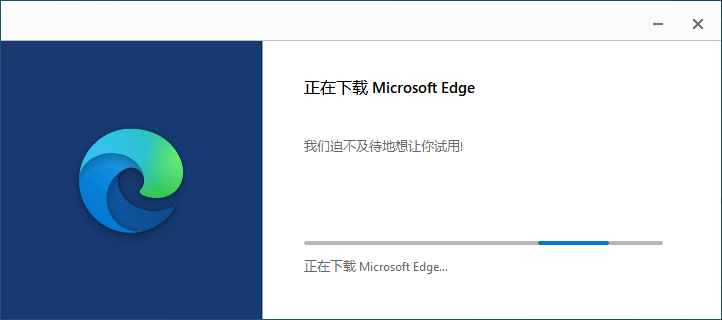
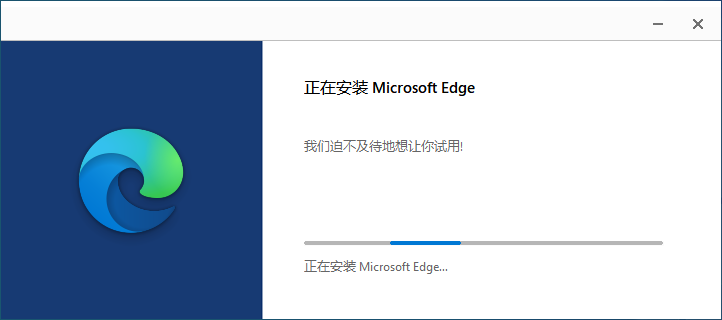
2.然後軟件會自動進行下載並安裝,耐心等待安裝完成即可開始使用了
Microsoft Edge 最新版
修復了各種錯誤和性能問題。
Microsoft Edge 122.0.2365.66
修復了各種錯誤和性能問題。
Microsoft Edge 122.0.2365.63
修復了各種錯誤和性能問題。
Microsoft Edge 122.0.2365.59
修復了各種錯誤和性能問題。
Microsoft Edge 122.0.2365.52
功能更新:
將託管站點指示器 (公文包圖標) 地址欄全框中的鎖圖標中。
棄用映像增強功能。
在 Microsoft Edge 管理服務中配置建議的策略。
Microsoft Edge 已將 Web 捕獲重命名爲“屏幕截圖”。
修復:
解決了使用由 Adobe Acrobat 提供支持的 Microsoft Edge 內置 PDF 閱讀器時,PDF 文本字段和下拉列表值爲特定文件呈現兩次的問題。
解決了使用“適合可打印區域”選項在橫向模式下打印某些 PDF 文件導致打印錯誤的問題。
部分策略的更新/修改。
Microsoft Edge 120.0.2210.61
RendererAppContainer。爲了獲得額外的安全性優點,預設會啓用Windows原生應用容器。 注意:如果企業組織發現因安全性軟件的代碼插入而造成的兼容性問題,則應該直接與軟件發佈者進行追蹤。 或者,他們可以使用RendererAppContainerEnabled原則來交換Microsoft Edge與其他軟件的安全性優點。
已更新SmartActionsBlockList原則。SmartActionsBlockList 原則會以新的原則選項對應更新。 系統管理器現在可以設定策略來控制智能動作,例如網站上的定義(smart_actions_website)或控制pdfs和網站上的智能動作(smart_actions)。
Microsoft Edge 119.0.2151.44
壓縮字典傳輸支持。壓縮字典傳輸功能的版本可供網站使用,方法是參與相關聯的原始版。如果您的網絡使用中間箱來檢查網絡流量和/或您先前遇到ZSDCH功能的問題,請檢閱 HTTP 的以 zstd 爲基礎的共享字典壓縮 考慮頁面,其中包含更新的指引。
對 beforeunload 事件的行爲變更。beforeunload事件的行爲已變更,因此在beforeunload事件處理程序中呼叫preventDefault會觸發確認對話框。將returnValue設定爲beforeunload事件處理程序中的空字符串,不會再觸發確認對話框。 此行爲會從Microsoft Edge 119版開始生效。 系統管理員可以停用BeforeunloadEventCancelByPreventDefaultEnabled原則,暫時退出這項功能。
分割屏幕還原改善。分割畫面可讓您在一箇瀏覽索引標籤中的兩個並存畫面上同時處理多箇工作,以更有效率地提高生產力和多任務。 現在,在瀏覽器重新開機並還原先前的會話之後,也會還原分割索引標籤。
管理提要字段應用的其他功能。系統管理員可以利用[sidebar_auto_open_blocked]ExtensionSettings原則字段來控制提要字段應用程序的自動開啓行爲。 如需詳細信息,請參閱ExtensionSettings策略的詳細指南 。
彙報至Microsoft Edge企業同步設定頁面。同時使用ForceSyncTypes和SyncTypesListDisabled原則時,同步設定頁面精確地顯示每個數據類型的狀態。
Microsoft Edge 115.0.1901.157
修復了各種 bug 和性能問題。
Microsoft Edge 115.0.1901.151
修復了各種 bug 和性能問題。
功能更新
自動填充自動完成。此功能可幫助你在 Web上更快地填充表單字段。當你開始在窗體字段中鍵入內容時,當瀏覽器中保存的數據完全匹配時,Microsoft Edge 會建議可能的內聯完成。例如,如果鍵入地址的前幾個字符,自動完成將建議地址的其餘部分-你可以選擇自動完成建議或繼續像往常一樣鍵入。可以在設置 ()edge://settings/personalinfo 中找到自動填充選項。
Microsoft Edge 115.0.1901.14
修復了各種 bug 和性能問題。
功能更新
Microsoft Edge for Business。除了你已經熟悉的豐富企業控制、安全性和生產力功能集外,Microsoft Edge for Business 還提供全新的外觀和感覺、自動切換以保持工作和個人瀏覽獨立、輕鬆管理的企業個人瀏覽器 (MSA 配置文件) 、對非託管 BYOPC 的支持以及公司品牌 。
Microsoft Edge 114.0.1823.37
Microsoft Edge 工作區:每個Edge工作區都包含其自己的選項卡和收藏夾集,這些選項卡和收藏夾均由用戶及其協作者創建和策展。 邊緣工作區會自動保存並保持最新狀態。
獨立側欄已啓用
工具欄上的“顯示下載”按鈕
修復了穩定版和擴展穩定版的各種 bug 和性能問題。
Microsoft Edge 113.0.1774.42
修復了各種 bug 和性能問題。
Microsoft Edge 112.0.1722.71
修復了擴展穩定版的各種 bug 和性能問題。
Microsoft Edge 112.0.1722.68
修復了各種 bug 和性能問題。
Microsoft Edge 112.0.1722.64
修復了穩定版和擴展穩定版的各種 bug 和性能問題。
Microsoft Edge 112.0.1722.58
修復了各種錯誤和性能問題。
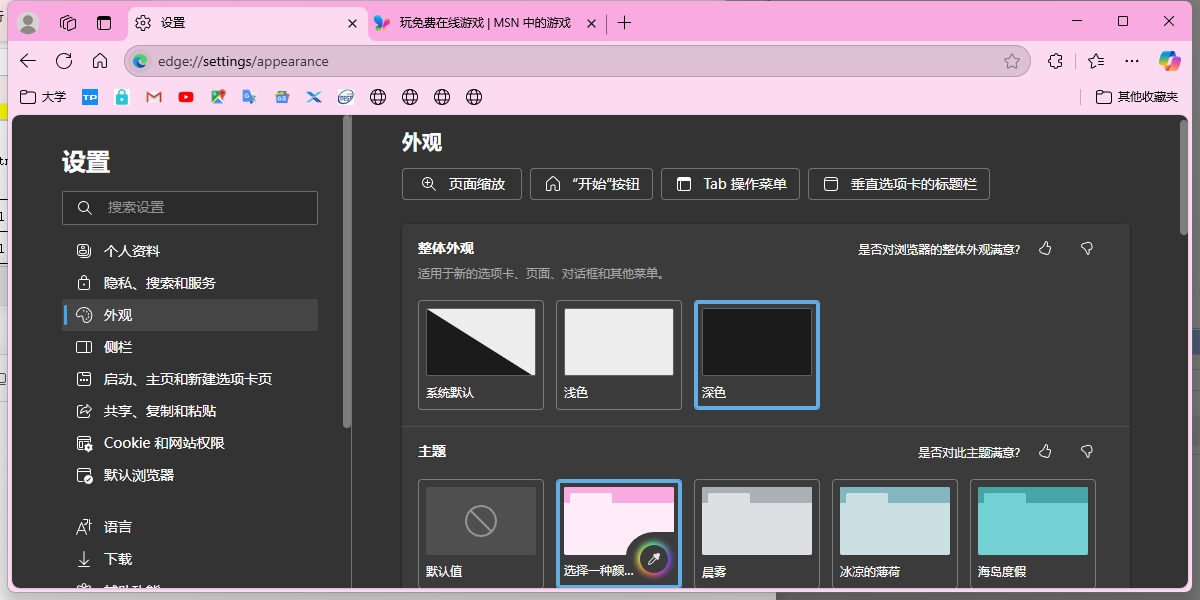
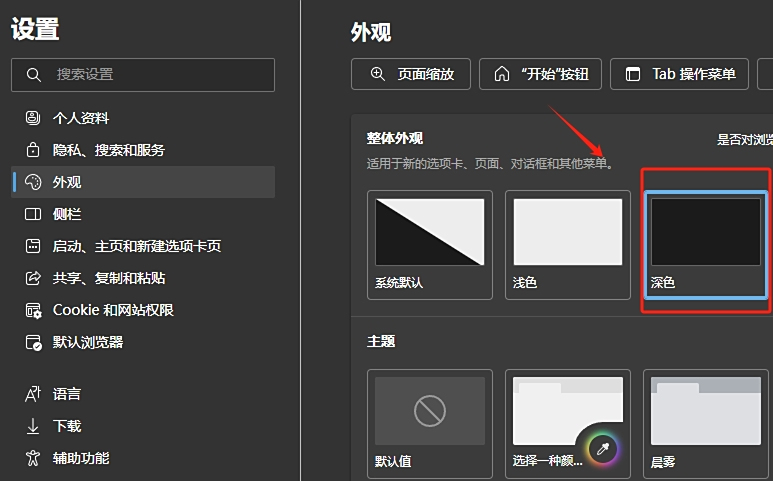
在 Microsoft Edge 中使用深色主題步驟:
1、轉到"設置"和"外觀"。
2、從列表中選擇"外觀設置外觀。"
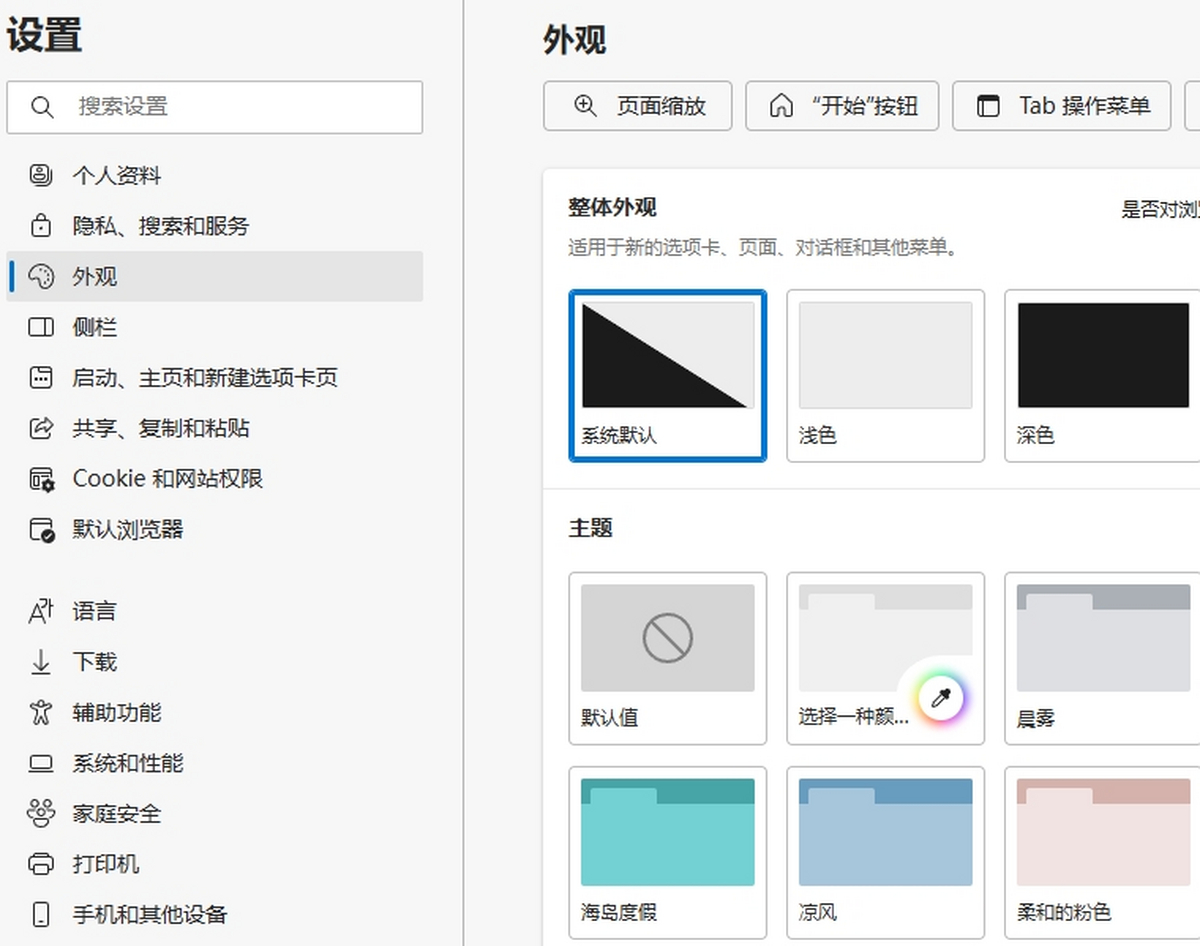
3、在"自定義瀏覽器>主題"下,使用下拉列表選擇"深色"。
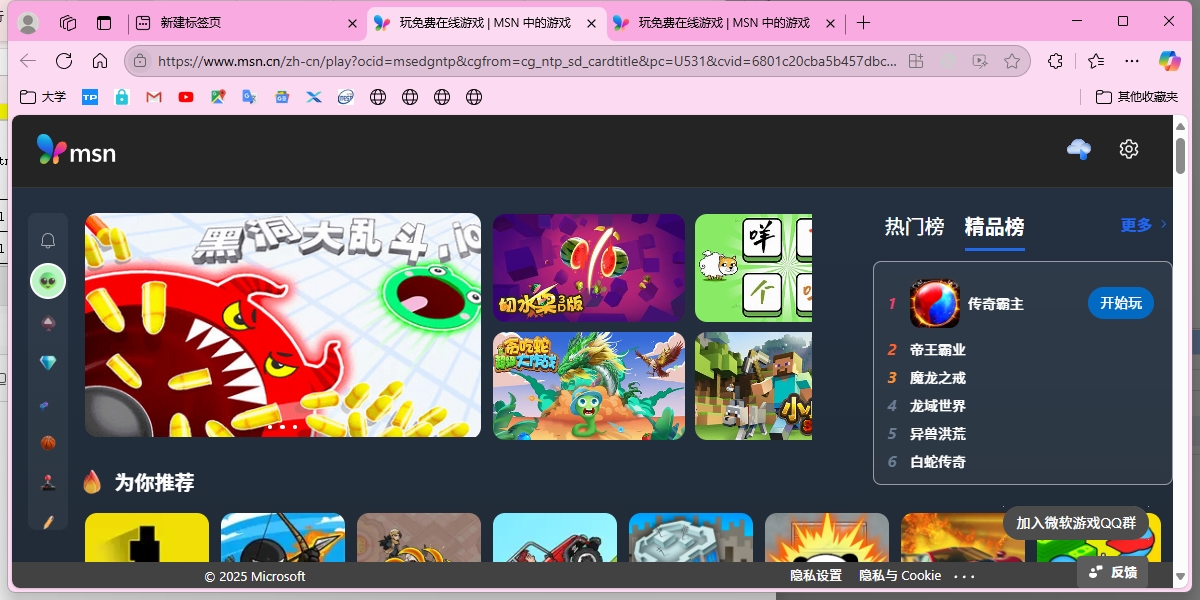
Edge瀏覽器怎樣直接玩網頁小遊戲?
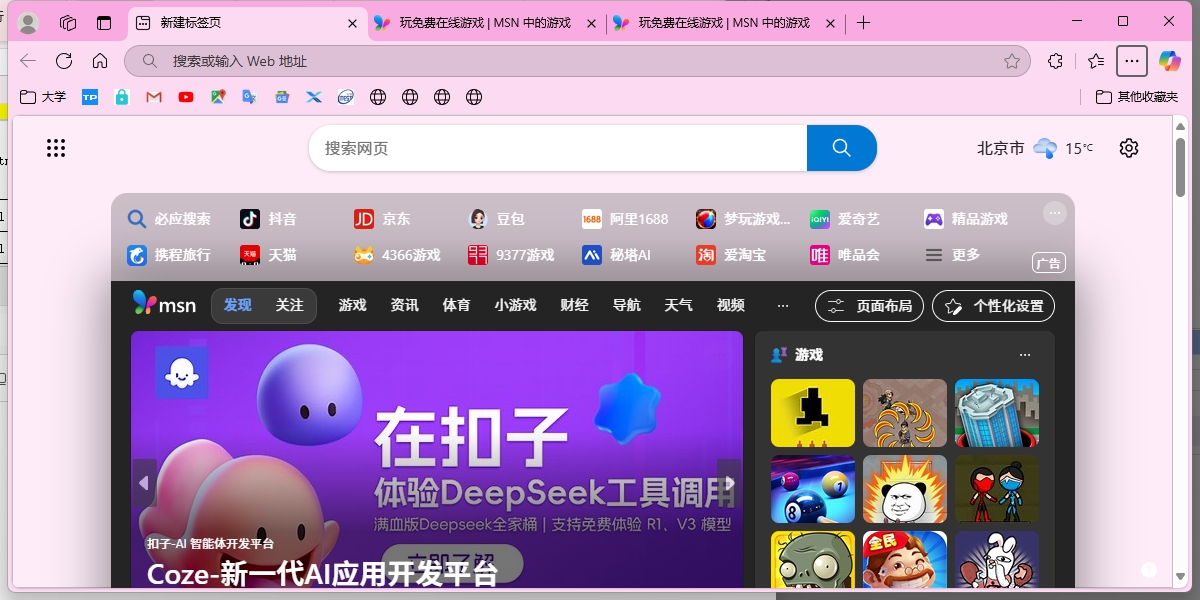
1、啓動電腦端的Microsoft Edge瀏覽器,在首頁即可看到遊戲框。
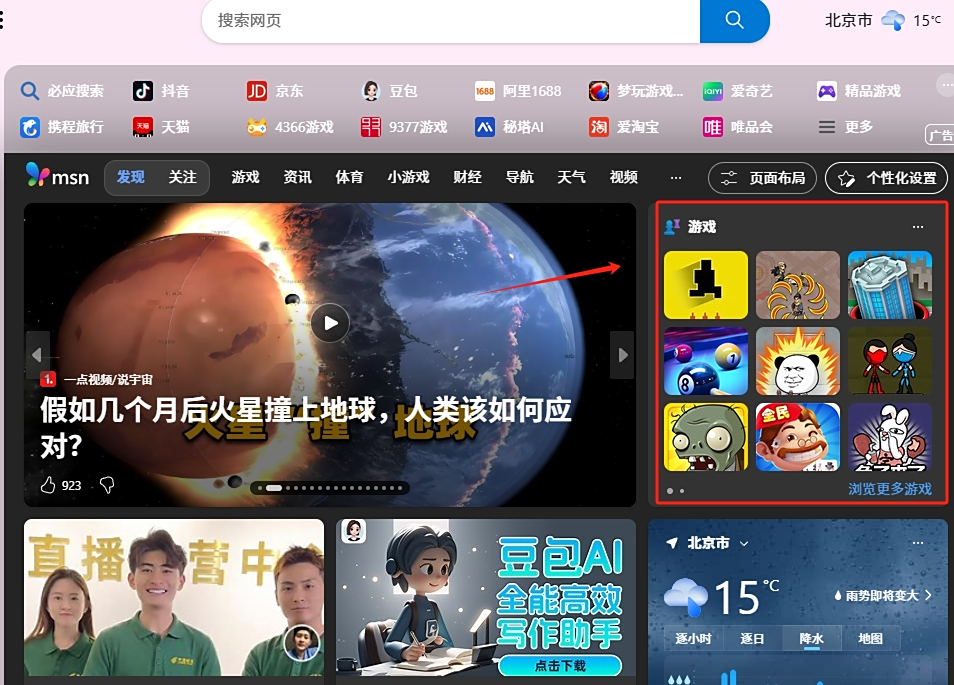
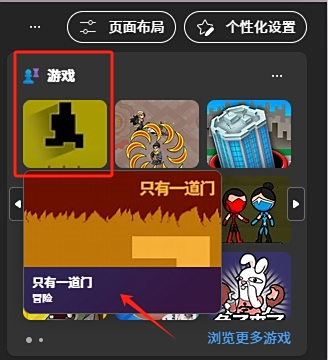
2、此時找到想要玩耍的遊戲,比如【只有一道門】小遊戲,點擊它。
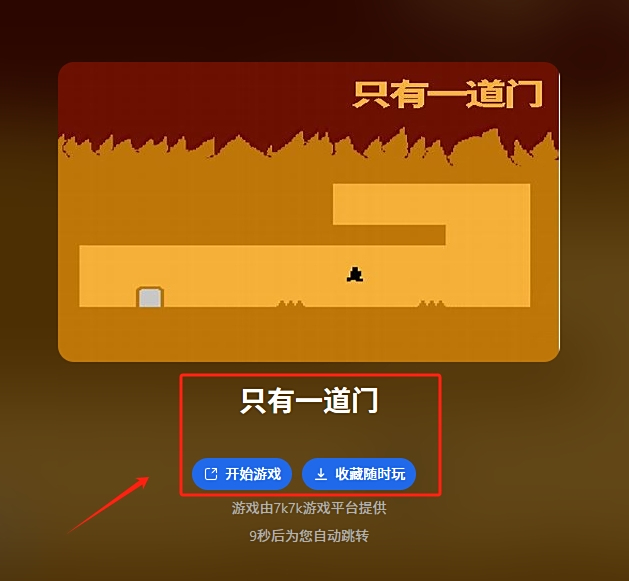
4、緊接着瀏覽器就會進入到網頁小遊戲【只有一道門】的界面當中了,按照提示即可開始暢玩遊戲了。
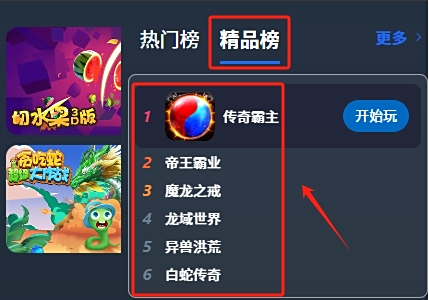
Edge瀏覽器可以直接玩哪些精選小遊戲?
目前Microsoft Edge瀏覽器上可以直接玩的精選小遊戲有傳奇霸主、帝王霸業、魔龍之戒、龍域世界、異獸洪荒、白蛇傳奇。
如何將內容添加到我的收藏夾?
您可以通過圖像和視頻上的懸停 菜單或右鍵單擊上下文 菜單或工具欄中的收藏夾圖標將內容添加到收藏夾。
清晰度提升如何工作?
清晰度提升通過匹配 Microsoft Edge 窗口的每英寸比例集來優化圖形和性能,從而提高雲遊戲的視覺質量。
我從啓動提升中獲得什麼好處?
Microsoft Edge 在設備啓動或瀏覽器關閉後登錄時,從任務欄、桌面或嵌入在其他應用程序中的超鏈接啓動時,啓動速度會更快。
edge瀏覽器集錦功能是幹嘛用的
edge瀏覽器集錦功能是用來收錄網頁、網頁中的文本、圖片等內容的超級收藏神器,功能有些類似於收藏夾,但是功能卻比收藏夾更爲豐富。同時,大家還可以修改集錦的註釋、備註,讓大家可以更快地找到網頁,進一步提升工作效率。
微軟edge瀏覽器打開的網頁有黑框是怎麼回事
根據查找到的資料來看,導致微軟edge瀏覽器打開的網頁有黑框的原因有很多,可能是當前網站有問題導致的,也有可能是軟件有問題導致的。
Microsoft edge重置設置後收藏夾還保留嗎
根據彈窗提示可以看到,重置操作將重置啓動頁面、新選項卡頁、搜索引擎和固定的選項卡,還將禁用所有擴展並清除Cookie等臨時數據,收藏夾、歷史記錄和保存的密碼不會被清除。
Edge瀏覽器怎樣分屏看視頻?
第一步,啓動電腦端的Microsoft Edge瀏覽器,打開想要觀看的視頻內容,然後點擊軟件界面頂部地址欄右側的【拆開屏幕】按鈕。
第二步,然後,此時視頻就會分屏進行顯示了,在右側的分屏窗口頁面中,輸入想要瀏覽的網頁地址。
第三步,最後,我們就可以實現一邊看視頻一邊瀏覽網頁內容了,工作娛樂兩不耽誤。
Edge瀏覽器如何自定義分屏快捷鍵?
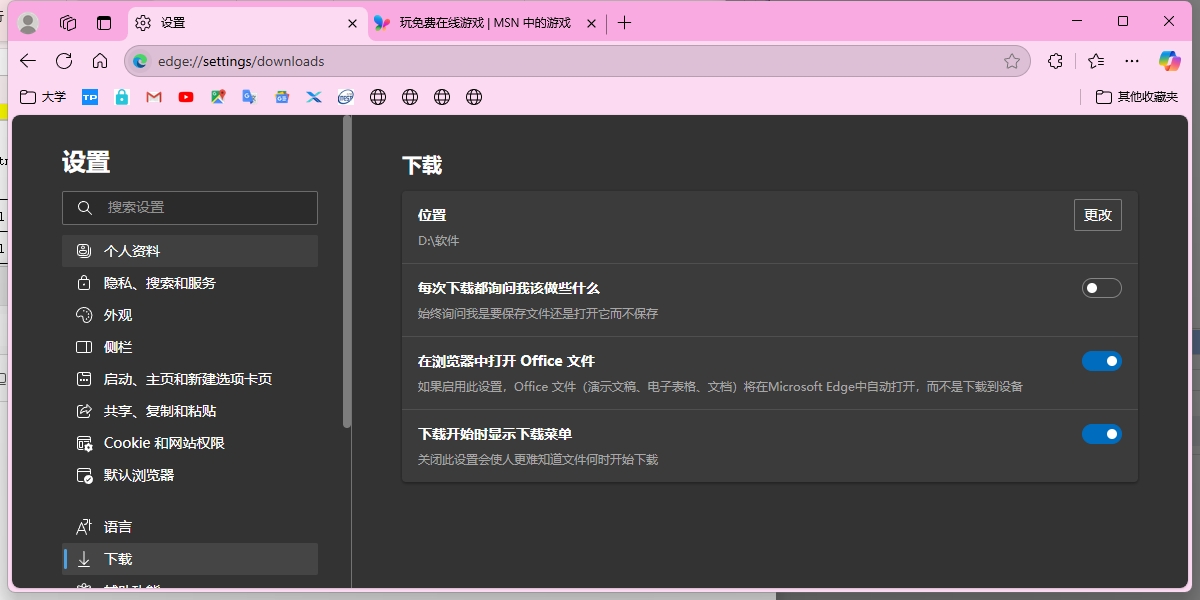
第一步,啓動Microsoft Edge瀏覽器,點擊界面右上角的【...】按鈕。
第二步,然後,在彈出的選項中,選擇【設置】選項。
第三步,找到界面左側列表中的【輔助功能】,並點擊它。
第四步,然後將右側的界面向下進行滑動,找到最下方的【快捷方式】選項下的【拆分窗口的快捷方式】一欄,然後將鼠標放到右側的快捷方式輸入框中。
第五步,緊接着,在鍵盤上按下自己想要設置的瀏覽器窗口拆分的快捷按鍵,比如【Alt+Shift+Q】即可。
第六步,最後,按下自己設置的窗口拆分的快捷鍵,即可進行窗口的拆分顯示了。
Microsoft Edge的新外觀以美觀且增強的瀏覽體驗瀏覽Web,旨在幫助提高效率並專注於Web並支持新的AI功能。時尚。簡單。更靈活。以更柔和、更友好的美學探索網絡,採用圓角設計,爲 Microsoft Edge 帶來全新的外觀。旨在補充您的操作系統,無論是在 Windows 11、MacOS 還是 Linux 上。探索一箇容器系統,該系統旨在輕鬆區分 Microsoft Edge 生成的瀏覽器內容和網頁內容。模塊化設計還使瀏覽器 UI 更加流暢和可定製,從而可以優化瀏覽器以提高生產力。
相關推薦
名稱大小類型下載