信息
截圖 詳情 同類推薦 相關推薦 猜你喜歡
截圖
詳情
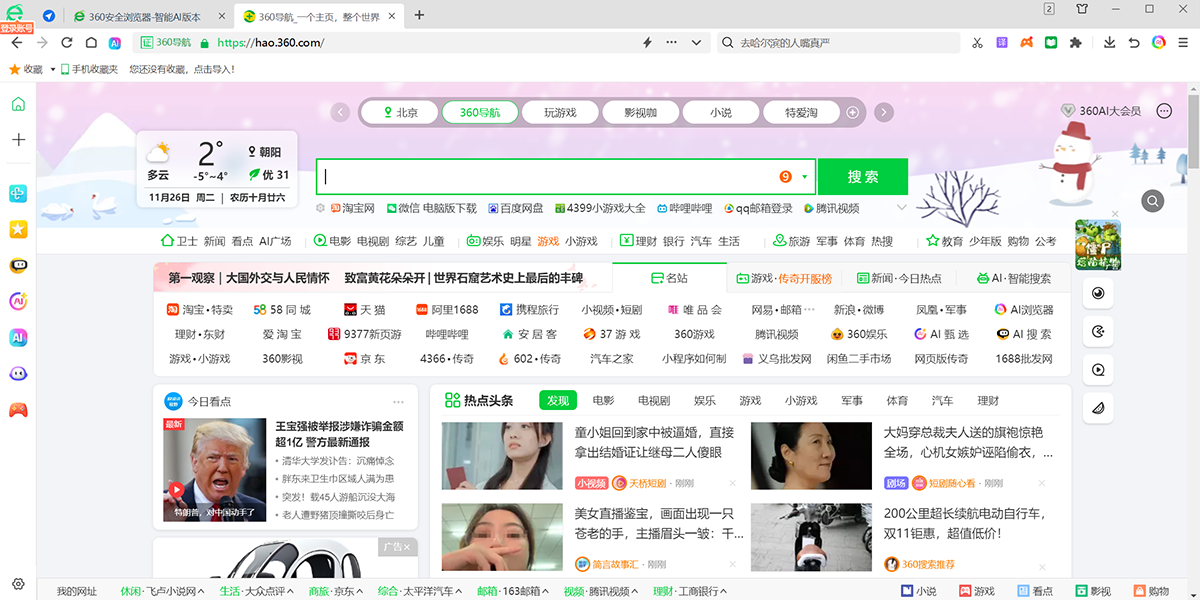
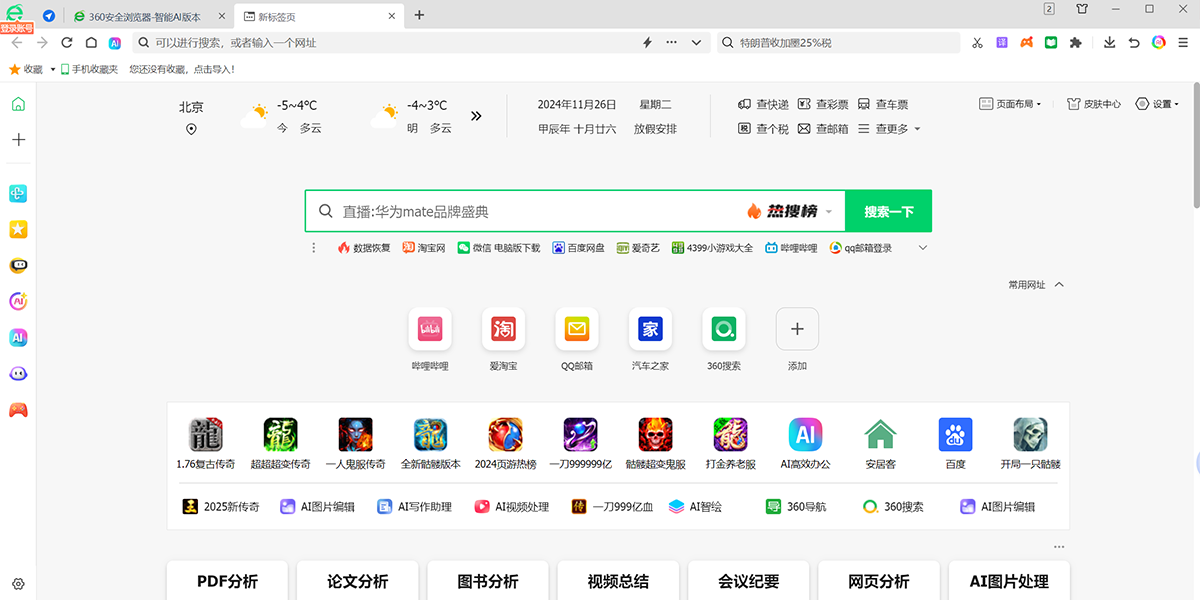
 360瀏覽器是360公司官方推出的一款安全瀏覽器,瀏覽器界面設計簡潔,界面清爽,頁面瀏覽速度極快。360瀏覽器擁有全國超大的惡意網址庫,在瀏覽頁面的時候可以直接過濾攔截掉具有欺詐,網銀仿冒,掛馬等惡意網站.讓4億用戶安全放心的瀏覽器,網購首選,全面保護上網安全!使用360瀏覽器的隔離模式讓你即使是遇到木馬也不用擔心電腦受到感染。當前360瀏覽器已更名爲360安全瀏覽器,大家可以在本站下載體驗就行。

【360瀏覽器第16代版本全新升級chromium132內核】
雙核64位,採用chromium132內核,速度更快,支持IE內核,兼容辦公OA系統。
全新AI瀏覽場景使用推薦
網頁瀏覽、文本劃詞、創作助手、超級搜索,更多「智能搭檔」,助你輕鬆應對每一箇場景
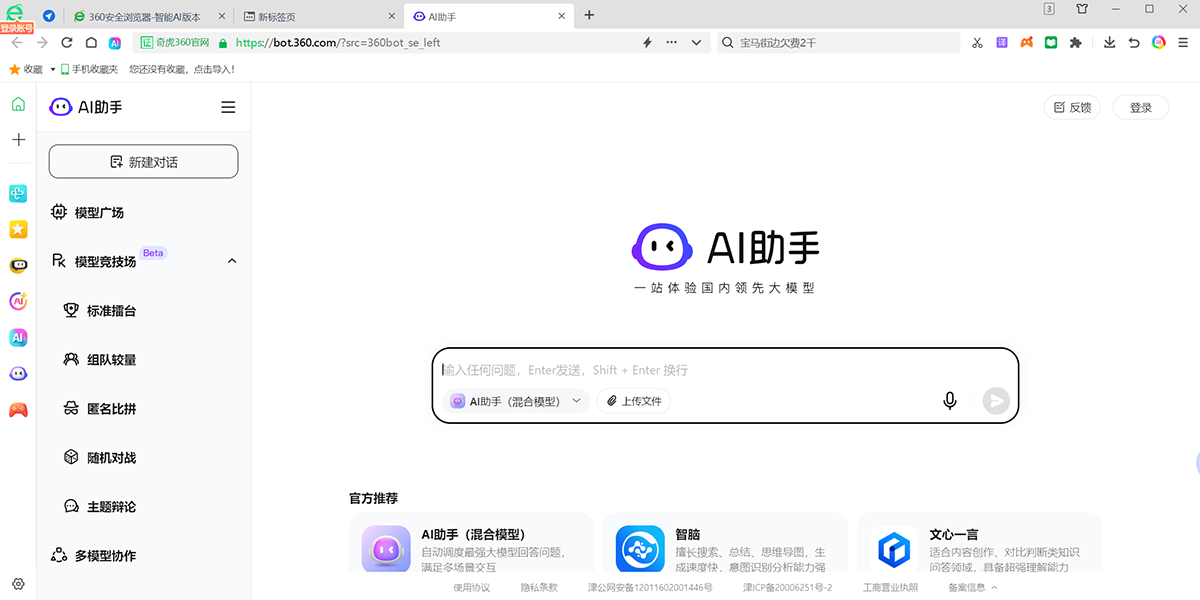
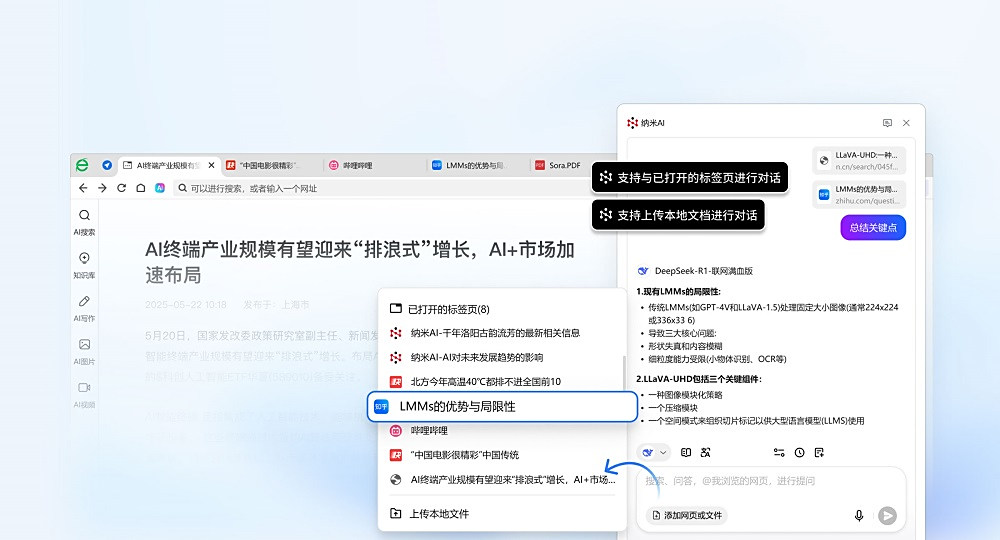
1、AI助手
智能高效響應,瞬間爲你解決難題!
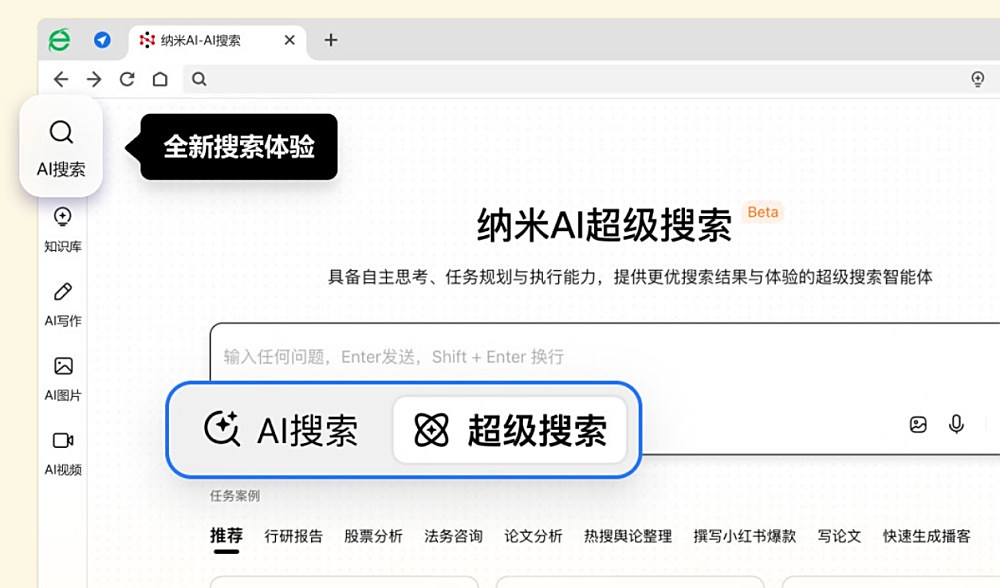
2、AI超級搜索
萬能的搜索,直達專家級交付結果
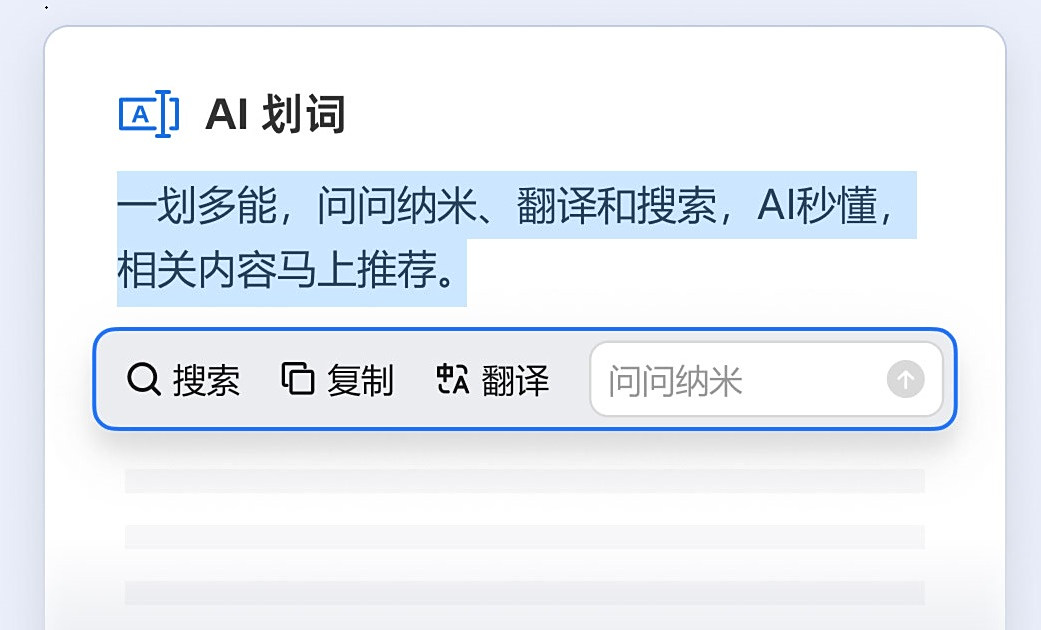
3、AI劃詞
開啓智能文本交互新體驗
特點
1、Chromium 132內核
●132內核,支持Chrome各項新特性
●強大的安全防護能力,全方位保障上網安全
2、性能提升
●啓動速度大幅提升
●頁面渲染速度大幅提升
3、兼容模式
●支持IE兼容模式
●兼容各種辦公OA系統
4、收藏夾、登錄管家
●windows、手機、mac多端同步、隨時隨地瀏覽網頁
●登錄管家自動填寫賬號密碼,登錄網站省時省力
●開啓雲同步,防數據丟失,保障數據安全
5、鼠標手勢、快捷鍵
●瀏覽網頁時,開關網頁更快捷更方便
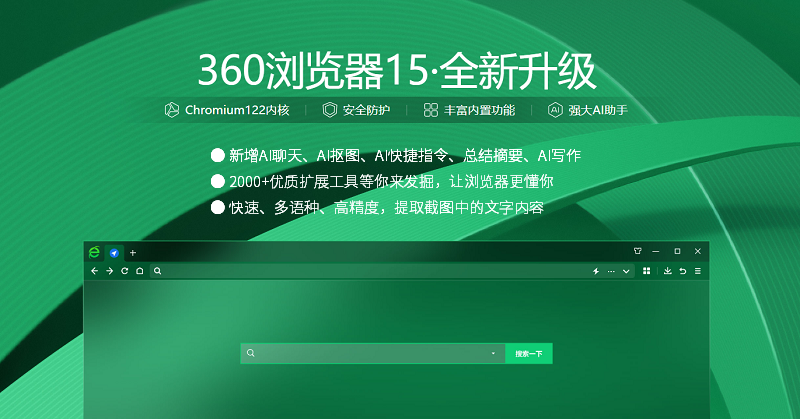
【360瀏覽器第15代版本第2次Chromium122內核,版本:版本15.3.5128.64】
升級特點:採用最新的Chromium122內核,速度更快,支持Chrome各項新特性,強大的安全防護能力,全方位保障上網安全
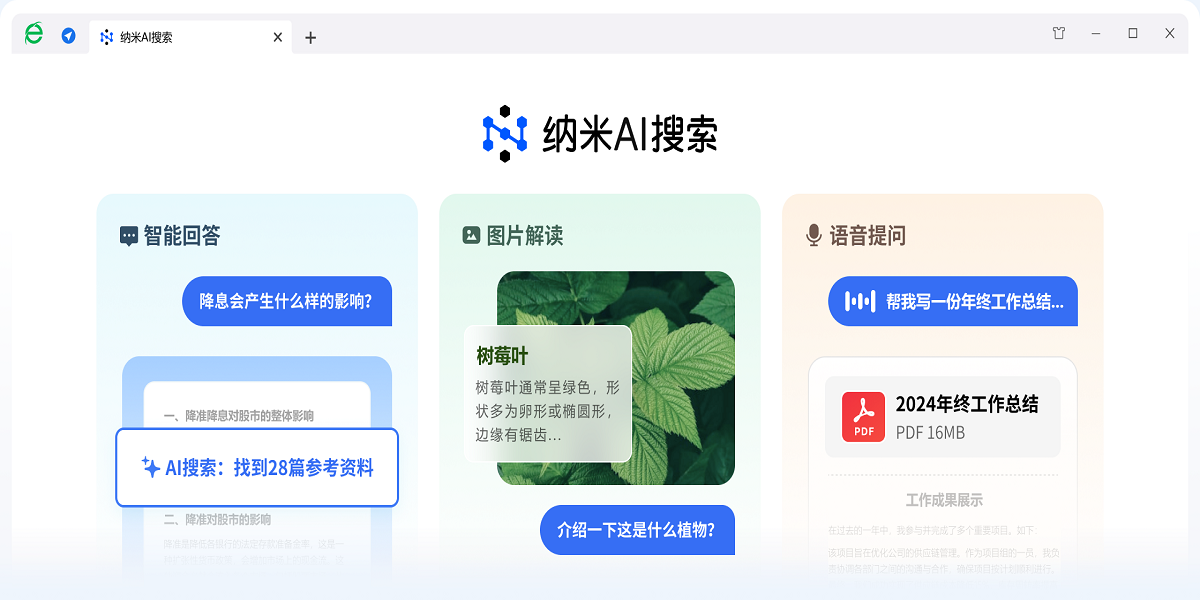
●新增【納米AI助手】
支持多種搜索方式,爲用戶提供全方位的解答方案,輕鬆解決各種難題
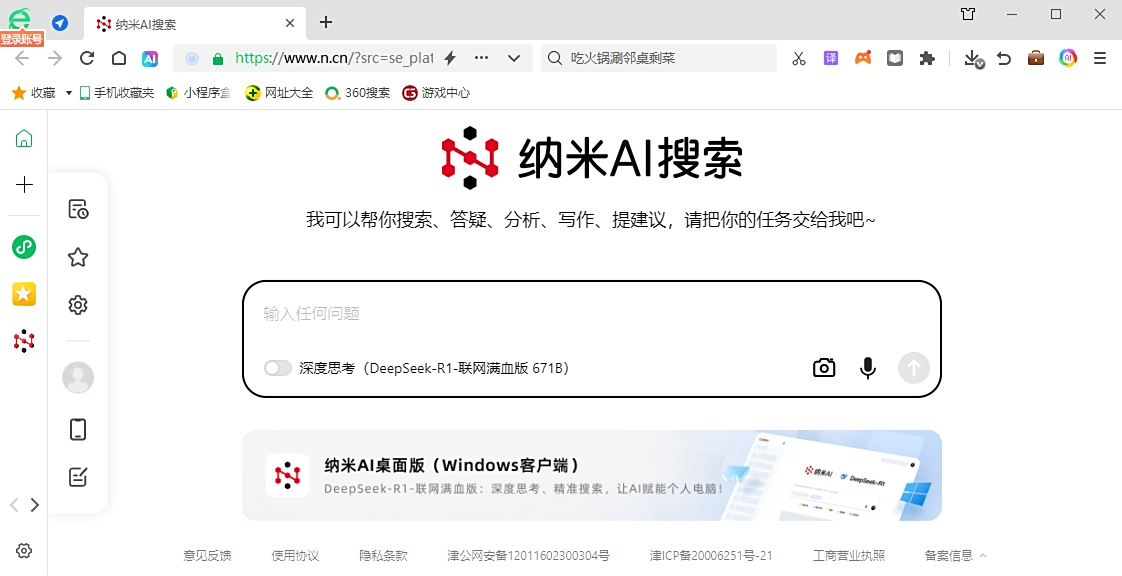
1、納米AI搜索:沒有套路直給答案,拍照問,語音搜,解鎖全新問答方式;
2、多模型協作:10+大模型協同工作,自動調度專家模型解答擅長領域的問題;
3、AI圖片生成視頻:任意一張圖片,一段文字都可以製作成視頻,支持快速生成多平臺的爆款視頻;
360瀏覽器已經接入的AI接口功能
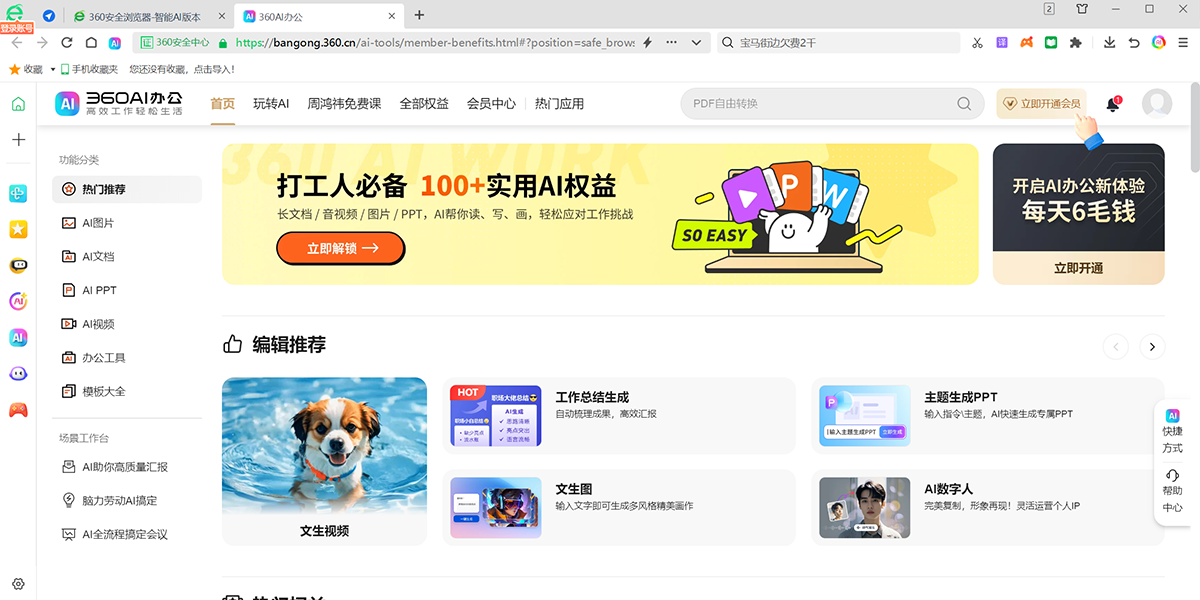
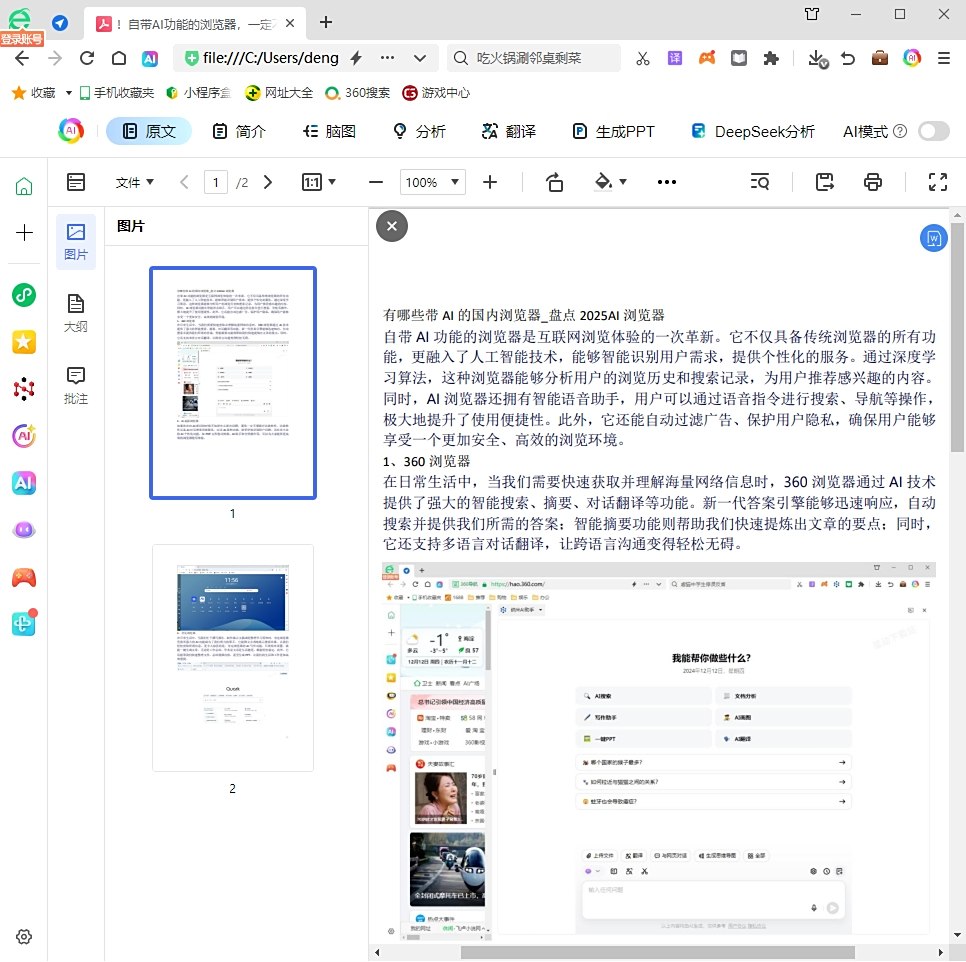
●【360AI閱讀模式】可在瀏覽器右上角點擊打開
全新AI智能閱讀功能:一鍵總結全文摘要、提煉核心觀點、智能問答、翻譯全文
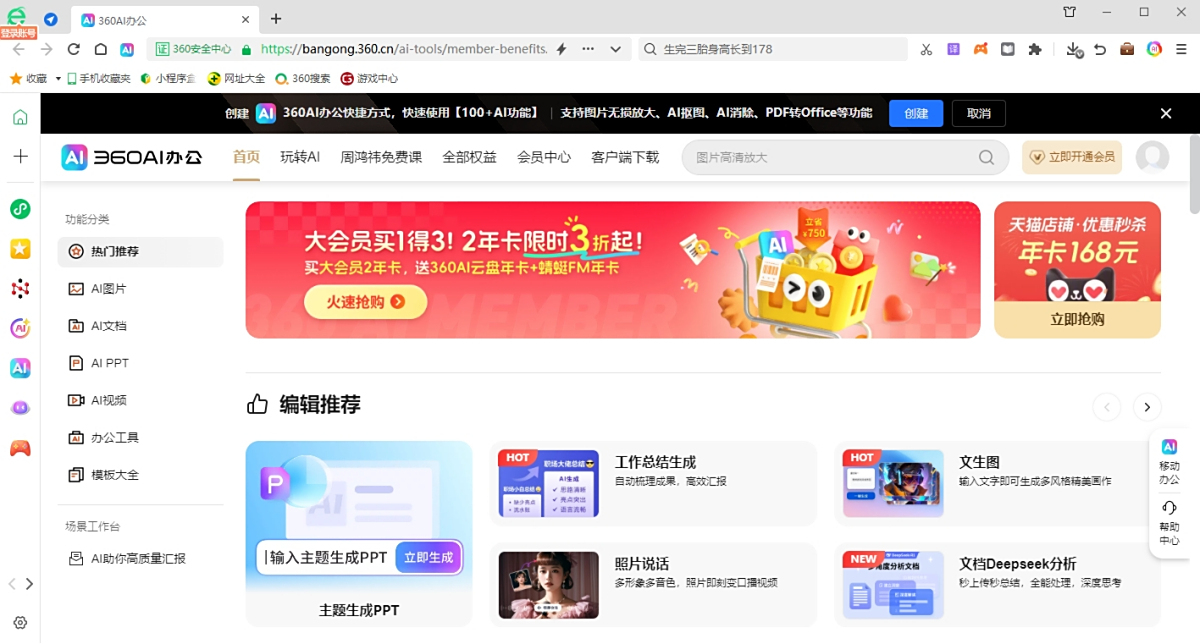
●【360AI辦公】可在左側欄打開
集成圖片·視頻·PDF·寫作多功能於一體的AI全能助手
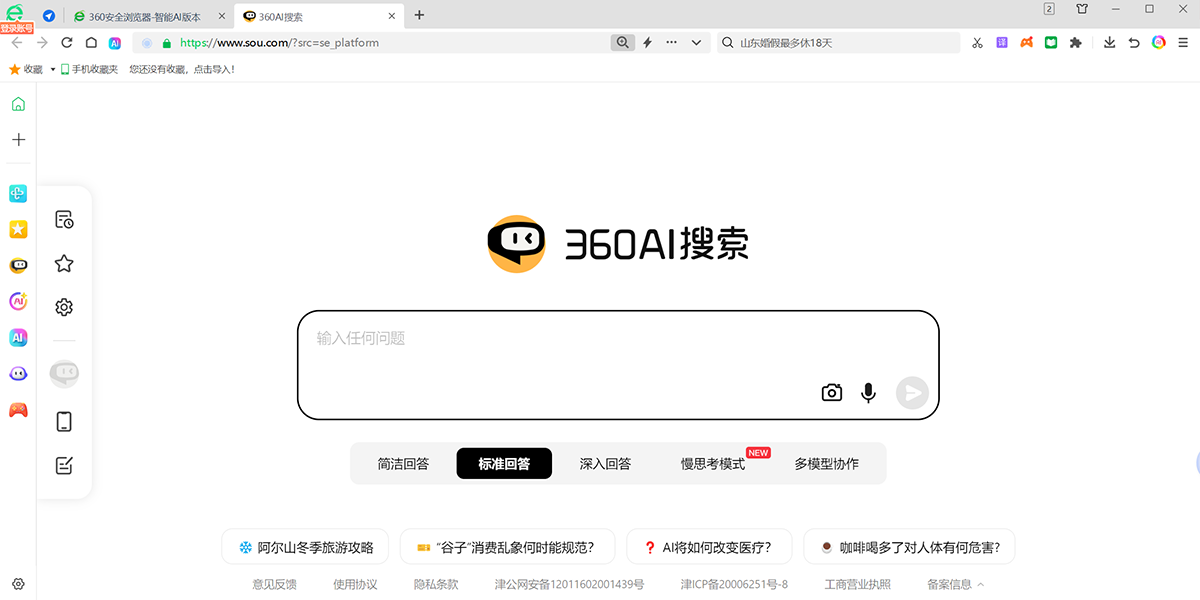
●【360AI搜索】可在左側欄打開
答案的終點,也是知識起點;你來提問,剩下的工作交給我
新一代答案搜索引擎,不一樣的搜索新體驗
提問題,找答案,擴展閱讀
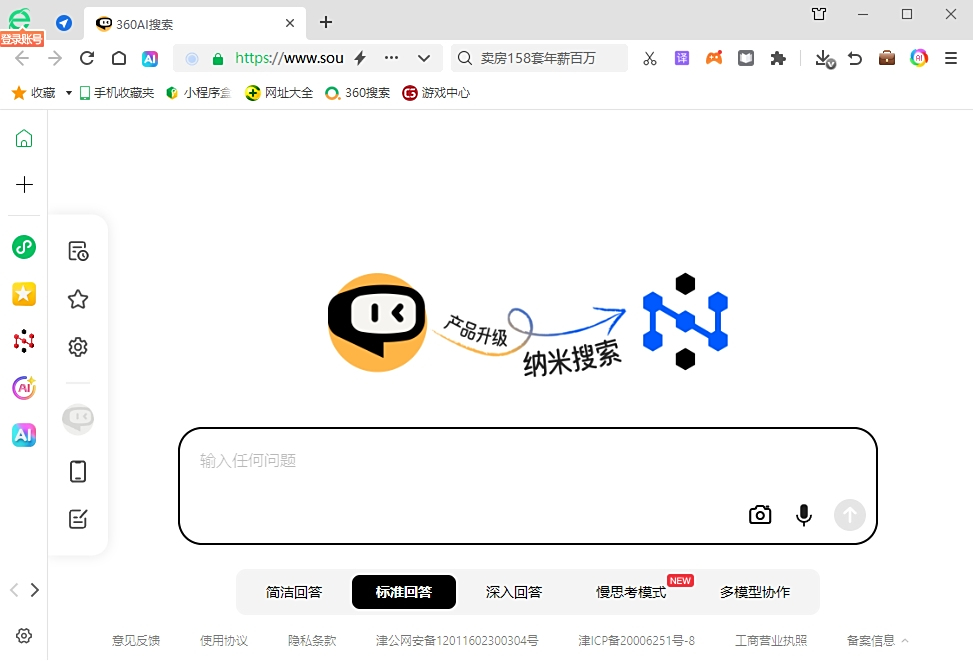
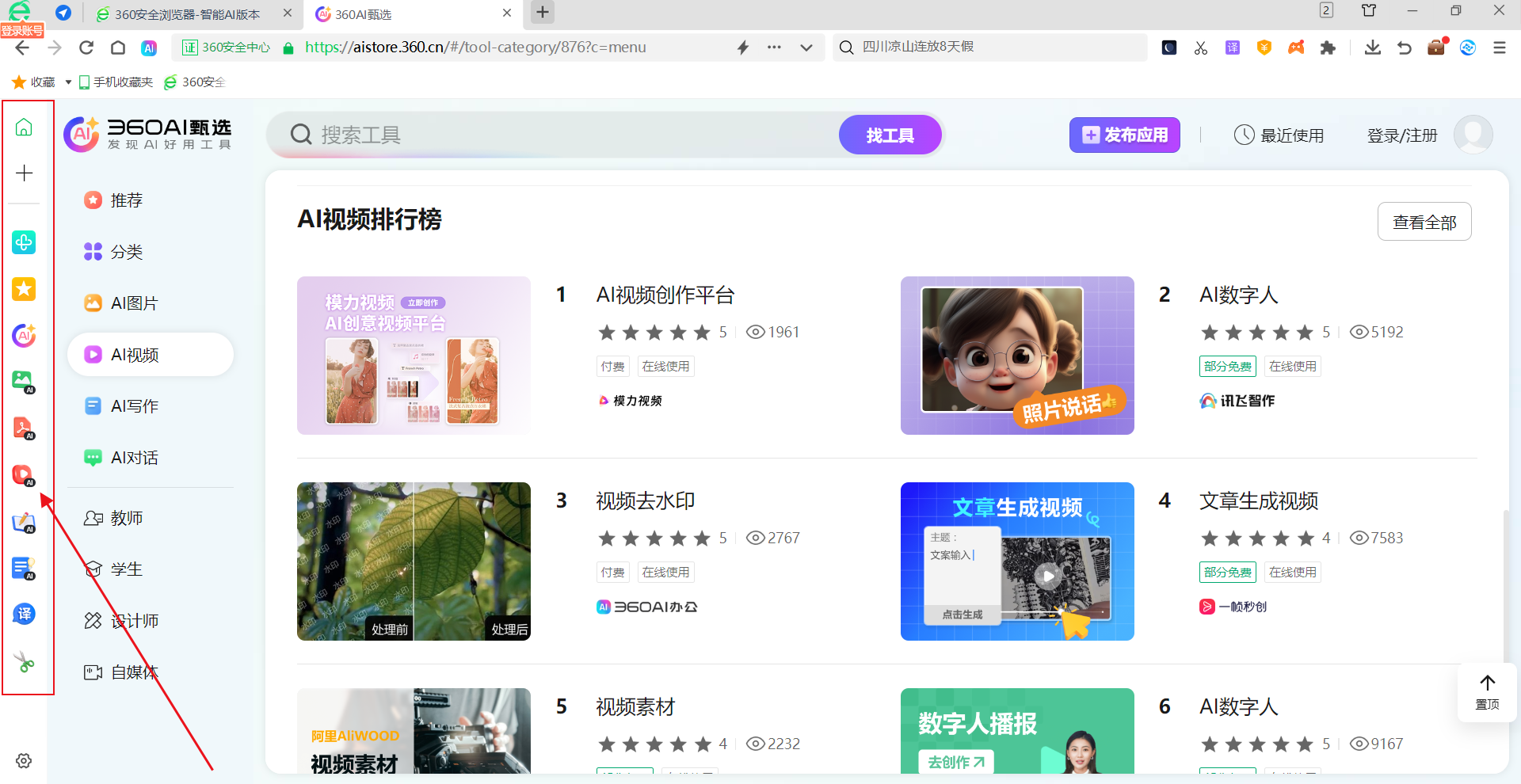
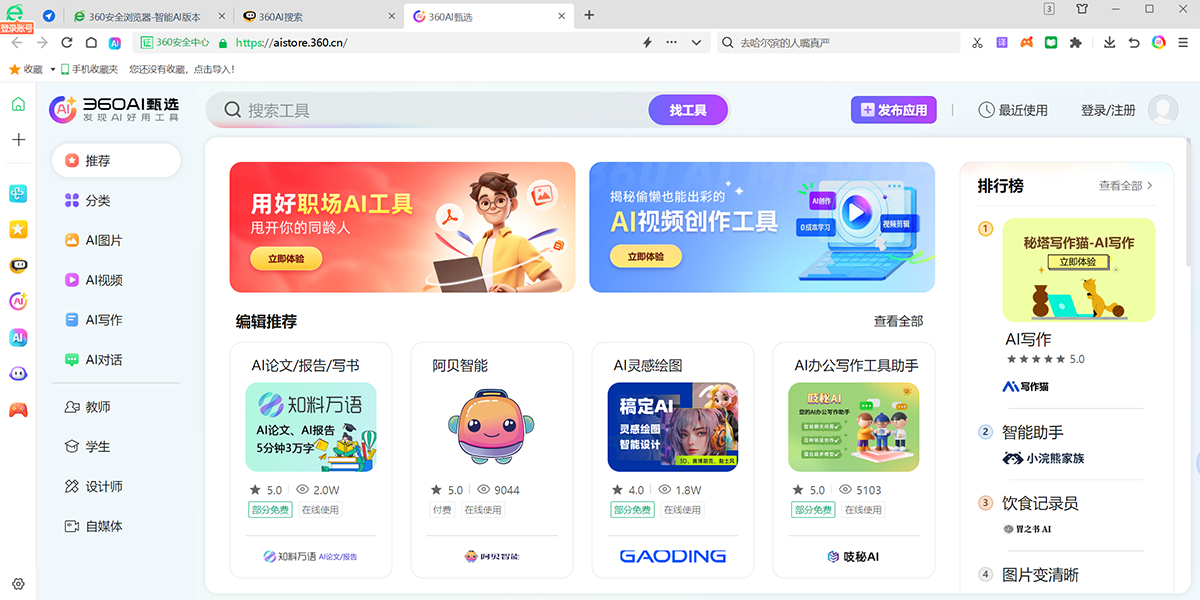
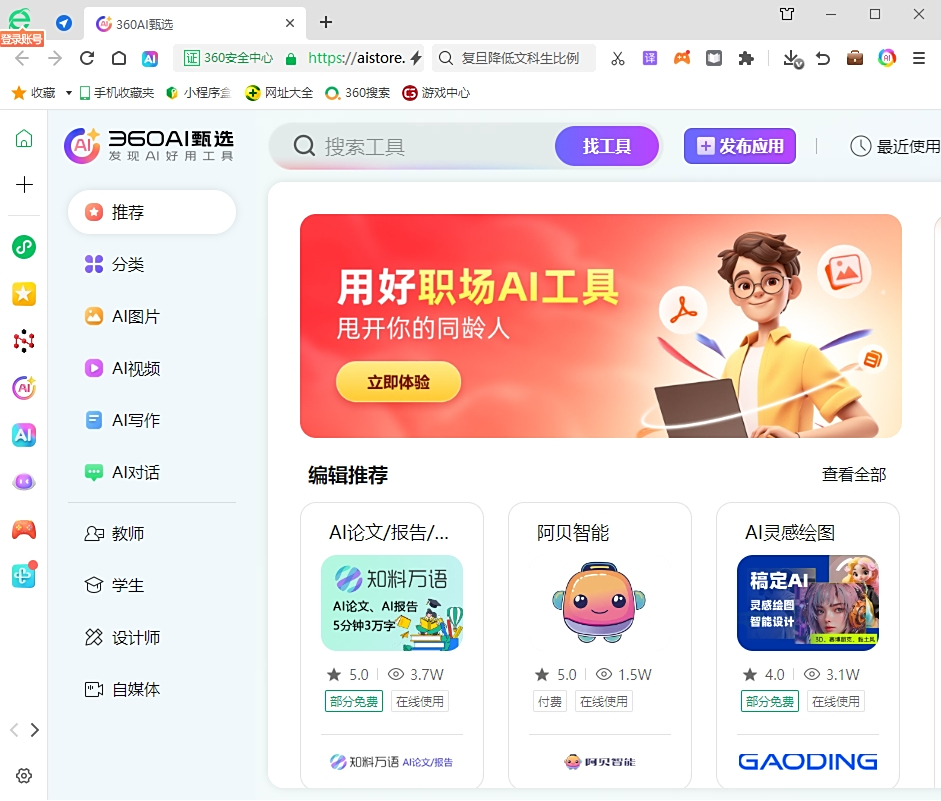
●【AI甄選】可在左側欄打開
360AI甄選,發現AI好用工具
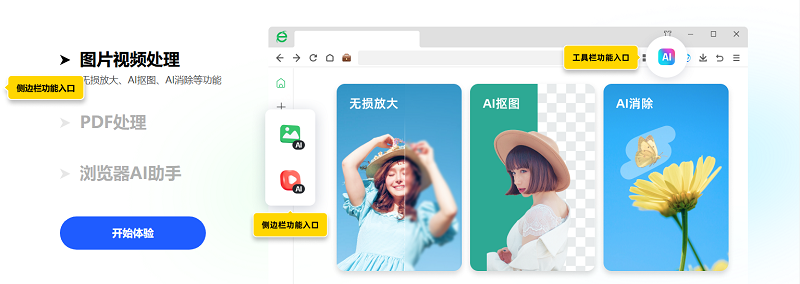
●其它功能展示
1、圖片視頻處理
無損放大、AI摳圖、AI消除等功能
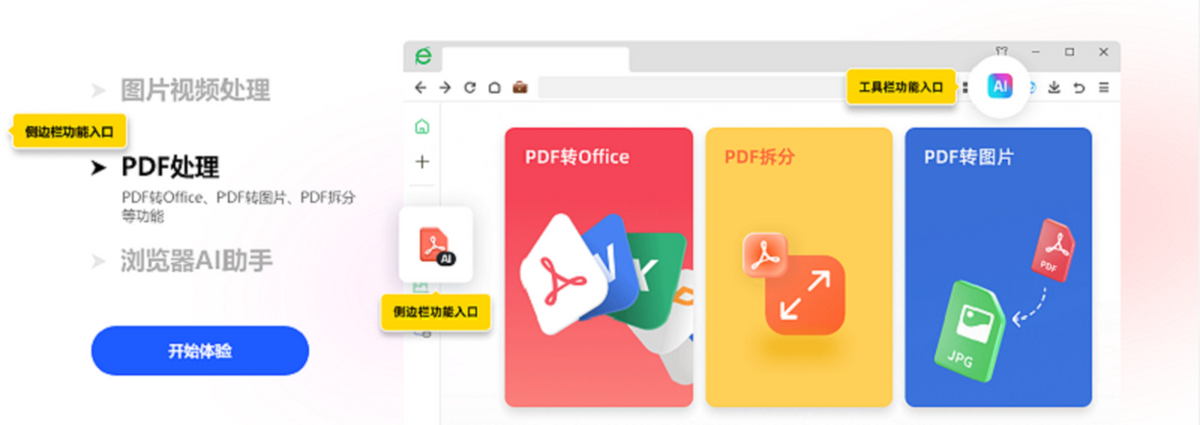
2、PDF處理
PDF轉Office、PDF轉圖片、PDF拆分等功能
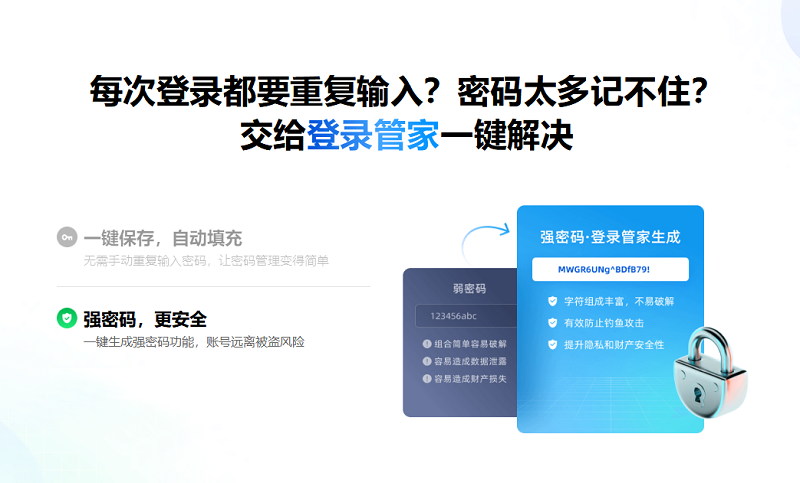
3、登錄管家
每次登錄都需要重複輸入?密碼太多記不住?交給登錄管家一鍵解決
◆一鍵保存,自動填充
無需手動重複輸入密碼,讓密碼管理變得簡單
◆強密碼,更安全
一鍵生成強密碼功能,賬號遠離被盜風險
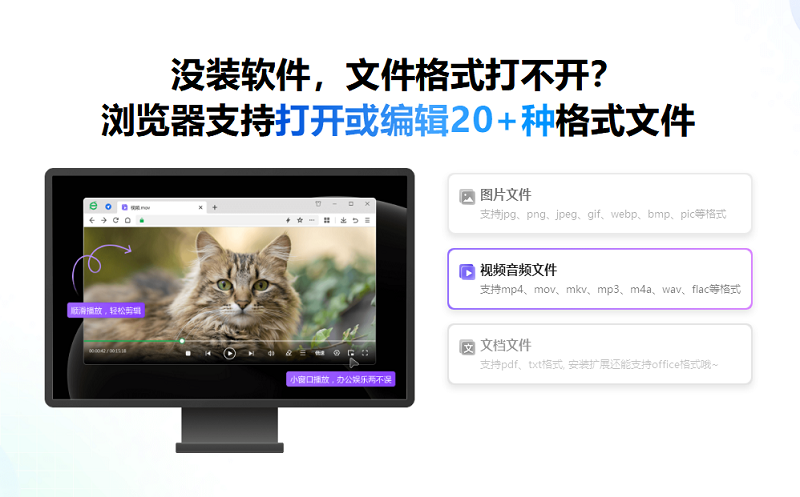
4、閱讀編輯器
沒裝軟件,文件格式打不開?瀏覽器支持打開或編輯20+種格式文件
◆圖片文件
支持jpg、PNG、JPEG、gif、webp、bmp、pic等格式
◆視頻音頻文件
支持mp4、mov、mkv、mp3、m4a、wav、flac等格式
◆文檔文件
支持pdf、txt格式,安裝擴展後還能支持office格式哦~
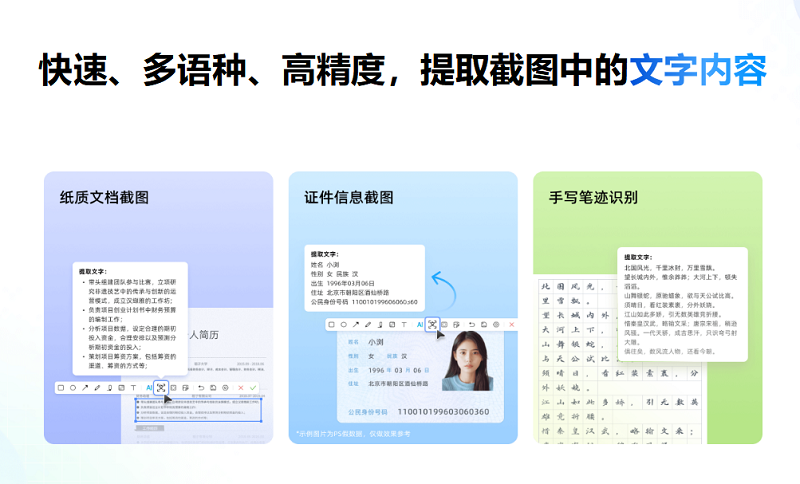
5、截圖OCR
◆快速、多語種、高精度,提取截圖中的文字內容
◆紙質文檔截圖
◆證件信息截圖
◆手寫筆跡識別
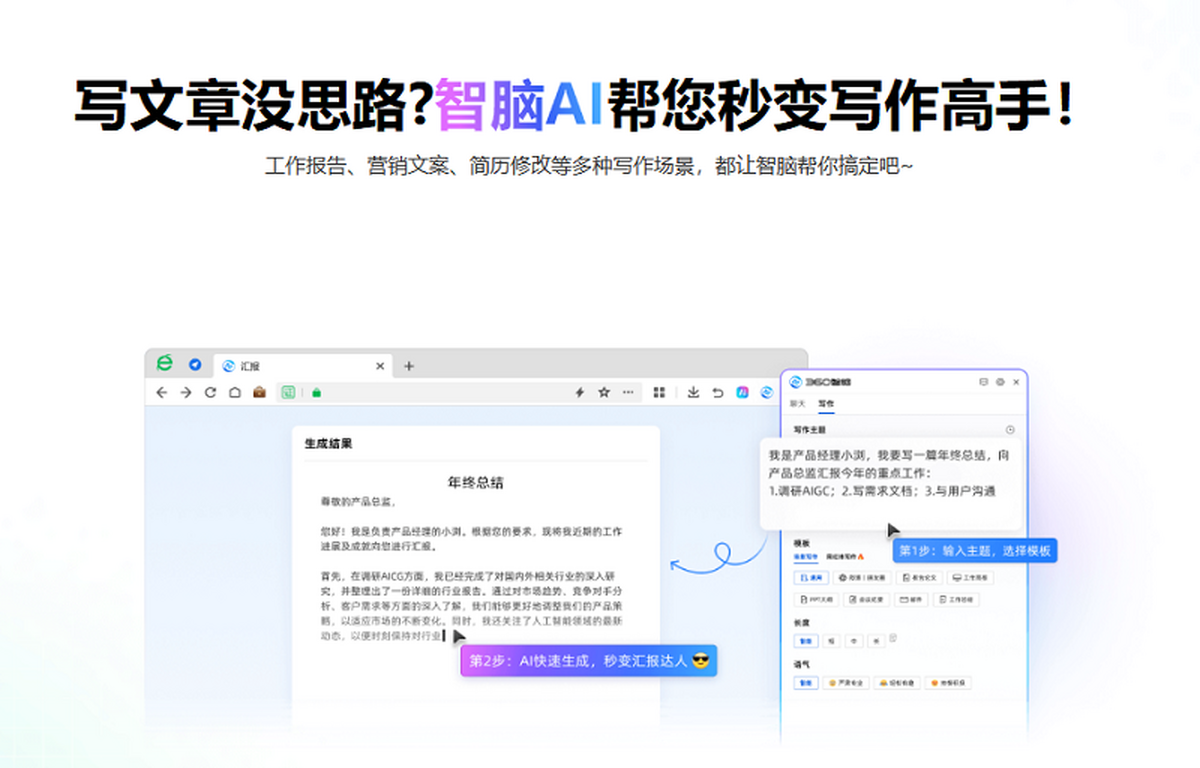
6、AI寫作
寫文章沒思路?智腦AI幫您秒變寫作高手!
◆工作報告、營銷文案、簡歷修改等多種寫作場景,都讓智腦幫你搞定吧~
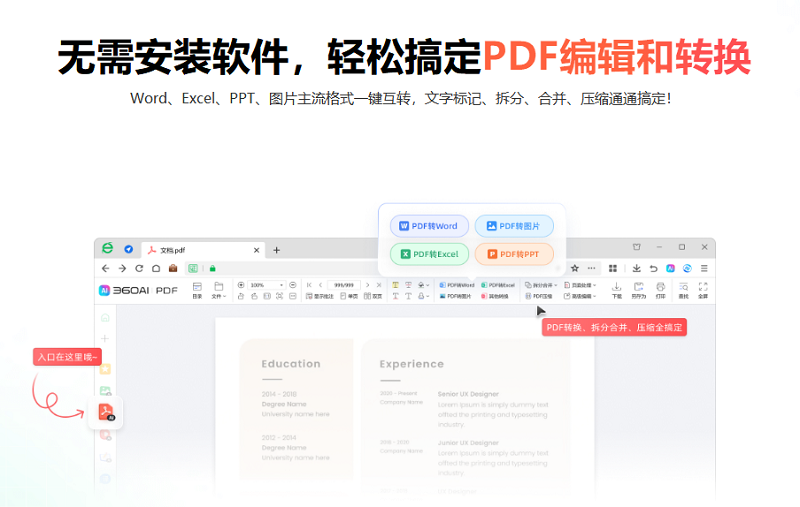
7、PDF工具箱
無需安裝軟件,輕鬆搞定PDF編輯和轉換
◆Word、Excel、PPT、圖片主流格式一鍵互轉,文字標記、拆分、合併、壓縮通通搞定!
8、網絡收藏夾
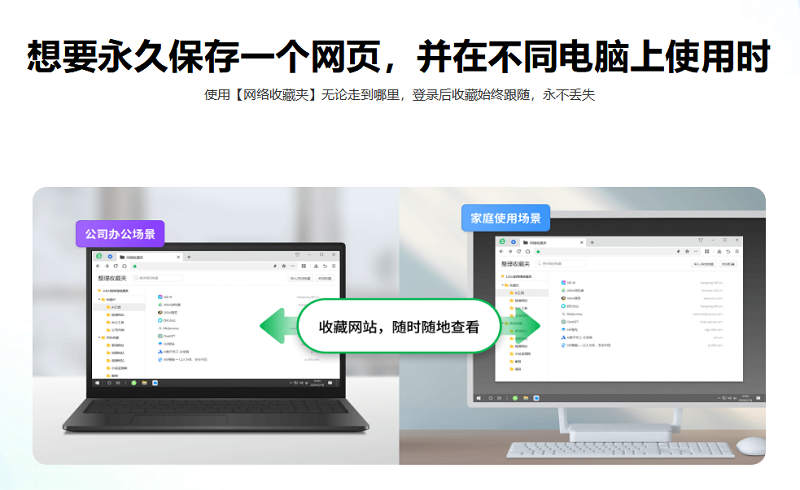
想要永久保存一箇網頁,並在不同電腦上使用時
◆使用【網絡收藏夾】無論走到哪裏,登錄後收藏始終跟隨,永不丟失
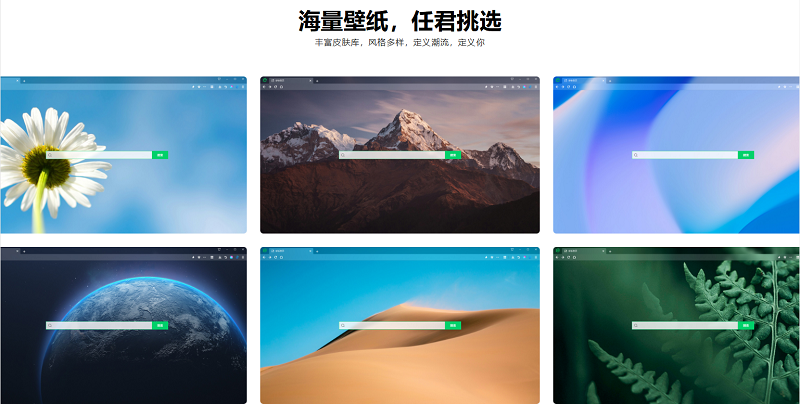
9、海量壁紙,任君選擇
豐富皮膚庫,風格多樣,定義潮流,定義你
10、精選擴展功能,工作學習更高效
A、藉助實用小工具提效,涵蓋多箇領域,適配更多場景
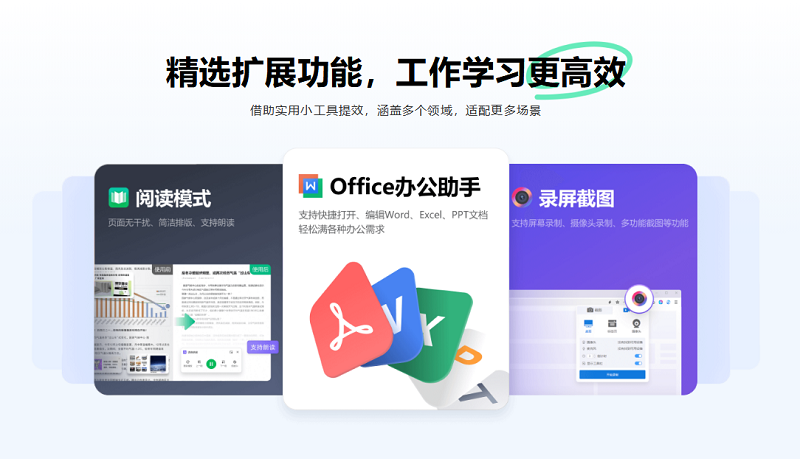
B、2000+優質擴展工具等你來發掘,讓瀏覽器更懂你
11、快速瀏覽,安全護航,讓您安心上網
快速上網
全新Chromium122內核,性能提升網頁加載速度更快。
不斷更新內核版本,保持性能最優狀態!
2、安全上網
DNS加密、防追蹤模式,您的隱私安全由我們保駕護航!持續升級,確保您安心暢遊互聯網!
【360瀏覽器15版本第1次Chromium114內核回顧,版本:15.1.2090.64】
1、Chromium 114內核
114內核,支持Chrome各項新特性
強大的安全防護能力,全方位保障上網安全
2、性能提升
啓動速度大幅提升
頁面渲染速度大幅提升
支持hevc等視頻解碼,觀看視頻更流暢
3、兼容模式
支持IE兼容模式
兼容各種辦公OA系統
4、收藏夾、登錄管家
windows、手機、mac多端同步、隨時隨地瀏覽網頁
登錄管家自動填寫賬號密碼,登錄網站省時省力
開啓雲同步,防數據丟失,保障數據安全
5、鼠標手勢、快捷鍵
瀏覽網頁時,開關網頁更快捷更方便
360瀏覽器14版本Chromium108內核回顧
1、採用Chromium108內核,速度更快,支持IE模式,兼容各類辦公OA系統。支持win7以上系統
2、添加PDF文件關閉保存彈框,支持文本內容選中實時展示高亮、下劃線、刪除線效果,優化高亮效果
3、新增桌面搜索條
4、增加圖片編輯功能
5、新增視頻查看、圖片查看、文本查看功能
6、增加內存不足及相關提示
7、增加瀏覽器啓動增強功能
8、增加效率模式和睡眠模式
9、增加GPU進程崩潰後,獲取異常信息
10、新增實驗性辦公導航功能
360瀏覽器13版本Chromium86內核回顧
全新360瀏覽器13版本安全瀏覽器升級Chromium86內核,給用戶帶來了更優質、更安全的網頁瀏覽體驗。
·加入了將Java在後臺網站限制每分鐘只可喚醒一次的功能。通過減少喚醒的頻率有助於減低瀏覽器的耗電量;
·支持AVIF圖片解碼,比JPEG節省50%空間,在WebWorkers中支持ESmodules,還支持內容索引API,增加DOM操作可信類型,支持WEBNFC等;
·在安全性提升方面,修復漏洞超80個,嚴重與高危漏洞23個。引入全新的cookie分類模型
·SameSite,禁止TLS1.0/TLS1.1降級保護,抵禦MIIM攻擊,阻止安全(HTTPS)上下文進行的不安全下載,保護網站彼此之間的邊界,帶來更好的隔離等;
·在性能體驗提升方面,在頁面啓動時間、WebGL、MotionMark、Jetscream2等性能測試方面均有不同程度提升;
其它功能
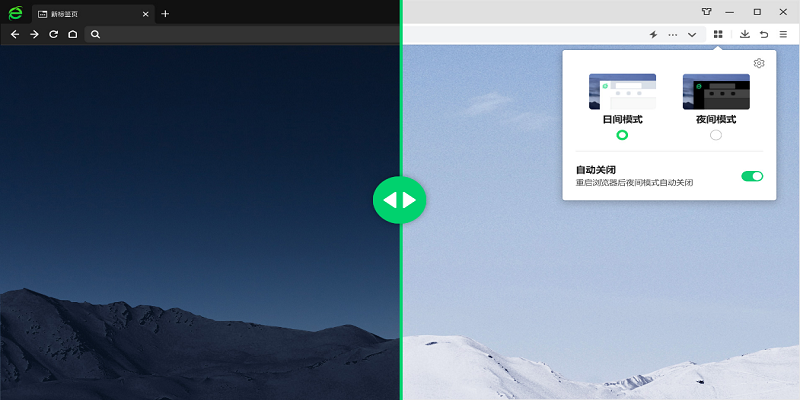
·新增夜間模式,自動模式動態切換,原生內置,流暢自然,減少藍光傷害,上網更輕鬆更舒適;
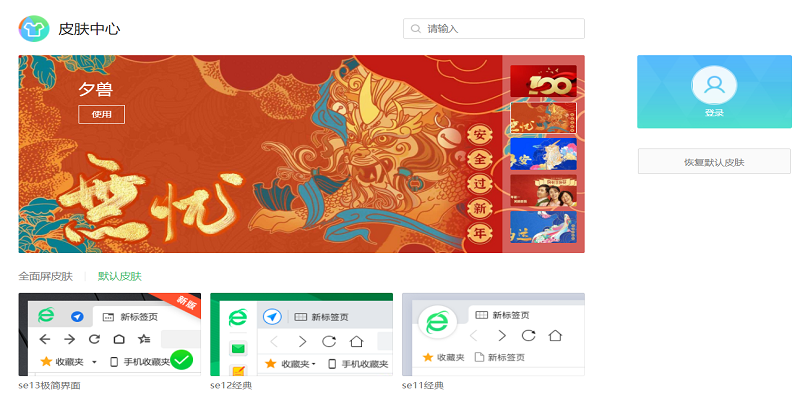
·顏值時代,瀏覽器皮膚也不能輸,豐富皮膚庫,風格多樣,定義潮流,定義你。
360瀏覽器和360極速瀏覽器區別
1.擴展支持:
這兩款瀏覽器都支持第三方的擴展支持,360瀏覽器會在安裝時安裝常用的幾個瀏覽器插件,而360極速瀏覽器安裝時不會添加第三方插件。如果需要使用第三方插件隨時可以到擴展中心安裝。
2.瀏覽速度:
360極速瀏覽器源自Chromium開源項目,由於採用了雙核引擎的無縫切換所以完美支持網銀網站的兼容使用。由於360瀏覽器一般採用的Chromium內核版本比360極速瀏覽器低,所以在瀏覽速度上360極速瀏覽器肯定比360瀏覽器更快。
3.安全測試:
360瀏覽器在設置的時候就採用了“沙箱”技術(木馬與病毒會被攔截在沙箱中無法釋放威力).而360瀏覽器在設計的時候就以安全爲核心,所以在安全方面360瀏覽器要比360極速瀏覽器做的好。但這並不代表360極速瀏覽器不安全。一般上網夠用了。
4.啓動速度:
這一點肯定360極速瀏覽器比360瀏覽器啓動快。那是因爲360極速瀏覽器強調極速。
如果你經常上網,瀏覽的網站比較固定,對瀏覽器速度要求比較高,可以選360極速瀏覽器。如果你訪問的網頁比較複雜並且對隱私要求比較高,可以用360瀏覽器。
1.雙核引擎:採用Chromium和IE雙內核,旨在提供高速瀏覽體驗和良好兼容性。
2.安全防護:內置360安全衛士的部分功能,提供網址安全檢測、防釣魚、隱私保護等安全措施。
3.廣告過濾:內置廣告過濾功能,可屏蔽彈窗廣告、浮動廣告等,提供清爽的瀏覽環境。
4.高速下載:集成了360下載管理器,支持斷點續傳和多線程下載,提升下載速度。
5.個性化皮膚:提供多種皮膚供用戶選擇,可以根據個人喜好定製瀏覽器外觀。
6.快捷鍵:支持多種快捷鍵操作,幫助用戶快速執行命令和導航。
7.搜索引擎管理:支持切換不同的搜索引擎,以滿足用戶的搜索需求。
8.插件管理:允許用戶安裝各種插件以增強瀏覽器功能,如廣告攔截、護眼模式等。
9.隱私模式:提供無痕瀏覽功能,不記錄用戶在此期間的瀏覽歷史。
10.收藏夾管理:提供收藏夾管理工具,方便用戶整理和保存喜歡的網頁。
小編帶大家來學習一下360瀏覽器的安裝過程吧。
1、雙擊天極下載站下載的安裝包進行安裝,可以選擇【快速安裝】,也可以選擇【自定義安裝】。快速安裝,軟件會自行決定安裝在什麼地方,怎樣安裝等。小編建議自定義安裝,因爲可以去除不必要的捆綁,選擇【自定義安裝】後,你可以選擇軟件安裝位置。

2、安裝過程需要些時間,請耐心等待。安裝完成後會運行360安全瀏覽器。

【這是當前360瀏覽器最新版:版本號16.1.2178.64;2025.8.22發佈】 1、優化AI翻譯; 2、優化視頻功能
【2025.8.15版本號16.1.2163.64】 1、優化翻譯插件; 2、優化納米ai; 3、更新Safelive.dll; 4、修復一箇擴展升級失敗的bug
【2025.8.12版本號16.1.2145.64】 1、優化AI翻譯; 2、更新Safelive.dll
【2025.7.11版本號16.1.2128.64】 1、更新widevinecdm文件; 2、修復一箇視頻無法播放的bug
【2025.7.4版本號16.1.2110.64】 1、修復漏洞CVE-2025-6554; 2、優化皮膚; 3、修復側邊欄顯示異常的bug; 4、修復一箇崩潰
【2025.6.27版本號16.1.2098.64】 1、新增智能體; 2、新增智能光標; 3、地址欄新增知識庫入口; 4、優化新標籤頁
【2025.6.13版本號16.1.2067.64】 1、優化側邊欄; 2、優化地址欄; 3、修復一箇啓動問題
【2025.6.10版本號16.1.2054.64】 1、優化視頻播放; 2、修復一箇崩潰
【2025.6.6版本號16.1.2038.64】 1、優化納米AI; 2、優化上傳文件; 3、優化知識庫入口
【2025.5.30版本號16.1.2018.64】 1、優化地址欄; 2、修復左邊欄自動隱藏; 3、修復皮膚圖標顯示異常
【2025.5.24版本號16.1.2000.64】 1、新增納米AI; 2、優化設置默認; 3、修復一箇崩潰
【2025.5.22版本號16.1.1157.64】 1、修復一箇漏洞; 2、修復一箇流暢播引起的崩潰
【2025.5.10版本號16.1.1139.64】 1、優化代碼; 2、優化升級模塊; 3、修復一箇崩潰
【2025.4.19版本號16.1.1131.64】 1、修復一箇崩潰; 2、修復一箇登錄的bug
【2025.4.16版本號16.1.1121.64】 1、優化瀏覽器醫生; 2、優化反饋界面
【2025.4.10版本號16.1.1109.64】1、修復漏洞CVE-2025-2783;2、優化錯誤頁;3、反饋界面增加一鍵修復;4、優化瀏覽器渲染;5、更新遊戲大廳;6、優化高DPI下顯示效果;7、解決一箇白屏的問題;8、修復一箇側邊欄引起的崩潰
【2025.3.30版本號16.1.1096.64】1、優化瀏覽器渲染;2、修復一箇崩潰;
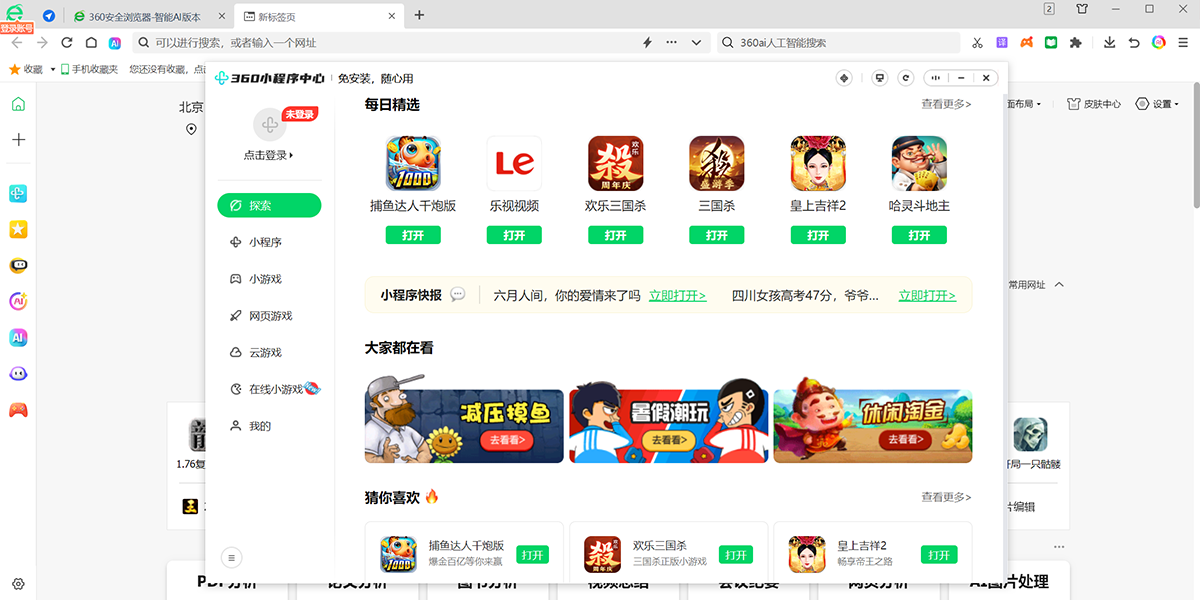
【2025.2.28版本號16.1.1088.64】1、優化AI擴展;2、優化遊戲大廳;3、優化小程序盒子;4、優化下載模塊
【2025.2.24版本號16.1.1076.64】1、優化納米AI;2、優化標籤欄;3、修復移動收藏失敗的bug;4、修復一箇特定頁面的崩潰
【360瀏覽器2025.1.17版本號16.1.1050.64】1、內核升至132.0.6834.83;2、修復一箇頁面異常的bug
【360瀏覽器2025.1.7版本號16.1.1036.64】1、內核升至132.0.6834.15
360瀏覽器版本15更新日誌彙總
【版本:V15.3.6167.64】1、優化歷史記錄;2、優化下載模塊;3、優化新標籤頁;4、修復下載進程崩潰後無法啓動的bug;5、修復一箇下載引起的崩潰
【版本:V15.3.6156.64】1、優化AI模式;2、優化PDF轉化功能;3、優化側邊欄;4、修復一箇網頁引起的崩潰
【版本:15.3.6142.64】1、修復歷史記錄丟失的問題;2、修復黑色背景閃爍的bug;3、修復右鍵搜索無反應的bug;4、修復全屏會自動退出的bug;5、修復點擊加載圖片失敗的bug;6、修復一箇下載界面切換引起的崩潰;7、修復一箇DxDiag APIs導致GPU的崩潰
【360瀏覽器 15.3.5128.64】1、優化新標籤;2、優化側邊欄;3、修復一箇崩潰
【360瀏覽器 15.3.5124.64】1、優化ai助手;2、修復一箇右側欄引起的崩潰;3、修復多屏且dpi不一致時顯示問題
【360瀏覽器 15.3.5112.64】1、新標籤頁新增AI功能;2、優化側邊欄;3、優化AI閱讀;4、優化AI辦公
【360瀏覽器 15.3.5102.64】1、修復一箇ai引起的崩潰
【360瀏覽器 15.3.5100.64】1、優化AI模式;2、優化ai擴展和圖片擴展;3、優化計算內存;4、設置增加ai閱讀按鈕設置項;5、修復大dpi下登陸窗口顯示異常;6、暗黑模式下,右側欄佈局異常;7、修復一箇會員引起的崩潰;8、修復一箇切核引起的崩潰;9、修復一箇擴展彈框引起的崩潰
【360瀏覽器 15.3.3072.64】1、修復一箇登錄管家引起的崩潰;2、修復一箇顯示收藏時引起的崩潰;3、修復一箇根證書引起的崩潰;4、優化瀏覽器醫生
【360瀏覽器 15.3.3060.64】1、修復重複創建快捷方式的bug;2、修復一箇gpu渲染的崩潰;3、修復一箇收藏導入的崩潰
【360瀏覽器 15.3.3048.64】1、修復任務欄圖標顯示異常的bug
【360瀏覽器 15.3.3046.64】1、修復win11下無法設置默認瀏覽器;2、修復一箇白屏問題;3、修復瀏覽器字體異常的問題;4、修復editor-box樣式錯亂的問題;5、修復部分網站保存的密碼錯誤的bug;6、不顯示視頻上的投屏按鈕;7、修復一箇密碼管家引起的崩潰;8、修復一箇gpu引起的崩潰
【360瀏覽器 15.3.3032.64】1、修復CVE-2024-4761、CVE-2024-4947;2、修復標籤欄顯示異常的問題;3、優化新標籤頁搜索引擎切換;4、修復登錄模塊引起的一箇崩潰
【360瀏覽器 15.3.3000.64】1、優化下載功能
【360瀏覽器 15.3.2075.64】1、優化AI朗讀擴展;2、優化下載加速;3、修復雙屏顯示異常的bug
【360瀏覽器 15.3.2065.64】1、優化內核升級代碼;2、優化反饋選項;3、修復一箇內存不足引起的崩潰;4、修復一箇內核模式的崩潰
【360瀏覽器 15.3.2052.64】1、修復漏洞CVE-2024-4671;2、新增下載加速會員功能;3、優化下載框界面;4、修復收藏夾管理頁搜索中文亂碼的問題;5、修復一箇瀏覽器安裝進程的崩潰
【360瀏覽器 15.3.1028.64】1、優化收藏夾寬度;2、修復特定網頁打不開的bug;3、修復插件失效的bug
【360瀏覽器 15.3.1024.64】1、修復不顯示靜音按鈕的bug;2、修復窗口白邊的問題;3、增加了一箇根證書;4、修復一箇崩潰
【360瀏覽器V15.3.1012.64】1、增加AI搜索;2、優化醫生修復邏輯;3、修復IE內核切換的一箇bug;4、修復崩潰後重啓瀏覽器醫生公告欄爲空的bug;5、修復沒有彈出睡眠氣泡的bug
【版本:V15.1.2076.64】1、優化下載;2、優化錯誤頁UI;3、更新遊戲插件;4、優化大會員圖片
【版本:V15.1.2060.64】1、搜索欄支持360ai搜索;2、新標籤頁搜索框支持360ai搜索
【版本:V15.1.1492.64】1、優化升級邏輯;2、修復1個錯誤彈窗;3、修復1個升級程序的bug;4、郵箱預覽PDF時隱藏全屏按鈕;5、優化收藏夾打開http格式網址的邏輯
【版本:V15.1.1473.64】1、優化office插件;優化360導航和AI搜索;3、更新sesvc;4、修復側邊欄雙屏不同dpi顯示異常的bug
【版本:V15.1.1453.64】1、優化地址欄;2、優化搜索欄;3、優化側欄寫作tab;4、優化桌面收藏夾;5、修復重複提示安裝插件的bug;6、更新sesafe.dll;7、修復新標籤頁下載縮略圖問題
【版本:V15.1.1441.64】1、優化畫報壁紙功能
【版本:V15.1.1433.64】
1、修復1個漏洞;2、修復下載卡死的問題;3、優化瀏覽器清理;4、修復部分圖片打不開的問題;5、新增2個sectigo根證書
【版本:V15.1.1420.64】1、優化清除上網痕跡;2、優化擴展模塊;3、優化ai智腦;4、ai助手增加樣式隔離;5、支持網頁摘要文本高亮;6、修復文案助手bug
【版本:V15.1.1400.64】1、修復漏洞CVE-2023-4353;2、更新主頁導航;3、優化歷史記錄頁;4、優化網頁摘要;5、優化下載框;6、優化下載拖拽邏輯;7、新增ai郵件、評論、通用模板助手;8、去除ai文案助手;9、支持搜索AI圖片下載;10、ai通用助手增加關閉按鈕;11、更新瀏覽器醫生版本;12、更新urlproc.dll;13、修復不顯示歡迎頁的問題;14、修復若干內核問題;15、修復數據越界引起的崩潰;16、修復一箇初始化引起的崩潰;17、修復若干崩潰
360瀏覽器版本14更新日誌彙總
2023.9.15版本號14.1.1278.0(1、優化升級2、優化翻譯功能3、更新看圖擴展4、修復若干bug)2023.9.7版本號14.1.1265.0(1、優化看圖工具2、支持拖拽保存圖片3、支持單擊鼠標左鍵縮放比例4、支持關閉看圖工具5、修復圖片打不開的問題6、優化新標籤頁7、優化下載功能)2023.8.31版本號14.1.1243.0(1、優化錯誤頁2、優化畫報3、優化看圖擴展4、修復若干bug)2023.8.24版本號14.1.1233.0(1、優化蘇打辦公2、優化看圖工具3、優化桌面搜索欄4、修復若干漏洞)2023.8.7版本號14.1.1205.0(1、蘇打辦公優化2、圖片支持優化3、PDF支持優化4、畫報優化5、搜索優化6、修復部分問題)2023.7.28版本號14.1.1186.0(1、修復了一箇內核覆蓋問題)2023.7.24版本號14.1.1171.0(1、桌面搜索優化(自定義快捷鍵、啓用快捷鍵開關不同位置狀態同步等)2、Excel/PPT/Word等文件下載後推薦優化功能3、PDF優化-打印和下載按鈕強化4、適配x64位安裝升級5、新標籤頂部天氣優化,增加日曆和工具6、文本圖標優化7、添加PDF文件關閉保存彈框,支持文本內容選中實時展示高亮、下劃線、刪除線效果,優化高亮效果)2023.7.11版本號14.1.1151.0(1、修復一些功能和文字問題2、更新圖片查看器-無損放大、AI擦除3、桌面搜索功能優化)2023.7.7版本號14.1.1132.0(1、新增桌面搜索條2、支持pdf高亮、下劃線等操作3、優化新標籤搜索框4、添加國密根證書5、修復大dpi背景圖顯示問題6、修復地址欄的bug7、修復下載失敗的bug)
360瀏覽器版本13更新日誌彙總
【2023.1.12版本號13.1.6410.0】(1、新增實驗性辦公導航功能2、修復畫報某個問題3、新增高版本覆蓋低版本時的提示4、修復崩潰問題5、瀏覽器內存優化)2022.12.28版本號13.1.6380.0(1、優化瀏覽器醫生修復功能2、優化卸載流程3、優化翻譯功能4、優化畫報、部分其他擴展功能5、合入漏洞修復6、多項性能優化7、修復某內核錯誤問題、修復個別情況下的崩潰等 )2022.11.24版本號13.1.6350.0(1、選項頁去除部分冗餘接口及功能2、修復若干漏洞3、其他若干優化2022.11.8版本號13.1.6320.0(1、登錄管家部分優化2、其他若干小優化)2022.10.31版本號13.1.6290.0(1、劃詞工具條優化2、畫報相關問題修復3、修復政府採購網站崩潰的問題4、修復百度網盤不顯示小窗口的問題5、優化內存釋放6、漏洞修復若干)2022.10.13版本號13.1.6260.0(1、優化添加編輯收藏界面UI2、極簡皮膚下的視頻錄製優化3、新標籤搜索相關樣式優化4、未登錄用戶支持驗證windows系統登錄密碼進行查看5、已登錄用戶查看密碼支持滑塊驗證6、企業模式下部分交互邏輯優化7、合入一些漏洞修復)2022.9.26版本號13.1.6230.0(1、登錄驗證相關體驗優化2、修復若干崩潰問題3、其他若干優化)2022.9.8版本號13.1.6200.0(1、企業模式相關優化2、修復線上某些網址IE核崩潰的問題3、修復靜音功能相關崩潰4、修復在大dpi下模式條排版錯亂導致不顯示關閉按鈕的問題5、修復使用native file system無法保存文件的問題6、其他若干功能修復和優化)
360瀏覽器AI消除功能使用說明
AI消除功能支持輕鬆塗抹智能消除,具體操作步驟如下:
1、打開軟件,點擊進入360瀏覽器的AI辦公頁面,
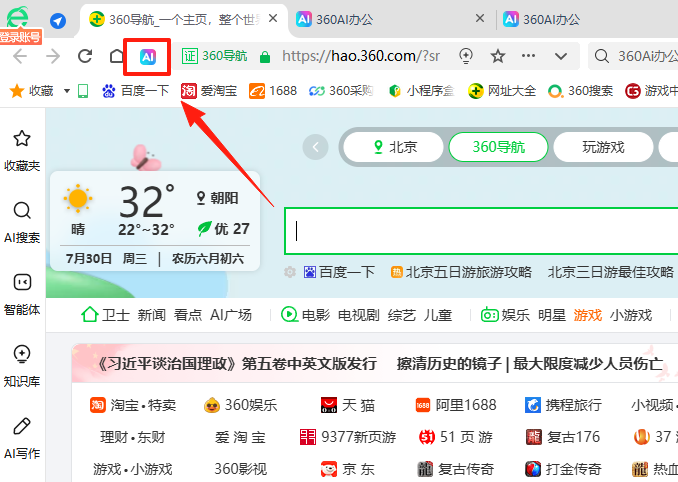
2、在360AI辦公左側功能欄找到【AI圖片】,

3、在AI圖片中找到AI消除,

4、在AI消除頁面中上傳圖片,
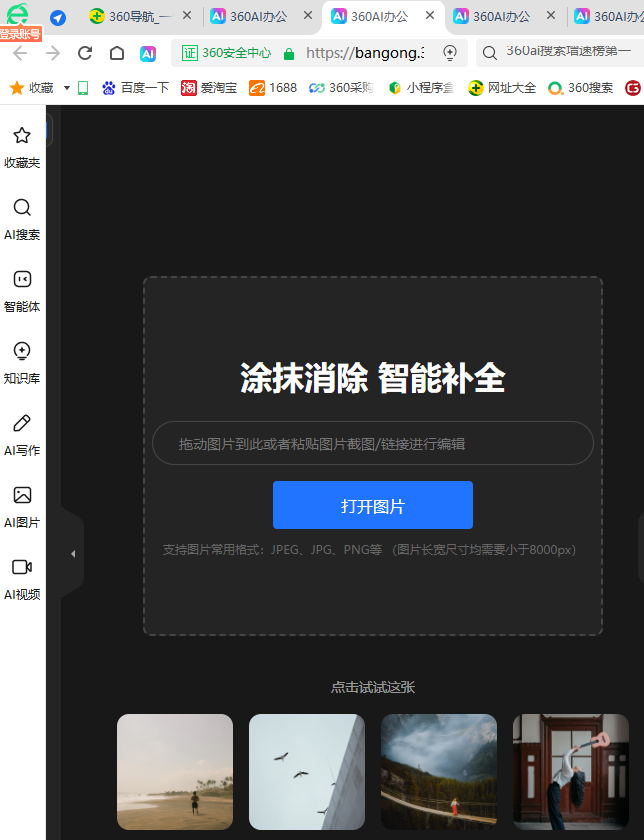
5、使用塗抹筆塗抹或框選想要消除的區域,點擊【開始消除】按鈕後等待智能處理完成的圖片即可。

360瀏覽器保存的密碼在哪查看
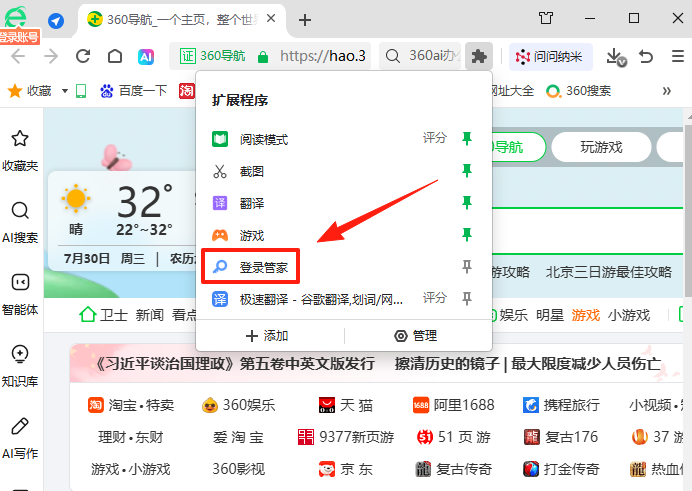
1、啓動軟件,點擊界面頂部右上角的【拼圖】圖標,接着點擊選擇【登錄管家】選項。
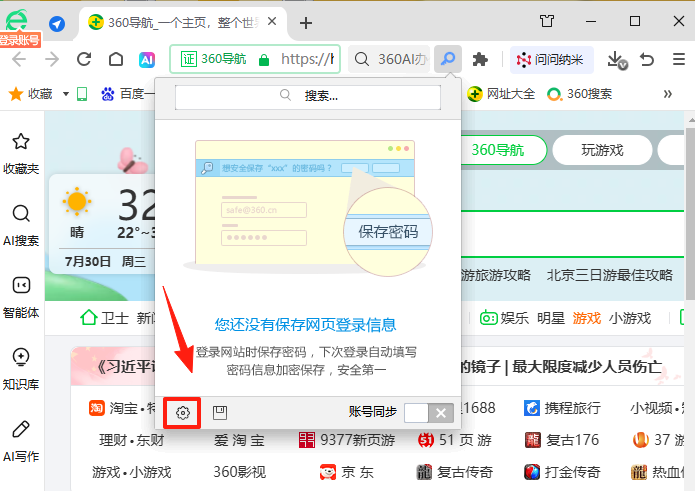
2、接着點擊彈窗左下角的【小齒輪】設置圖標。
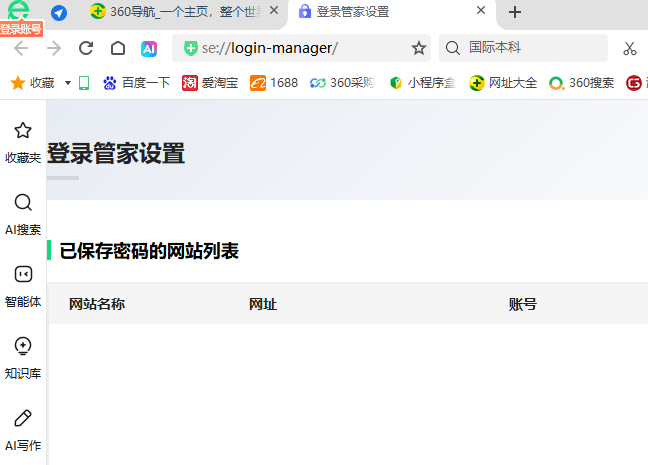
3、在這裏即可查看已保存密碼的網站列表。
去哪徹底關閉360瀏覽器的壁紙功能
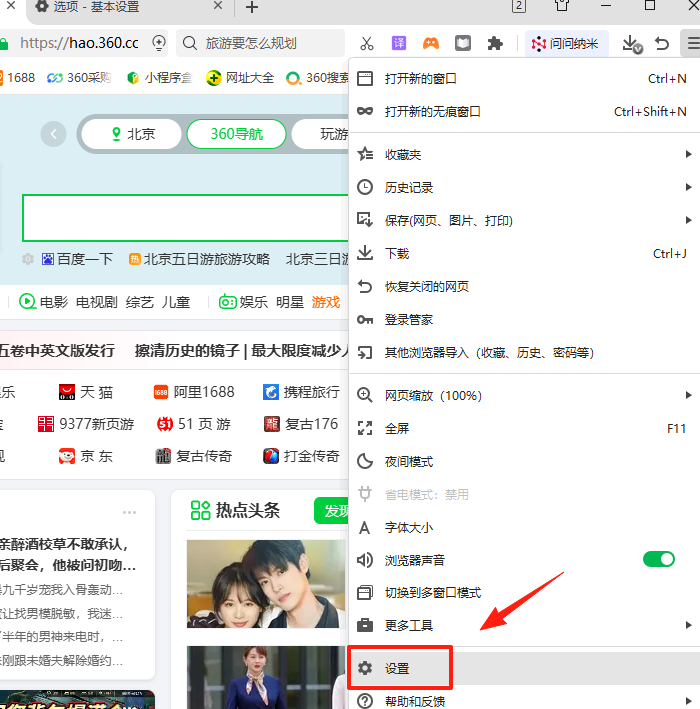
1、啓動軟件,點擊界面頂部右上角的【三】圖標,接着選擇【設置】選項。
2、接着,點擊左側列表中的【實驗室】功能。
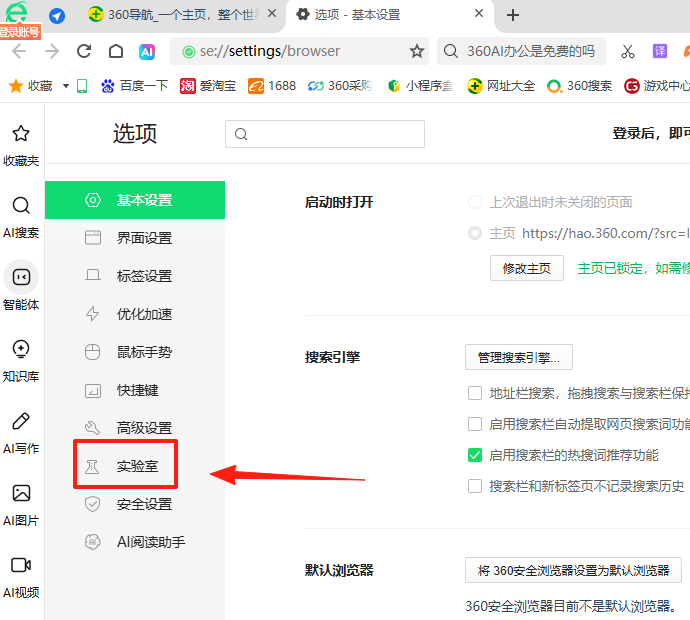
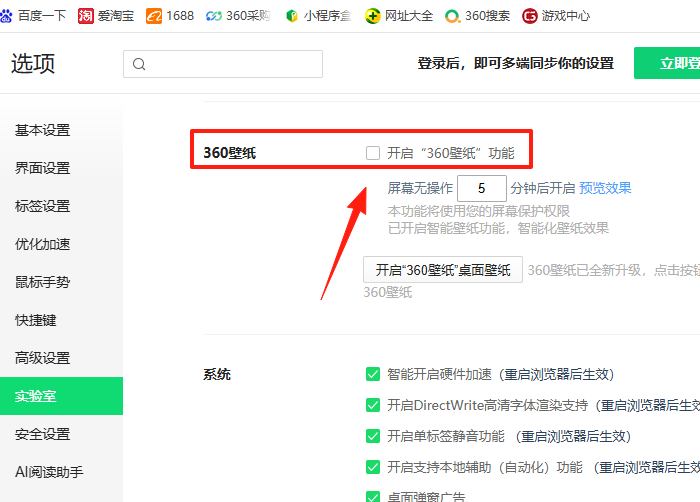
3、最後,在右側的界面中找到【360壁紙】功能中的【開啓“360壁紙”功能】並將此功能進行取消勾選即可。
360瀏覽器的圖片放大鏡功能怎樣關閉掉
1、啓動軟件,點擊界面右上角的【三】圖標,然後選擇【設置】選項。
2、進入到瀏覽器的設置界面後,點擊左側列表中的【實驗室】功能。
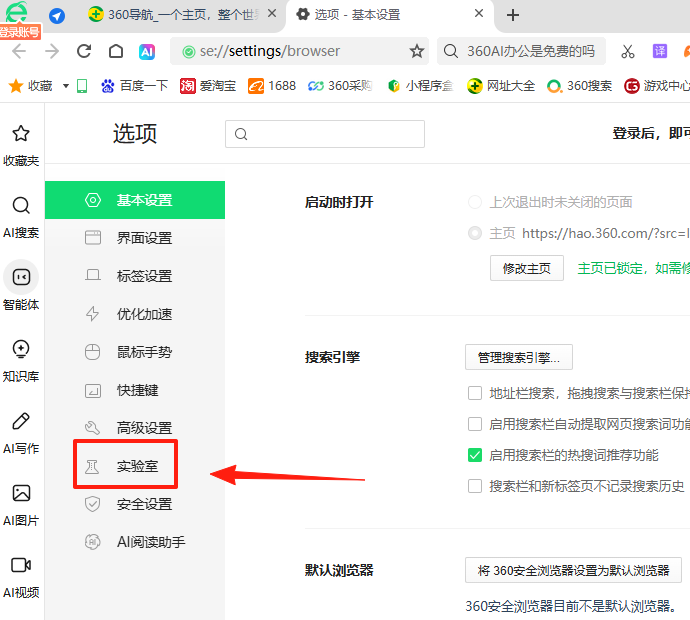
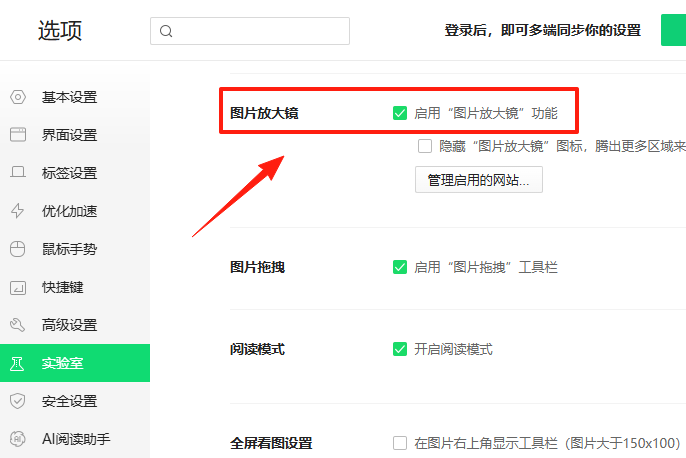
3、然後,在右側的界面中,找到【圖片放大鏡】一欄,並將右側的功能取消勾選即可。
360瀏覽器閱讀模式怎麼開啓
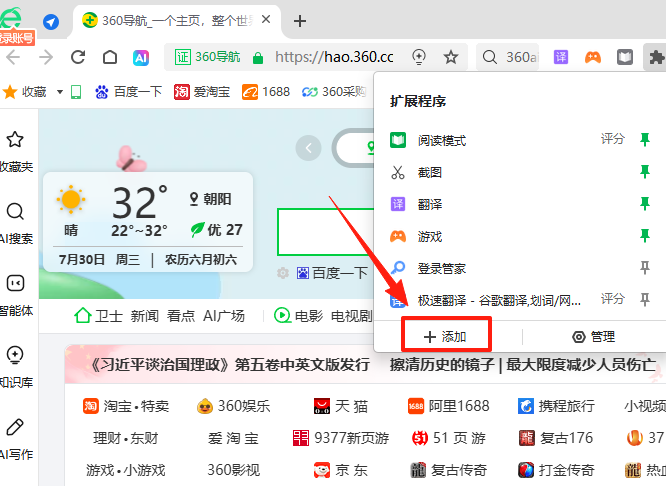
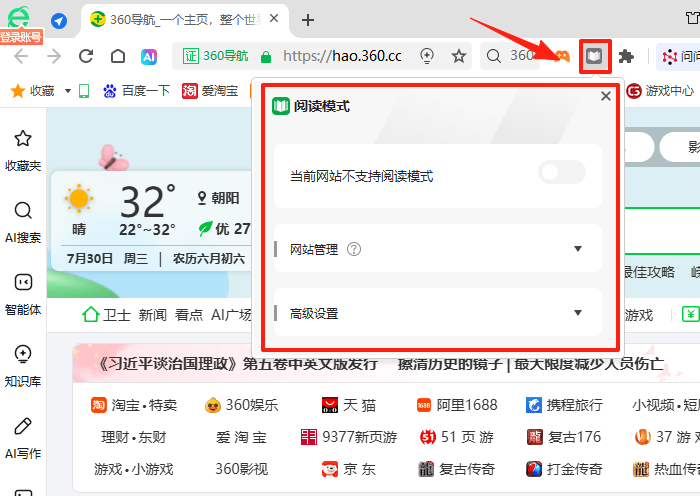
1、啓動軟件,點擊界面頂部右上角的【拼圖】圖標,接着點擊選擇【+添加】選項。
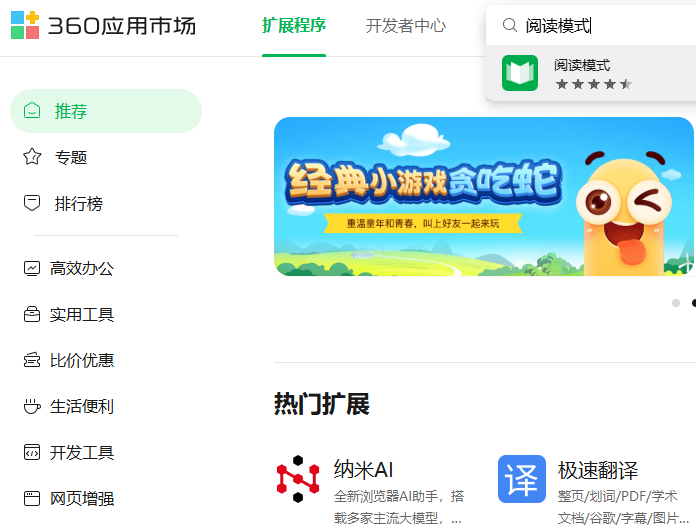
2、在360應用市場界面頂部右側的搜索框中輸入【閱讀模式】進行搜索。
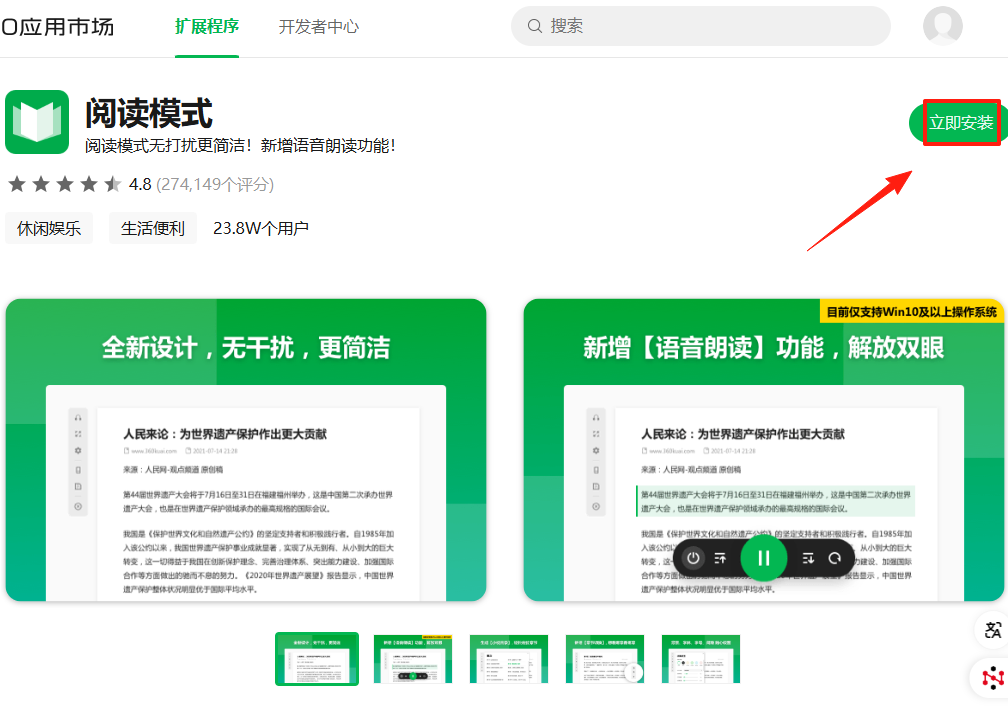
3、點擊【閱讀模式】右側的【立即安裝】按鈕。
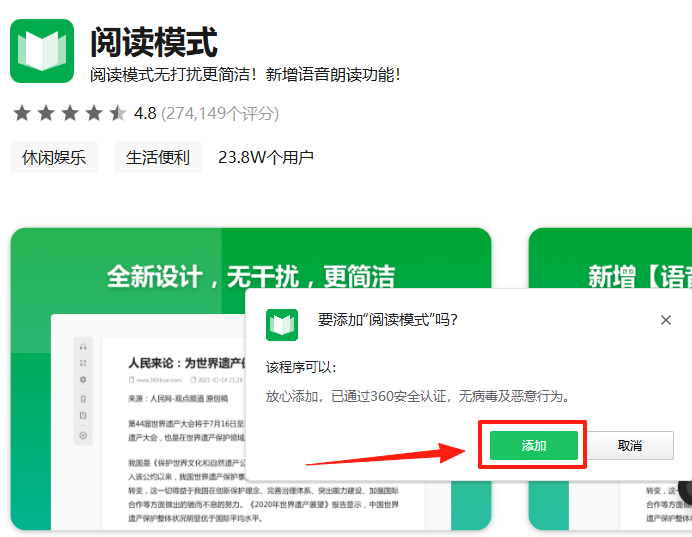
4、接着,軟件還會彈出【要添加“閱讀模式”嗎?】的彈窗,點擊【添加】按鈕。
5、模式添加好以後,在軟件頂部右上角的位置,大家就可以看到一箇綠色的帶有圖書的圖標了,它就是閱讀模式,打開需要開啓該模式的網頁,然後點擊【閱讀模式】圖標,就可以開始使用了。
360瀏覽器怎樣添加可信任站點
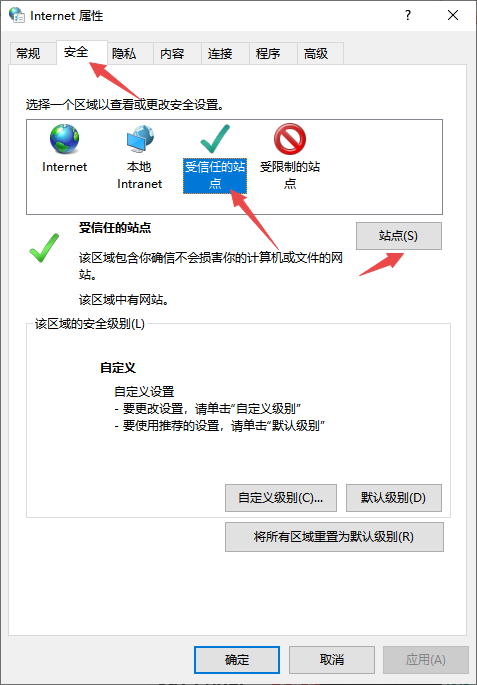
1、啓動軟件,點擊右上角的【三】圖標,接着選擇【更多工具】選項中的【Internet選項】。
2、接着在彈出的Internet屬性窗口,切換至【安全】選項卡,並點擊【受信任的站點】選項,接着再點擊【站點】按鈕。
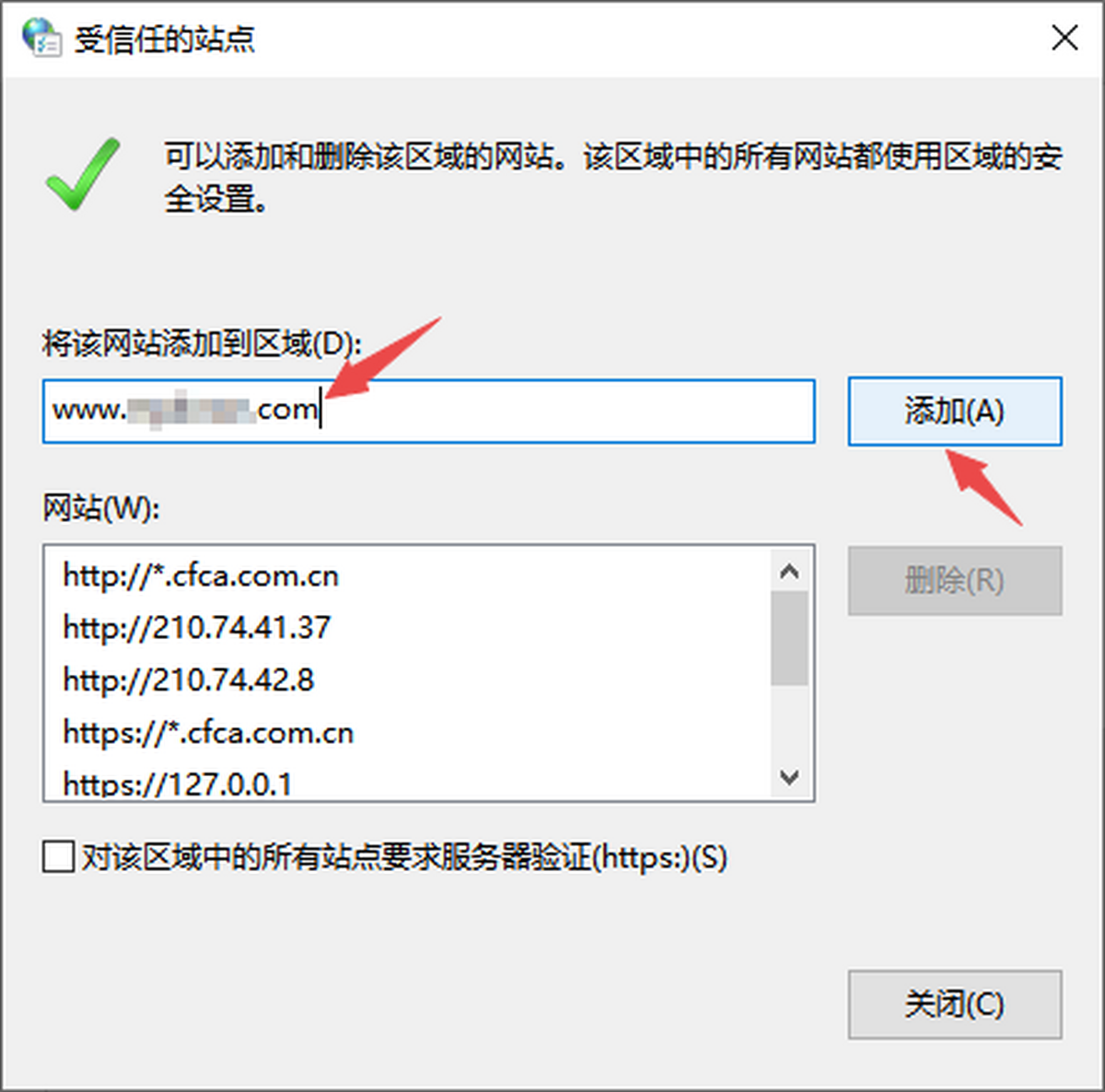
3、緊接着,輸入要添加的受信任的網站的網址,然後點擊【添加】按鈕。
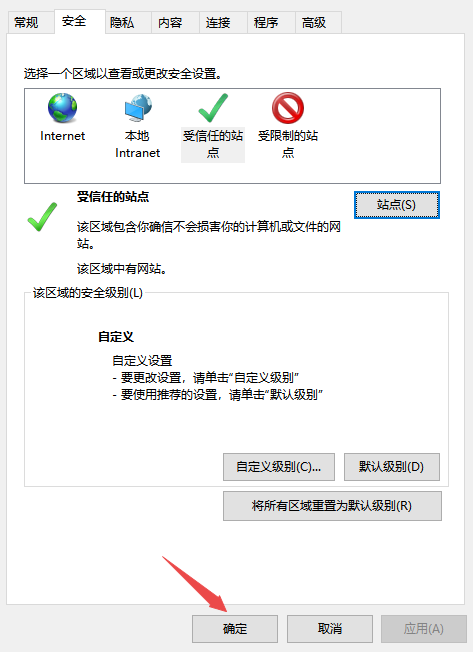
4、最後,點擊【確定】按鈕即可。
360瀏覽器網頁切換鼠標快捷手勢
想要快速切換網頁,試試鼠標手勢!
1、按住鼠標右鍵
2、向上滑動滾輪,切換到左側網頁
3、向下滑動滾輪,切換到右側網頁
360瀏覽器PPT生成時間比較久,怎麼辦?
PPT的生成時間和依據您提供的內容、選擇的豐富度等因素有關,我們最快6秒生成完畢,最長的時間在3分鐘,請您耐心等待。
360瀏覽器如何關閉單個網頁的聲音?
鼠標右鍵標籤頁,點擊將此標籤頁靜音
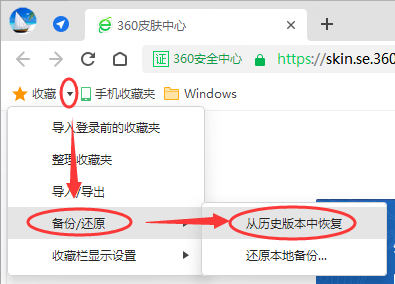
360瀏覽器如何恢復收藏夾
恢復本地備份收藏夾
1、打開我的電腦,全盤搜索360sefav,找到本地備份的收藏夾數據,文件名:360sefav_new+自動備份時間.favdb
2、點擊收藏夾按鈕右側“向下箭頭”,點“備份/還原”,點“還原本地備份…”
3、選擇備份數據文件:
含有ori字符的文件是不加密的,複製到別的電腦,也可以恢復出來數據;
含有new字符的文件是加密的,重裝系統或複製到別的電腦,無法恢復出來數據。
恢復網絡收藏夾
登陸瀏覽器賬號,點收藏夾按鈕右側“向下箭頭”,點“備份/還原”,點“從歷史版本中恢復”
360瀏覽器怎麼清理緩存?
打開360瀏覽器,點擊右上角的【3個橫扛】圖標;
在下拉菜單中點擊【更多工具】,然後選擇【清除上網痕跡】;
在彈出框中,勾選【瀏覽器緩存的臨時文件】,再點擊【立即清理】即可。
或者
直接按快捷鍵:ctrl+shift+Delete
360瀏覽器極速模式怎麼開?
打開360瀏覽器,在地址欄右側可以直接看到一箇閃電標誌的圖標,可能默認就是極速模式;
360瀏覽器崩潰了怎麼處理
1、關掉,重新打開,如果不不行,可卸載重裝一下最新的版本;
2、要預防,設置退出瀏覽時清理下緩存或定期自動清除數據;
3、禁用或刪除不常用的擴展和插件,以減少內存使用;
4、檢查是不是空間不足、CPU過載,間接導致內存不足,影響瀏覽器的性能;
360瀏覽器兼容模式怎麼設置
答:打開360瀏覽器,然後點擊地址欄右邊的“圖標”,如果圖標是閃電形狀則表明當前是極速模式需要切換,如果是internet圖標的樣式,則說明是兼容。
360瀏覽器的優缺點是哪些
360瀏覽器用的是ie內核。優缺點:谷歌內核,加載速度快,兼容性差;ie內核,兼容性好,加載速度慢。各有千秋,看你需求。
360瀏覽器好用麼
360瀏覽器還行吧,不過我個人比較挺向於谷歌瀏覽器,設置的比較簡潔,而且速度也快 360安全瀏覽器是互聯網上好用和安全的新一代瀏覽器,和360安全衛士、360殺毒等軟件等產品一同成爲360安全中心的系列產品。
用360瀏覽器如何進行網銀交易
360瀏覽器會在訪問需要IE內核的網銀等網站時,自動爲您順滑切換成IE兼容內核,讓您可以順利訪問、支付。
沒有Internet選項,怎麼提取360瀏覽器網頁上的視頻和音頻
您可以在擴展中心安裝FLVCD擴展,添加完成後,右鍵點擊視頻鏈接,選擇"用FLV解析該鏈接的視頻"
360瀏覽器快捷鍵有哪些?
360安全瀏覽器的快捷鍵:選中地址欄: Alt+ DCtrl + L彈出地址欄下拉列表: F4顯示/隱藏側邊欄: Ctrl + Shift + S顯示/隱藏收藏欄: Ctrl +B全屏顯示: F11打開新窗口: Ctrl+ N新建無痕(小號)窗口: Ctrl + Shift + N新建標籤: Ctrl+ T關閉當前標籤: Ctrl+ F4Ctrl + W切換到下一個標籤: Ctrl+ TabCtrl + PgDownF3切換到上一個標籤 :Ctrl + Shift + TabCtrl + PgUpF2複製標籤: Ctrl+ K恢復最後關閉頁面: Ctrl+ Shift + TAlt + ZCtrl + E關閉全部標籤: Ctrl+ Shift + W添加收藏 :Ctrl + D打印: Ctrl+ P保存網頁: Ctrl+ S頁面內查找: Ctrl+ F頁面放大: Ctrl+ =Ctrl + Shift + =Ctrl + Num+恢復頁面到100%: Ctrl + 0Ctrl + Num0頁面縮小: Ctrl+ -Ctrl + Shift + -Ctrl + Num-將當前頁面保存爲圖片: Ctrl + M打開文件: Ctrl+ O開發人員工具: Ctrl+ Shift + IF12瀏覽器靜音: Ctrl+ Shift + M刷新(重新載入): Ctrl+ RF5查看歷史記錄: Ctrl+ H打開下載管理器: Ctrl+ J清除上網痕跡: Ctrl+ Shift + Delete幫助: F1
小編買了自己的筆記本電腦之後第一個安裝的就是360安全瀏覽器,這款瀏覽器配合360安全衛士一起使用,既可保護電腦安全,又可保證上網速度,像小編這種工作者最需要了,而且複製粘貼什麼的準確率非常高,用着很順手,而且360安全瀏覽器打開網頁的速度也很快,還可以保護用戶在網頁上買東西。
相關推薦
名稱大小類型下載