信息
截圖 詳情 同類推薦 相關推薦 猜你喜歡
截圖
詳情
 PDF快速看圖軟件官方版是一款體積小巧、使用快速的cad快速看圖軟件,專注於爲建築人而生,支持測量、標註建築圖紙的廣聯達PDF閱讀器。PDF快速看圖軟件官方版可以幫你打開pdf格式的圖紙文件,你可以通過PDF快速看圖對圖片進行標註、測量、刪除標註等操作,非常便捷實用!

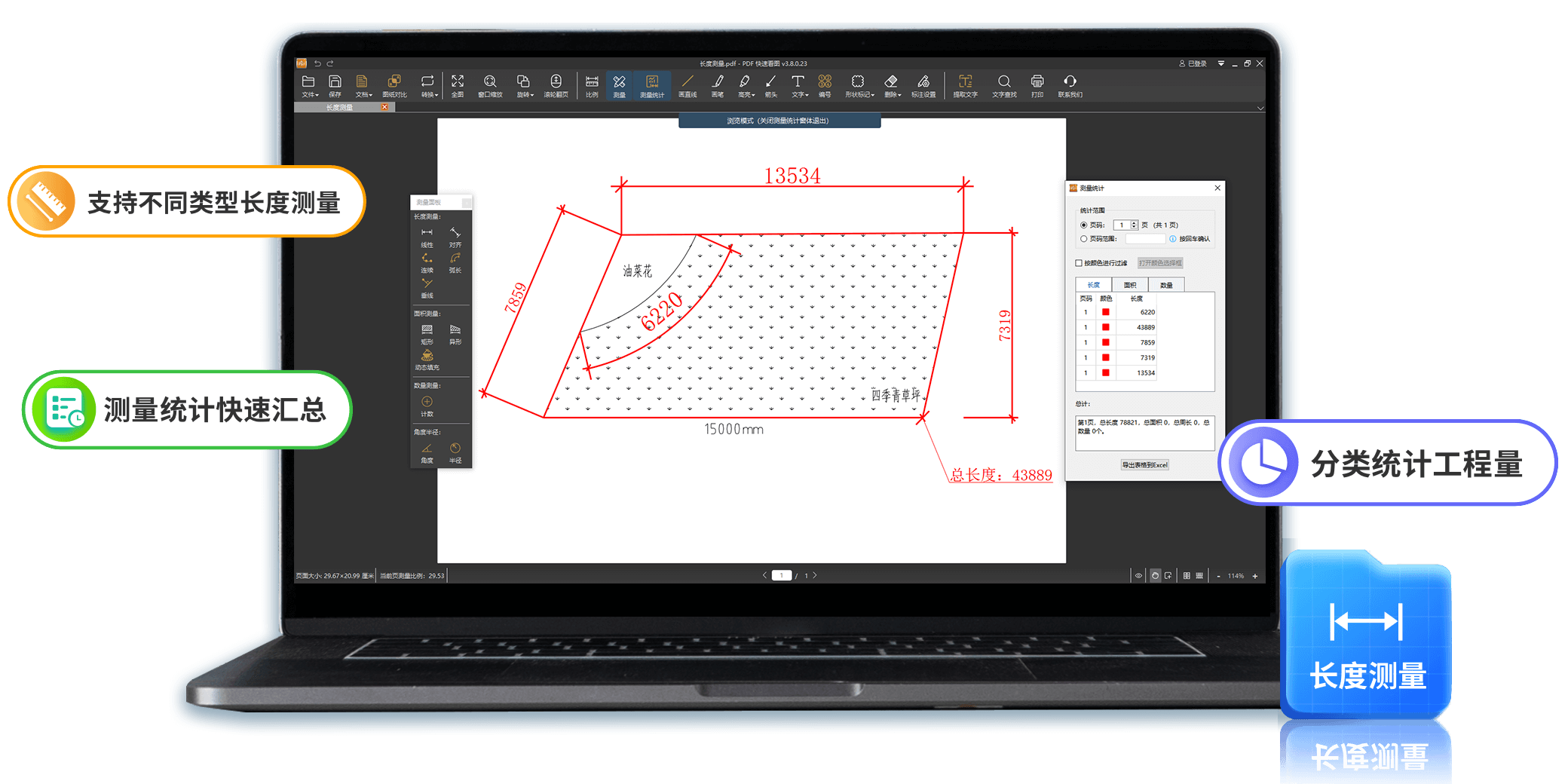
1、圖紙測量
輕鬆測量,一鍵統計
動態填充:快速測量填充面積
長度測量:多種長度,任您丈量
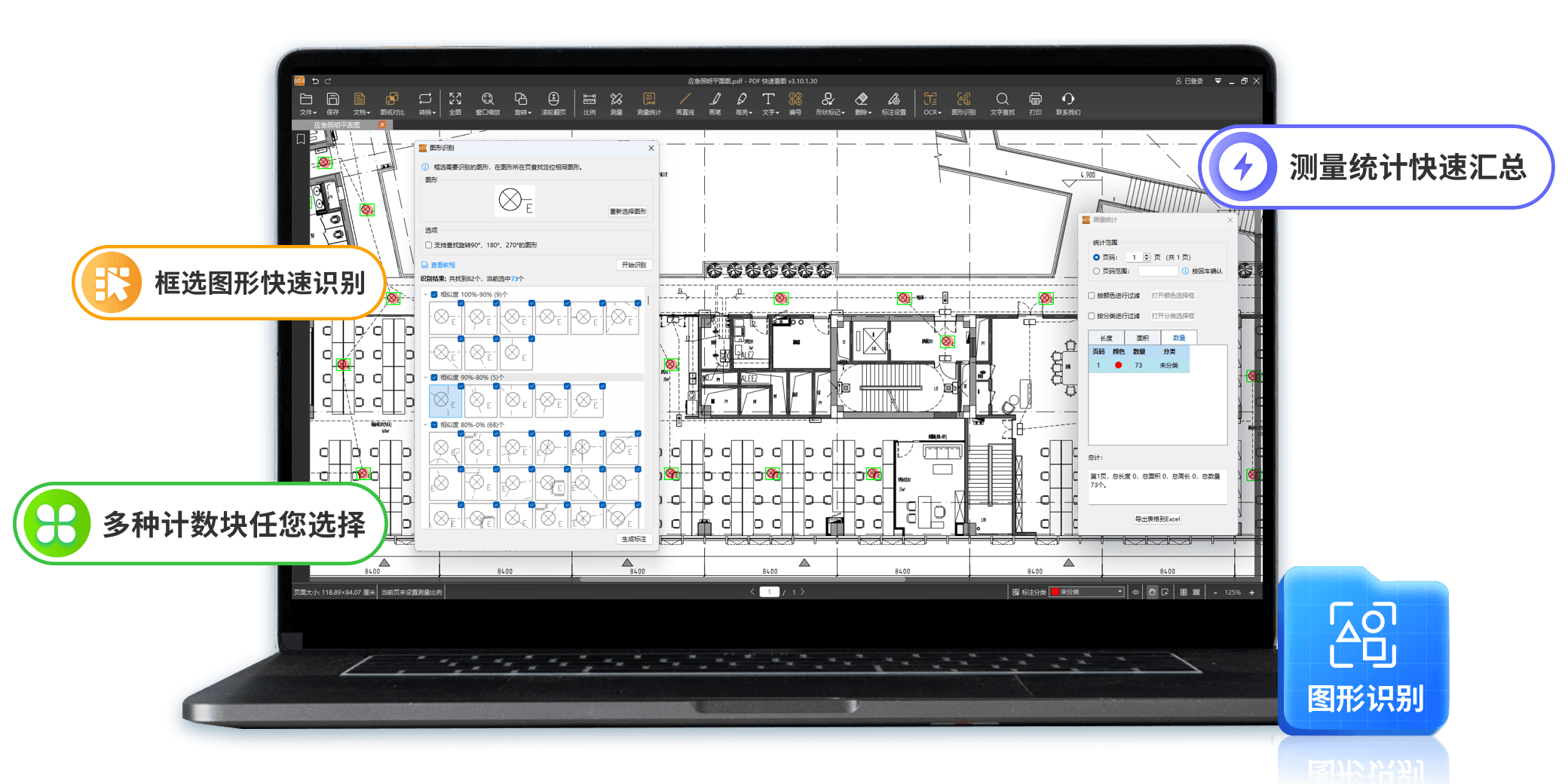
計數測量:分類計數,便捷校覈
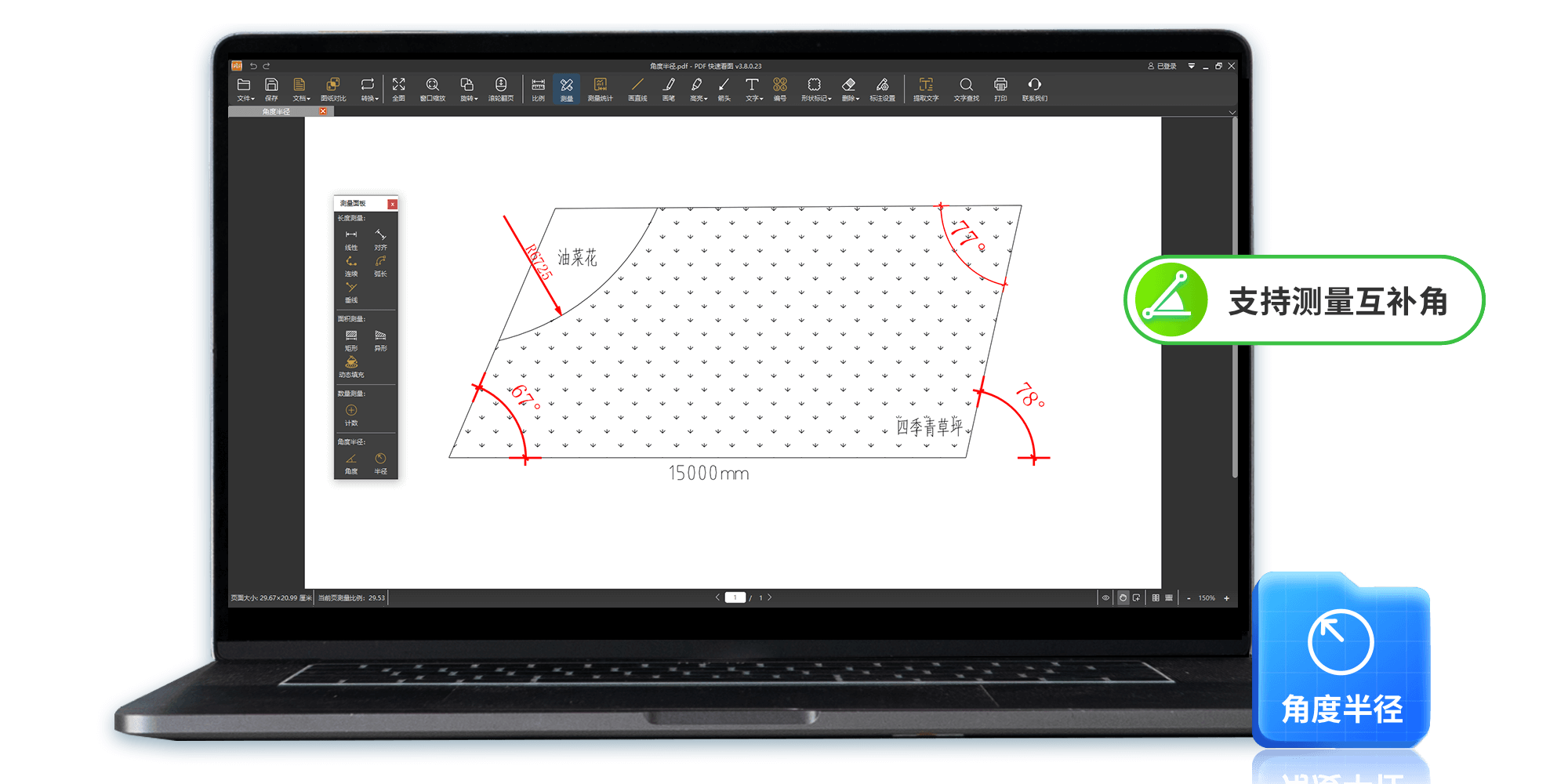
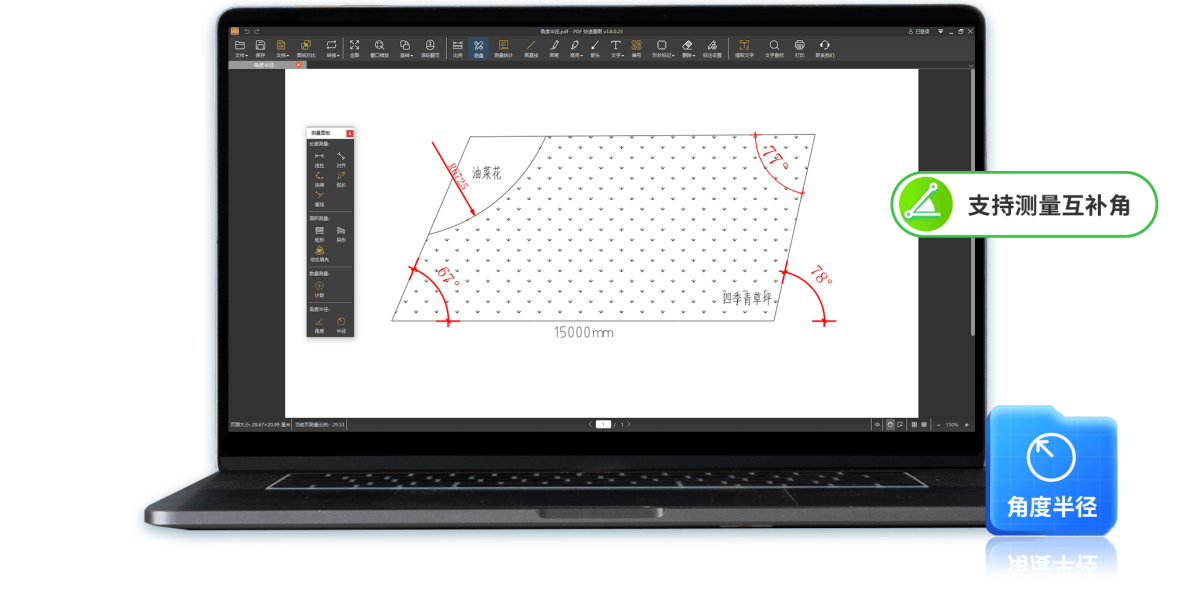
角度半徑:智能測量角度與半徑
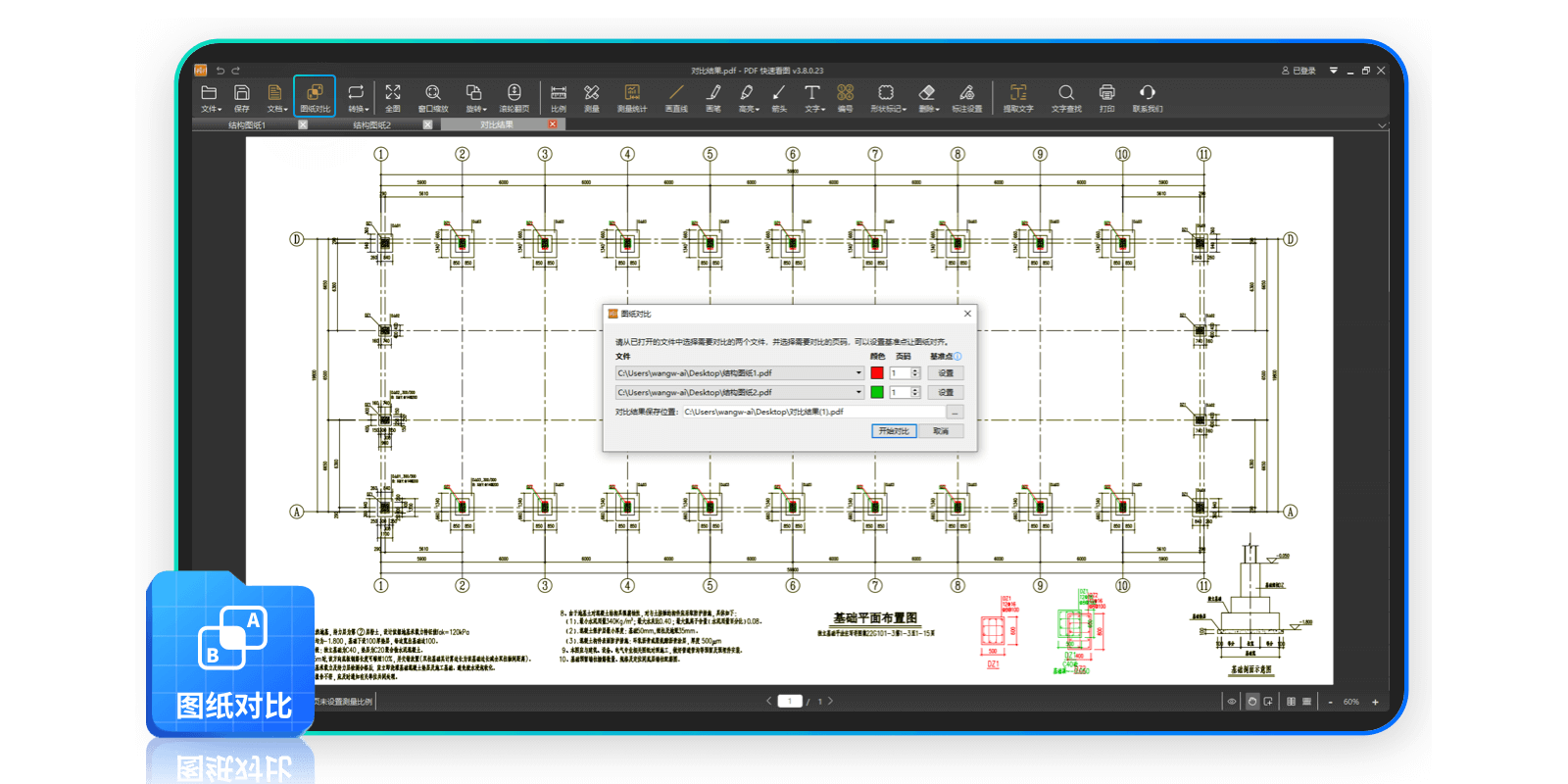
2、圖紙對比 變更差異一目瞭然
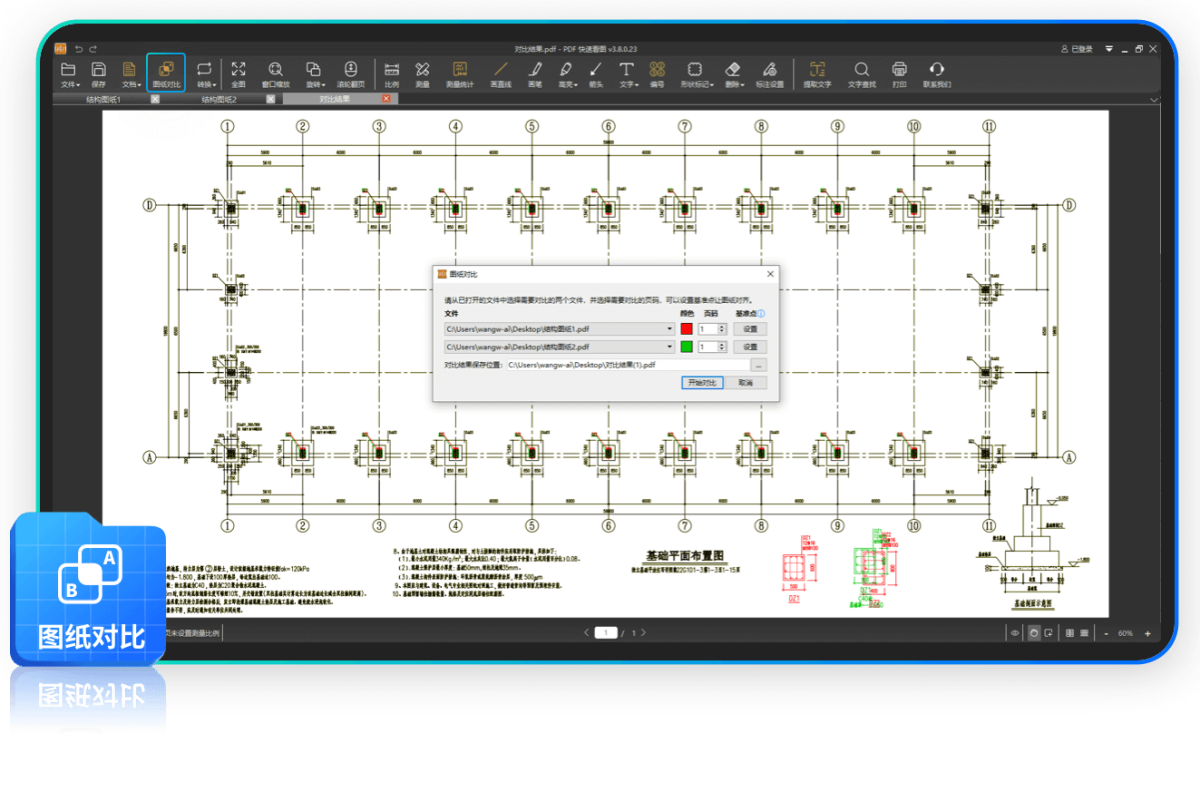
將不同版次圖紙重疊顯示,通過基準點對齊有縮放和偏移的圖紙,快速查看變更與差異,對比結果還能保存與分享。
重疊圖紙,差異瞭然
設置基準點,解決偏移縮放問題
獨立結果文件,便於分享
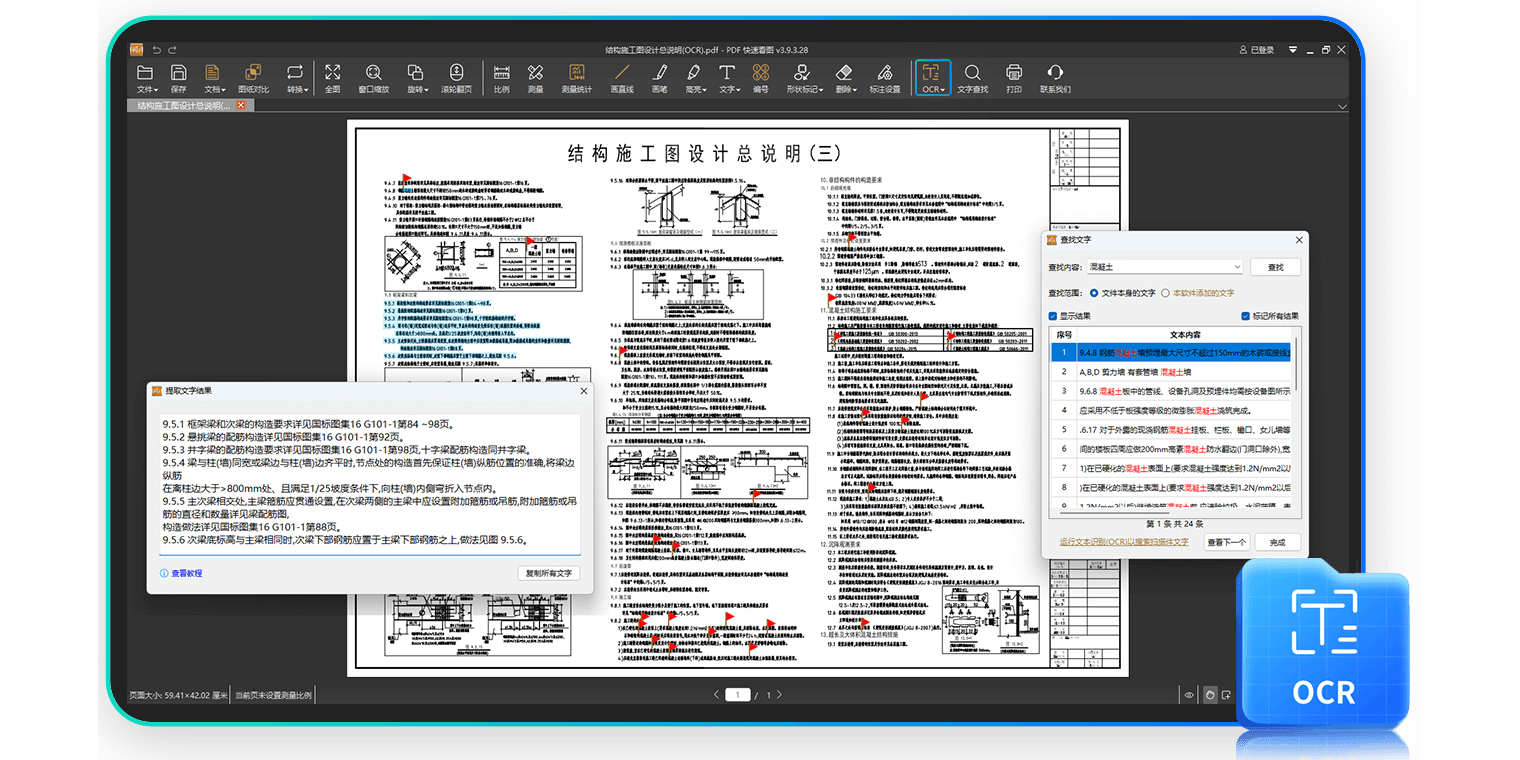
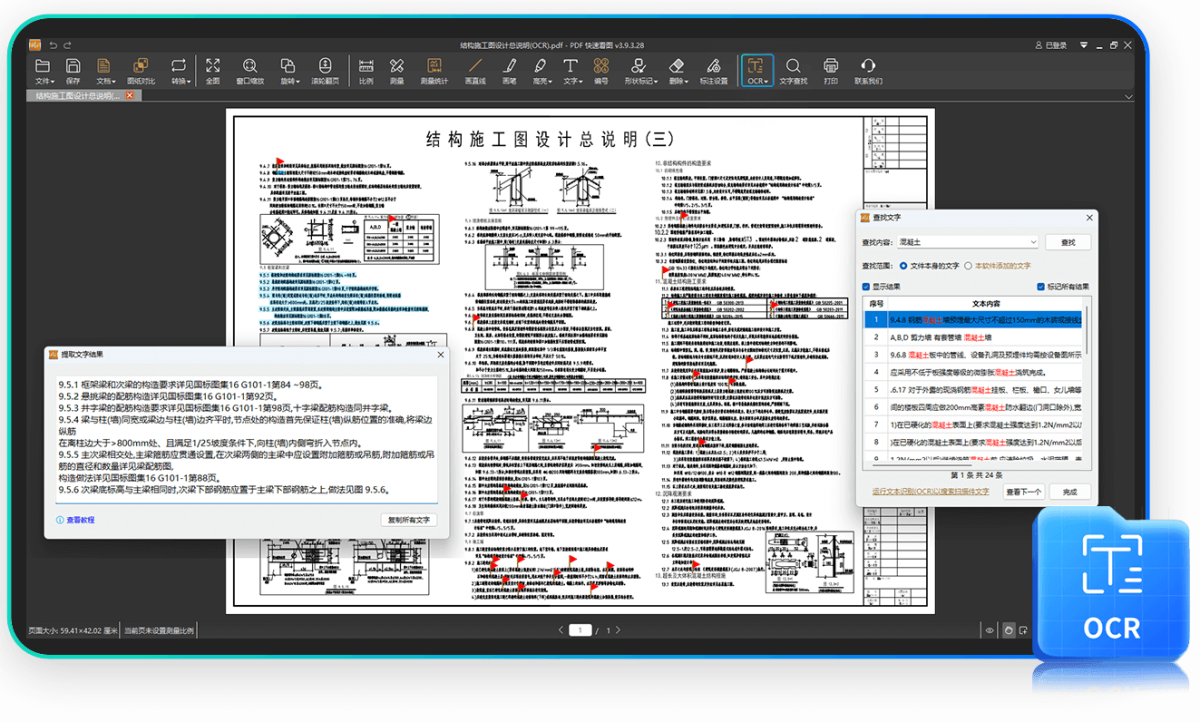
3、OCR提取搜索,快人一步
框選文字/表格,即刻識別,快速完成抄錄工作;掃描件轉爲可搜索PDF,輕鬆搜索定位;豎向文字、水印干擾、模糊、藍圖等也都能清晰識別。
一鍵框選,即刻識別
支持鋼筋符號識別轉義
深度學習,模糊圖紙不在話下
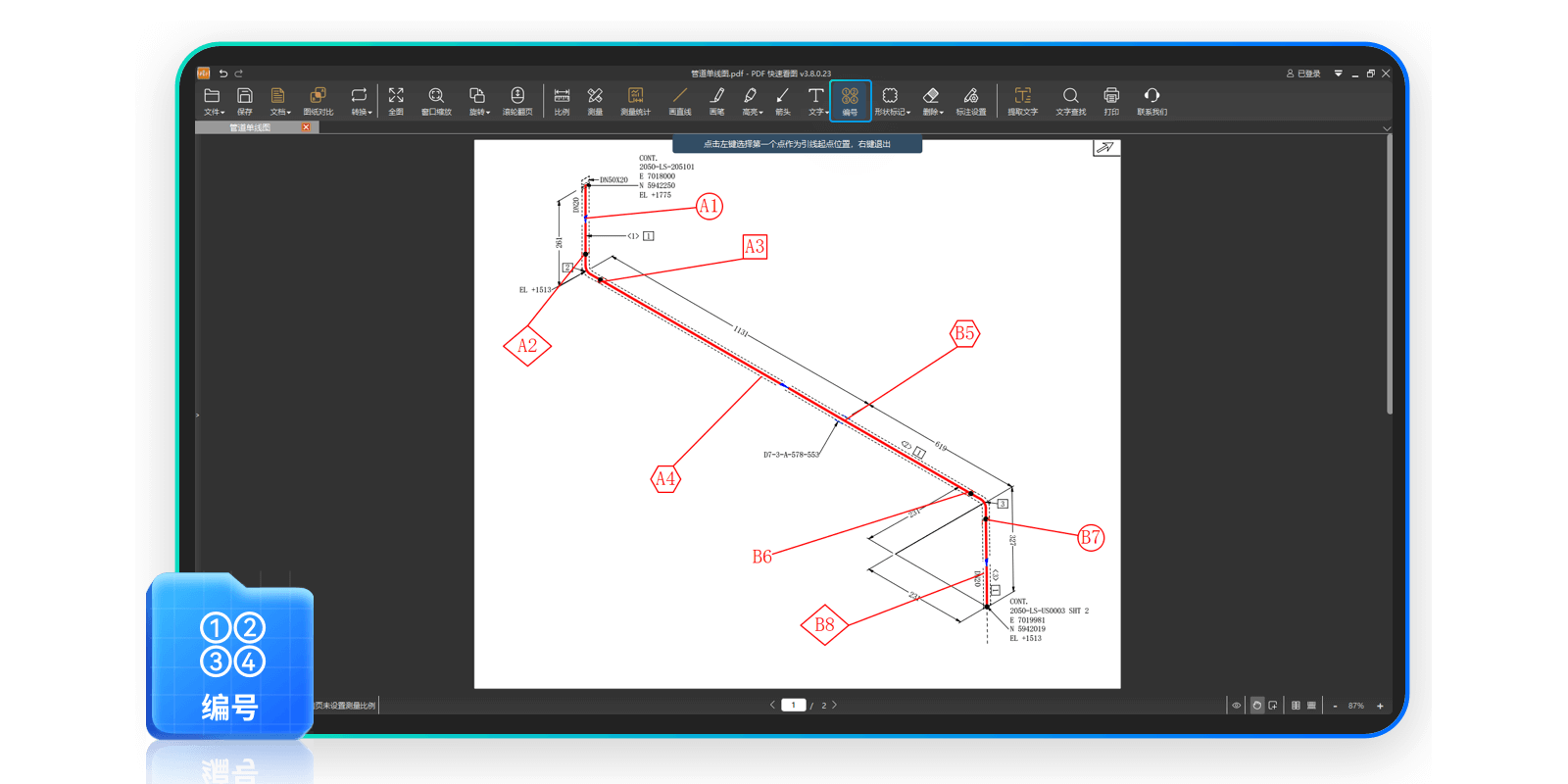
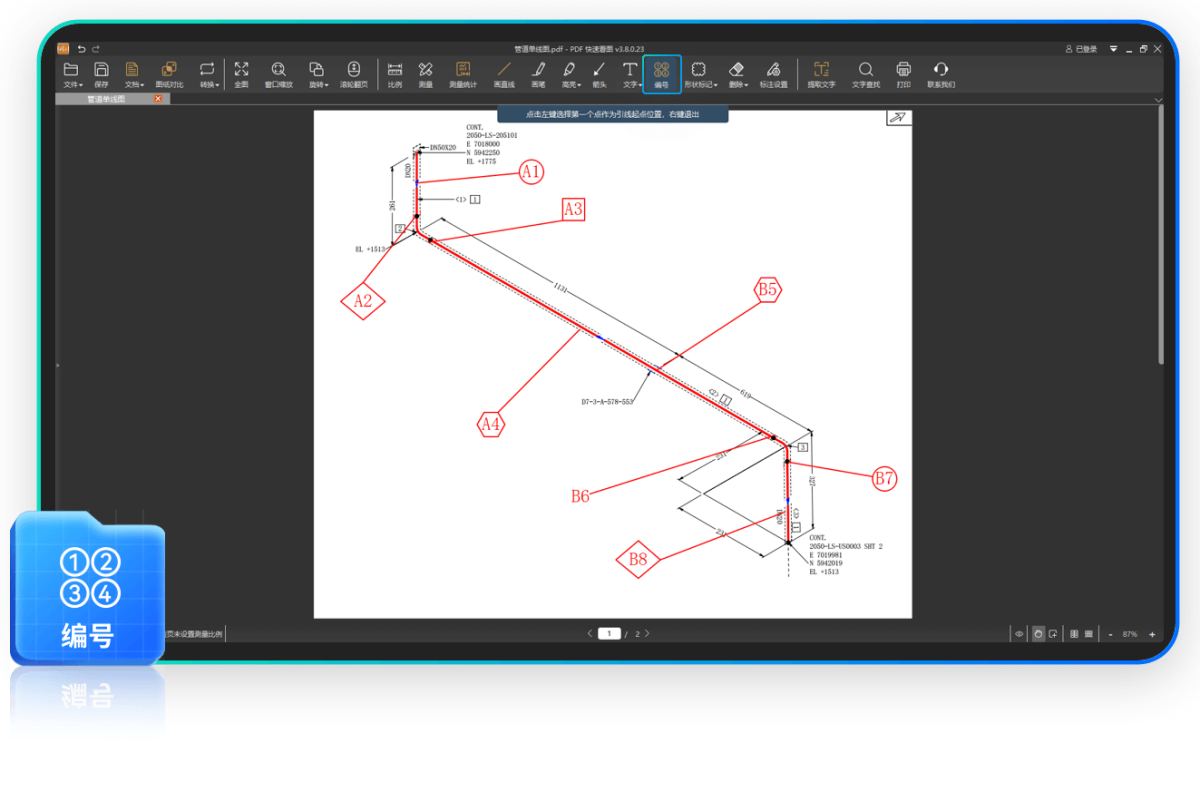
4、順序編號 焊口標註/氣泡圖隨心製作
多種邊框隨心選,前綴後綴任意設,順序編號點點點,導出表格好整理。輕鬆製作焊口標註與氣泡圖。
邊框形式豐富
編號自動增加
導出表格方便整理
在天極下載站下載最新安裝包,點擊“立即安裝”,等待完成即可。

PDF快速看圖 1.9
1.增加弧長測量功能
2.增加高亮標註功能
3.增加圓弧線段中點和線上點的捕捉
4.調整功能的名
快捷鍵使用技巧
文件操作快捷鍵
打開文件:Ctrl + O
退出軟件:Ctrl + Q / Alt + F4 / Ctrl + O
視圖快捷鍵
PS:爲了兼容cad圖紙縮放習慣和多頁pdf文檔間的換頁,對縮放內容作出以下調整:
當文檔爲【單頁pdf圖紙】時:使用【鼠標滾輪】進行放大
當文檔爲【多頁pdf文件】時:使用【Ctrl】+【鼠標滾輪】
放大:[+] / Ctrl + [+]
縮小:[-] / Ctrl + [-]
右旋轉:Ctrl + Shift + [+]
左旋轉:Ctrl + Shift + [-]
上一行:[↑]
下一頁:[↓]
第一頁:Home
上一頁:[←]
下一頁:[→]
上一屏:Page Up
下一屏:Page Down / Enter
最後一頁:End
編輯快捷鍵
復 制:Ctrl + C
查 找:Ctrl + F
減少誤差的一些技巧
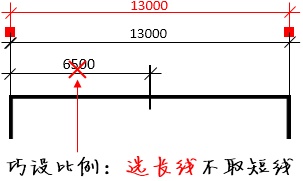
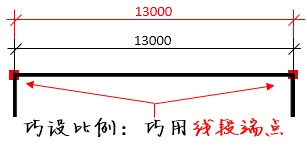
1、巧設比例,選長線不取短線,避免誤差被放大化
2、巧設比例:巧用標註端點,端點更容易捕捉
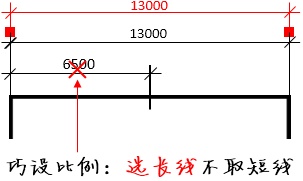
3、巧設比例尺:巧用線段端點
PDF圖紙如何設置比例尺?
在對圖紙測量之前,請先使用 功能進行比例尺設置,否則會影響後續測量的準確度!
首先,找一段已知尺寸的線段,按照下圖所示進行操作:
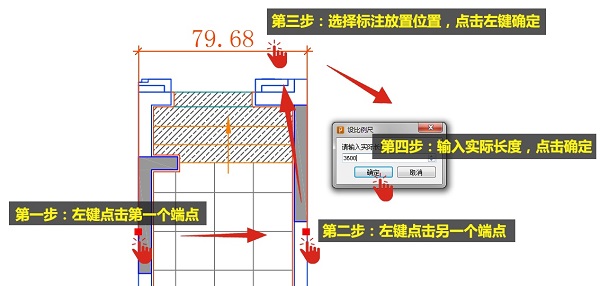
一定要注意第三步,要點擊一下左鍵纔可以有設比例的彈框出現哦~
如何進行視圖縮放?
當文檔爲【多頁pdf】時:使用【Ctrl】+ 【滾輪】;
當文檔爲【單頁pdf】時:使用【滾輪】進行放大;
或者使用快捷鍵【+】或者【-】進行縮放。
當文檔爲【多頁pdf】時,使用 切換縮放和翻頁。
PDF快速看圖軟件官方版——專爲建築行業pdf圖紙而生,夠快!夠專業!夠簡單!解決了pdf圖紙因爲無比例尺而無法測量的痛點。
對於要測量pdf圖紙的用戶,測量前一定要進行比例尺的設置。
相關推薦
名稱大小類型下載