信息
截圖 詳情 同類推薦 相關推薦 猜你喜歡
截圖
詳情
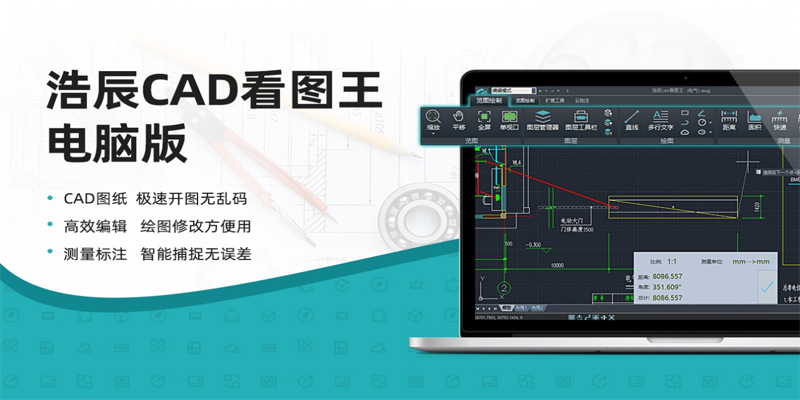
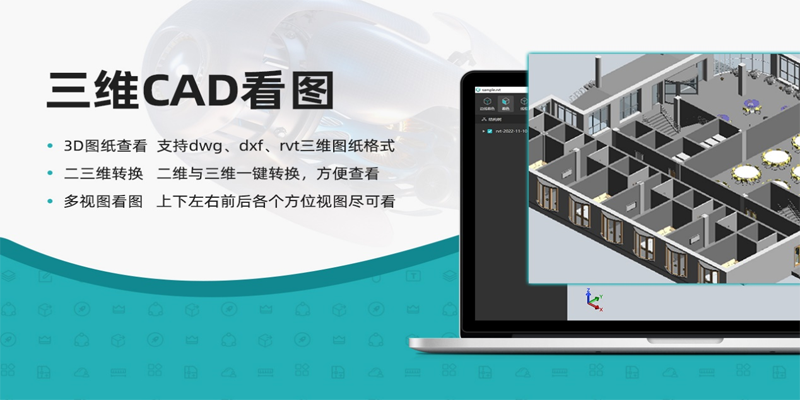
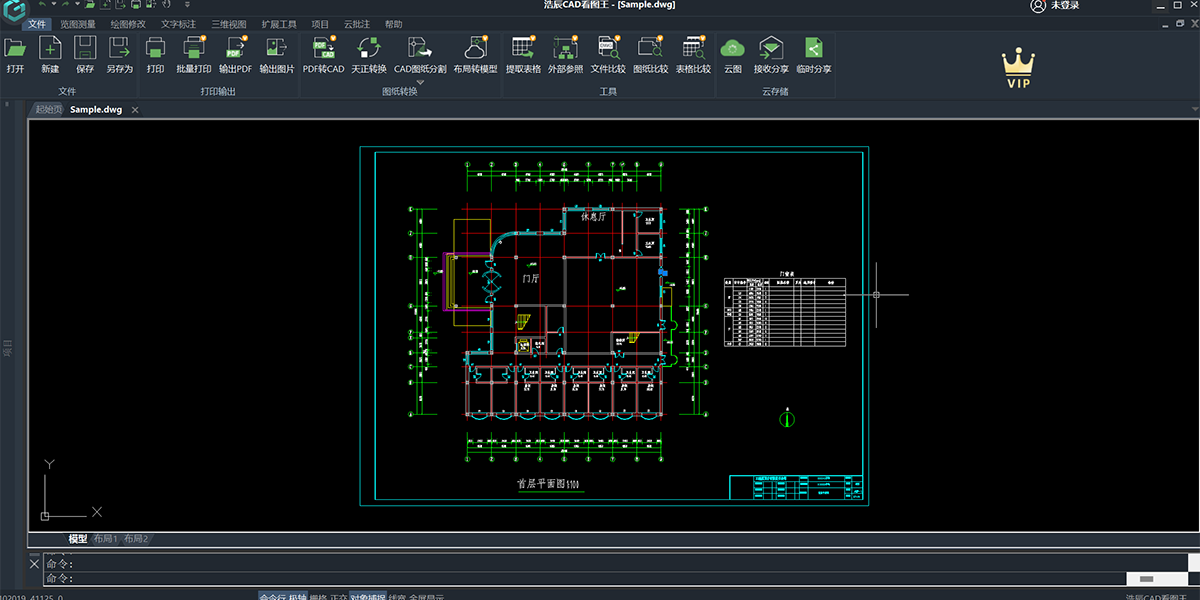
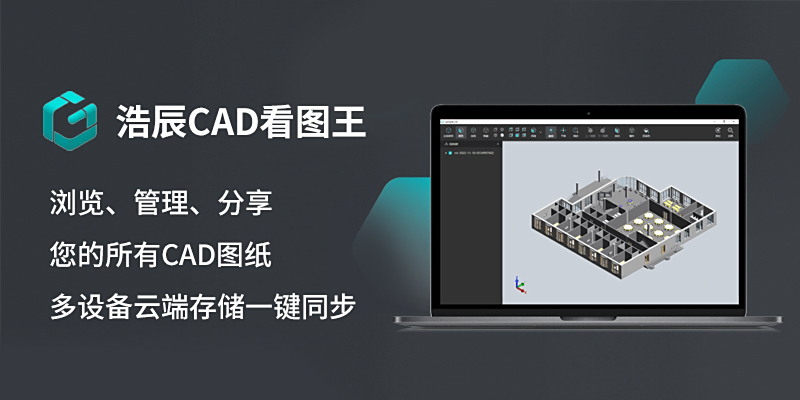
 浩辰CAD看圖王一款集CAD快速覽圖、三維/3D看圖、BIM預覽、機械圖紙看圖、測量標註等功能於一身的輕量級2D/3D看圖及編輯的CAD軟件。支持完美查看AutoCAD、浩辰CAD、BIM模型、天正建築、AutoCAD Mechanical機械版、中望CAD機械版等各版本二維和三維CAD圖紙,矢量圖顯示放大不失真,超快速開圖、顯示準確,支持打開dwg、dxf等多種二維圖紙,以及stp、step、rvt、prt、sldprt、bim等幾十種三維格式圖紙,並可對三維圖紙進行測量、旋轉、剖切、爆炸等操作,可實現二維/三維看圖、BIM預覽、輕量編輯、批量打印、多格式轉換、圖紙對比、分享協作等多種功能操作。

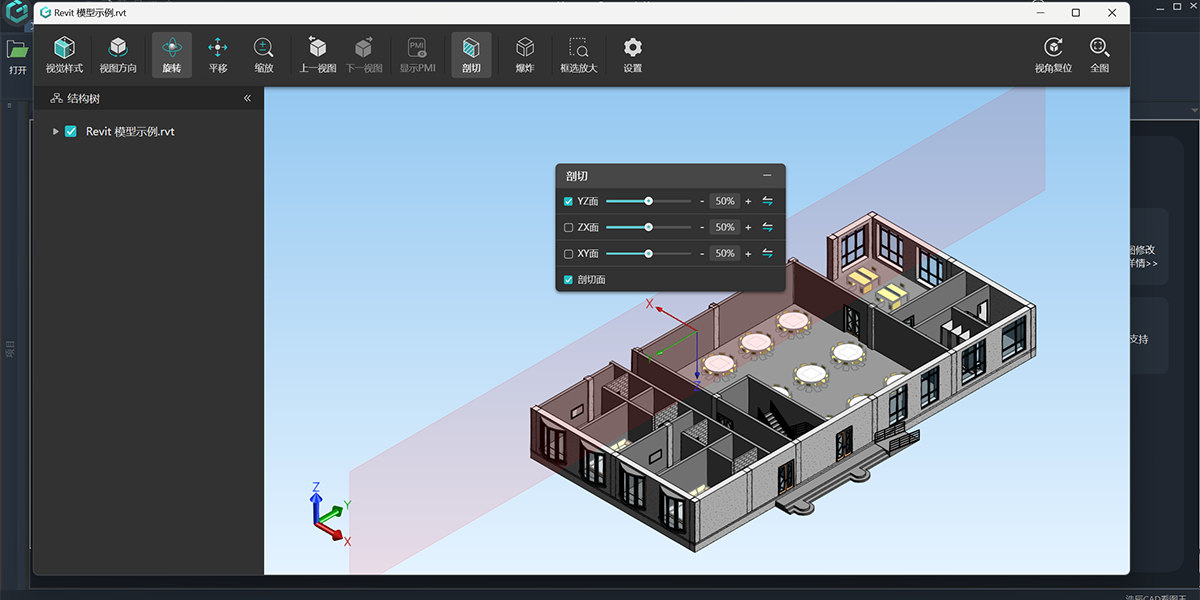
新版率先支持查看各種建築及機械三維格式模型,除隨意角度瀏覽、放大縮小外,還提供專業人士必需的剖切、爆炸等功能。
軟件亮點
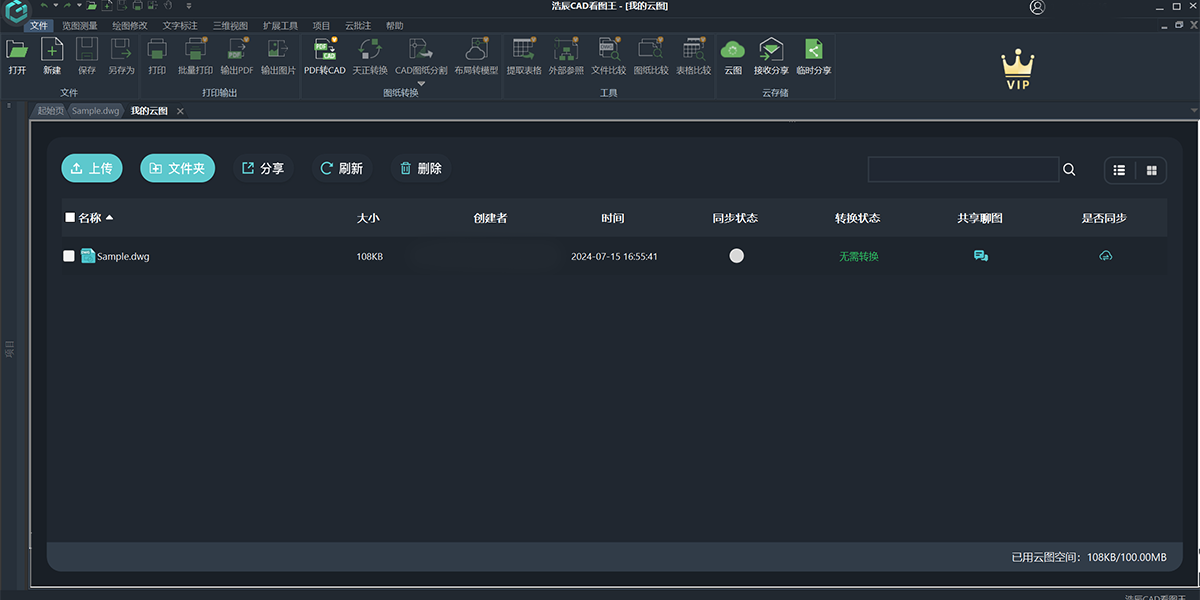
1、內置雲圖功能,可實現CAD文件多端(電腦、網頁、App)同步和團隊項目協作,邊看圖、邊批註、邊修改,快速提升團隊效率;
2、支持機械/製造/建築/BIM等各行業CAD看圖、測量、標註、打印等操作;
3、全面支持rvt、stp、step、prt、sldprt、BIM等幾十種三維格式;
4、專業字體解析,自動匹配字體亂碼,無需安裝font字體即可正確顯示;
5、便捷輕鬆的CAD繪圖功能,滿足對圖紙編輯修改的需求;
6、專業服務團隊,提供365天全年無休的在線技術支持,解決您的後顧之憂。
新版特色:
1、開圖更快速、顯示更準確、功能更齊全

打開CAD圖紙響應快,天正實體、三維真實以及外部參照完美顯示,看圖製圖各種工具樣樣具備,使圖紙操作更加輕鬆!
2、多終端跨平臺應用 網頁、手機、電腦一箇賬戶

註冊電腦版賬號,即可同步使用網頁版和手機版。隨時隨地在瀏覽器、手機、電腦訪問雲端存儲的項目文檔,並實現便捷安全的圖紙交流與分享。
3、多種功能專業化
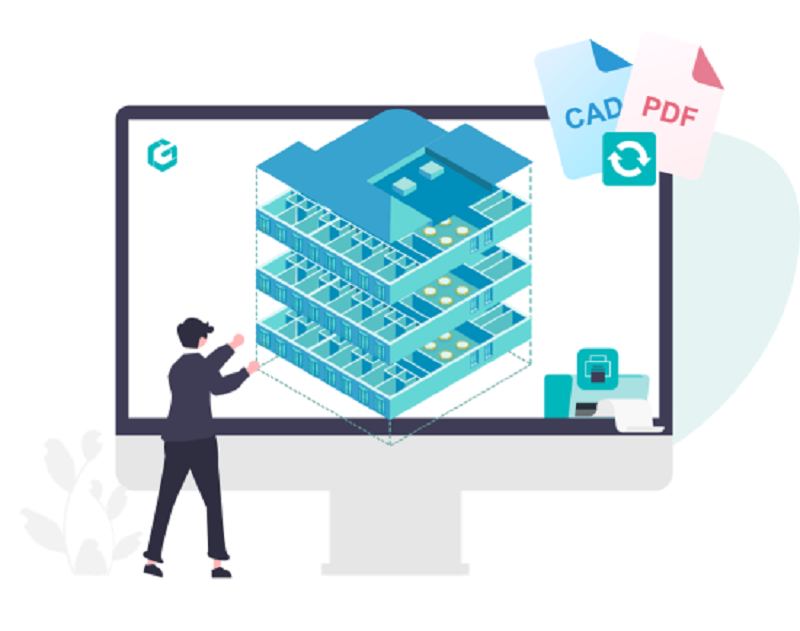
率先支持查看"rvt”格式的BIM模型、PDF轉CAD(互轉)、批量打印CAD圖紙、CAD塊統計、文字遞增等多種專業CAD功能
4、專業智能的高級會員
開通高級會員,獲取5G超大雲存儲空間,打通浩辰CAD看圖王電腦版的會員權益,輕鬆訪問雲端圖紙。
大成至簡,高效全能
1、精準測量
支持長度、角度、半徑、面積等測量,測量結果一鍵導出到Excel表格,數據清晰一目瞭然
2、圖紙比較
新增圖紙比較功能,快速方便的比較兩張圖紙的差異,並可將比較結果進行保存
3、簡單繪圖
直線、多段線、橢圓等簡單的繪圖工具,刪除、移動、複製等常用的修改命令,結合捕捉、正交、插入表格等,滿足輕量修改圖紙的要求
4、完美顯示
完美的CAD解析技術,使天正建築、外部參照、3D圖紙等,顯示準確又完整
5、快速高效
順暢打開AutoCAD®和天正建築全版本的二維、三維圖紙
6、更多支持
圖層管理、雲圖分享、放大鏡、打印、表格、分享、二次開發等功能任您選
浩辰CAD看圖王優勢
【集中高效的雲端文檔管理】
免費的雲端存儲平臺,集中化管理CAD圖紙、字體、圖片等各圖檔文件。無論身在何處,都可隨時隨地訪問項目圖檔。
【便捷安全的圖紙分享】
創建分享鏈接、分享到羣組、郵件發送等方式,並設置權限,靈活的保障圖紙數據安全,和團隊成員一起共享設計成果。
【專業智能的高級會員】
浩辰CAD看圖王推出高級會員,不僅提供5G超大雲存儲空間,而且手機版提供更多強大且專業的功能,註冊即免費體驗手機版高級功能。
【緊密互聯的團隊協作雲批註】
強大的雲批註,標記與記錄團隊間的註解反饋,實現多終端、成員之間的協作設計,告別延遲與低效,用更快的方式向你的夥伴同步設計。
浩辰CAD看圖王應用場景
1、上下游企業間圖紙流轉,安全保護CAD知識產權
2、外出情況下需要查看CAD圖紙,如生產車間、施工現場、會議室、出差等
3、工程行業、製造業等企業內部各部門瀏覽、批註和交流CAD圖紙
4、沒有安裝CAD軟件,快速方便瀏覽CAD圖紙
5、辦公室和家裏辦公,同步日常工作數據
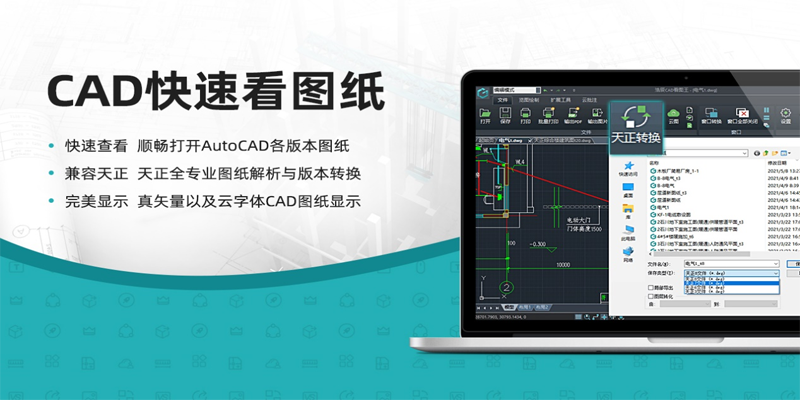
1、CAD快速覽圖,順暢打開AutoCAD、浩辰CAD、天正、AutoCAD Mechanical機械版、中望CAD機械版、BIM等各種版本CAD圖紙,天正全專業圖紙解析與版本轉換;
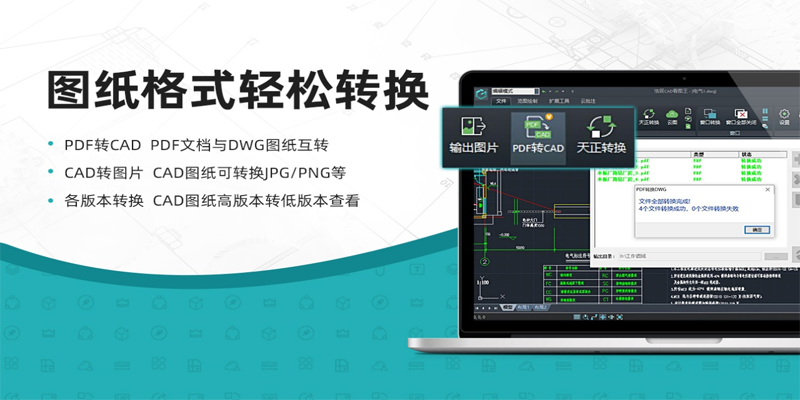
2、CAD多種格式轉換,支持瀏覽DWG、DXF等格式圖紙,同時可將PDF格式轉爲DWG格式圖紙,以及CAD轉爲PDF文檔或PNG等格式圖片;
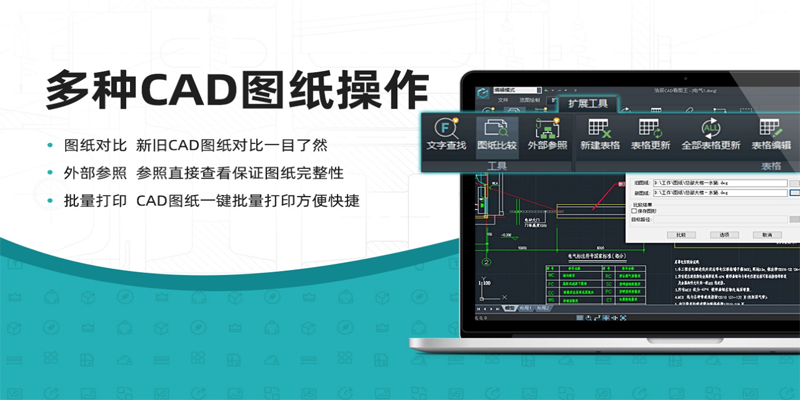
3、多種CAD圖紙操作,提供測量標註、圖紙比較、外部參照、表格提取、批量打印,輸出PDF等功能;
4、CAD圖紙完美顯示,真矢量圖紙顯示,雲字體提供CAD字庫,告別亂碼困擾;
5、測量標註,長度、面積、角度、座標等多種測量與標註,同時可對測量標註的單位以及比例進行調整;
6、CAD雲批註,支持文字、引線、箭頭、手繪線等多種批註,並可分享好友協同工作,手機與電腦可共享批註內容;
7、3D圖紙瀏覽,支持查看rvt、stp、step、prt、sldprt、bim等幾十種三維格式圖紙/模型,及測量、旋轉、剖切、爆炸等操作;
8、一鍵同步,雲存儲空間圖紙隨身,在手機、平板或電腦上隨時同步您的CAD圖紙;
9、繪圖工具,支持CAD圖紙繪製、測量、標註、文字查找、視口操作等功能;
10、DWG安全分享,圖紙上傳雲圖分享可設置有效天數以及批註是否可見,保護圖紙安全;
11、我的雲圖,雲圖空間存儲與分享,CAD圖紙安全不丟失。
12、協作功能,支持多人在線溝通與圖紙實時同步,實現圖紙即時交流、共享管理。
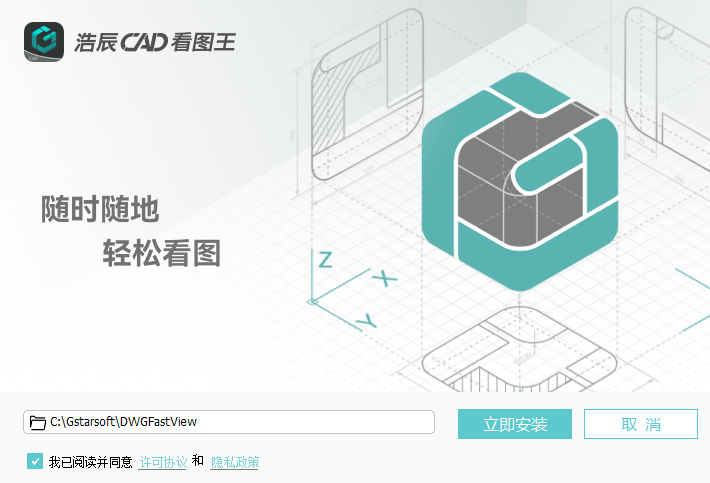
1、在天極下載站下載最新安裝包,一鍵安裝
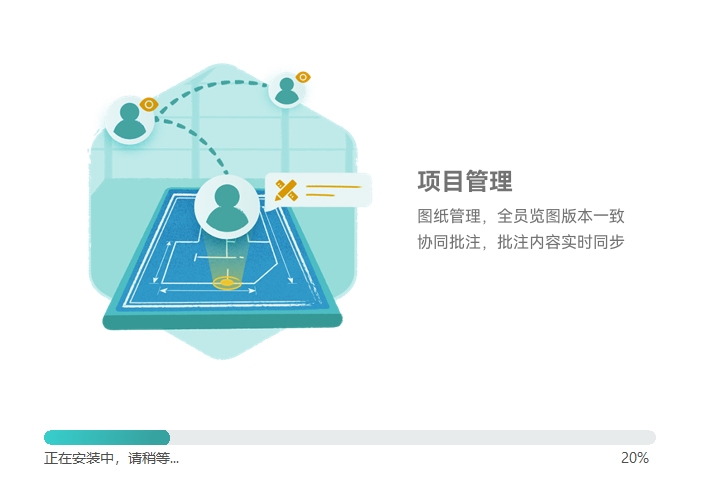
2、安裝進行中,完成即可使用
浩辰CAD看圖王 9.4.0
1.新增測弧長、測半徑直徑功能;
2.頁籤欄新增新建圖紙功能;
3.雲圖支持歷史版本;
4.用戶登錄信息面板優化;
5.快捷命令優化;
6.選擇批註交互優化;
浩辰CAD看圖王 9.3.0
1.客戶端跳轉支付頁面優化
2.支付頁面會員類型顯示支持配置
3.卸載信息收集
4.結果統計自動求和
5.結果統計增加名稱
6.修復文字查找標記位置問題
7.修復圖紙文字未顯示問題
8.恢復客服功能
浩辰CAD看圖王 9.2.0
1.新增批量輸出PDF功能
2.新增繪製圓弧功能
3.優化提取表格功能
4.修復部分已知問題
浩辰CAD看圖王 9.1.0
1.檢查更新功能升級
2.優化部分功能交互體驗
浩辰CAD看圖王 9.0.0
1.優化開圖能力和圖形處理能力
2.上線浩辰AI助手模塊
3.其他問題優化
浩辰CAD看圖王 8.11.0
1.測量功能優化
2.三維開圖功能優化
3.其他功能優化
浩辰CAD看圖王 8.10.0
1.支持天正T20V10
2.批註與實體選取優化
3.圖形統計結果列表支持導出表格
4.新增輸入座標找點功能
5.其他功能優化
浩辰CAD看圖王 8.9.0
1.新增多行文字記錄字號功能
2.新增關閉軟件快速保存和取消功能
3.其他功能優化
浩辰CAD看圖王 8.8.0
1.新增快捷特性功能
2.文字查找功能優化
3.只讀文件保存優化
4.其他功能優化
浩辰CAD看圖王 8.7.0
1. 批量打印和導出pdf支持反覆識別區域和手動添加
2. 隱藏標註後,繪製標註增加彈窗提示
3. 測量功能增加複製功能
4. 其他功能優化
浩辰CAD看圖王 8.6.0
1.新增下載批註資源功能
2.新增一鍵編號功能
3.新增塊屬性修改功能
4.新增鼠標左鍵長按平移功能
浩辰CAD看圖王 8.5.0
1.新增文件比較功能
2.新增表格比較功能
3.修改已知問題
浩辰CAD看圖王 8.4.1
1.新增套座標功能
2.新增動態輸入模塊
3.新增默認保存版本設置
4.新增底部工具欄【命令行】按鈕
5.其他問題修復
浩辰CAD看圖王 8.4.0
1.新增套座標功能
2.新增動態輸入模塊
3.新增默認保存版本設置
4.新增底部工具欄【命令行】按鈕
5.其他功能優化
浩辰CAD看圖王 8.3.0
1. 新增功能
1.1. 可設置不產生.bak文件
2. 優化功能
2.1. 文字查找支持天正實體
2.2. 使用webview2替代cef
2.3. 減小安裝包體積
2.4. 導出pdf默認紙張調整
2.5. 測量面板UI樣式調整
2.6. 部分文案調整
2.7. 項目面板取消停留
2.8. 登錄彈窗與易算量版本保持一致
2.9. 去掉表格編輯模塊
2.10. 測量面板固定
2.11. 連續標註
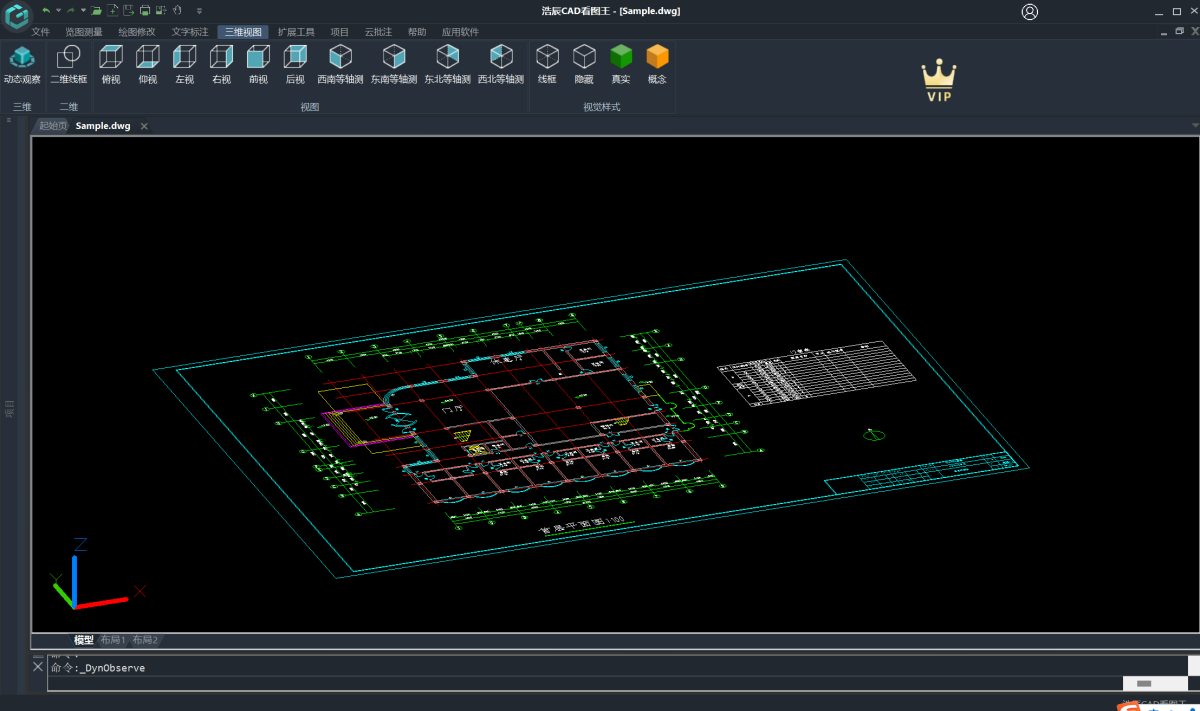
浩辰CAD看圖王三維(動態觀察)模式操作步驟:
進入三維【動態觀察】模式下不顯示【雲批註】相關圖元,點擊【二維線框】將退出三維模式。
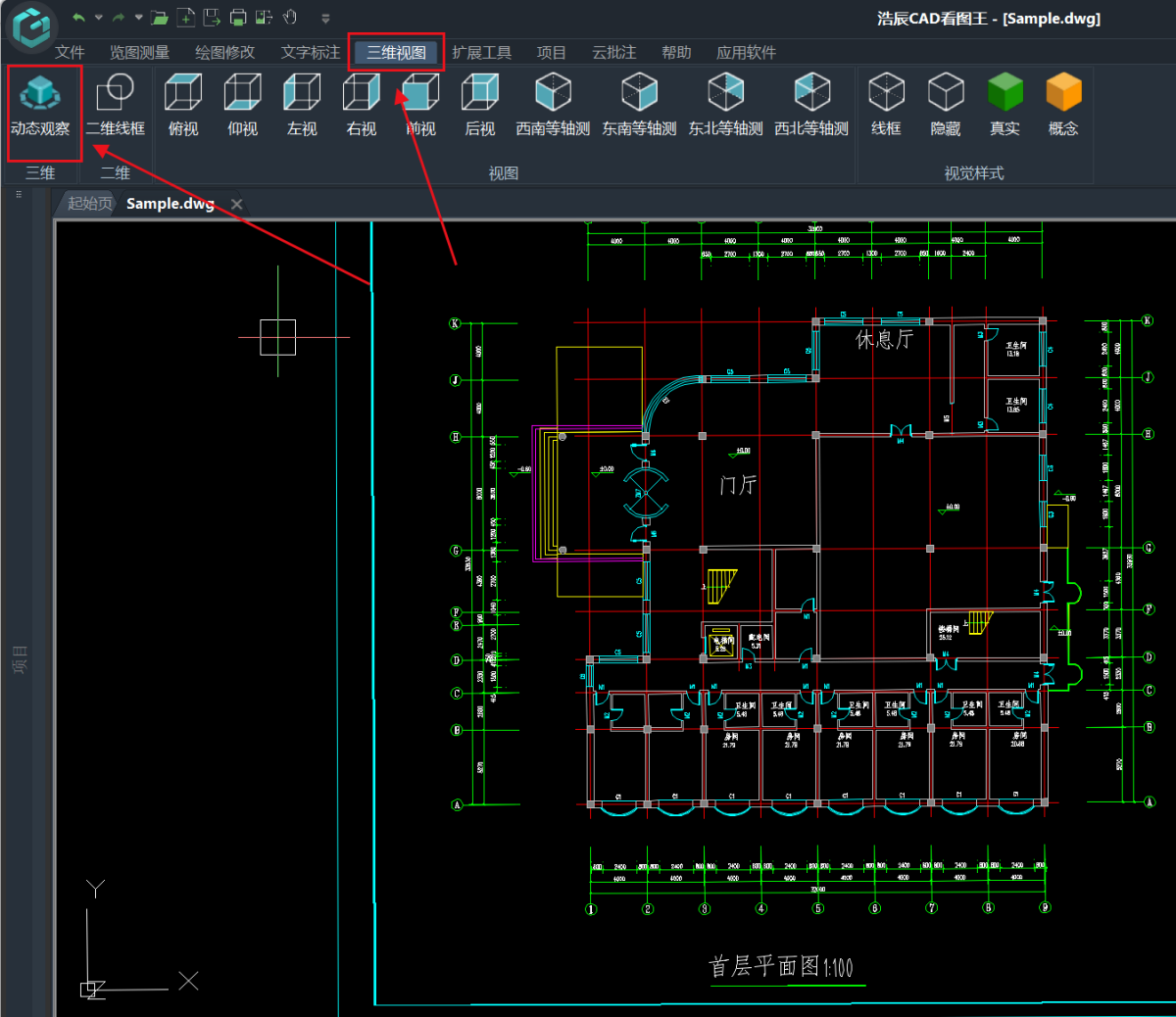
1、按住鼠標左鍵進行模型旋轉
2、滾動鼠標滾輪進行視圖縮放
3、按住鼠標滾輪進行視圖平移
4、ESC退出【動態觀察】
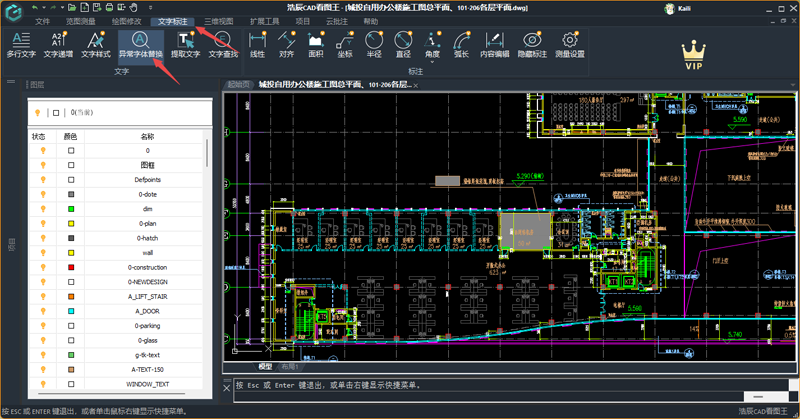
浩辰CAD看圖王打開的圖紙文字顯示問號怎麼辦?
1、啓動軟件,選擇界面頂部的【文字標註】選項,接着,選擇【異常文字替換】功能。
2、然後,在彈出的【異常字體替換】窗口中,如果圖紙中的字體存在異常的話,此時字體樣式的狀態就會顯示【字體缺失】的紅色文字。點擊缺失字體中的【當前顯示字體】中的選項。
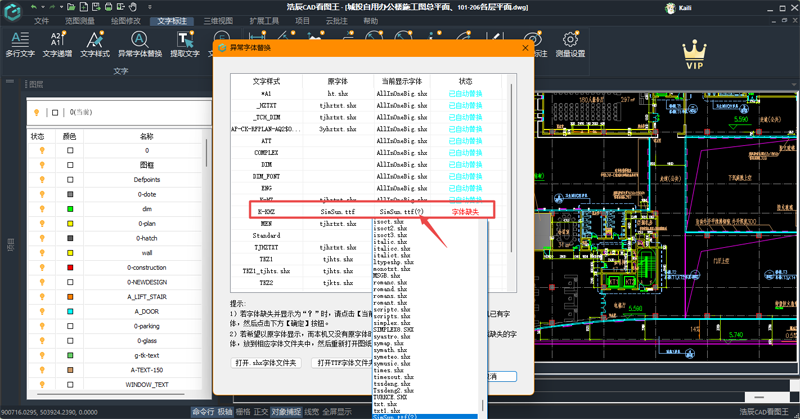
3、最後,選擇下拉選項中已有的字體,最後點擊【確定】按鈕進行保存即可。
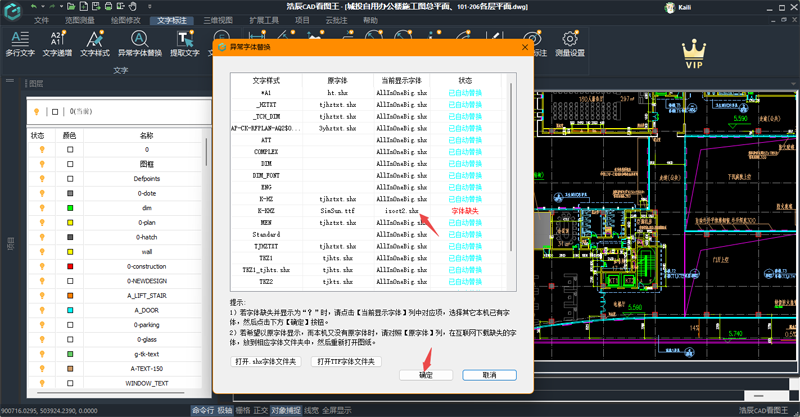
4、如果大家希望字體以原字體顯示的話,參照異常字體替換窗口中的【原字體】列,下載缺失的字體文件,然後將文件放到系統的Fonts字體文件夾當中,最後重新大家圖紙即可。
浩辰CAD看圖王新增文件比較/表格比較功能在哪裏
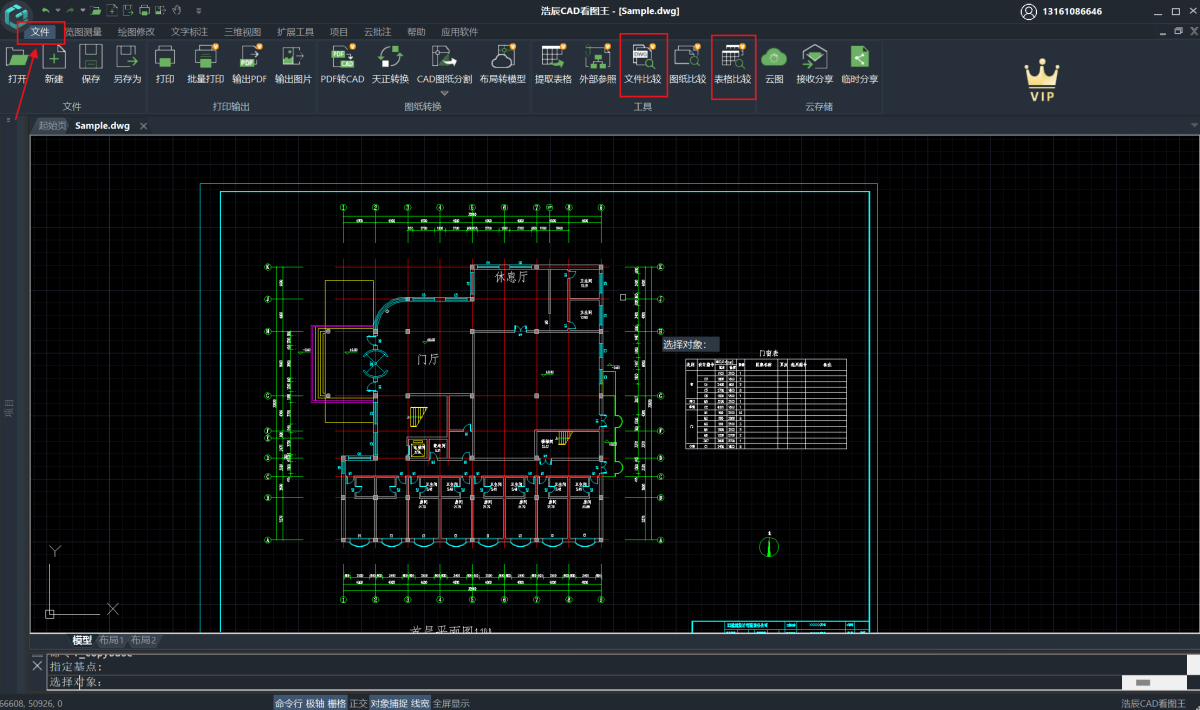
1、打開浩辰CAD看圖王,在【文件】工具欄下可以看到文件比較/表格比較功能
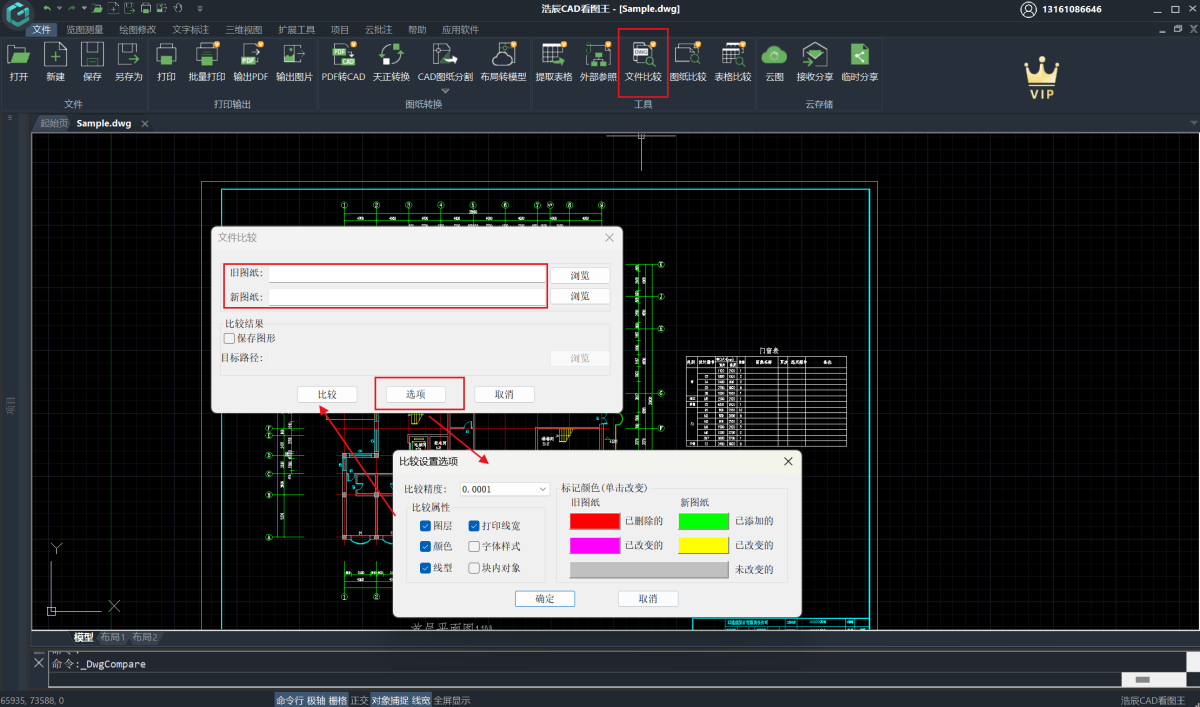
2、點擊【文件比較】,分別添加新舊圖紙文件,在選項設置中可以設置標記顏色和比較屬性。確認完成後,點擊“比較”按鈕即可。
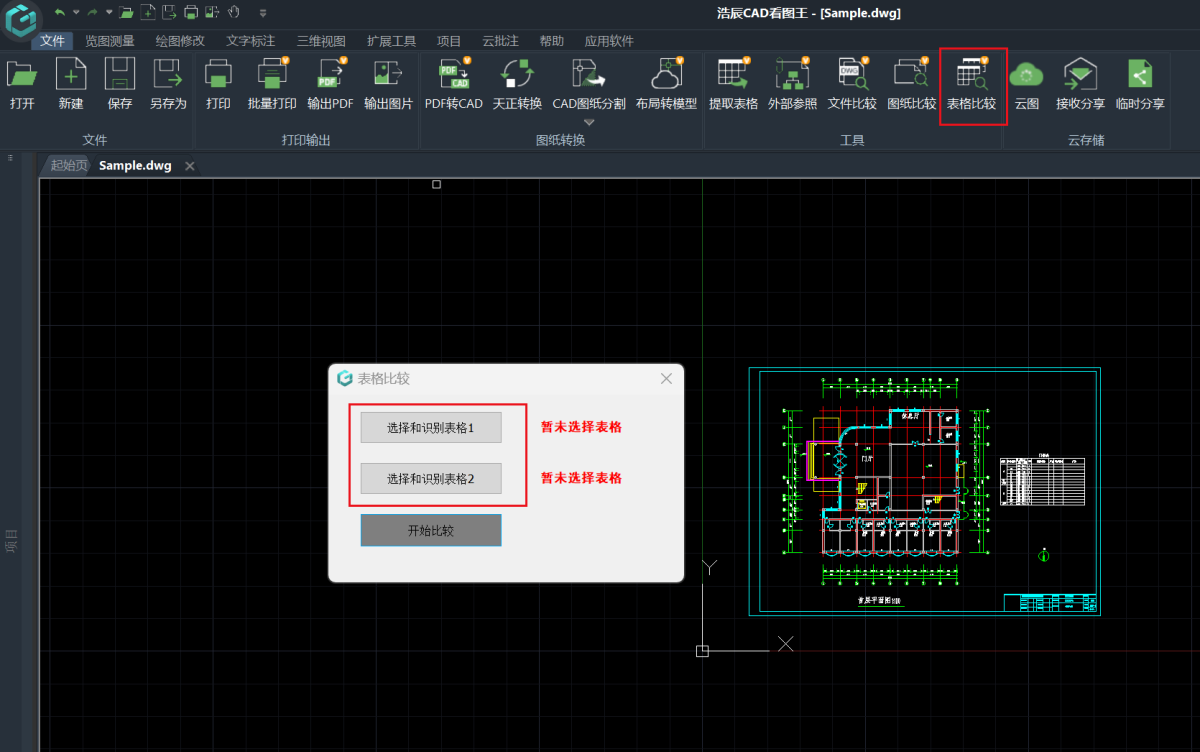
3、表格比較功能,只需選擇和添加表格,並點擊“開始比較”即可
浩辰CAD看圖王底部工具欄命令行怎麼用?
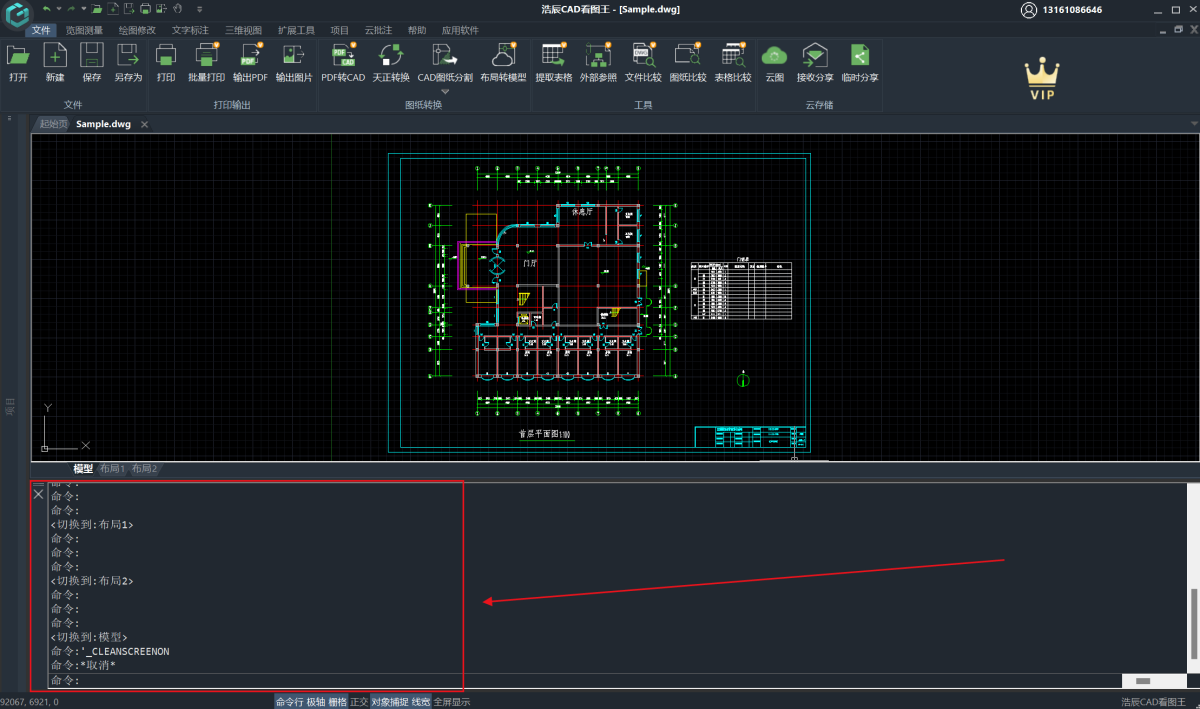
1、在浩辰CAD看圖王底部,可以看到命令行,通過拖拽,可以顯示更多命令行內容
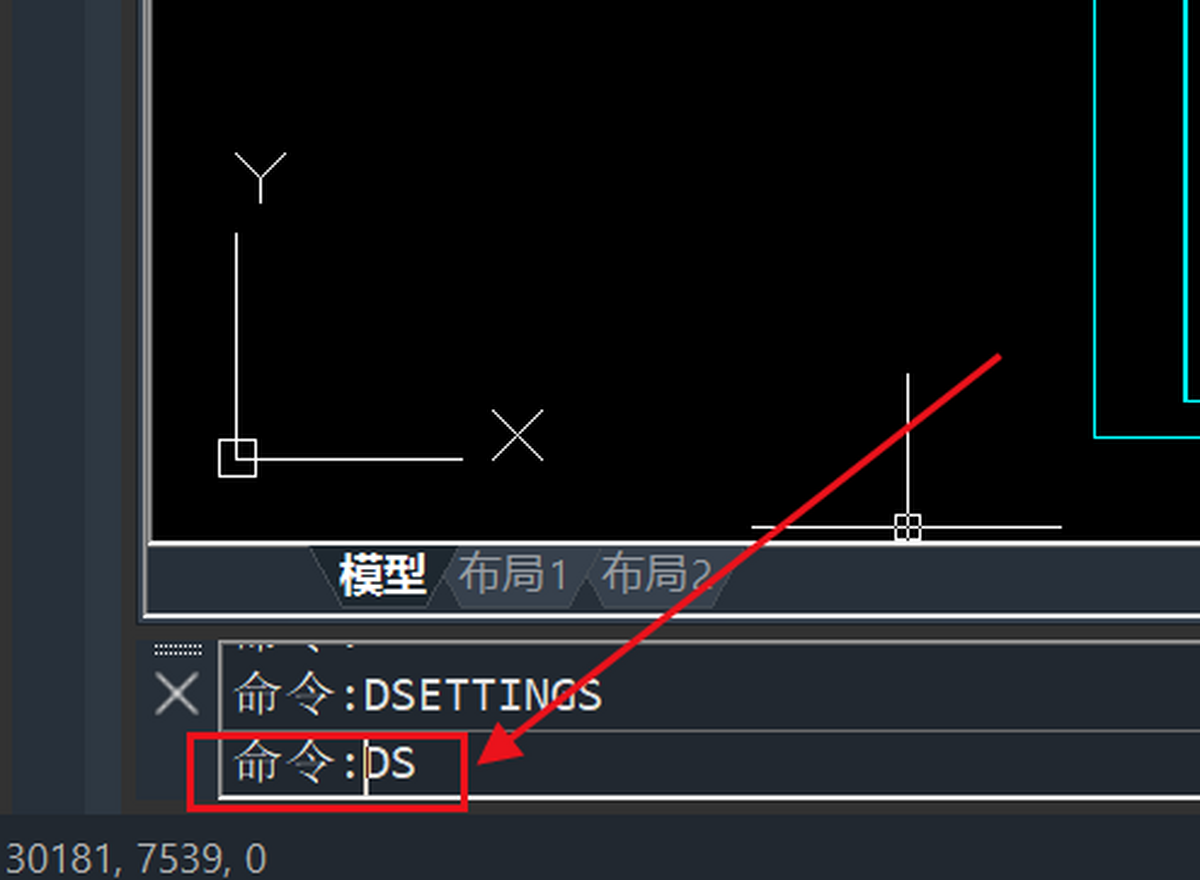
2、在命令行中輸入快捷鍵或完整名稱後,按回車可以快速執行該命令,如調用命令快捷鍵DS,打開【草圖設置】對話框
浩辰CAD看圖王打印圖紙步驟:
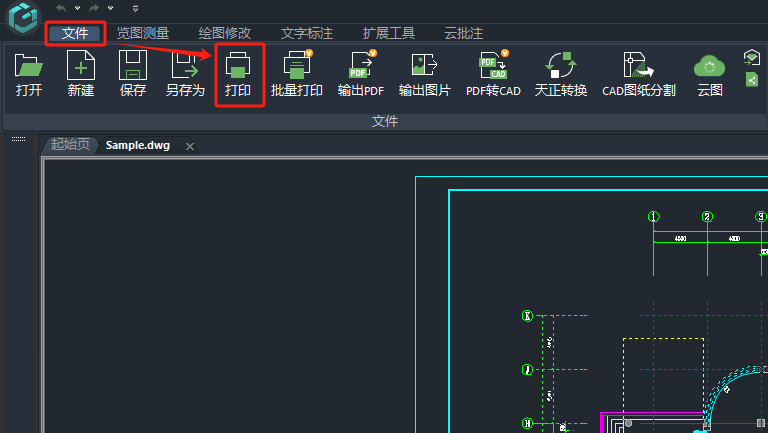
1、啓動【浩辰CAD看圖王】電腦版軟件,打開需要打印的圖紙文件後,點擊【文件】菜單欄的【打印】按鈕,或直接調用CAD打印命令快捷鍵【Ctrl+P】。
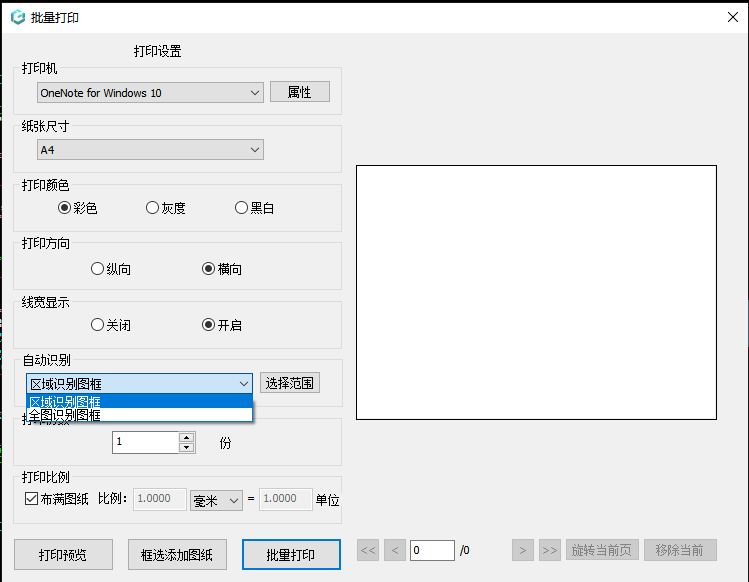
2、執行命令後,即可調出【打印】對話框,打印對話框分爲打印機尺寸、顏色、方向等等,按照您的需要直接設置後點擊打印即可。
浩辰CAD看圖王手繪測量角度操作步驟
1、啓動【浩辰CAD看圖王】電腦版,打開需要進行角度測量的CAD圖紙,如下圖所示,我們可以看到這個樓梯的側面是一箇斜面,在以前,面對這樣的斜面,我們可能會因爲缺乏準確的實體線條而感到束手無策,無法精確地測量出這個角度。
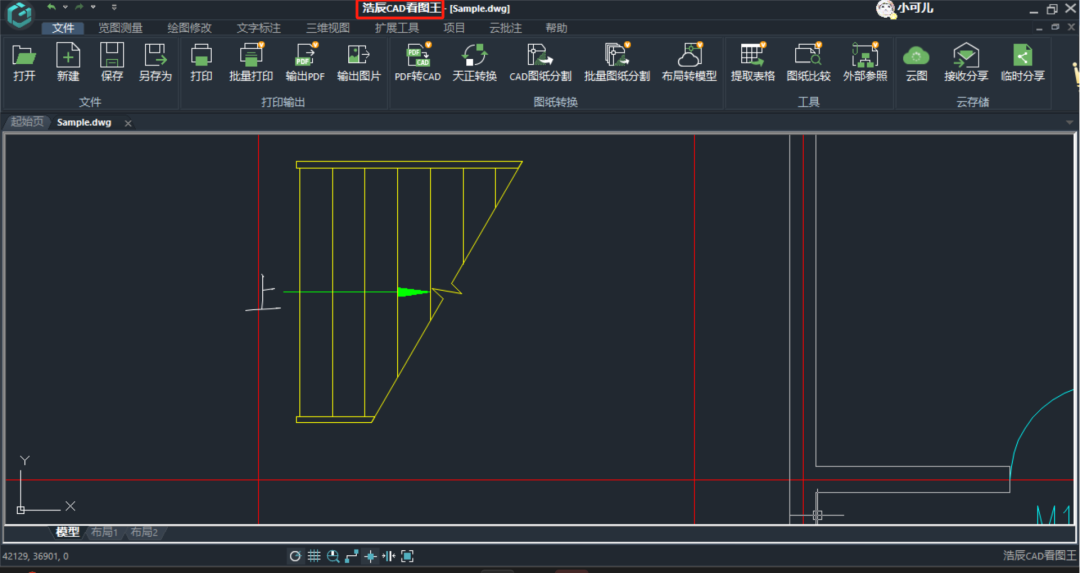
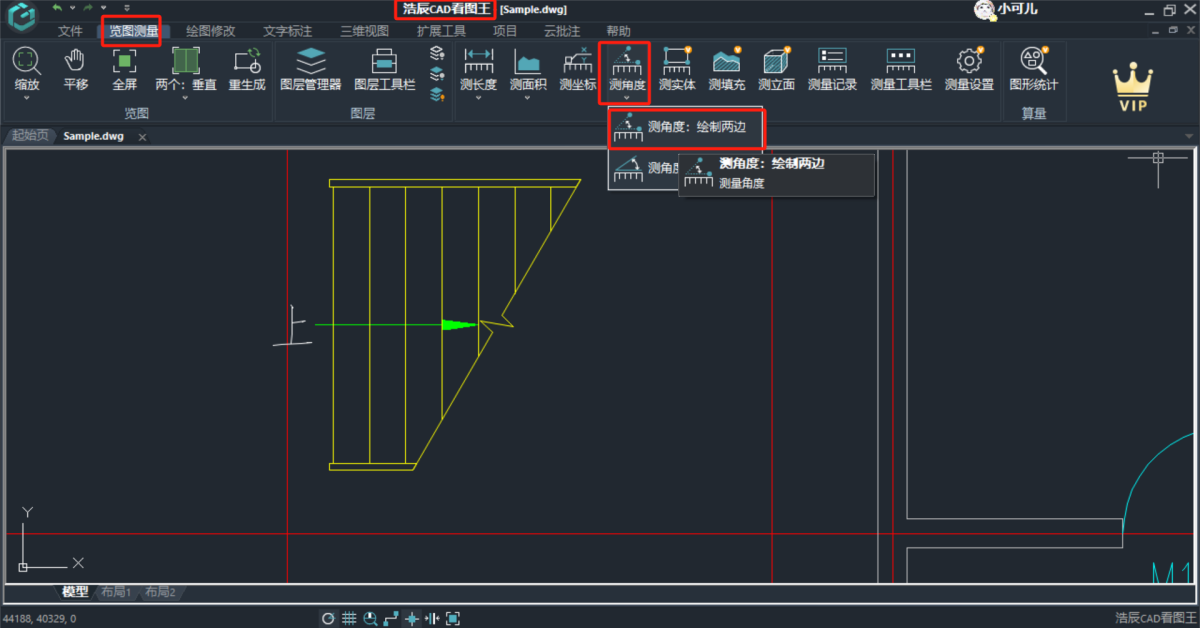
2、而現在我們可以點擊【覽圖測量】菜單欄中的【測角度】工具,在彈出的下拉菜單中選擇【測角度:繪製兩邊】。
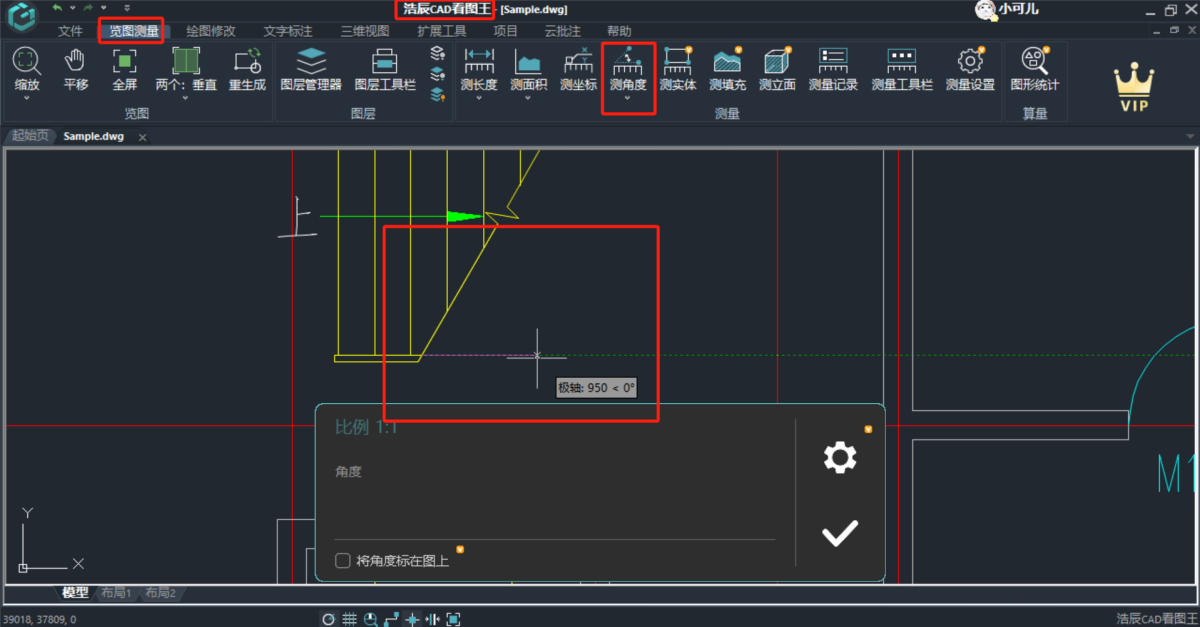
3、根據鼠標箭頭的指示,先指定角的頂點,然後再分別指定角的兩個端點。
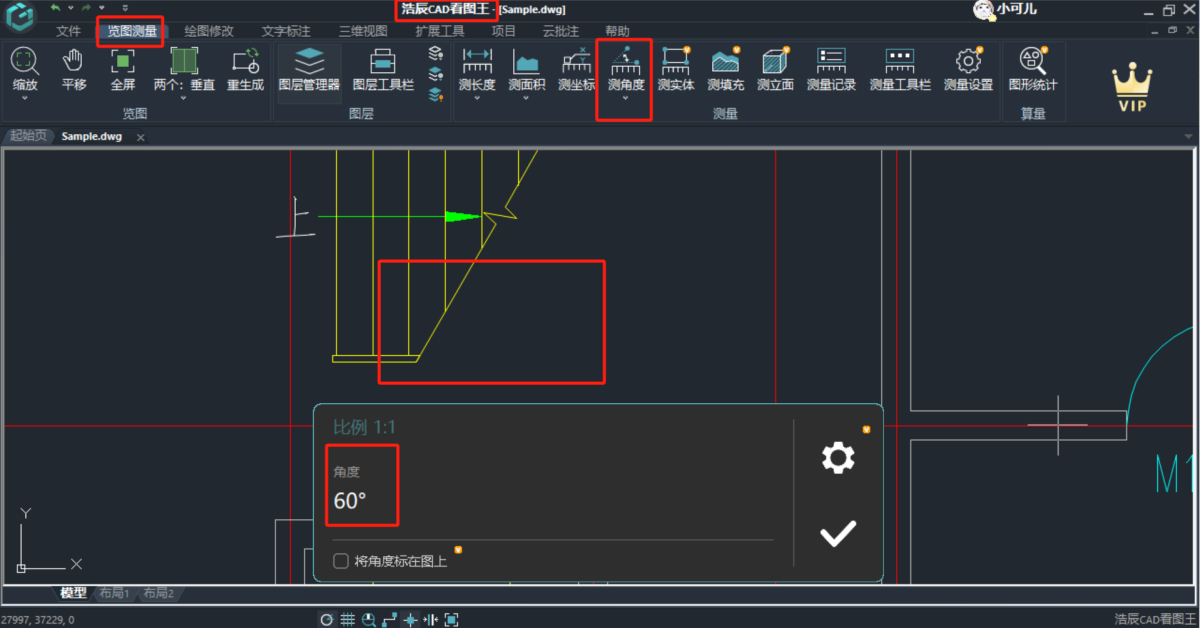
4、選定角的幾個點後,其角度便會顯示在軟件界面下方的對話框中。
浩辰CAD看圖王如何調整線寬?
1、打開「浩辰CAD看圖王」電腦版,點開圖紙,想要修改線寬,首先打開圖層管理器按鈕,找到相應的圖層,點擊線寬,在彈出的線寬對話框中選擇需要的線寬。
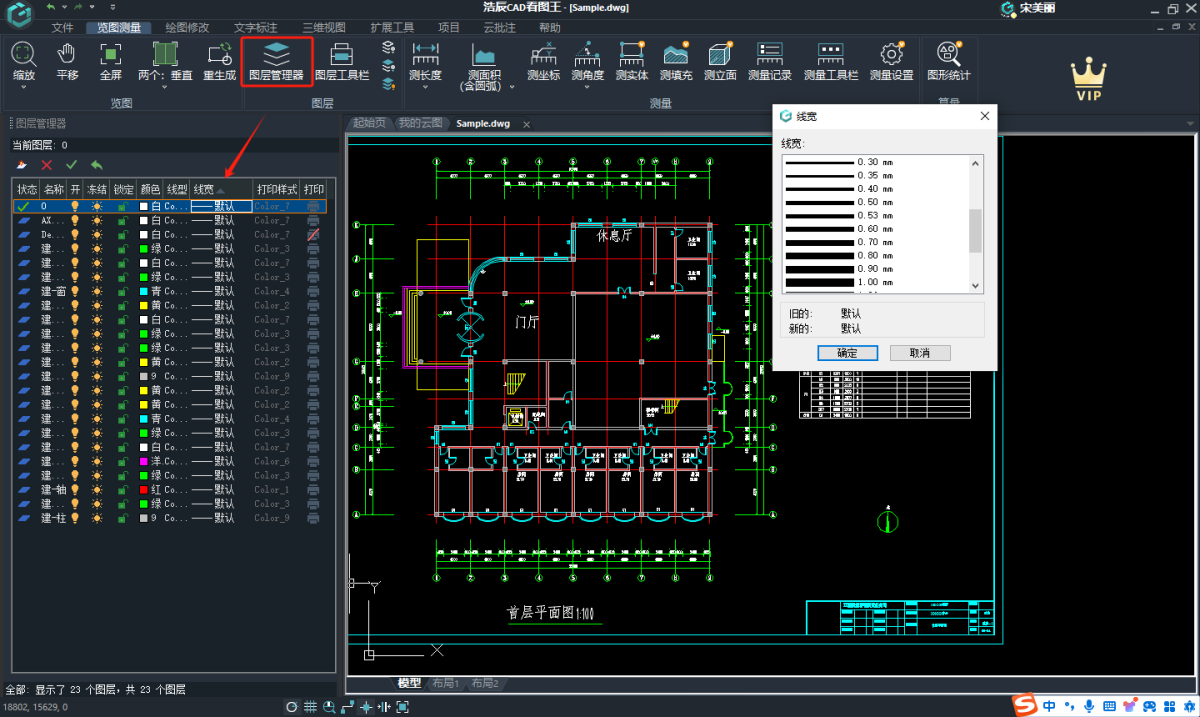
注意:這裏圖紙管理器下方調整的線寬是整個頁面的線寬都會調整,如果您只想調整圖紙中某一箇線段的線寬,記得同時打開「特性」,然後點擊具體的線段調整。
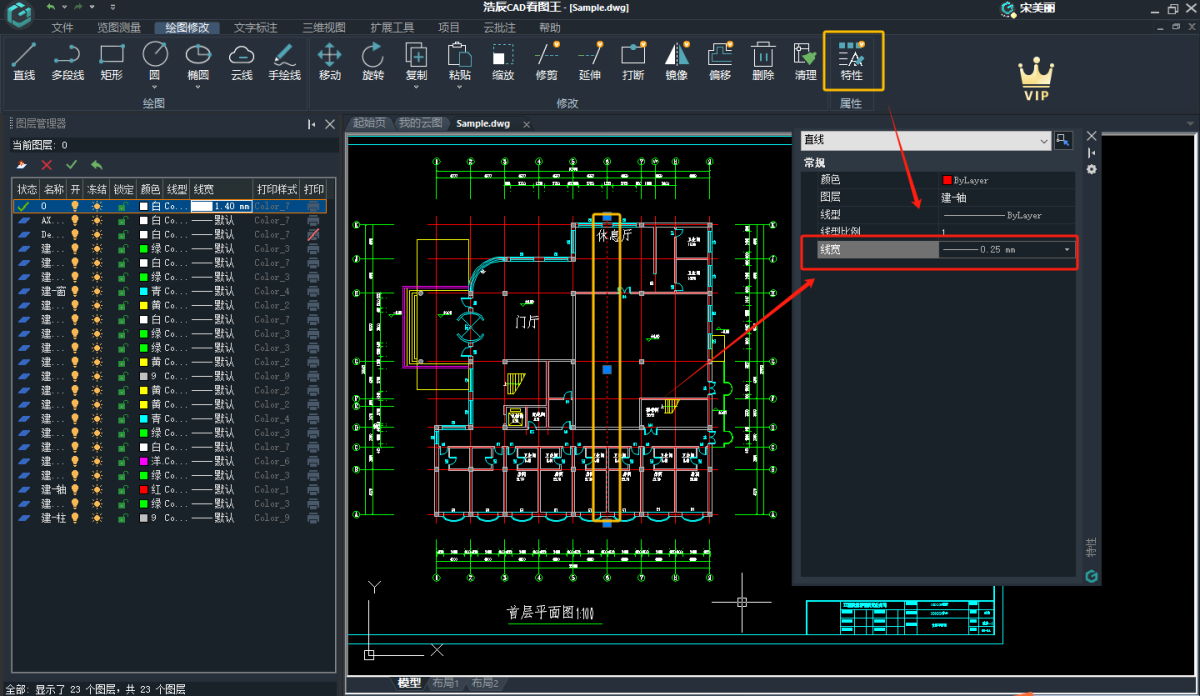
2、當完成上述操作後,線寬就已經改過來了,但是如果你發現圖紙中的線寬還沒有改變,那就說明是你沒有打開線寬顯示,如下圖所示,在界面下方打開顯示/隱藏線寬按鈕即可。
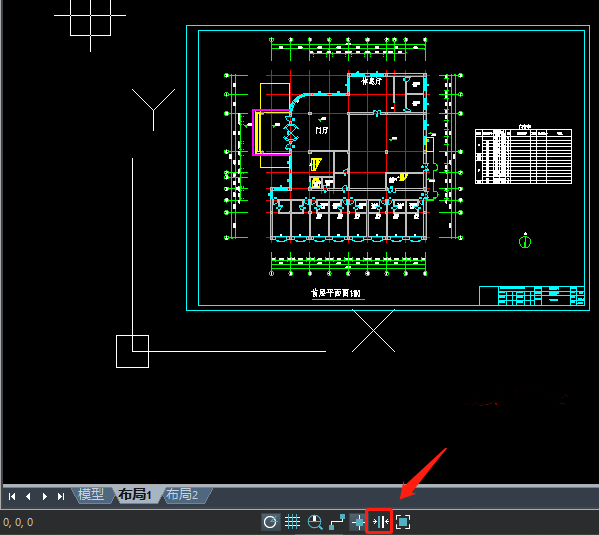
3、點擊完成後,可發現線寬已修改。
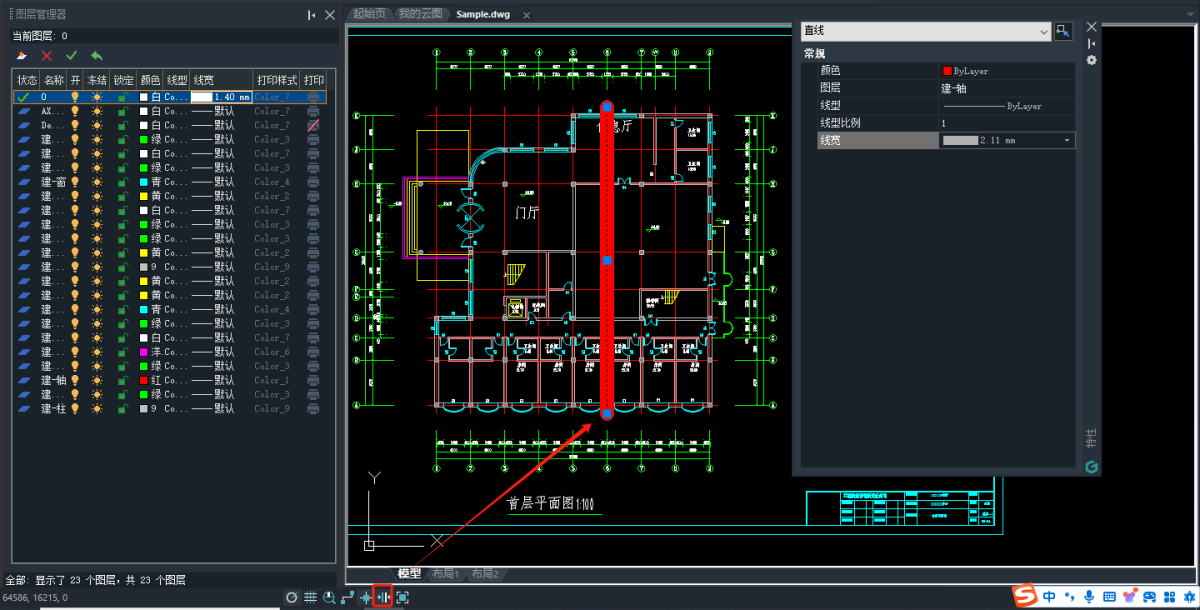
浩辰CAD看圖王如何批量分割圖紙?
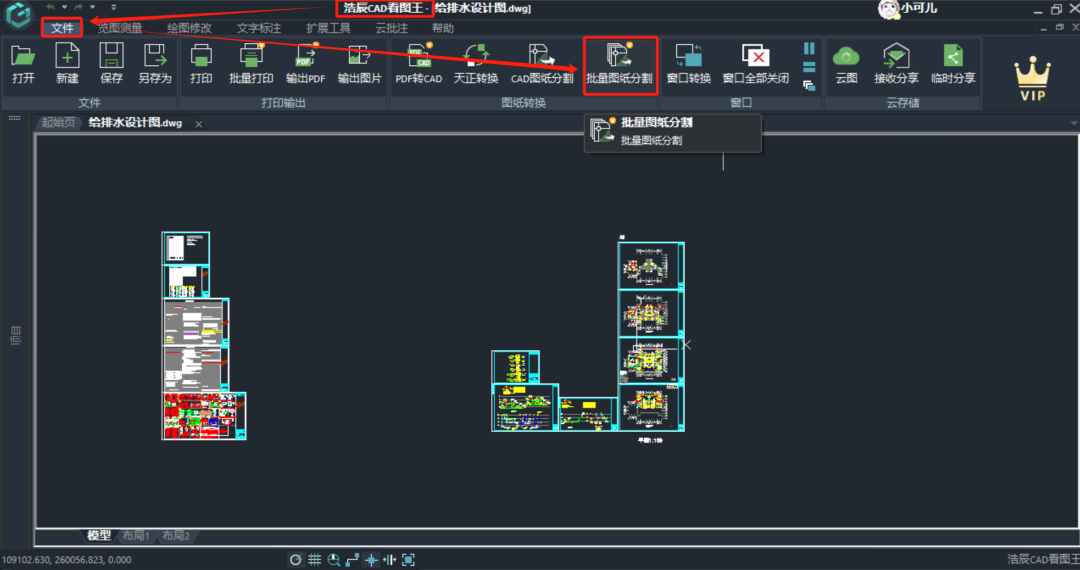
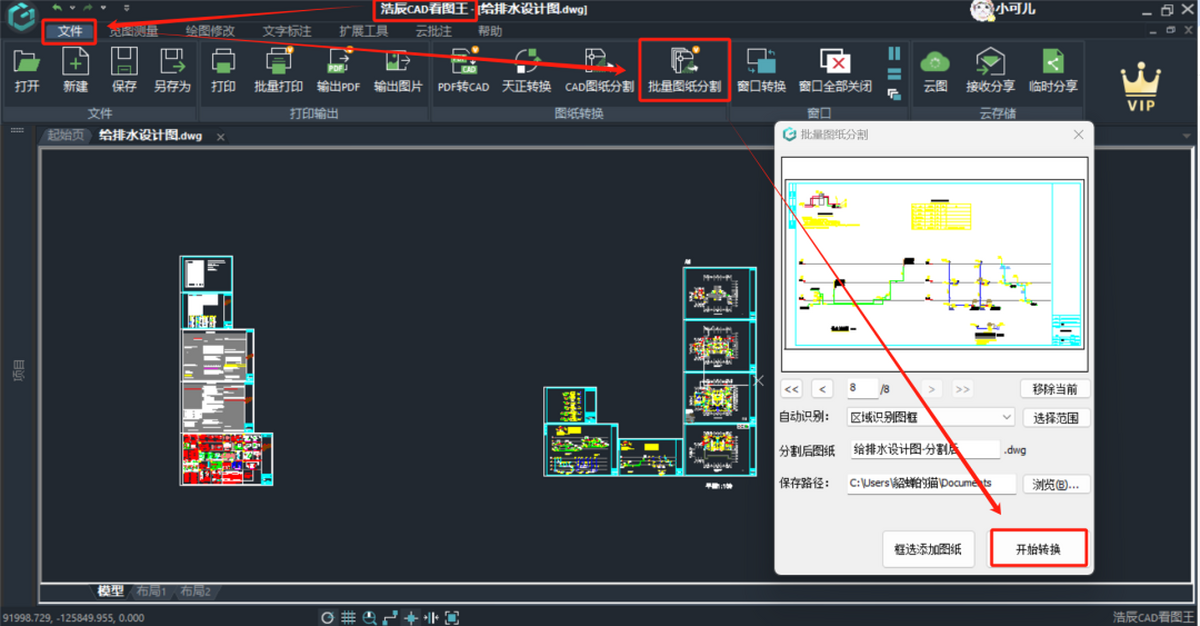
1、啓動【浩辰CAD看圖王】電腦版軟件,打開CAD圖紙,點擊【文件】菜單欄的【批量圖紙分割】。
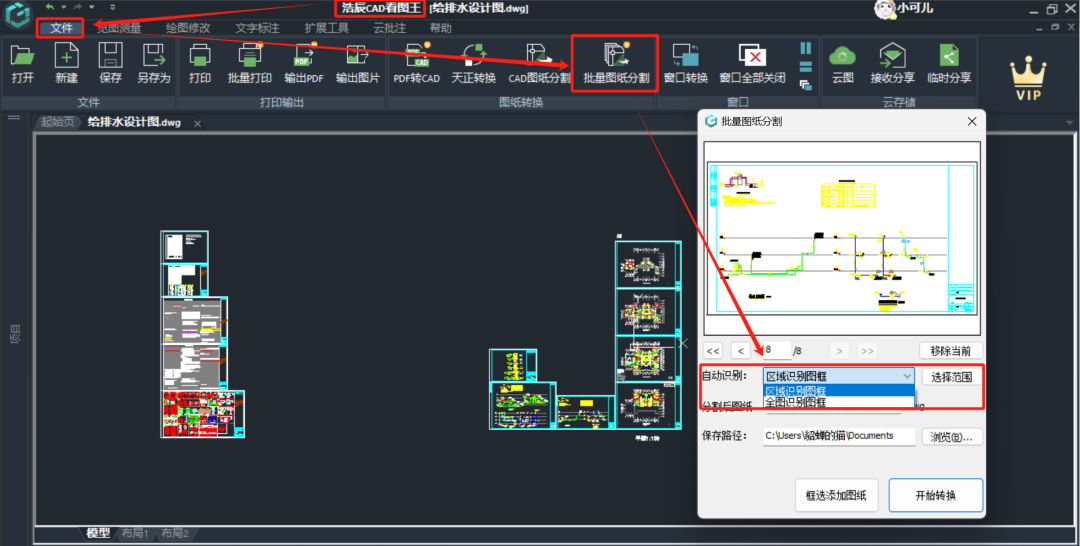
2、點擊【批量圖紙分割】過後,會調出如下圖所示的【批量圖紙分割】對話框,在該對話框中我們首先可以【選擇範圍】,即選擇需要分割的圖紙範圍,點擊之後會回到圖紙界面,我們使用鼠標進行框選即可。
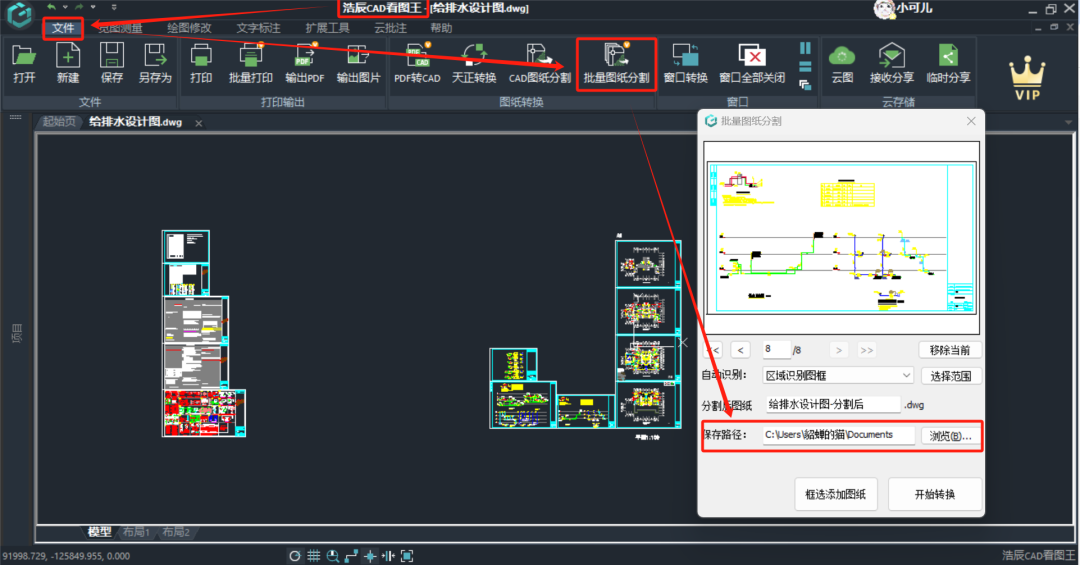
3、選擇好需要分割的範圍之後我們還可以設置分割後圖紙的保存路徑,方便我們後續查找圖紙。
4、我們選擇了8個圖框要進行分割,如果需要改動的話可以選擇【移除當前】重新選擇,需要增加的話,可以選擇【框選添加圖紙】來進行增加。
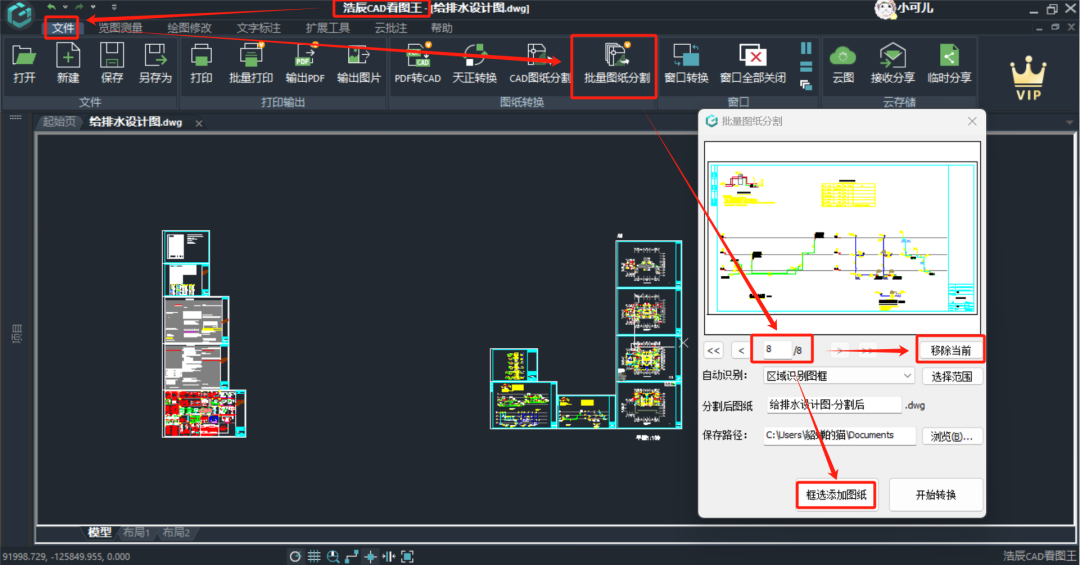
5、以上所有的都選擇完成之後,點擊【開始轉換】就可以啦!
浩辰CAD看圖王怎麼測量座標?
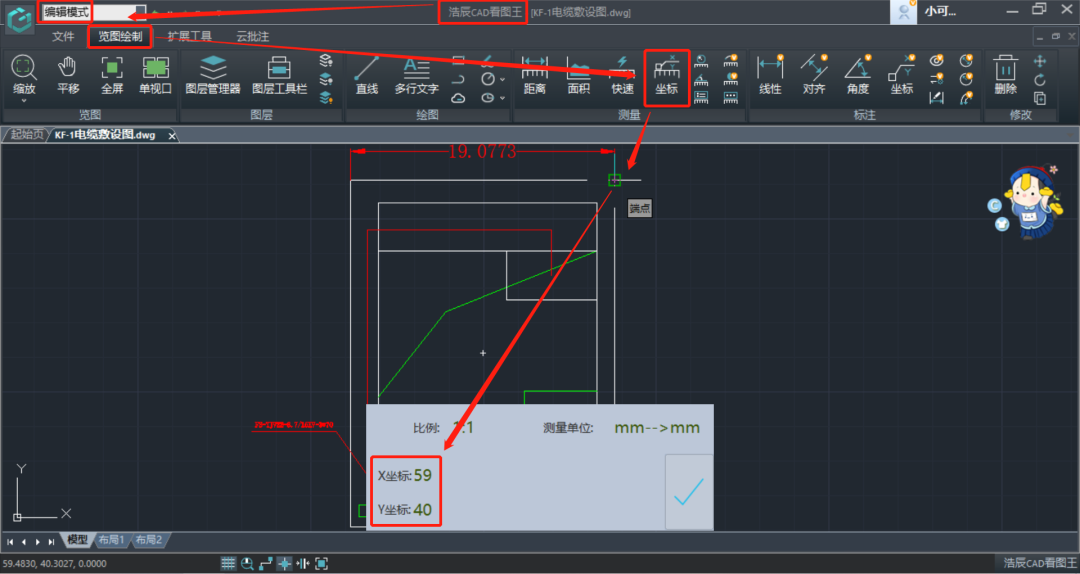
座標測量的步驟:點擊菜單欄的【測量座標】按鈕,在界面上選擇需要測量座標的點,測量的座標就顯示在界面下方的對話框中了,該點的座標(x,y)爲(59,40)。
浩辰CAD看圖王測量結果精度在哪設置?
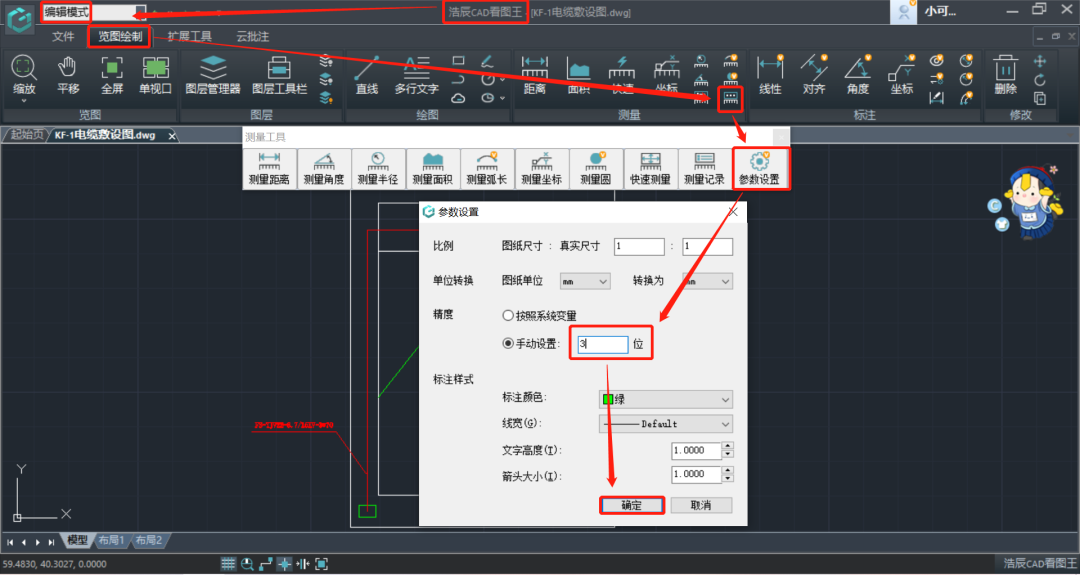
在【測量工具】菜單中點擊【參數設置】按鈕,可以手動設置測量結果的精度,我們將測量結果的精度改成小數點後保留3位。
CAD看圖軟件中如何修改引線批註顏色?
1、首先啓動【浩辰CAD看圖王】電腦版軟件,在功能區點擊切換至【雲批註】選項卡,在批註工具中點擊【引線】。
2、執行命令後,界面上方功能區中會跳出【批註】選項卡,在其中可以根據實際需求設置批註的線型顏色、填充顏色、文字顏色。選擇線型顏色與文字顏色後,在圖紙中指定CAD引線批註的插入位置,輸入相應的批註文字,即可完成引線標註。
除了可以在進行批註的時候設置顏色以外,浩辰CAD看圖王中還可以修改已有的CAD引線批註顏色。具體操作步驟如下:
1、在功能區中依次點擊【雲批註】—【選取批註】,在圖紙中選中需要修改的引線標註。
2、此時界面上方功能區中會跳出【批註】選項卡,在其中可以根據實際需求設置批註的線型顏色、填充顏色、文字顏色。
浩辰CAD看圖王圖紙打印不完整怎麼辦?
CAD圖紙打印不完整一般是由於打印範圍選擇錯誤造成的,在打印界面中,將【打印範圍】選擇爲【全圖】或【窗口】選項即可解決問題。而如果大家選擇的是【窗口】打印的話,需要在選擇它之後,點擊其右側的【窗口】按鈕,然後在圖紙界面框選需要打印的範圍即可。
浩辰CAD看圖王測量結果有誤差怎麼辦?
選擇界面下方的【對象捕捉】功能,或者可以直接點擊鍵盤上的F3功能鍵。有了對象捕捉後,在選擇點的時候會自動進行捕捉相應的點,測量的結果和圖紙上的標註結果也是一致的,不僅在速度上有了提升,同時也減少了誤差。
注意:圖紙中標註的尺寸是四位小數,而測量的結果卻只有三位小數,這是標註精度設置的問題,可以根據自身需求來設置標註精度。
浩辰CAD看圖王圖紙比較步驟:
步驟1:啓動【浩辰CAD看圖王】電腦版,打開需要進行圖紙對比的CAD圖紙,我們可以看到有兩張平面圖,分別爲首層平面圖和二層平面圖。
步驟2:點擊【文件】菜單欄中的【圖紙比較】工具。
步驟3:點擊【圖紙比較】後,會出來一箇對話框,因爲我們需要比較的是同一張圖紙中的兩個不同的平面圖,所以圖紙1和圖紙2是一樣的,我們只需要點擊開始比較就可以啦。
步驟4:進入【圖紙比較】後,我們可以點擊【設置基準點】,然後用鼠標移動,選擇兩個平面圖的同一基準點,比如圖框的同一位置
步驟5:確定好基準點後,即可完成CAD圖紙比較工作。兩個平面圖有不一樣的地方,用不同的顏色進行了顯示,也給大家框起來了,大家觀察兩個平面圖的區別就更加方便啦!
如何使用浩辰CAD看圖王中來快速查找文字?
1、打開圖紙,切換到編輯模式下;在擴展工具下有個文字查找,找到並且點擊
2、在彈出的查找對話框中,輸入需要查找的內容,也可以從圖紙上選擇需要查找的內容
3、選擇查找位置範圍,可以勾選相關的搜索選型,點擊查找
4、彈出查找替換對話框,顯示出搜索查找內容的具體數量,勾選列出結果,會將搜到的內容一一列出來,方便我們查看
5、點擊每一項內容並點擊右側的放大鏡,可以在圖紙界面以高亮區顯示出來查找內容的位置。
浩辰CAD看圖王的CAD圖紙分割方法步驟:
1、在【浩辰CAD看圖王】電腦版中打開需要分割的CAD圖紙文件後,可以看到圖紙中有很多不同的圖框內容。
2、點擊【文件】菜單欄中的【CAD圖紙分割】功能,在圖紙中框選需要分割出來的部分,被選中的內容會以虛線形式展示。
3、選中需要分割的對象後,按下回車鍵,在彈出的【圖形另存爲】對話框中,可以選擇新分割出來的圖紙保存位置和文件名,然後進行保存即可完成CAD圖紙分割。
CAD中怎麼將測量結果導出表格?
首先使用浩辰CAD看圖王電腦版打開CAD圖紙,進入【測量標註】菜單欄,選擇測量工具進行測量,測量完成後點擊下方測量對話框中的“√”,用於將測量結果進行保存。
保存後的測量結果可以在測量記錄裏面查看,點擊測量記錄對話框右下角的【導出Excel】,可以將測量記錄中的測量結果導出成Excel表格進行查看和保存。
注意事項:
1、要將測量記錄導出Excel表格,電腦上一定要安裝Excel。否則無法導出,記住是Excel,不是WPS,WPS是不可以的哦。
2、進行面積測量的時候,選好各個頂點組成封閉圖形後記得回車哦,否則面積無法在測量對話框中顯示。
CAD軟件中如何設置CAD線寬?
1、在浩辰CAD看圖王電腦版的編輯模式下繪製了一箇矩形,其線寬爲默認線寬。
2、要對CAD線寬進行設置,首先打開圖層管理器,找到相應的圖層,點擊線寬,在出來的線寬對話框中選擇需要的線寬。
3、完成以上操作後,即可完成CAD線寬的修改。如果此時CAD圖紙中的線寬依然沒有改變,一般情況下是由於沒有打開線寬顯示導致的,只需要在界面下方打開【顯示/隱藏線寬】按鈕就可以了。
CAD單位怎麼設置?
一般情況下,當我們在【浩辰CAD看圖王】電腦版的【覽圖繪製】列表下的【測量】菜單欄選中【距離】測量之後,在界面上點擊需要測量距離的線段的兩個端點,其距離就顯示在界面下方的測量對話框中了。
點擊【測量工具欄】,在出來的【測量工具】對話框中選擇【參數設置】調出【參數設置】對話框,裏面有一箇單位轉換,我們將轉換爲的單位設置成米(m)後確定。
浩辰CAD看圖王是一款開圖更快捷、顯示更準確、操作更方便的輕量級CAD看圖軟件,測量精準,完美顯示,界面簡潔,操作簡單。
由30年CAD開發背景的浩辰CAD出品的輕量級二維及三維圖紙覽圖及編輯的電腦端CAD看圖軟件。告別爲查看CAD圖紙安裝幾百兆的繁雜CAD軟件,無需dwg格式轉換,矢量圖顯示放大不失真,完美查看AutoCAD、浩辰CAD、天正建築等各版本的dwg二維和三維CAD圖紙,超快速開圖、顯示準確、操作流暢,支持查看dwg、dxf、rvt 格式圖紙。
相關推薦
名稱大小類型下載