信息
截圖 詳情 同類推薦 相關推薦 猜你喜歡
截圖
詳情
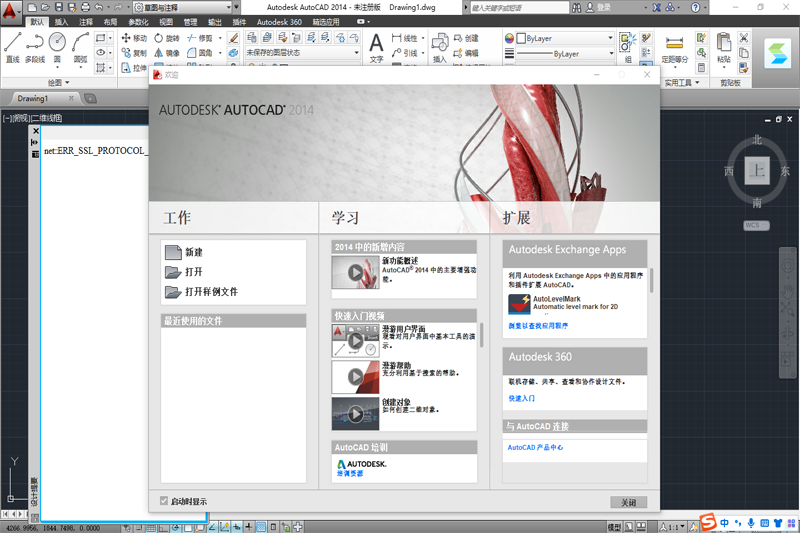
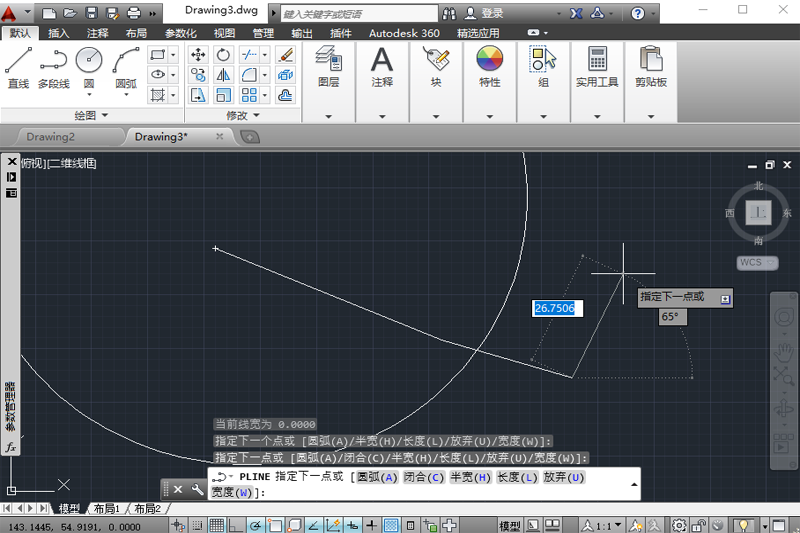
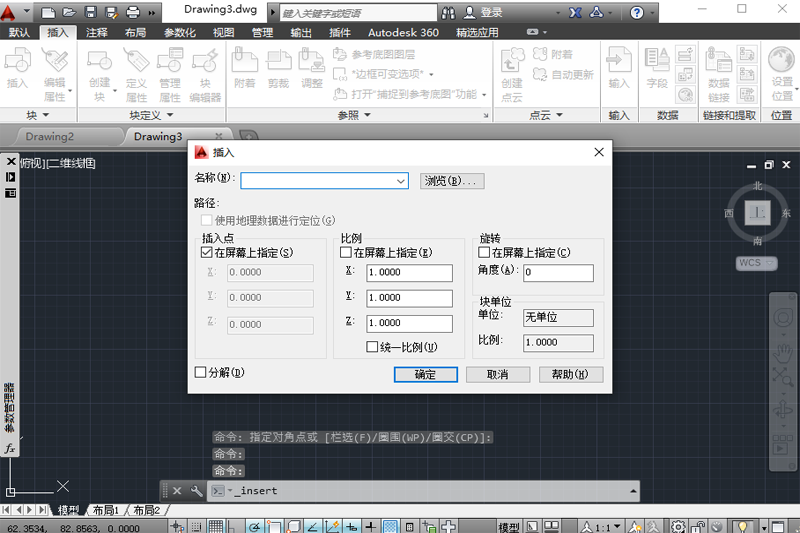
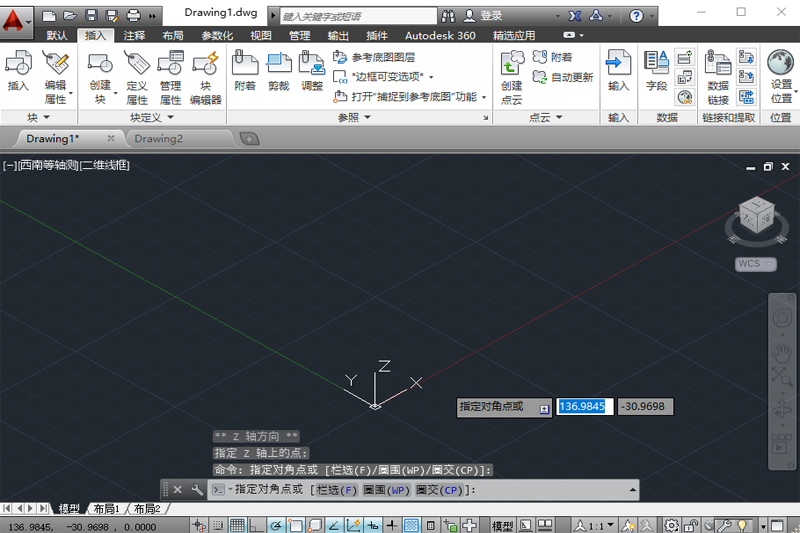
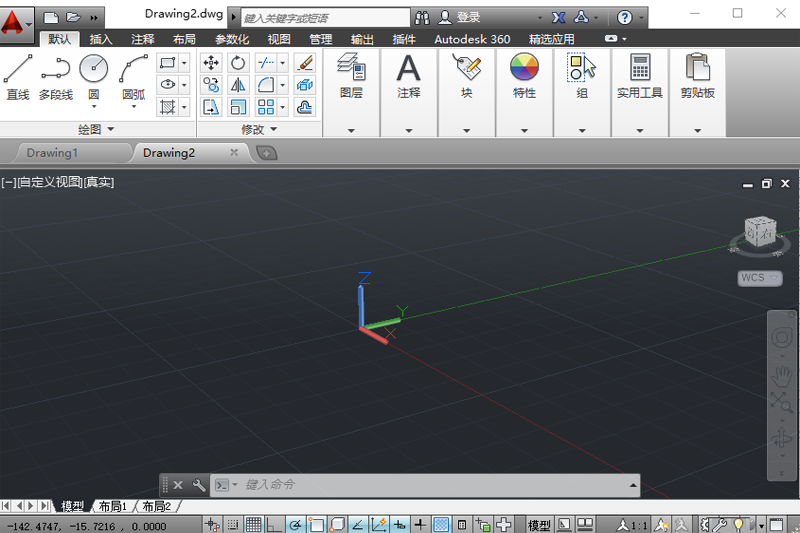
 AutoCAD 2014可以用於繪製,二維製圖,和基本三維設計,通過它無需懂得編程,即可自動製圖,因此AutoCAD 2014能在全球廣泛使用,可以用於土木建築,裝飾裝潢,工業製圖,工程製圖,電子工業,服裝加工等多方面領域。
1.圖形選項卡,方便圖形間的切換或新建圖形。
2.全面支持對Windows 8觸屏操作。
3.社會化合作設計功能,可以通過軟件與其它設計者交流並交換圖形。
4.實景地圖支持,與實景結全,並可以GPS定位去。
5.圖層管理器,在圖層管理器上新增了合併選擇。
6.命令行增強,命令行得到了增強,可以提供更智能、更高效的訪問命令和系統變量。
7.自動更正:如果命令輸入錯誤,不會再顯示“未知命令”,而是會自動更正成最接近且有效的AutoCAD命令。
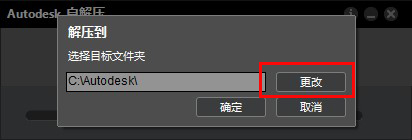
1、雙擊從本站下載好的autocad安裝包,選擇CAD2014 中文版所要解壓的目錄盤(解壓路徑個人建議解壓在D盤.點擊“確定”開始解壓)
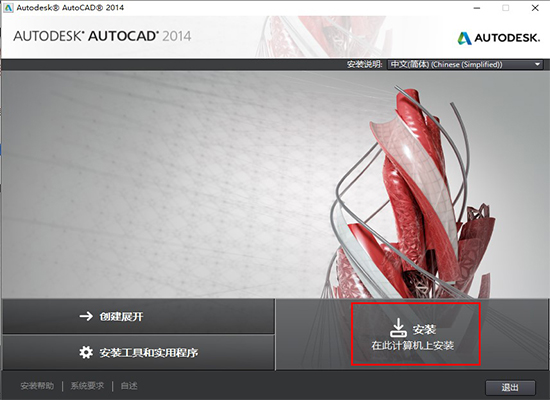
2、點擊【安裝(在此計算機上安裝)】,開始軟件安裝過程
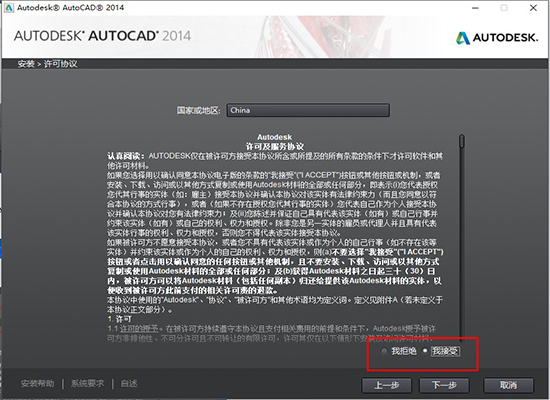
3、在協議界面中,在國家或地區中選擇CHINA,然後認真閱讀一下協議,看完協議過後,選擇右下角的【我同意】勾選框,單擊【下一步】。
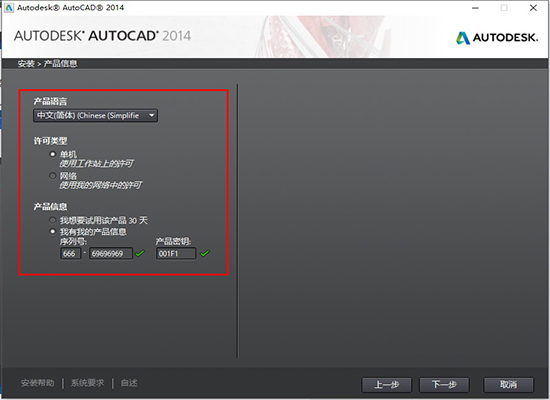
4、CAD2014 32位中文版產品信息的設置與輸入(產品語言選擇【中文簡體】 ----許可類型【單機】----產品信息【我有我的產品信息】。
CAD2014 32位中文版的序列號(【666-69696969】、【667-98989898】、【400-45454545】)這三個任選其一都可以 CAD2014 32位中文版的產品密匙“001F1”
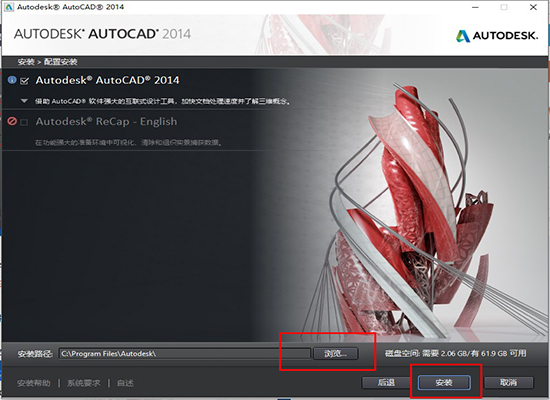
5、插件和它的安裝目錄(CAD2014自帶配置插件 看個人喜好安裝。 它的安裝路徑建議D盤。設置完點擊【安裝】)
6、安裝完成
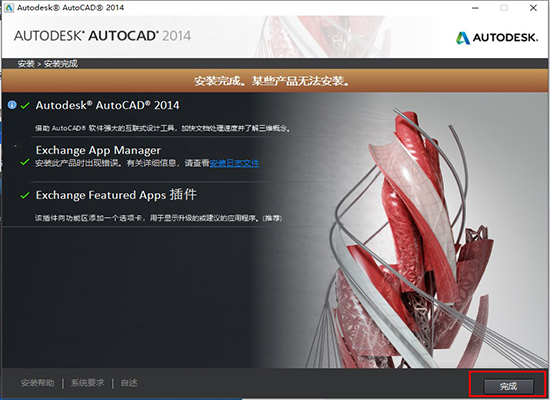
激活教程
1.雙擊打開在桌面上生成的CAD2014 中文版的圖標。
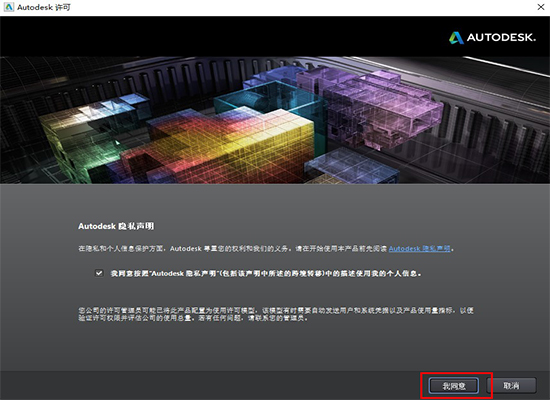
2.在AUTODESK 隱私聲明中我們選擇我同意隱私聲明,然後點擊右下角的我同意按鈕。
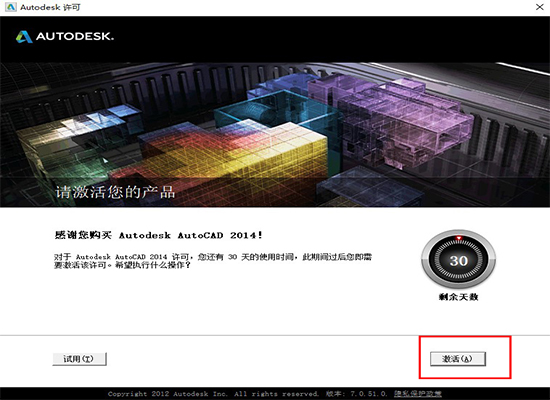
3.開始激活CAD2014(選擇“激活”即可)
4.輸入激活碼,激活碼在註冊機裏面哦。打開CAD2014 註冊機(在我們解壓出來的文件夾裏面找到“註冊機”雙擊打開“xf-adsk32”運行)
拿到激活碼並複製激活碼(將“申請號”複製到"Request"框內點擊“Patch”“Generate”得到CAD2014 激活碼)
5.輸入CAD2014 的激活碼(把得到的激活碼複製到激活碼的輸入框內點擊“下一步”繼續 )
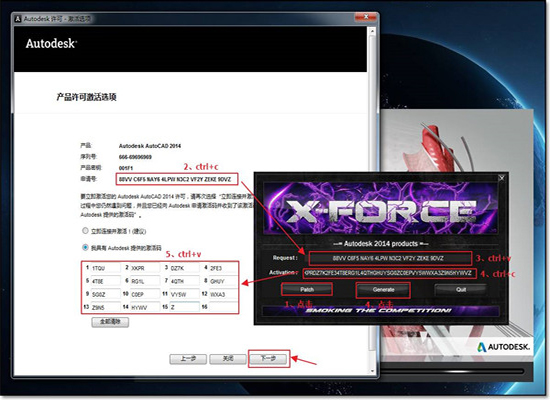
6.激活完成,CAD2014 安裝成功!
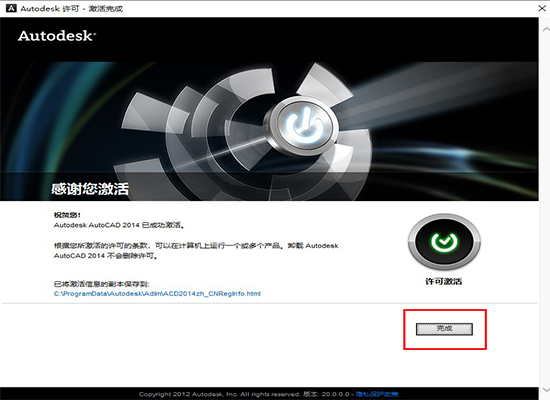
AutoCAD2014 19.1.18.0
1,增強連接性,提高合作設計效率
2,支持Win8/Win10
3,動態地圖,現實場景中建模
4,新增文件選項卡
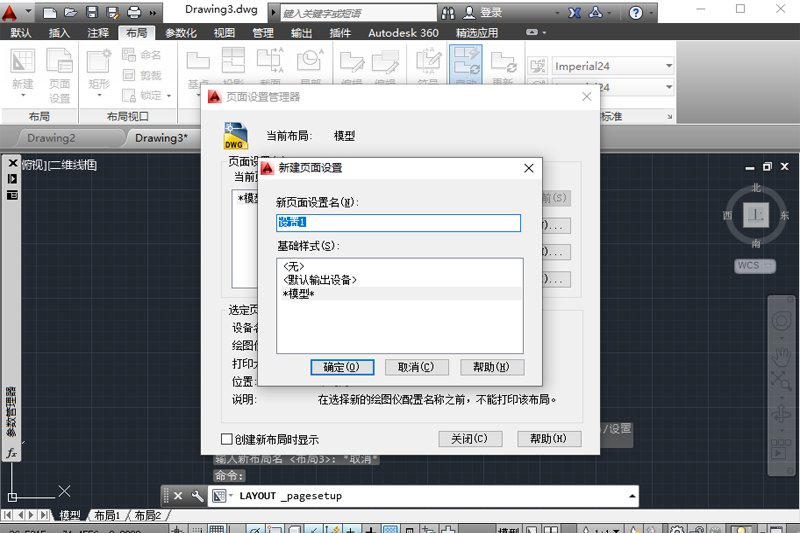
AutoCAD 2014佈局簡易方法:
1、打開AutoCAD 2014(32位),在佈局中選擇“頁面設置管理器”:
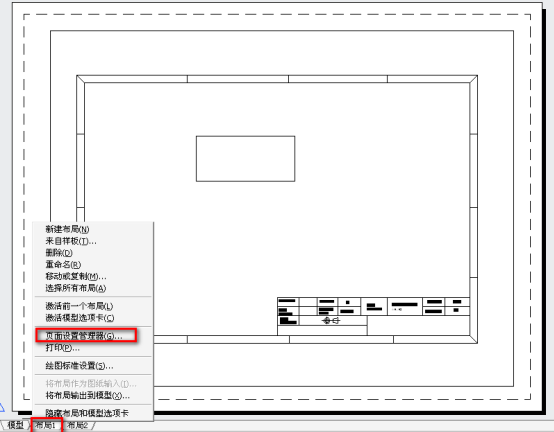
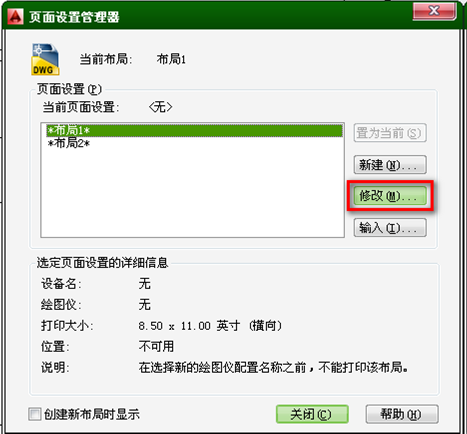
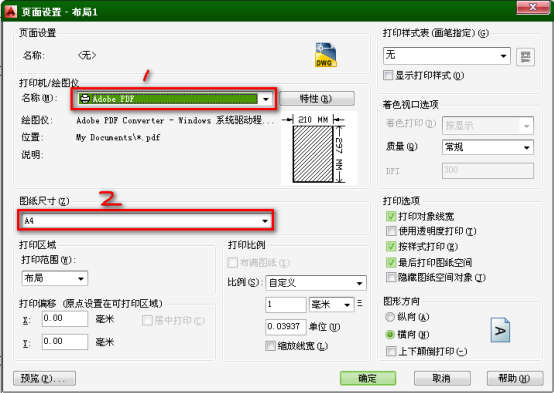
打印範圍:選擇“窗口”
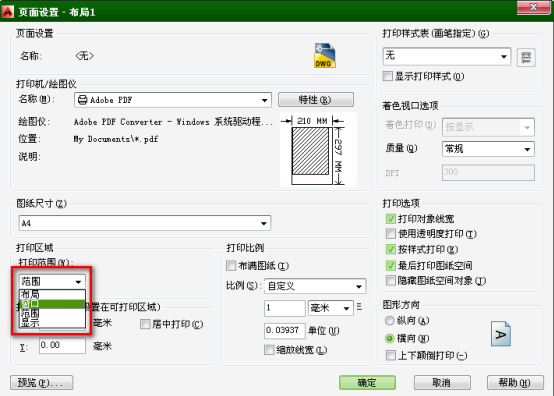
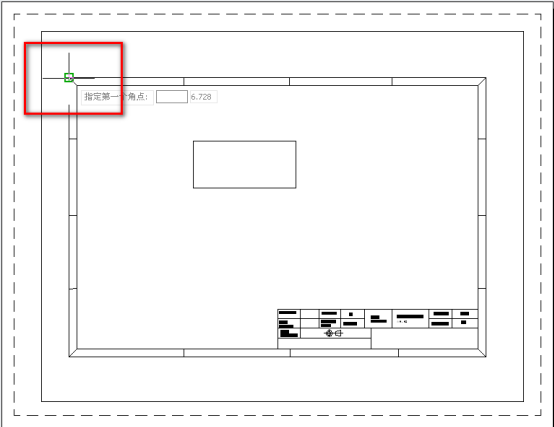
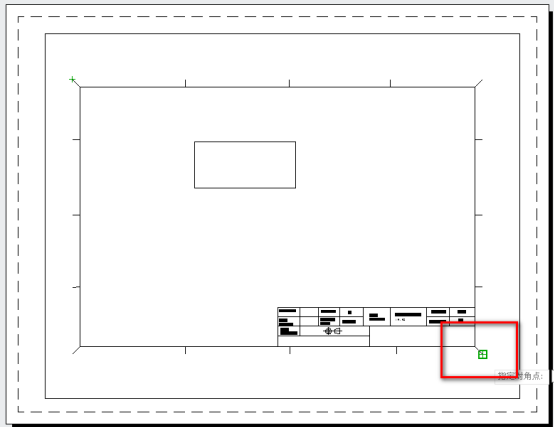
然後在圖形中依次選擇圖框的左上角和右下角 。
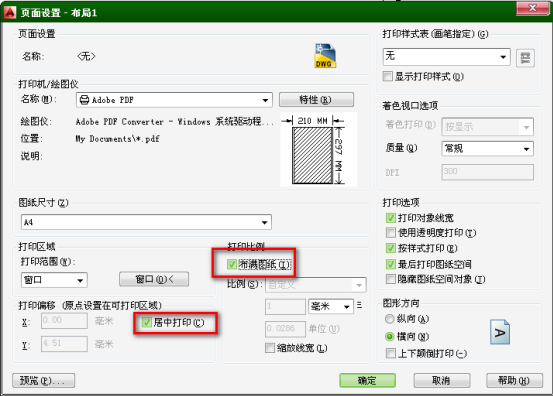
選擇“佈滿圖紙”和“居中打印”。
AutoCAD2014常用工具欄不見了怎麼辦?
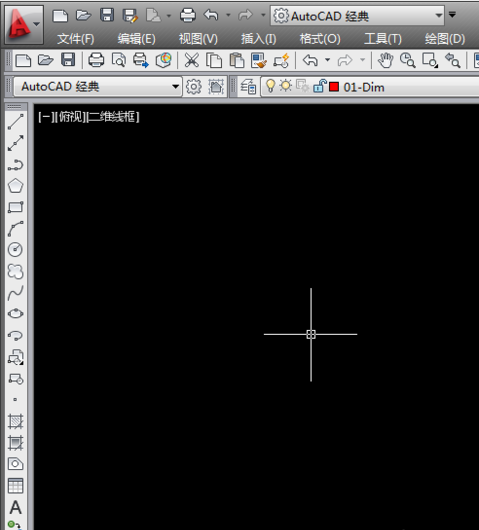
1、首先打開AutoCAD 2014(64位)軟件,先看工具欄頂層看CAD選的是什麼模式。它有“cad經典”、“二維草圖與註釋”、“三維建模”等選項。我們常用的是Auto CAD經典模式。

2、若不是Auto CAD經典模式,則可以通過重新選擇模式來重置。點擊工具欄的倒三角,有模式選擇,我們選擇Auto CAD經典模式。

3、操作結束,工具欄出現了。由於是重置,一些其他的不常用的工具欄也會七七八八擺在上面,我們點擊它的右上角“x”把它們都關掉即可。
AutoCAD 2014在作圖方面功能非常強大,繪圖功能和使用方面非常不錯,而且還有及時通訊功能工具,這樣就可以把自己設計的圖形圖塊通過網絡互交的方式,交換設計方案,非常推薦大家使用。
相關推薦
名稱大小類型下載