信息
截圖 詳情 同類推薦 相關推薦 猜你喜歡
截圖
詳情
 CAD迷你看圖軟件(CAD看圖軟件)是一款小巧的DWG文件瀏覽小工具,軟件支持平移、縮放、打印、批註和轉換版本、轉PDF、轉圖片、轉天正圖、以及衆多VIP服務等功能。CAD迷你看圖採用最新的雲服務技術,可根據不同的DWG圖紙,自動裝載所需要的字體、字庫及圖形控件,解決了CAD看圖工具打開DWG圖紙時CAD字體、圖形丟失的問題。
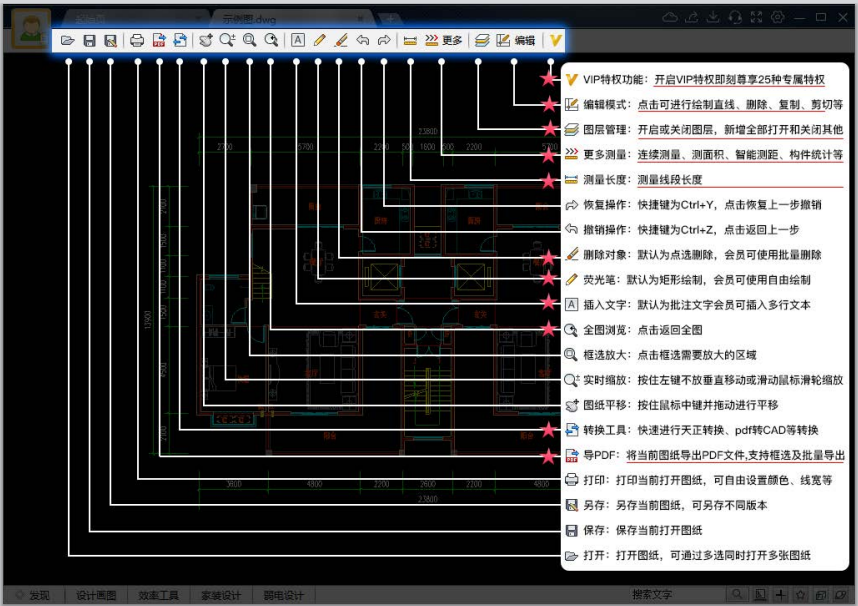
軟件功能
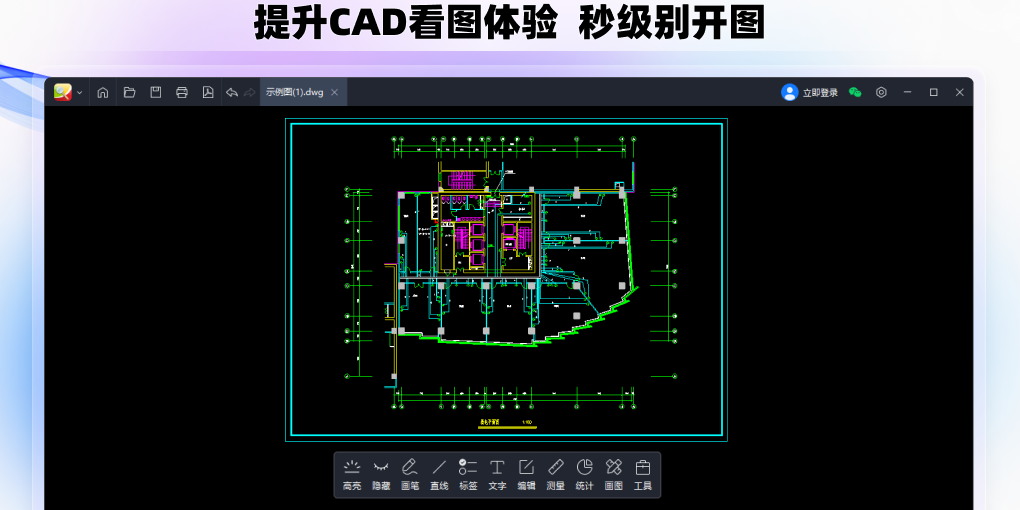
秒速開圖:秒級別開圖、圖紙瀏覽更流暢
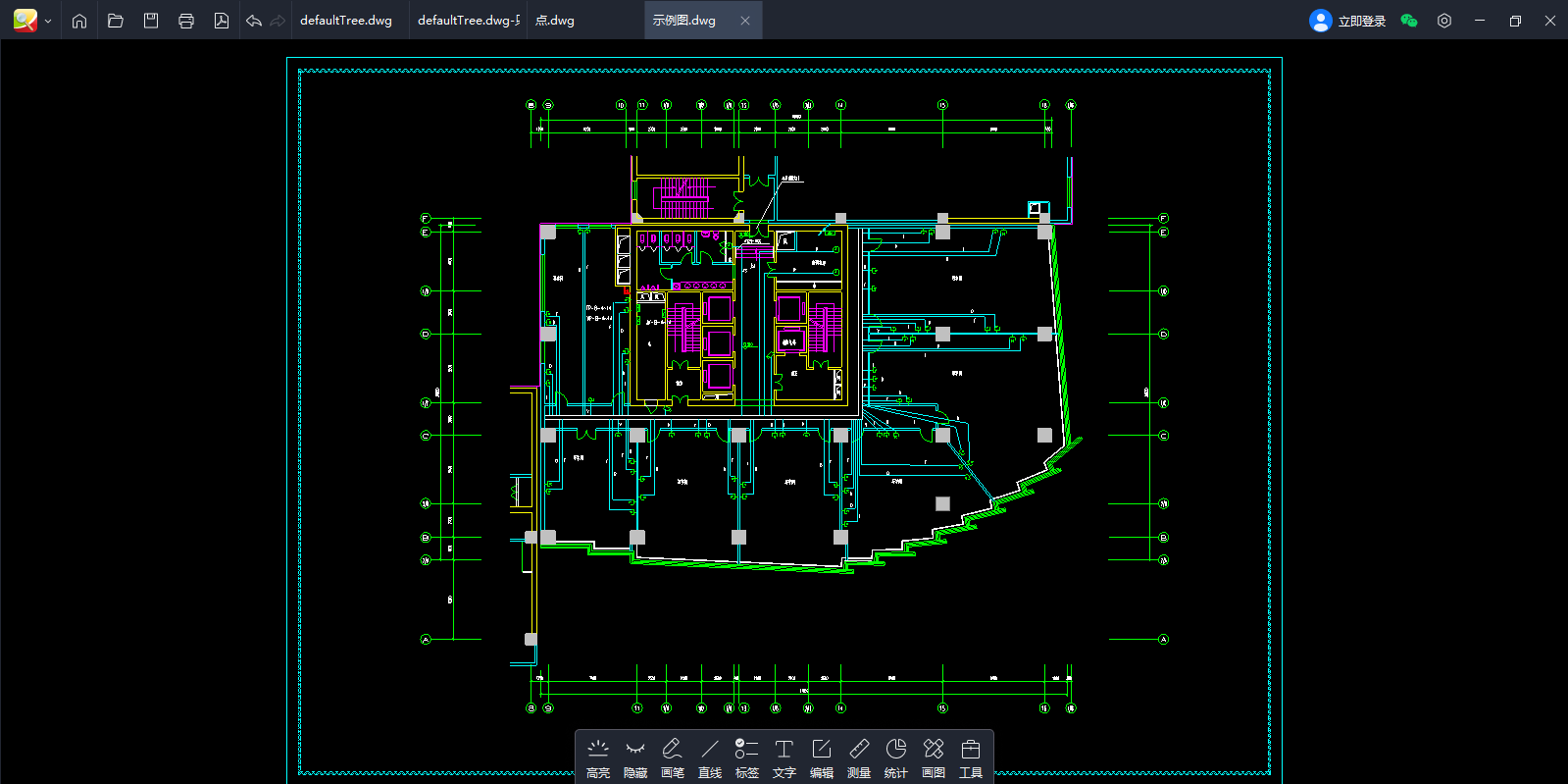
高亮顯示:高亮顯示圖形,干擾圖形一鍵隱藏,看圖更清晰
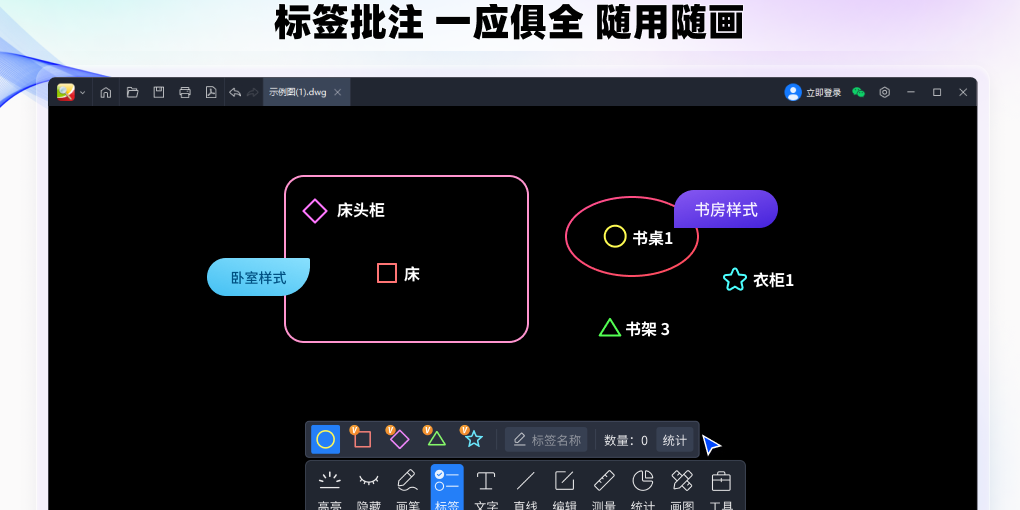
標籤批註:做批註,畫示意,做記錄,打標籤,一應俱全,隨用隨畫
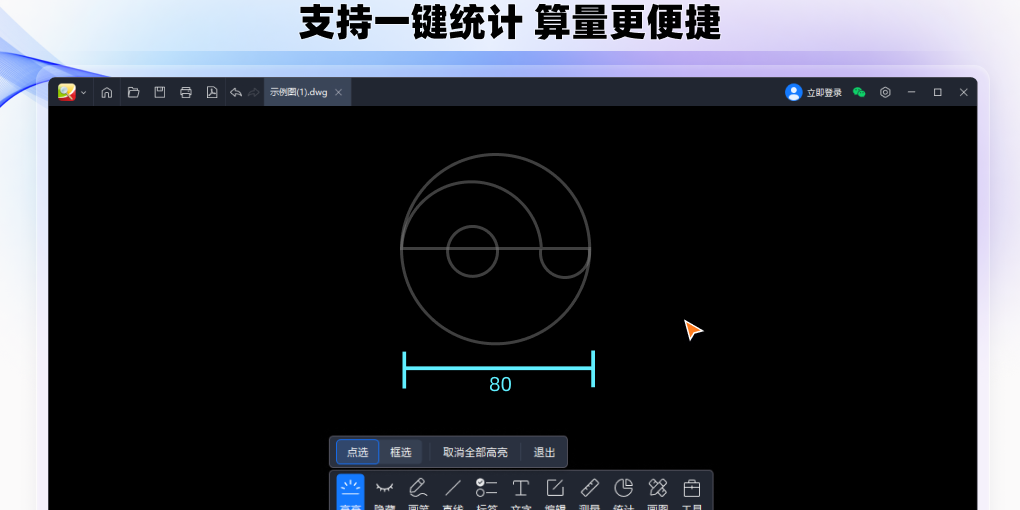
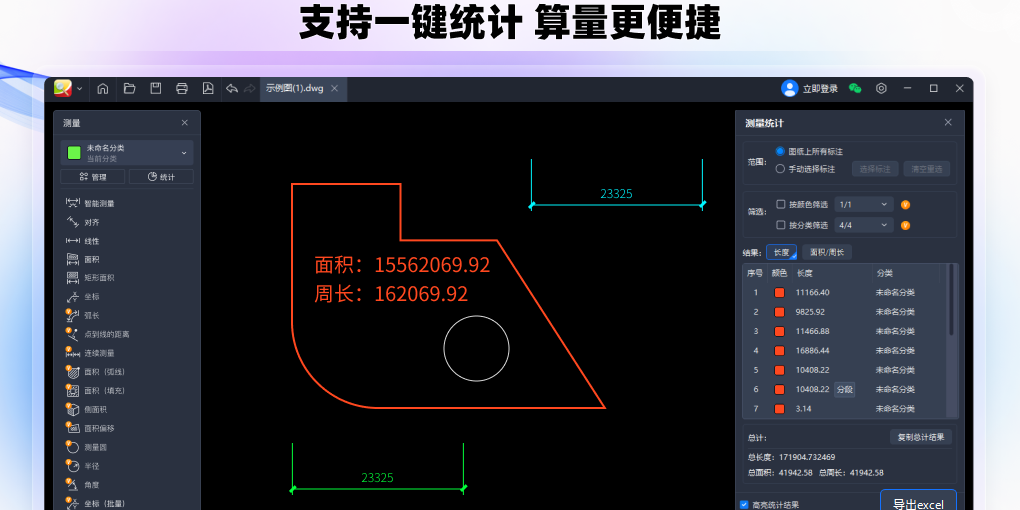
測量統計:支持一鍵統計導出,算量更便捷
格式轉換:如BMP、PNG、JPEG、PDF、DXF等格式轉換
快速打印:支持局部拆圖打印、智能識別圖框批量打印圖紙
1、快速看圖、輕鬆編輯的經典CAD看圖軟件,覆蓋建築、室內、結構、電氣、給排水、園林、機械等各個專業,極受歡迎。
2、完美打開AutoCADR14-2019的各版本圖紙,精準顯示天正各專業圖紙。
3、打開圖紙速度快,解決中文亂碼,無需安裝任何字體,精準顯示鋼筋符號,圖紙文字輕鬆查找。
4、精準捕捉,免費測量算量,智能記錄測量記錄,還可免費統計圖形數量,支持快速導出Excel提供免費保存、打印、導PDF和圖片等功能,所見即所得
5、免費贈送100M雲盤,圖紙安全同步,輕鬆分享。軟件簡單易學,是Windows平臺下必備的CAD看圖工具。
1、在天極下載站下載最新版的軟件安裝包,雙擊運行。
2、安裝進行中,耐心等待即可。
CAD迷你看圖 2025R3
最新改進
1.優化“連續測量”的標註樣式
2.新增“查看分段長度”功能
3.修復偶發BUG
CAD迷你看圖 2025R2
1.“文字”裏新增“引線批註”和“文字編號”功能
2.“畫筆”裏新增“橡皮擦”功能
3.支持網頁鏈接發送圖紙
4.首頁深色界面全新升級,視覺更友好,操作更順暢
5.修復偶發BUG
CAD迷你看圖 2025R1
CAD內核大升級
·大幅提升CAD看圖體驗
·打開cad圖紙更快速,秒級別開圖
·圖紙瀏覽更流暢,圖片般體驗
UI煥新
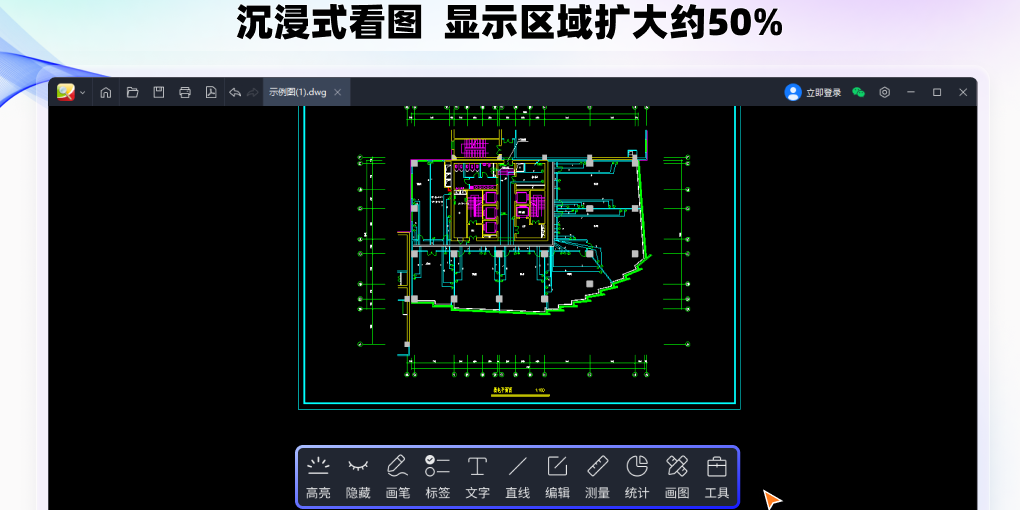
·沉浸式看圖紙,圖紙顯示區域擴大約50%
·UI佈局更集中隨點隨用
看圖更清晰
·高亮顯示圖形,看圖更清晰
·干擾圖形一鍵隱藏
測量及統計
·測量功能大升級
·更多更全面
·更支持一鍵統計,算量更便捷
批註與標籤
·做批註,畫示意,做記錄,打標籤
·一應俱全,隨用隨畫
CAD迷你看圖 2024R4
最新改進
1.登錄界面全新升級
2.新增塗鴉功能,支持選擇顏色和線寬
3.文字功能優化,單行文本和標註支持雙擊修改
4.刪除功能以及提示文字的優化
5.修復偶發BUG
CAD迷你看圖 2024R3
最新改進
1.打印界面全新升級,新增打印樣式表等功能
2.批量打印支持全圖預覽圖框、查看圖框列表等
3.識別圖框和轉出PDF界面全新升級
4.修復偶發BUG
CAD迷你看圖 2024R2
最新改進:
1.查找文字和圖形統計增加異形區域框選
2.新建圖紙可直接保存到雲盤
3.轉PDF增加圖層信息的設置
4.佈局視口裏測量標註支持捕捉
5.圖層功能優化
6.修復部分偶發bug
CAD迷你看圖 2024R1
最新改進:
1.新增多人協同,支持多人在同一圖紙上實時討論編輯
2.修復部分偶發bug
CAD迷你看圖 2023R8
登錄界面全新升級
新用戶直接微信掃碼完成註冊登錄
1.點擊登錄,出現微信小程序二維碼,打開微信掃一掃
2.掃碼後,手機進入到CAD迷你畫圖小程序的授權頁面,勾選隱私協議
3.點擊授權登錄,小程序彈框出現是否確定授權,點擊確定按鈕,進去綁定手機號界面
4.選擇需要綁定的手機號即可,首次綁定的手機號在個人中心設置密碼後,支持手機號+密碼的登錄方式
CAD迷你看圖 2023R7
最新改進:
1.新增QSELECT(快速選擇)命令
2.修復部分偶發bug
CAD迷你看圖 2023R6
最新改進:
1.發送圖紙優化,支持批量發送圖紙
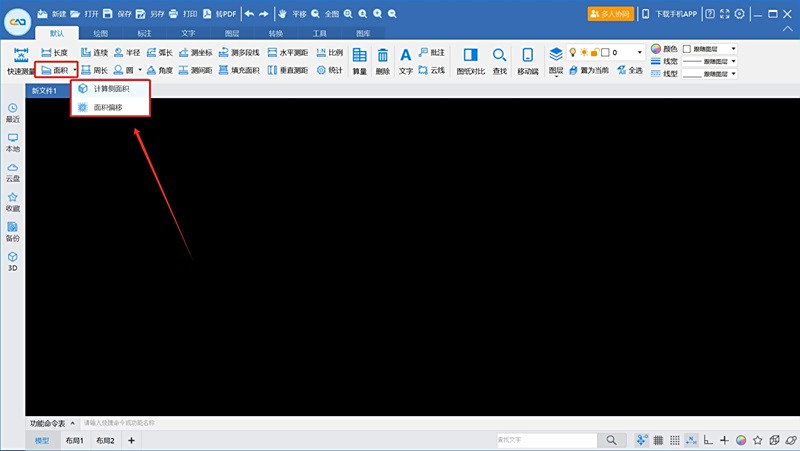
2.測量面積裏新增計算側面積和麪積偏移
3.繪圖裏新增多點和點樣式功能
4.修復部分偶發bug
CAD迷你看圖閃退或者卡住怎麼辦?
1.更新軟件:出現閃退或軟件卡住等情況,可以更新下載最新版本
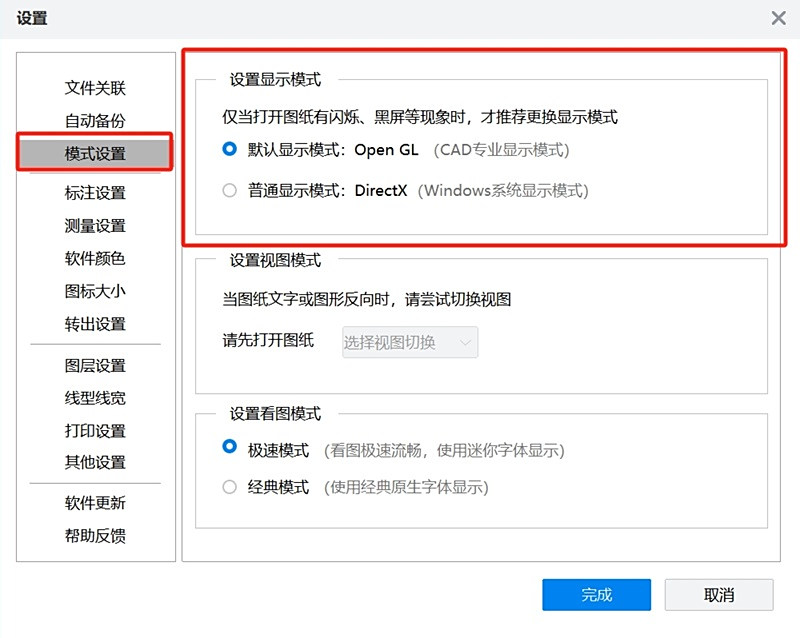
2.修改模式:如更新後仍然出現閃退情況,可以在軟件右上角【設置】--【模式設置】中修改顯示模式爲普通顯示模式,重新打開圖紙再試一下
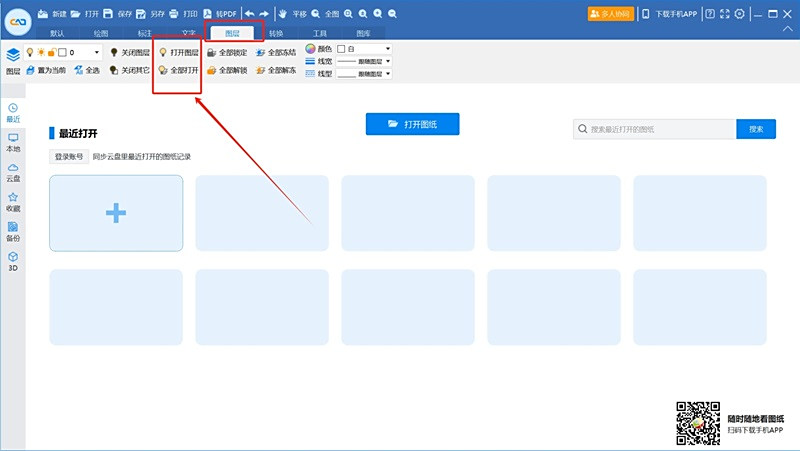
CAD迷你看圖的圖紙一部分顯示不出來,怎麼辦?
在工具欄圖層中,檢查相關的圖層是否關閉,如果是關閉狀態,請打開圖層即可,也可以點擊【全部打開】。
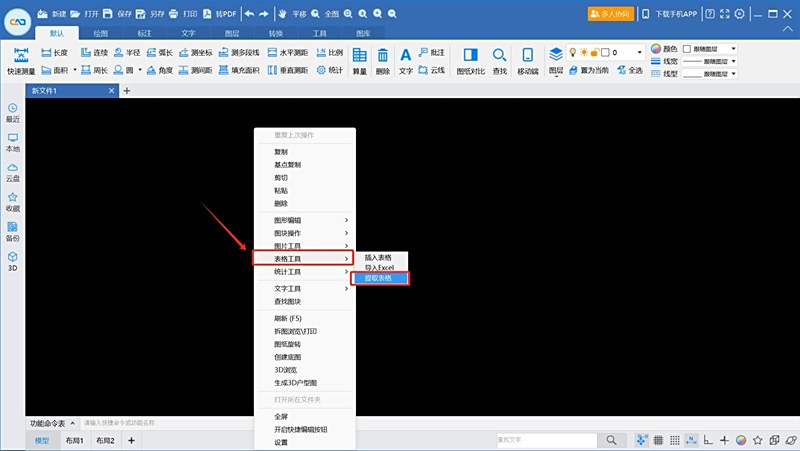
CAD迷你看圖如何提取表格?
在圖紙空白處點擊右鍵,選擇【表格工具】點擊【提取表格】,框選需要導出的表格範圍,再保存即可。
CAD迷你畫圖如何測量面積?
在頂端工具欄【默認】中選擇【測量面積】,然後左鍵點選測量範圍或者智能計算測量範圍右鍵確定即可得出面積。
如何修改文字屬性/標註文字屬性?
雙擊需要修改的文字,會跳出來編輯框。編輯框可以修改字體、文字大小、字體粗細、字體顏色等。如果雙擊無法修改文字,則您的文字屬於屬性定義,不能修改,只能刪除。
問:DWG圖紙上數字、鋼筋符號等出現???號怎麼解決?
答:【CAD迷你看圖】2014R6及以上版本,已有效解決各種字體、各種鋼筋符號等正確顯示的問題,請升級到最新版即可全面解決。
問:如何全部顯示三維及渲染的圖紙?
答:請打開【CAD迷你看圖】的設置,勾選“開啓三維染“即可。
cad迷你看圖軟件怎麼打印?
用cad迷你看圖軟件打開一張圖片,點擊菜單欄中的【打印】按鈕。
在打印設置頁面中可以點擊【框選】,選擇要打印的部分,當然,還可以進行諸多設置,在這裏就不一一細講啦,可以關注天極下載的相關教程哦。
設置完畢,就可以點擊【確認打印】了,就可以打印cad圖紙了。
新版【拆圖打印、拆圖瀏覽】、編輯模式、文字查找替換的功能在哪裏呢?
非常簡單,打開圖紙後,單擊鼠標【右鍵】即可調出(編輯模式下,圖形可複製、粘貼和刪除)。
對於100M級別的超大DWG圖紙,CAD迷你看圖能打開嗎?
使用【CAD迷你看圖】2014R6及以上版本,全面支持超大DWG圖紙,即便是一般配置的電腦,打開和瀏覽操作也毫無壓力。
看圖時,一閃一閃的,怎麼回事呀?
CAD迷你看圖/畫圖默認採用了專業的OpenGL圖形引擎,可能會有很少數顯卡不支持,您可以點擊軟件右上角【設置】> “選擇顯示模式” > 選擇"否“ > 切換到普通模式。
cad迷你看圖軟件界面清新簡潔友好,用戶能在較短的時間內掌握軟件的使用,具有比較強大的DWG看圖功能,能滿足用戶的需要。
相關推薦
名稱大小類型下載