信息
截圖 詳情 同類推薦 相關推薦 猜你喜歡
截圖
詳情
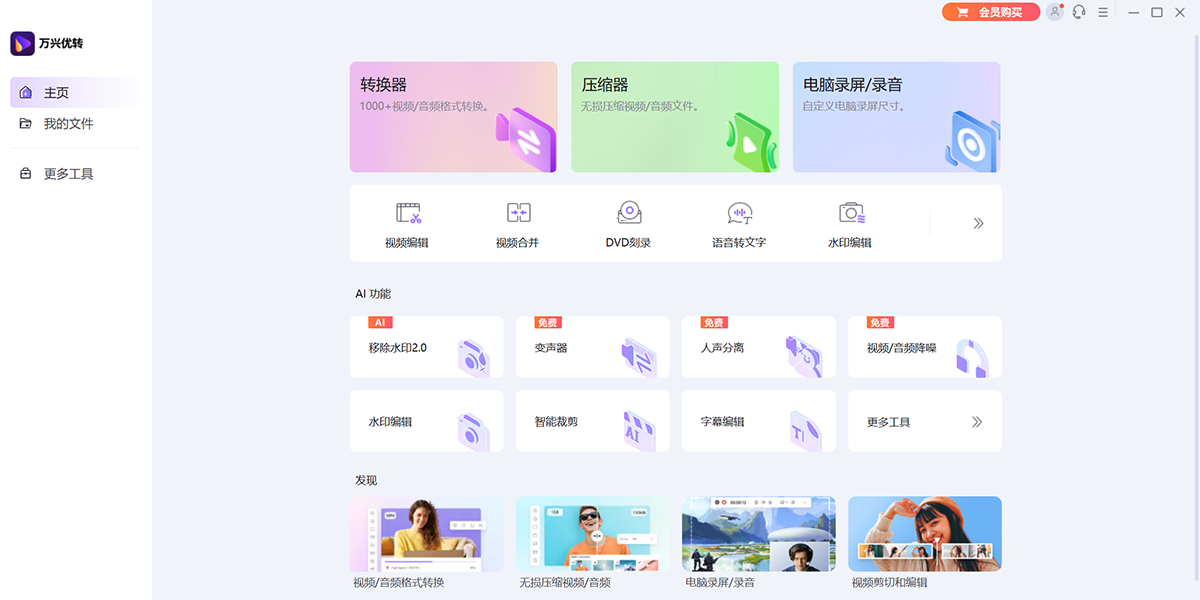
 萬興優轉是一款專業可靠的音視頻格式轉換器,不僅支持海量格式導入和輸出,實現批量高速無損轉換,同時還提供視頻壓縮、錄屏剪輯、DVD刻錄、VR視頻轉換等功能,是必不可少的一站式視頻工具箱。
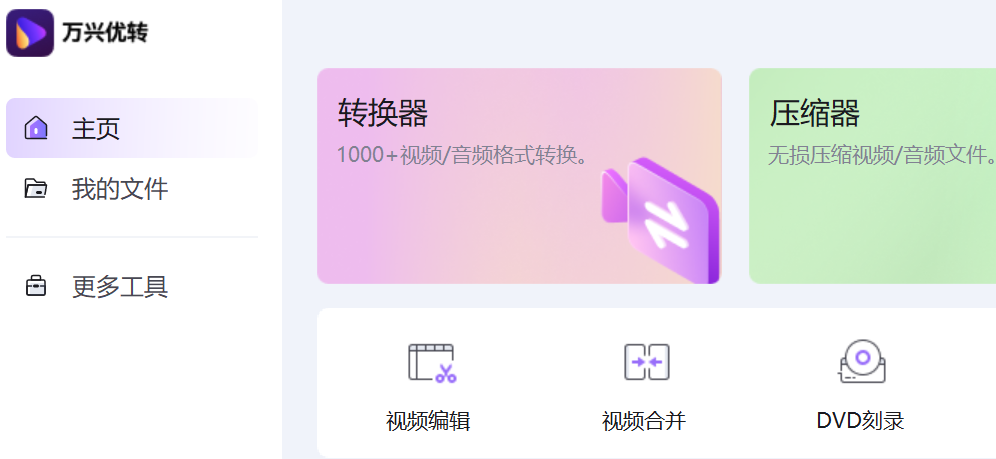
軟件新功能:
增值功能全新上線,感受精彩視頻體驗
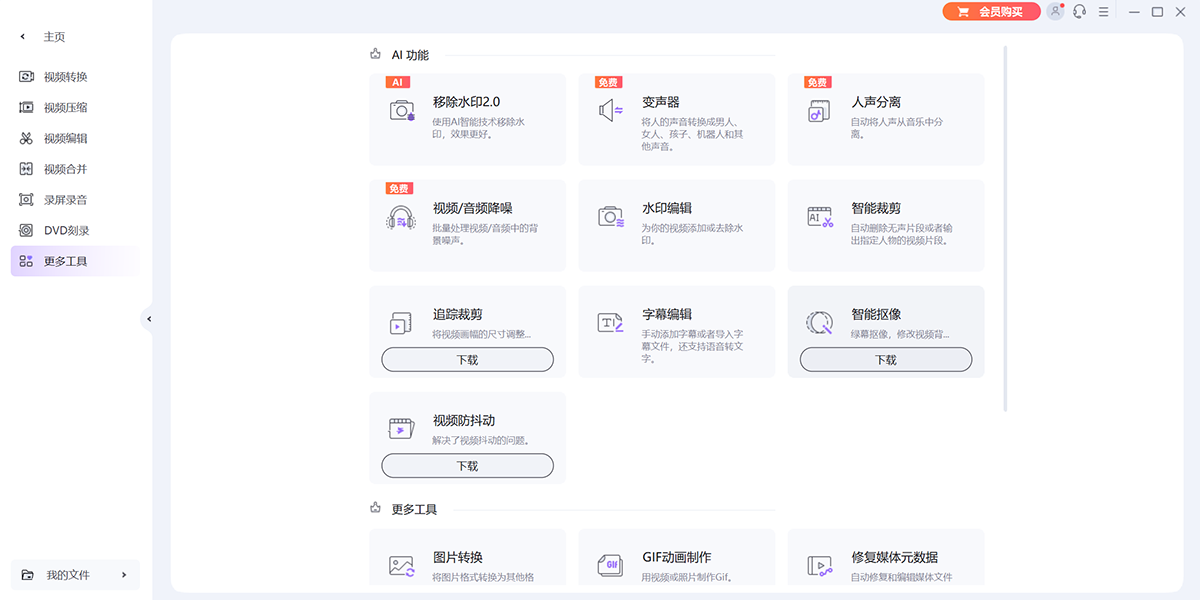
1、字幕編輯器
創建自定義字幕下載和修改字幕文件(字體、顏色、大小)並與你的視頻同步
2、智能裁剪
自動修剪你的視頻,讓編輯變得更加容易且節省時間
3、水印編輯
從你的視頻中添加或者刪除圖片和文字水印
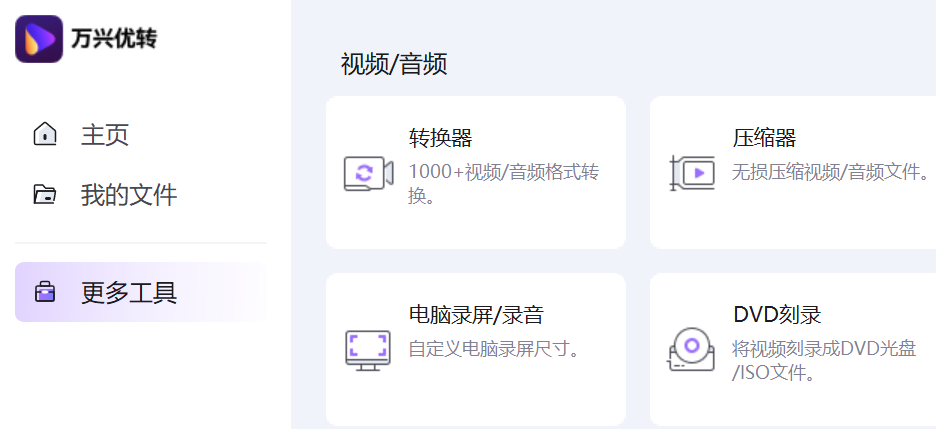
軟件功能:
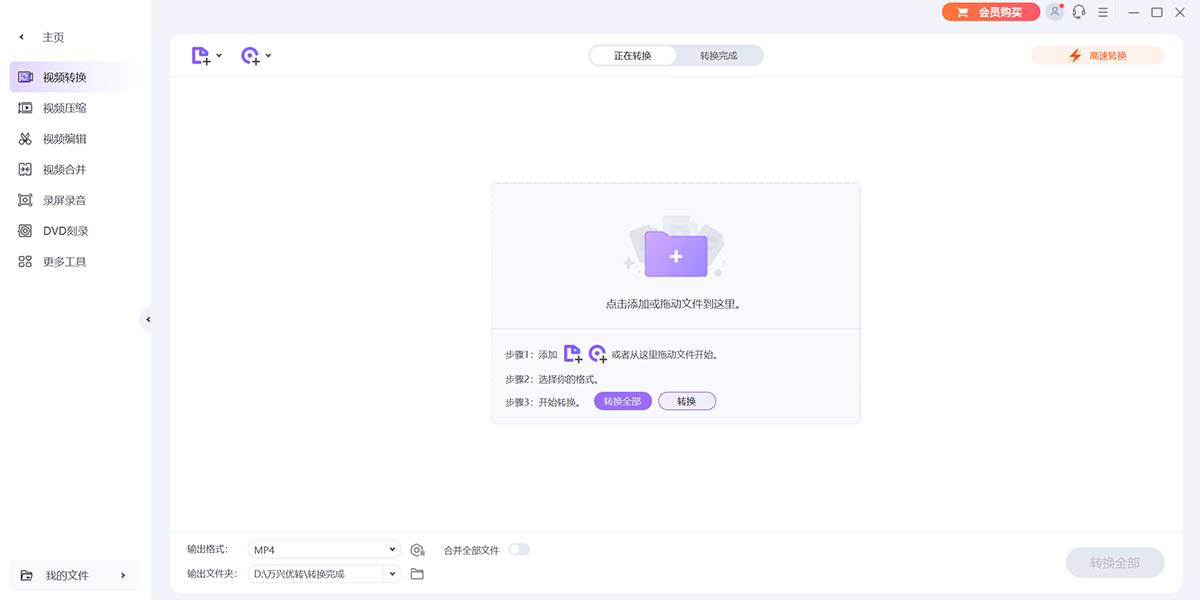
1、視頻轉換-視頻格式高速轉換
支持超過1000種格式轉換和輸出
技術升級,轉換速度全面提升90%(版本V14 對比 V13)
適配多種設備
支持批量轉換
2、視頻壓縮-視頻無損壓縮
快速批量壓縮視頻文件
支持超過1000種音視頻格式
自定義壓縮參數,最高可壓縮8K超清視頻
實時預覽視頻壓縮效果
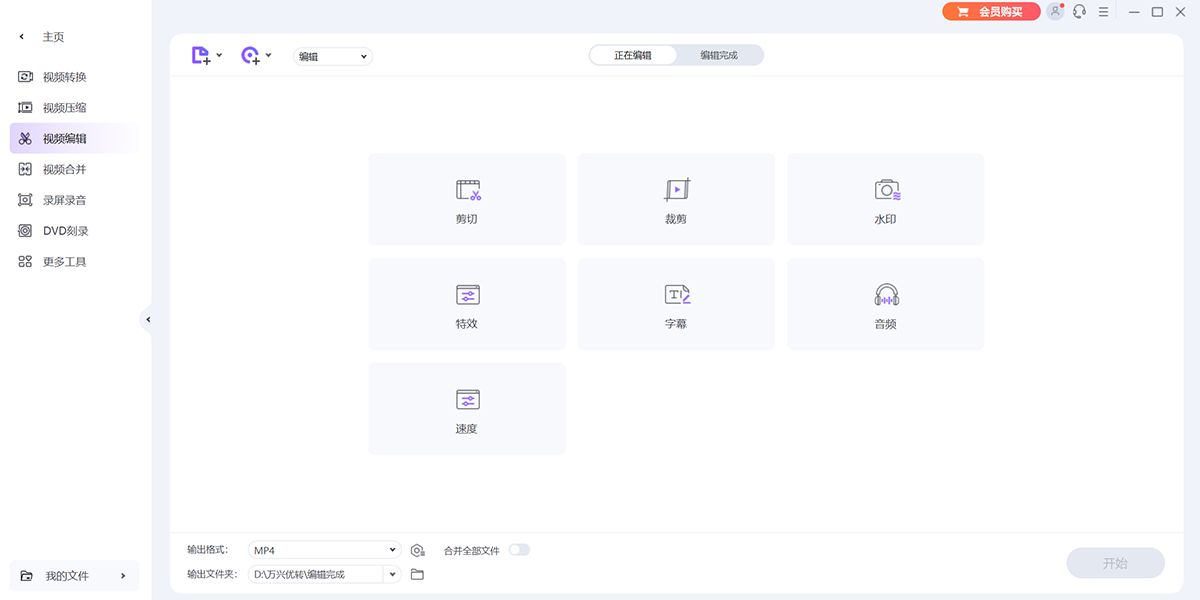
3、視頻編輯-多功能視頻剪輯軟件
裁剪/剪切視頻
添加字幕/水印/特效
調節音頻
視頻變速播放
4、視頻錄製-電腦錄屏,記錄心動時刻
全屏錄製
自定義錄製
攝像頭錄製
音頻錄製
5、DVD刻錄-將視頻刻錄成DVD文件
刻錄視頻至DVD和藍光光碟
轉換DVD至任意格式
拷貝DVD光盤內容
刻錄音頻至CD
6、視頻合併-將多箇視頻合併成一箇視頻文件
簡簡單單就可以合併視頻
不同的視頻格式也可以合併
拖拽調整合併視頻的順序
支持視頻剪輯和添加濾鏡效果
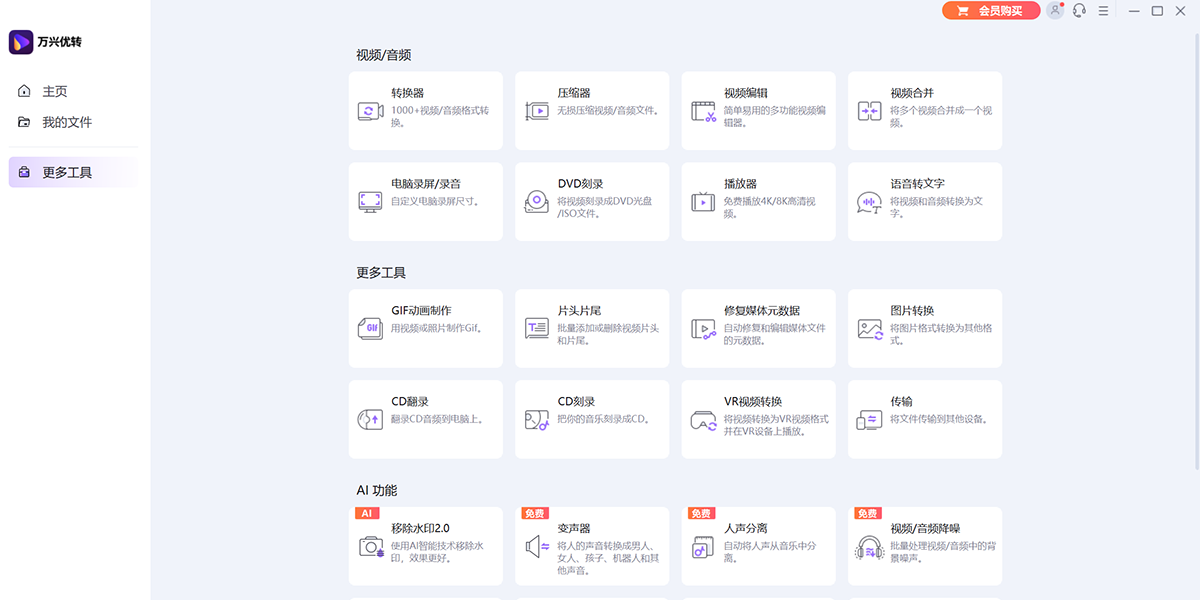
7、多功能工具箱-更多特色功能,盡在工具箱
字幕編輯器:強大的字幕編輯工具
智能裁剪:快速裁剪你的視頻
水印編輯器:添加或去除水印
圖片轉換:轉換圖片至任意格式
GIF製作:轉換視頻與圖片至GIF
元數據修復:自動修復和編輯媒體文件的元數據
傳輸:將文件傳輸至設備或硬盤
CD刻錄:刻錄你的音樂至CD
CD翻錄:轉換CD音頻格式
萬興優轉最新版擁有優質高速轉換海量音視頻
【好用的視頻格式轉換器】
萬興優轉集視頻轉換、壓縮、錄屏於一身的視頻格式轉換器,功能強大。
轉換速度提升30倍,保持高清無損畫質,預設可自定義的格式,隨時隨地欣賞視頻。
【視頻剪輯輕鬆上手】
讓你的視頻夠炫夠出彩
【高清無損壓縮音視頻,可視化調節視頻大小】
可導入視頻格式多,壓縮後匹配各設備,釋放存儲壓力。
壓縮速度快,保持高清無損畫質,小尺寸高畫質,即刻預覽壓縮視頻效果。
【用錄屏保存精彩時刻,記錄分享不錯過】
萬興優轉錄屏功能簡單易用,熱門視頻網站錄屏,實時遊戲錄製,網課教學錄製,軟件操作教程錄製,直播視頻錄製等衆多場景,是你不可或缺的錄屏神器。
【無損DVD和藍光視頻體驗】
功能強大的萬興優轉DVD刻錄功能輕鬆創建和編輯DVD文件
【多功能視頻工具箱】
作爲全球頂尖音視頻解決方案,萬興優轉可自定義編輯ID3信息,VR視頻轉換,gif製作,DVD拷貝等功能。
全新UI設計 功能全面 操作簡單
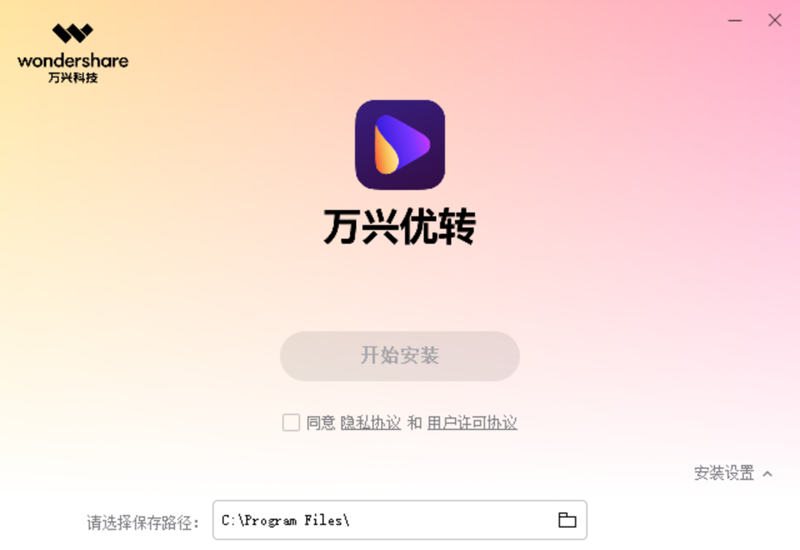
1、在天極下載站下載最新安裝包,一鍵安裝
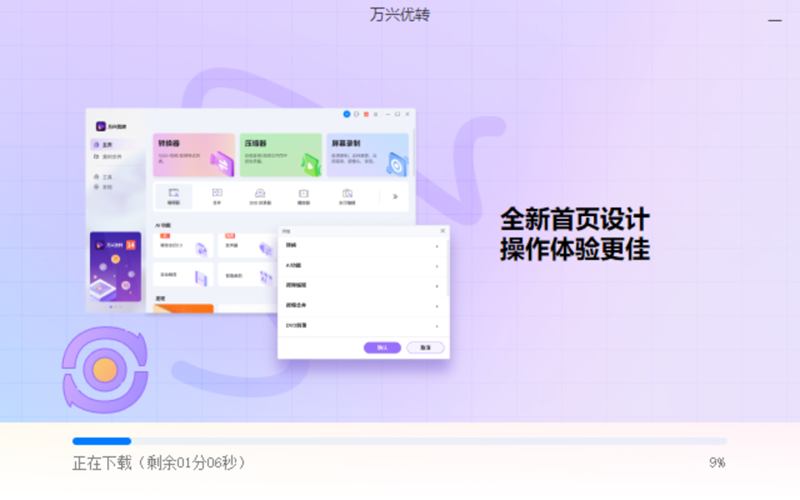
2、安裝進行中,耐心等待
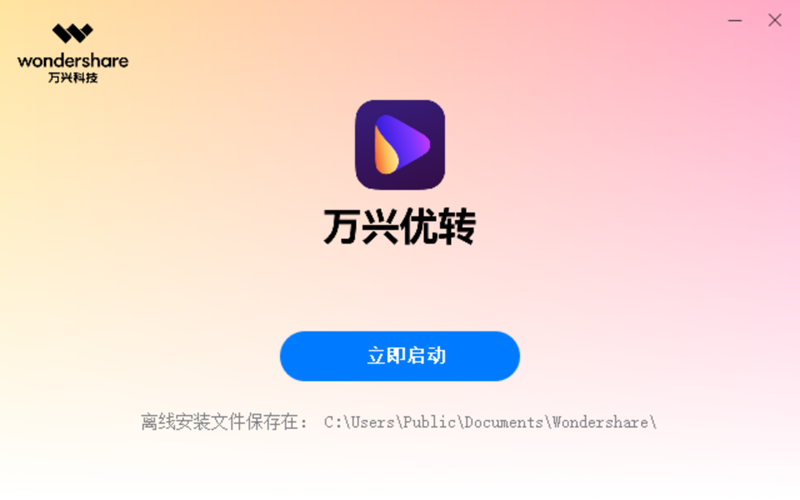
3、安裝完成即可使用
萬興優轉如何將視頻轉換至音頻文件
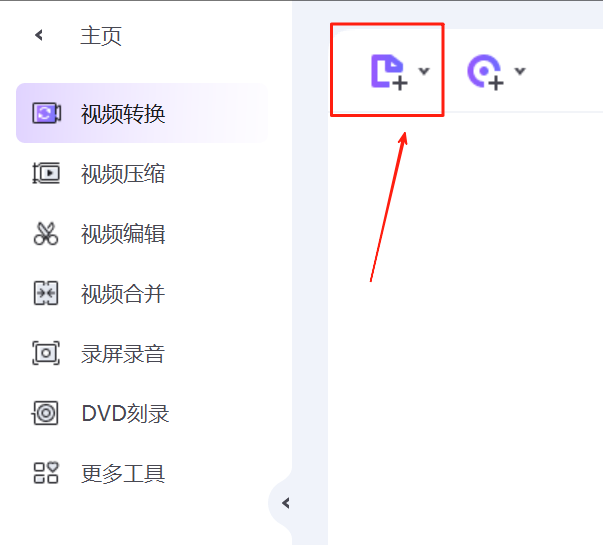
步驟1導入視頻至萬興優轉:在你的電腦上啓動萬興優轉,點擊左上角添加文件圖標,並導入你想要轉換的視頻。
步驟2選擇輸出格式:單擊從中心窗口的底部打開輸出格式菜單,轉到音頻選項卡,從左側窗格選擇您喜歡的音頻格式,然後從右側選擇輸出質量。
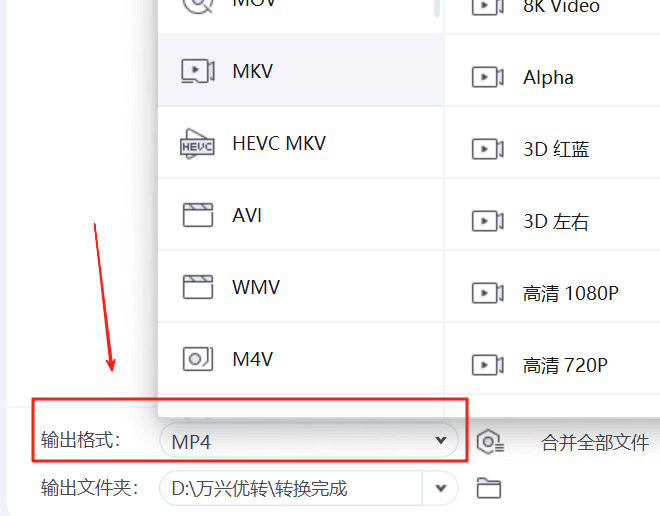
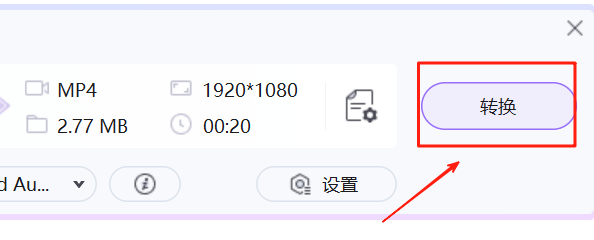
步驟3轉換視頻:檢查和確保右上角高速轉換開關按鈕已打開,選擇一箇輸出文件夾,然後單擊轉換(或多箇文件的情況下點擊轉換全部)。
萬興優轉如何在電腦壓縮視頻大小
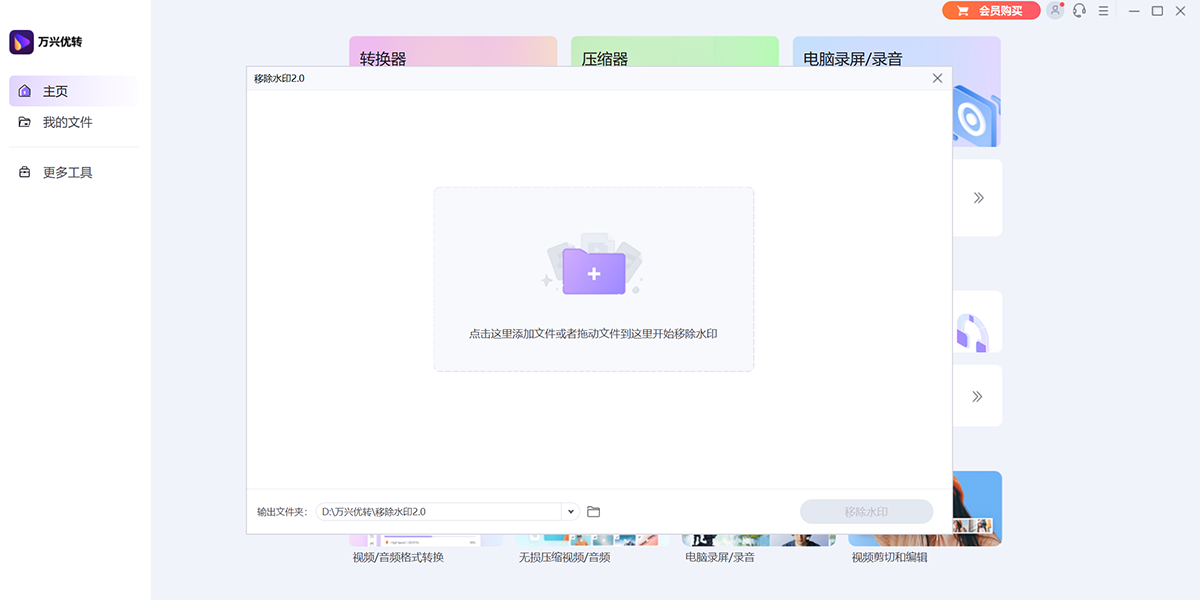
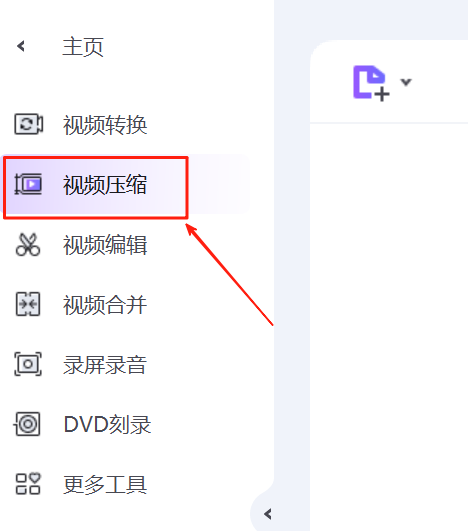
步驟1選擇壓縮功能:在你的電腦上啓動萬興優轉,在主界面的左側面板中選擇視頻壓縮功能。
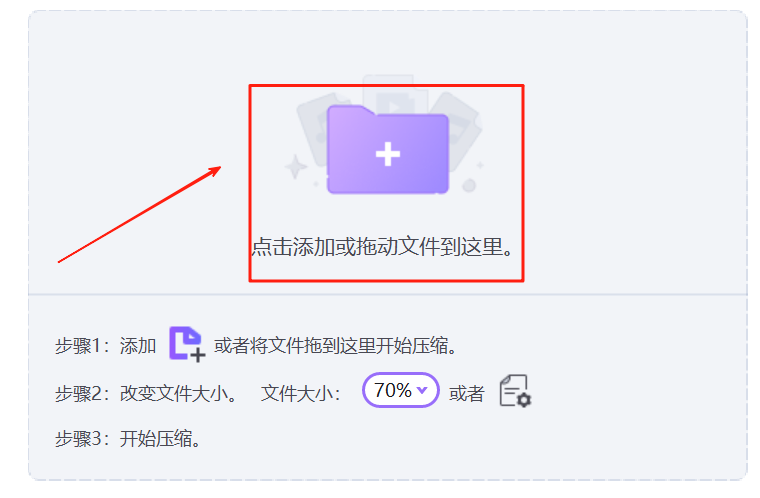
步驟2添加文件:點擊添加文件按鈕來瀏覽和加載要壓縮的視頻。如果需要,還可以添加整個文件夾的內容。
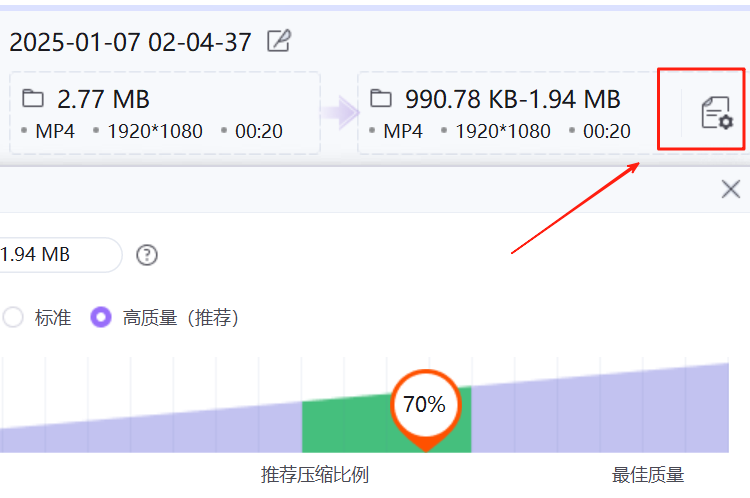
步驟3選擇文件大小和其他參數:添加的視頻將顯示詳細信息和縮略圖圖像。單擊設置圖標,將打開一箇新的彈出窗口。將滑塊移動到文件大小的旁邊以選擇所需的大小和質量,比特率將相應地改變。您甚至可以根據需要更改格式和分辨率。點擊確定按鈕確認設置。
萬興優轉如何將視頻進行合併
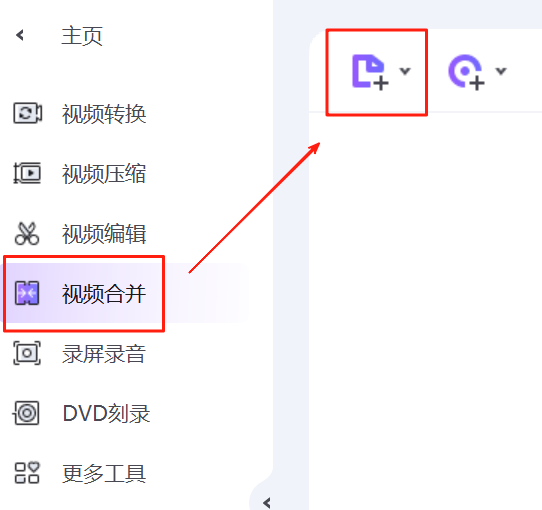
步驟1導入視頻片段:在你的電腦上啓動萬興優轉,然後在界面左側選擇合併轉換板塊。點擊添加文件並導入要合併的視頻片段。注意:如果文件存儲在您計算機上的不同位置,您將不得不重複這個過程來分別導入每個片段。
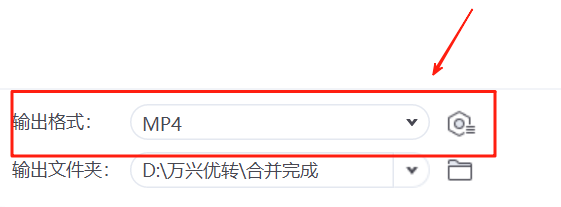
步驟2選擇輸出格式:單擊並打開主窗口底部的輸出格式,轉到視頻選項卡,從左側列表中選擇一種輸出格式,然後從右側單擊您想要合併的剪輯的分辨率。
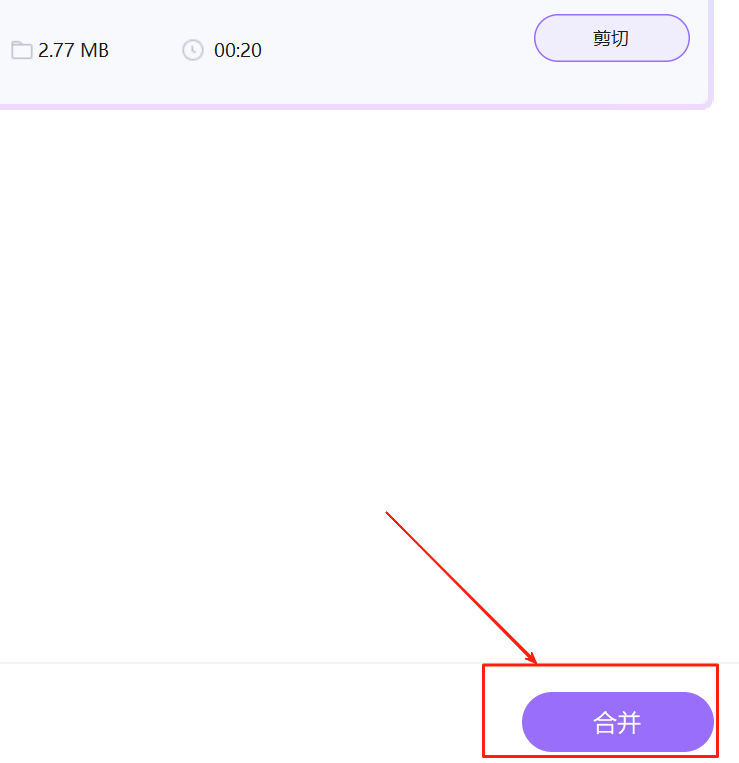
步驟3合併片段:確保右上角的高速轉換切換開關已打開,在界面底部的輸出文件夾中選擇一箇目標文件夾,點擊右下角的合併,將所有導入的視頻片段合併爲一箇視頻。
萬興優轉如何添加字幕到視頻?
首先選擇視頻轉換功能板塊,添加您希望添加字幕的視頻文件。下面有兩個選項,可以在加載的視頻中插入字幕。
1、從字幕菜單的下拉列表中選擇添加字幕。
2、加載視頻後,點擊文件縮略圖底部的特效按鈕,打開視頻編輯窗口。單擊字幕選項,然後單擊按鈕來加載一箇字幕文件。如果您想更改字幕的字體,請單擊“T”按鈕。也可以通過點擊搜索字幕選項來搜索字幕文件。
如何將我的DVD複製到新光盤上?
萬興優轉並不能直接從一張光盤上拷貝內容到另一張光盤。要複製你的DVD,你將需要獲取DVD中的信息並將他們轉換成一箇常見的視頻文件,然後刻錄文件到一箇新的光盤。
1、單擊DVD刻錄部分,然後選擇“加載DVD”將DVD文件加載到產品中。
2、在刻錄視頻到,選擇DVD。
3、在右側自定義您的設置爲DVD,並點擊刻錄按鈕,加載空白光盤刻錄視頻到新的光盤。
如何設置特定的視頻和音頻格式?
選擇輸出格式後,點擊編輯按鈕,在彈出窗口中選擇編碼器/分辨率/幀率/比特率/聲軌/採樣率,然後選擇創建按鈕設置您想要的參數。
如何在轉換前查看輸出文件的大小?
加載視頻文件並選擇輸出格式後,你將可以在主界面看到輸出文件的大小,同時點擊標記的圖標你可以手動更改輸出文件的大小。
注意:輸出文件的大小隻是一箇估計。
如何轉換一箇常見的視頻到另一種格式?
1、轉到“視頻轉換”選項卡,使用“添加文件”按鈕將視頻添加到產品中,或者直接將文件拖動到產品中。
2、通過單擊“設置”或“輸出格式”圖標選擇輸出格式。進入選項卡後選擇視頻/音頻/設備,然後根據選擇所需的格式。在視頻/音頻/設備選項卡的左下角,還有可用的搜索和自定義格式特性。
3、單擊“轉換”或“轉換全部”以啓動轉換過程。
4、轉換完成後,轉到“轉換完成”選項卡以查找轉換後的文件。
一站式專業音視頻解決方案,超過1000種格式隨心轉換;智能識別設備快速搜索文件;輕鬆實現一鍵導出
相關推薦
名稱大小類型下載