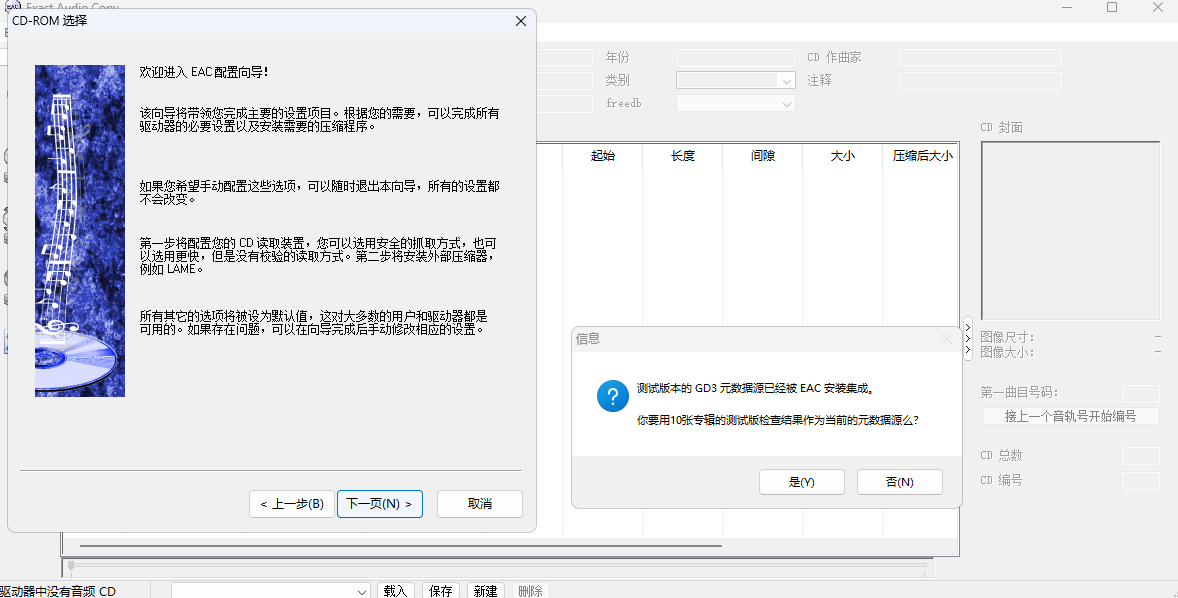
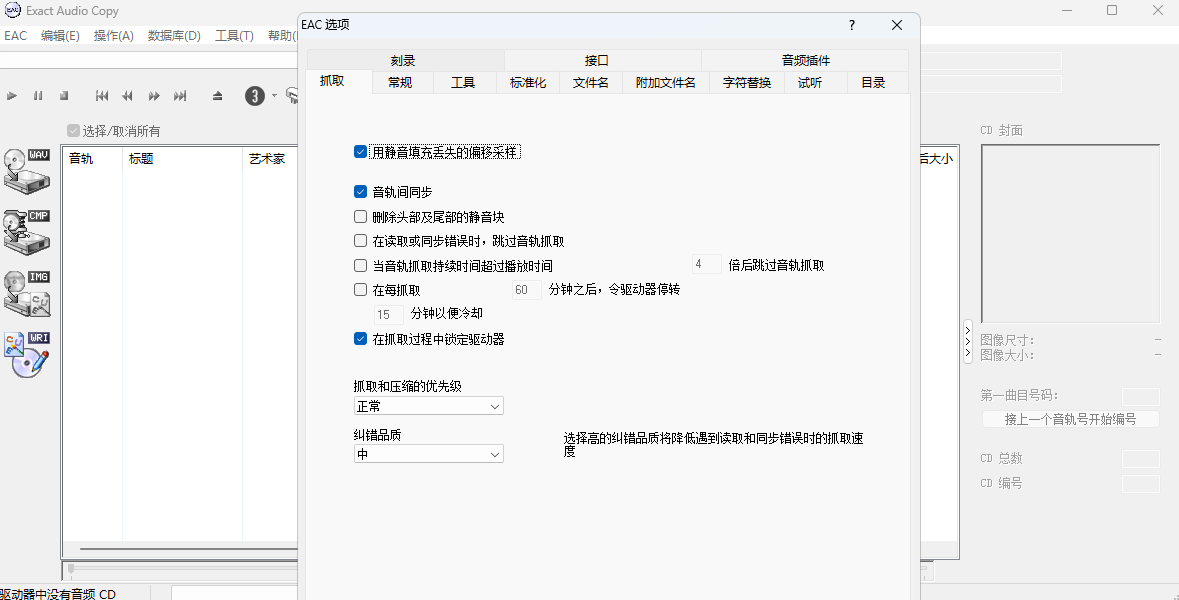
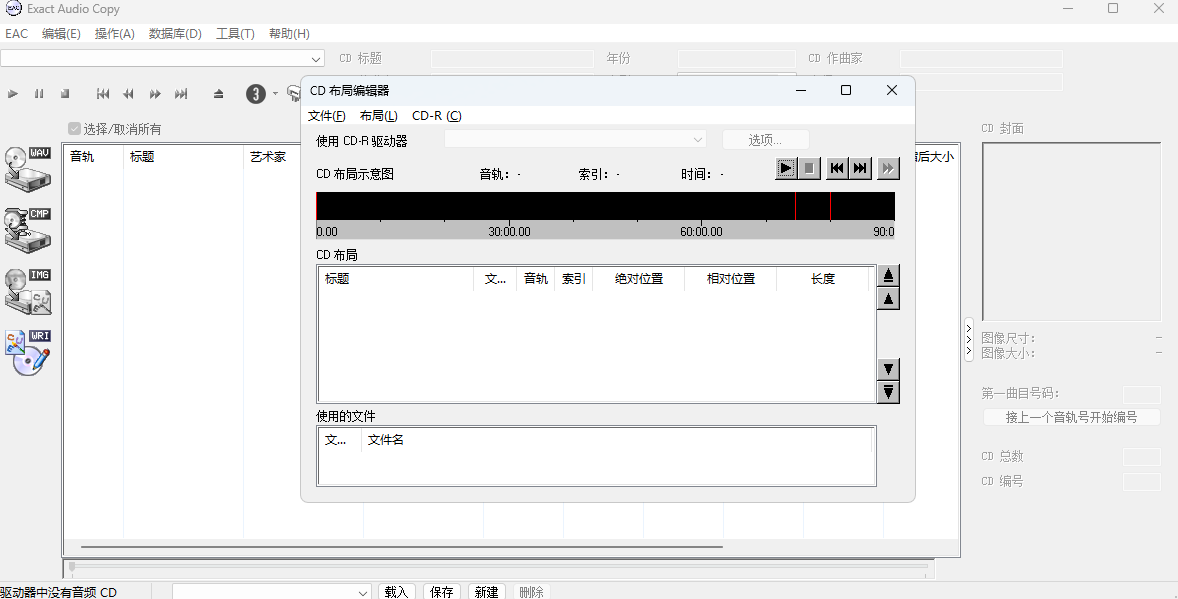
信息
截圖 詳情 同類推薦 相關推薦 猜你喜歡
截圖
詳情
 Exact Audio Copy(簡稱EAC)是一箇深受HIFI級玩家推崇和喜愛的抓音軌軟件,是一款做到無損音質的抓軌工具EAC中使用了很多有助於提高抓取質量的控制技術,譬如:C2 級校錯、間隙檢測、精確流控制、音頻緩衝、音軌同步、採樣偏移等等,感興趣的朋友快來下載體驗吧!
Exact Audio Copy幾乎能抓取任何光碟的音軌,不失真的轉成WAV,但無法直接轉成MP3,需外掛MP3Encoder.exe或其它編碼軟件才能轉成MP3,支援ATAPI及SCSI光驅,能播放CD唱片,也能連上Internet播放CDDB。
EAC是CD-ROM驅動器的一箇新的音頻採集卡。大多數其他的音頻採集卡的主要區別:它的工作原理與新技術,讀取音頻CD幾乎完美。如果有任何錯誤是不能糾正的,它會告訴你在哪個時間位置可能發生的失真,所以你可以很容易地控制它,例如媒體播放器。
精確的音頻拷貝使用Windows音頻壓縮管理器(ACM編解碼器)直接壓縮,例如MP3波。EAC還支持ID3標籤通過播放或本地數據庫自動。
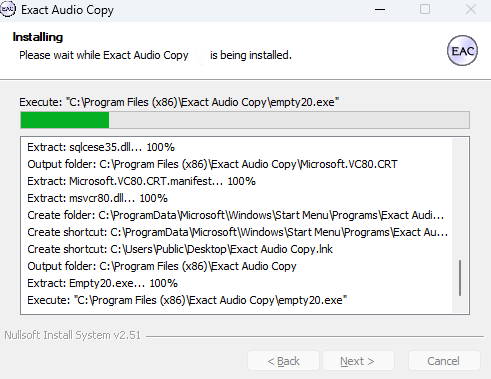
1、在本站下載最新安裝包,按提示安裝
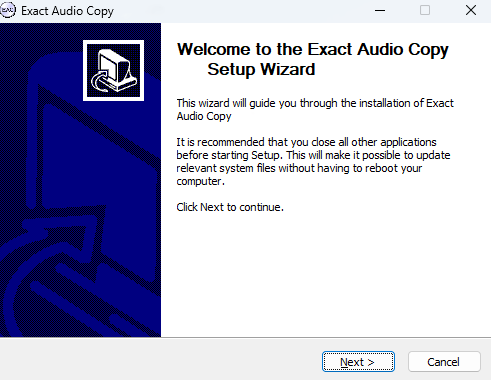
2、安裝進行中,完成即可使用
怎麼用Exact Audio Copy(EAC)生成CUE文件?
第一步:轉換成WAV格式
依次點擊“EAC→EAC Options→General”,從最下方的“User Language”中選擇“Simplified
Chinese”切換到中文界面。接着,依次點擊“工具→解壓縮”,從對話框中載入需要分割的
APE文件,確認後會自動轉換成WAV文件。
第二步:生成CUE文件
在EAC中依次點擊“工具→處理WAV”載入剛剛生成的WAV文件,在彈出的“音效處理”界麪點
擊“CUE目錄文件→生成CUE目錄文件”。稍後片刻,EAC將彈出一箇“CUE文件摘錄”對話框,
從列表裏將“索引"爲“0”的音軌刪除,最後點擊“確定”按鈕退出。
再回到了“音效處理”界面,首先用左鍵在下方的藍色波形中點擊一下,然後在依次點擊
“CUE目錄文件”,指定保存位置即可得到CUE文件了。
注意:如果不點擊一下藍色波形,“保存CUE目錄文件”將顯示灰色而無法啓用。
相關推薦
名稱大小類型下載