信息
截圖 詳情 同類推薦 相關推薦 猜你喜歡
截圖
詳情

Carnac是很多大衆都喜歡的一款操作軟件。Carnac可以選擇我們想要錄製的位置。進行視頻的錄製,視頻很清晰方便。
??1.可以在屏幕上實時顯示按鍵操作,非常適合錄屏等教學操作。
??2.支持自定義顯示字體大小、顏色、背景、樣式等等,支持多屏。
??3.雙擊運行Carnac即可,左鍵托盤圖標可設置顯示選項,右鍵退出程序。
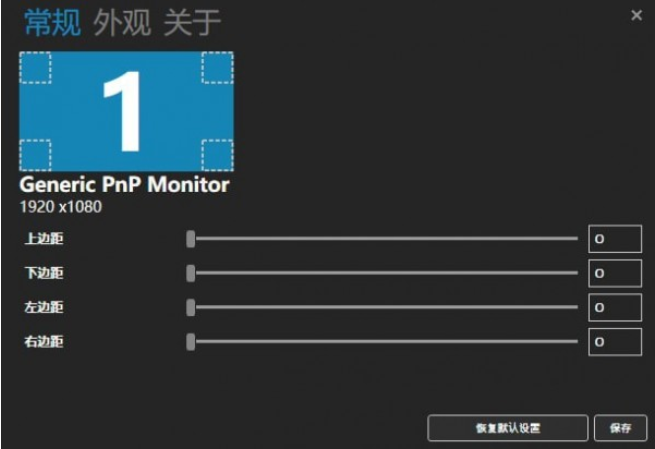
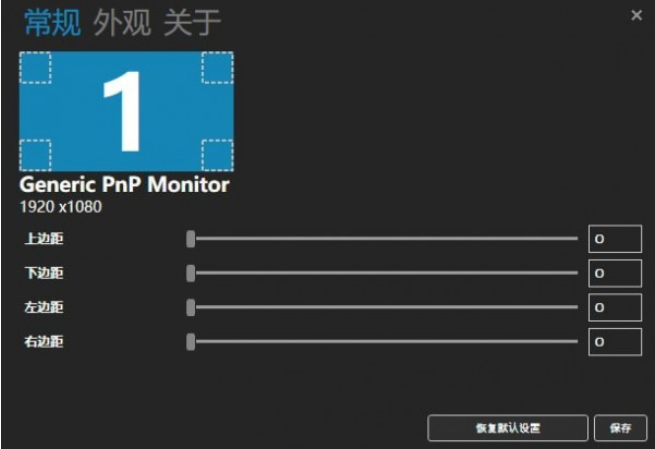
??1.下載軟件包解壓,運行軟件,會自動隱藏在電腦右下角的任務欄的托盤中,按左鍵顯示界面,可以設置上下左右的邊距。
??2.點擊外觀,可以對顏色、大小、背景、樣式等進行設置。
1. Carnac如何選擇錄製的區域?
您可以通過點擊界面上的“選擇區域”按鈕,然後拖動鼠標來指定錄製的區域。錄製框會根據您的操作動態調整,確保只錄制您所選的區域。
2. 如何開始錄製視頻?
在選擇好錄製區域後,只需點擊界面上的“開始錄製”按鈕即可啓動錄製。錄製過程中,您可以看到進度條,錄製結束時點擊“停止”按鈕。
3. Carnac支持哪些視頻格式?
Carnac默認將錄製的視頻保存爲MP4格式。您可以在設置中選擇其他格式,但MP4是最常用且兼容性最強的格式。
4. 如何調整錄製視頻的質量?
在設置菜單中,您可以找到視頻質量選項。可以根據需求選擇低、中或高質量,來調整視頻的清晰度與文件大小。
5. 錄製過程中如何暫停或恢復?
您可以通過點擊界面上的“暫停”按鈕來暫停錄製,點擊“恢復”按鈕則繼續錄製。暫停時,進度條會顯示爲暫停狀態。
6. Carnac支持音頻錄製嗎?
是的,Carnac支持同時錄製視頻和音頻。您可以在設置中啓用麥克風錄音,確保錄製時也能夠捕捉到聲音。
7. 如何查看和管理已錄製的視頻文件?
已錄製的視頻會保存在您指定的文件夾中。您可以通過界面中的“查看文件”按鈕,快速打開文件夾並查看所有錄製的視頻。
8. 如果錄製視頻卡頓或延遲,應該怎麼辦?
首先檢查您的計算機是否滿足最低系統要求。其次,嘗試降低錄製視頻的分辨率或質量,關閉其他佔用系統資源的程序,以減少卡頓現象。
9. Carnac是否支持定時錄製功能?
是的,Carnac支持定時錄製功能。在設置中,您可以設置一箇時間,軟件會在設定的時間自動開始或停止錄製。
相關推薦
名稱大小類型下載