信息
截圖 詳情 同類推薦 相關推薦 猜你喜歡
截圖
詳情
 天艾達鼠標連點器是一款非常優秀的鼠標點擊模擬軟件,該軟件可以運行於各類Windows平臺. 該軟件可以模擬簡單重複的鼠標點擊,也可以通過運行腳本模擬複雜的鼠標點擊,目前普通的鼠標點擊模擬軟件都只能重複簡單的點擊,而該軟件可以通過編寫腳本,讓鼠標自己移動並執行點擊任務,該功能可幫助用戶完成不少鼠標點擊工作。
使用簡單,簡單模擬鼠標點擊和腳本執行鼠標點擊都非常容易操作.
腳本模式可讓軟件模擬複雜的鼠標點擊工作,讓用戶從繁雜的鼠標點擊工作中解放出來.
可以通過按下快捷鍵開啓點擊任務或停止點擊任務.
點擊腳本可保存爲文件以便多次使用.
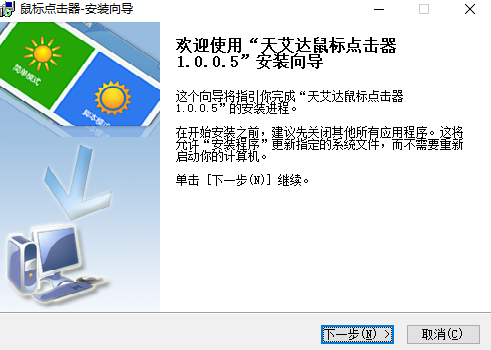
1、在本站下載最新安裝包,按提示安裝
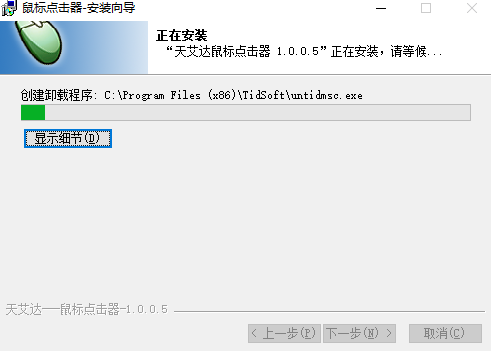
2、安裝進行中,完成即可使用
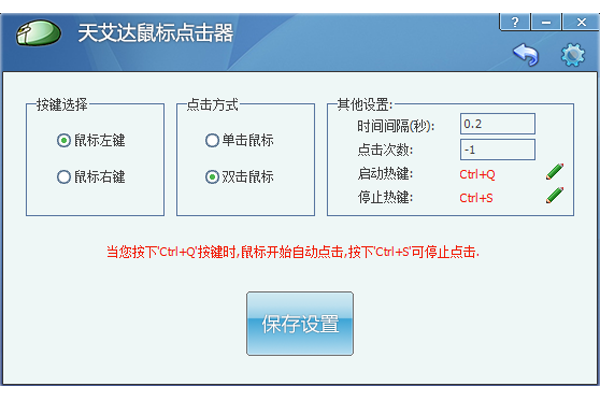
如何讓天艾達鼠標連點器執行一箇簡單的鼠標點擊任務?
1首先運行天艾達鼠標連點器軟件(鼠標左鍵雙擊其桌面圖標即可)。
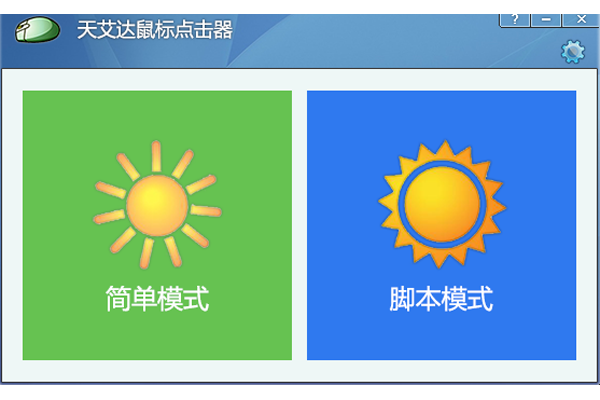
2點擊'簡單模式'按鈕進入簡單模式點擊設置界面。
3設置好所需要的點擊內容, 包括: 鼠標單擊或雙擊, 鼠標左鍵或右鍵, 點擊的時間間隔和點擊次數等, 這裏需要注意的是如果設置-1則表示無限點擊次數, 如果需要控制點擊次數則需要設置一箇大於0的點擊次數。
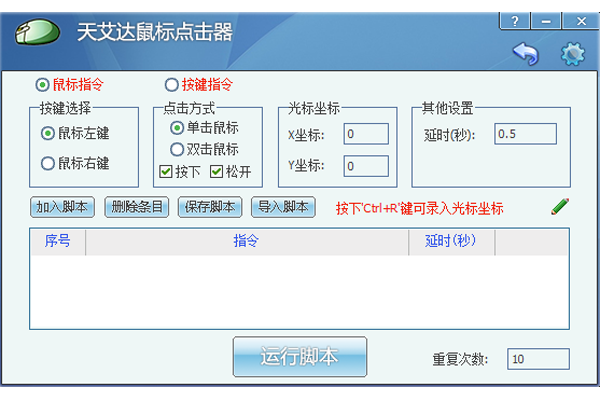
如何使用天艾達鼠標連點器的腳本模式功能?
1. 首先運行天艾達鼠標連點器軟件(鼠標左鍵雙擊其桌面圖標即可).
2. 點擊'腳本模式'按鈕進入鼠標點擊腳本設置界面.
3. 添加一條點擊條目, 點擊條目需要設置所需點擊工作的內容, 包括: 鼠標單擊或雙擊, 鼠標左鍵或右鍵, 鼠標光標的座標以及距下次點擊所要等待的時間, 設置這些內容後點擊'加入腳本'按鈕, 把所設置的點擊內容添加到腳本里。
4. 在添加了一條或多條點擊內容後, 設置好重複的次數, 然後點擊'運行腳本'按鈕或按'Ctrl+W'鍵便可以按順序執行這些點擊內容, 並可按前面所設定的重複次數進行反覆執行。
如何設置知道鼠標光標座標, 並錄入鼠標光標座標?
在製作鼠標點擊腳本時, 需要填寫鼠標光標座標信息, 這樣纔可以讓軟件模擬鼠標移動並進行點擊, 可是如何如何設置知道鼠標光標座標, 並錄入鼠標光標座標呢?
1. 打開腳本模式操作界面.
2. 把鼠標移動到所要點擊的位置.
3. 按下'Ctrl+D', 此後鼠標光標所在的座標位置信息便會錄入到光標座標的X座標和Y座標裏。
相關推薦
名稱大小類型下載