信息
截圖 詳情 同類推薦 相關推薦 猜你喜歡
截圖
詳情
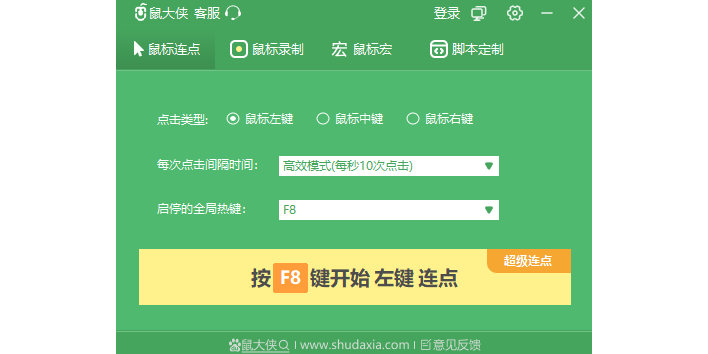
 鼠大俠鼠標連點器是最新款的鼠標連點器,實用性強,超人性化的鼠標連點器,操作極爲簡單,上手非常容易,非常實用。而且,鼠大俠鼠標連點器綠色版是同類連點器中不可多得的實用性鼠標連點器,軟件方便快捷,功能強大,讓繁瑣的工作變得更省事。

1.點擊類型可選
支持鼠標左鍵和右鍵點擊,滿足不同需求;
2.點擊事件多樣性
0.01-10秒可供選擇,可每妙自動點擊100次;
3.熱鍵更快捷
熱鍵可根據使用習慣自由選擇切底解放你雙手;
4.運行狀態可視化
點擊開始、進行和結束均有氣泡提示、當前狀態一目瞭然。
1、在天極下載站下載最新安裝包,按提示安裝

2、安裝進行中,完成即可使用
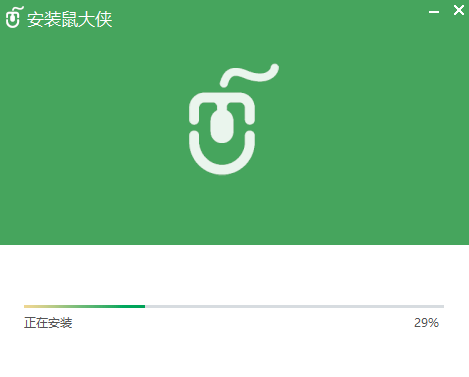
鼠大俠鼠標連點器 官方版最新版
1.簡化主窗口
2.增加設置窗口
3.新增清楚固定座標按鈕
4.優化點擊速度
5.修復了快捷鍵爲鼠標左鍵時連點好卡的問題
6.去除了間隔時間超過0.5秒時的準星顯示
7.修復了部分電腦下設置固定座標導致連點失敗的問題
8.主界面添加固定座標和點擊總數的提示
9.新增一鍵換膚功能
10.可設置固定座標點擊
11.可設置點擊次數
12.可設置鼠標中鍵爲熱鍵
13.增加鼠標左鍵按下啓動
14.修復部分電腦上無法正常退出的問題
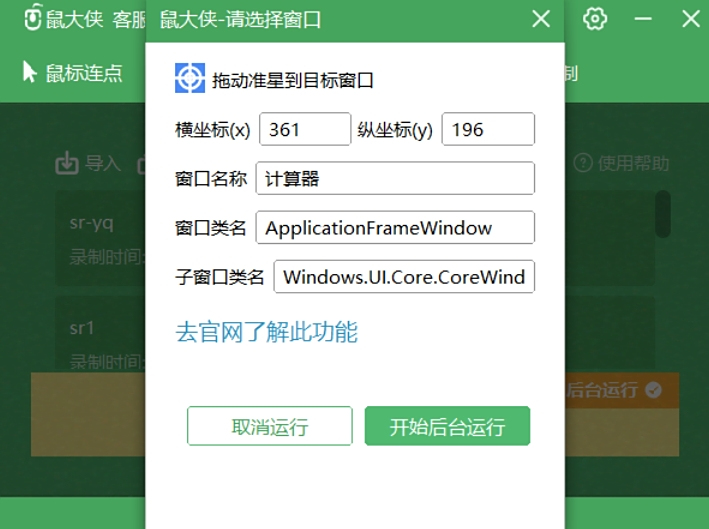
鼠大俠鼠標連點器如何使用後臺點擊?
鼠標連點:主界面勾選後臺點擊---拖動準星到目標窗口---點擊開始後臺運行
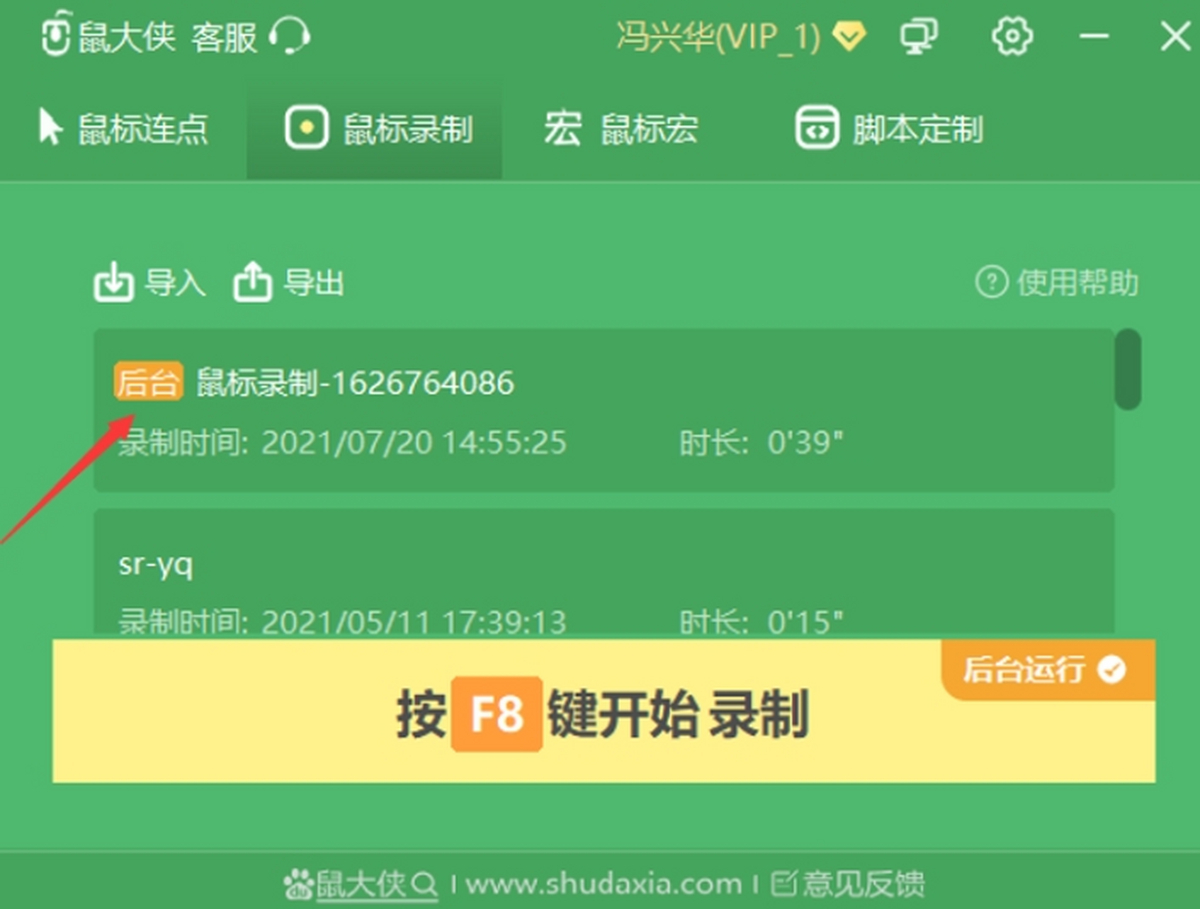
鼠標錄製:勾選後錄製的內容才能進行後臺點擊,後臺錄製的腳本,會有一箇下圖所示的“後臺”標記
鼠大俠鼠標連點器鼠標宏找圖的配置?
1. 打開或新建一箇宏,在鼠標動作中選擇最後一箇“找圖”,界面如下圖
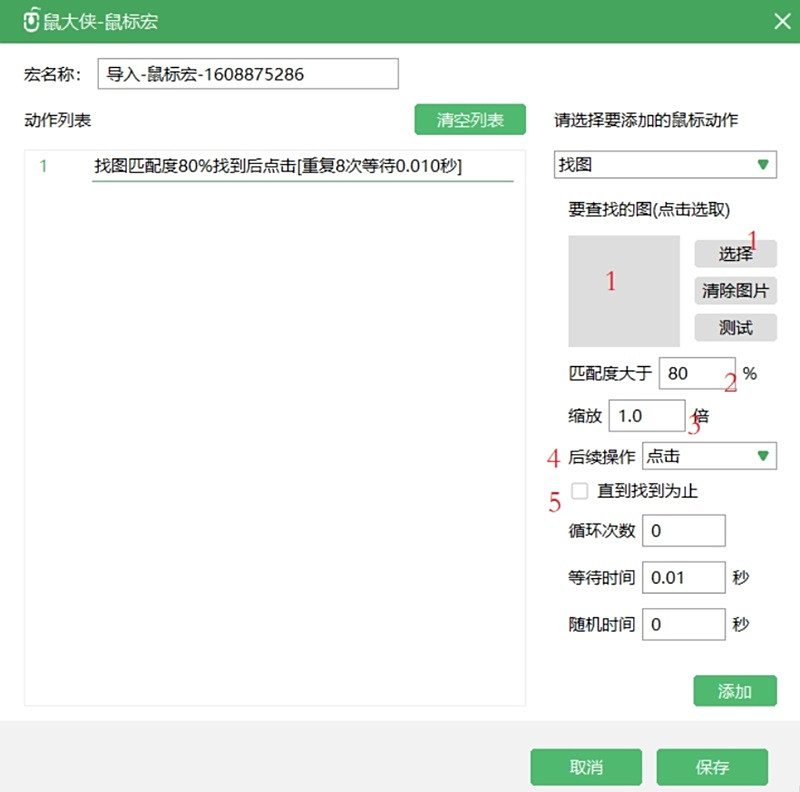
2. 選擇目標圖:點擊圖一所示上紅字“1”標記的按鈕和圖片,即可選擇要查找的目標圖
3. 其他參數:匹配度和縮放可先不設置(圖一所示上紅字“2/3”),後續操作根據需要選擇點擊或移動鼠標(圖一所示上紅字“4”),如果需要一直等待, 直到找到目標圖,則選中圖一所示上紅字“5”標記的多選框。
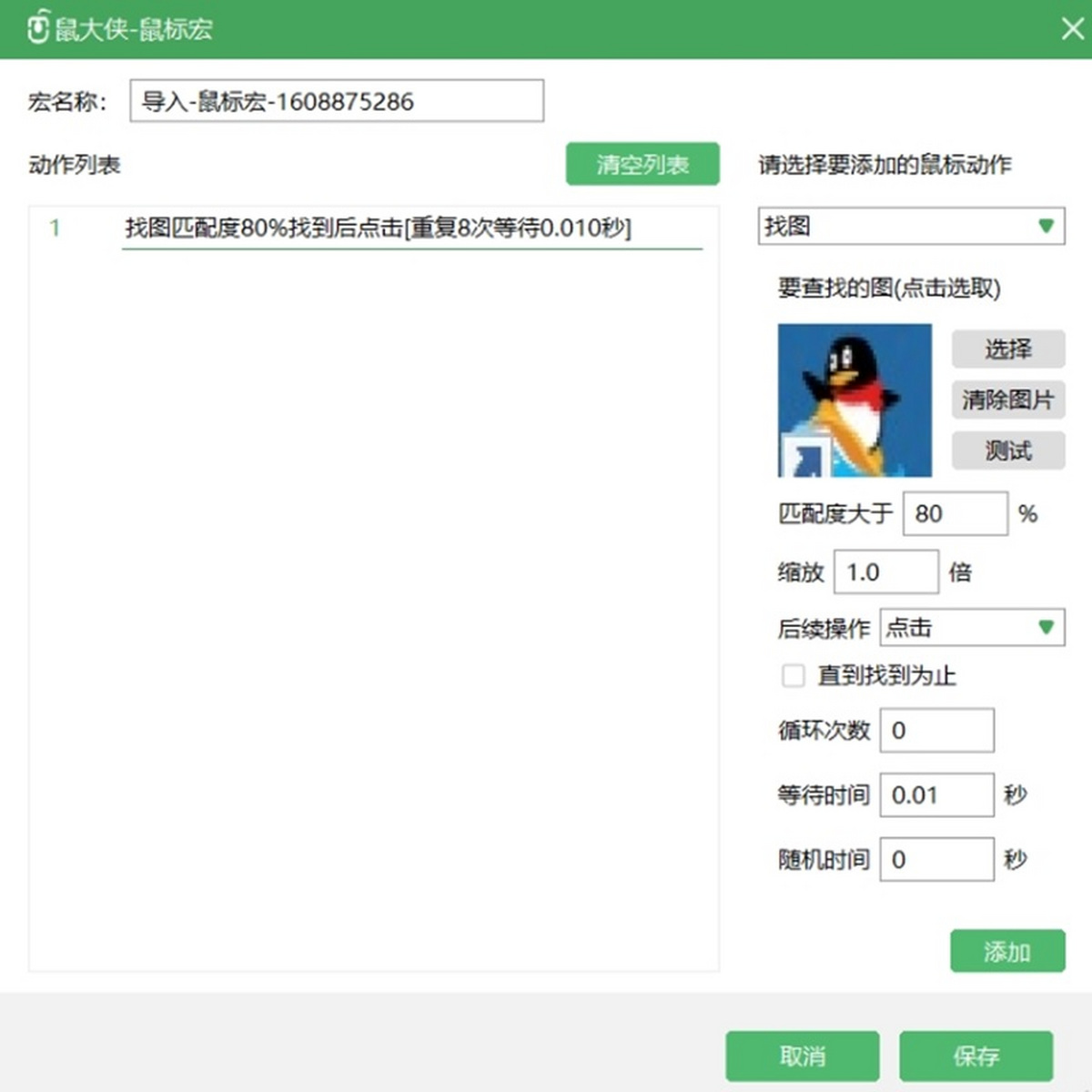
4. 目標圖測試:設置好參數後, 可以先測試一下目標圖的匹配度
鼠大俠鼠標連點器以管理員身份運行的方法:
在使用鼠大俠的過程中,遇到在桌面可以使用熱鍵啓動連點,但在遊戲裏按熱鍵沒反映?試試「以管理員身份啓動」或許可以解決。
如果以管理員身份運行鼠大俠呢?如下Gif動圖演示

爲何提示記錄鍵盤?
在使用鼠大俠的過程中,如遇到安全軟件提示記錄鍵盤,不必要擔心,鼠大俠不會記錄鍵盤操作,安全軟件提示會記錄鍵盤屬於誤導。
爲了方便不同用戶,對啓動熱鍵自定義的需求,軟件中加入了「自定義熱鍵」的功能,所以會讀取用戶的輸入按鍵,並非記錄用戶的輸入。
鼠標宏找圖有什麼侷限性?
由於在屏幕上查找圖形的計算量非常大, 一般來說一次查找的時間在0.2-1秒之間, 找到時, 可能目標區域可能已經發生了變化,後續點擊可能就誤操作了。所以對於刷新率非常高, 目標圖形變化快於0.2-1秒的軟件不適用。
問:鼠大俠並非外掛?
答:鼠大俠是一款輔助工具,並非遊戲外掛軟件,其目的是幫助用戶解決連續多次點擊鼠標的問題。
如何修改啓動熱鍵?
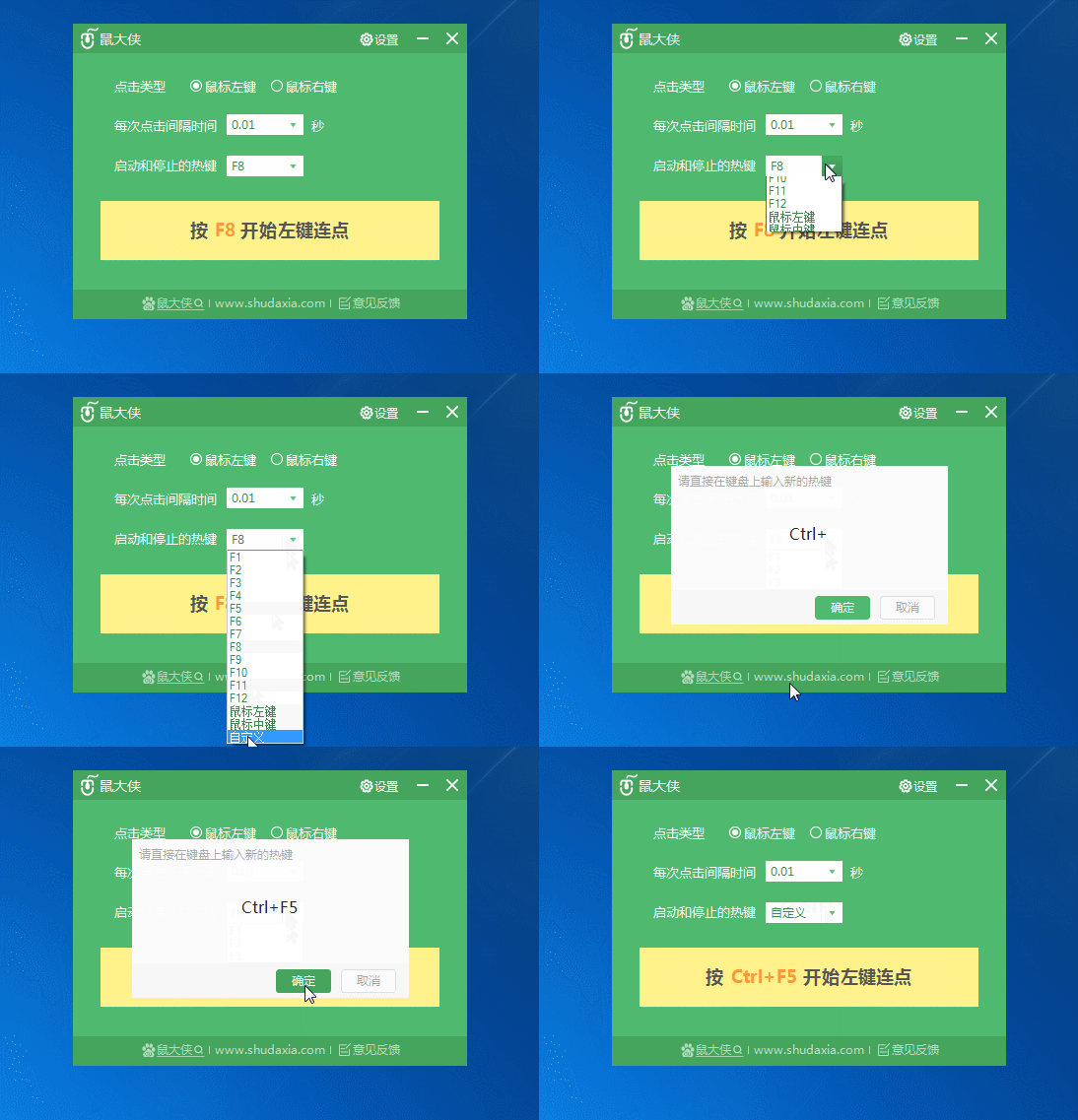
鼠大俠啓動熱鍵,默認爲F8,可以很方便的修改爲F1-F12,也可以修改爲其他自定義熱鍵。
最新版的熱鍵選項中,有個自定義,選擇後可以配置自己喜歡的熱鍵了,下面放一張gif動圖教大家
舊版直接在熱鍵選項框內,輸入按鍵就好了。
點擊最快可以有多快?
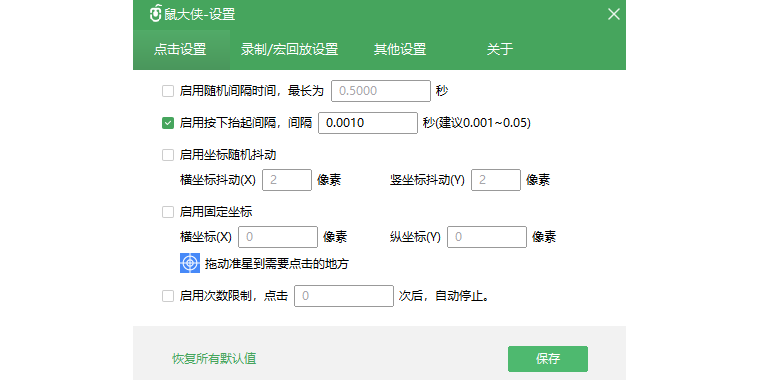
理論上講,間隔時間最快是0.001秒;
但鼠大俠也是一款程序,鼠大俠越快就越消耗電腦資源,電腦資源消耗一多就會卡;
所以到底設置多少是最快的,作者也沒有個具體數字,因爲用戶的電腦配置都不一樣;
還是建議大家自己多嘗試,找到最適合自己的間隔時間。
現普遍設置0.01秒的間隔,電腦不會出現卡頓;
那麼可以嘗試0.01 - 0.001之間的時間;
比如設置0.001,0.003,0.005,0.008等。
鼠大俠鼠標連點器是一款非常好用的專業鼠標連點器,完全免費,操作簡單,讓用戶可以再也不用手殘的玩遊戲擠房間、網購秒搶,只需要設置好鼠標的自動點擊按鍵,然後啓動即可自動點擊,支持設置鼠標的點擊頻率,有喜歡的細化的小夥伴就快點來下載吧。
注意事項:很多玩家怕鼠標連點器對遊戲的運行有影響,在遊戲中使用時需注意遊戲開發商對第三方輔助腳本的限制力度,如果對鼠標連點器軟件這類軟件有嚴格限制的平臺不建議廣大網遊愛好者使用。
相關推薦
名稱大小類型下載