信息
截圖 詳情 同類推薦 相關推薦 猜你喜歡
截圖
詳情

u盤啓動盤製作工具是一款非常好用的啓動盤製作工具。u盤啓動盤製作工具使用u盤來安裝系統。其操作非常方便快捷,可在很短的時間內就讓一箇完全不懂u盤裝系統的用戶快速掌握,整個重裝系統的過程只需簡單幾個步驟即可完成。

1.全新智能U盤多分區
零技術基礎,一盤兩用,u啓動實現系統修復盤與U盤共存
2.UEFI與MBR雙啓動完美結合
u啓動u盤啓動盤製作工具兼容所有電腦
3.與衆不同,酷炫個性化設置
u啓動diy功能,讓我的U盤我做主,重塑自由,彰顯與衆不同
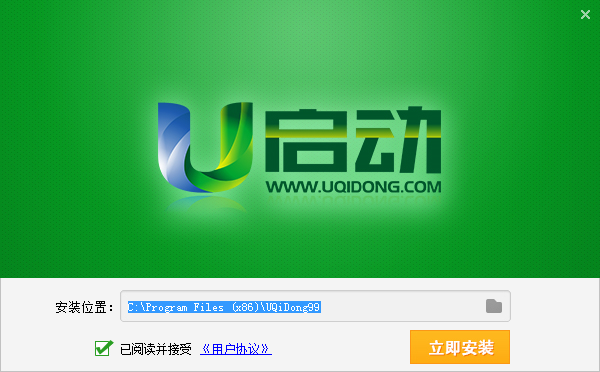
1.從天極下載站下載U啓動U盤啓動盤製作工具,解壓後進入安裝向,自定義安裝文件位置,單擊【立即安裝】
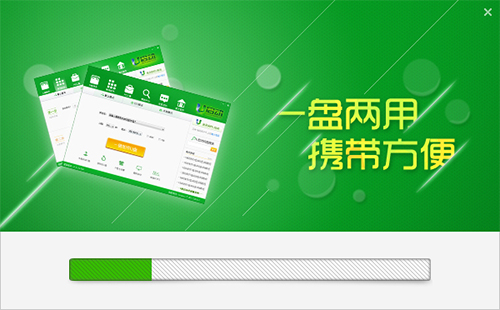
2.正在安裝U啓動U盤啓動盤製作工具
3.U啓動U盤啓動盤製作工具安裝成功
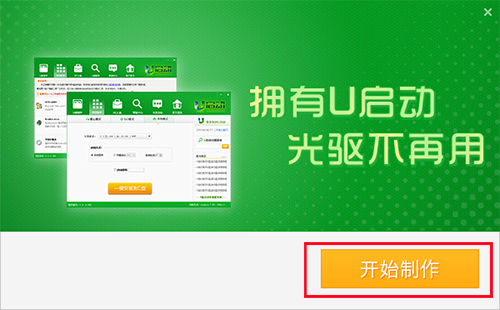
製作U盤啓動盤
準備工作:一箇正常使用的u盤,容量建議8G以上;需要安裝的系統鏡像文件1個
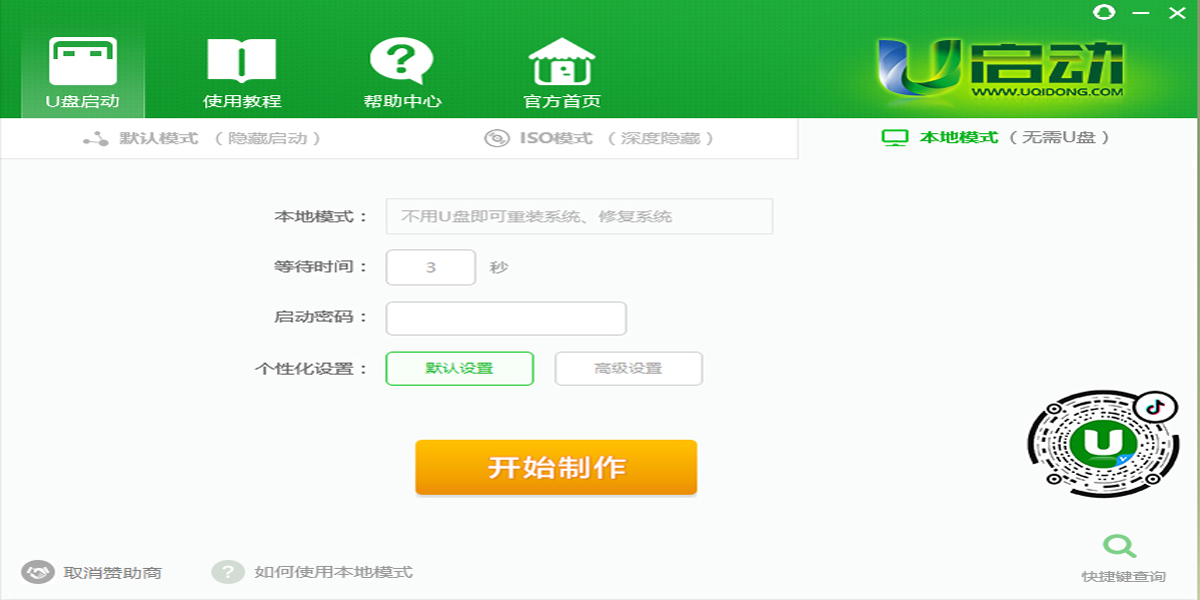
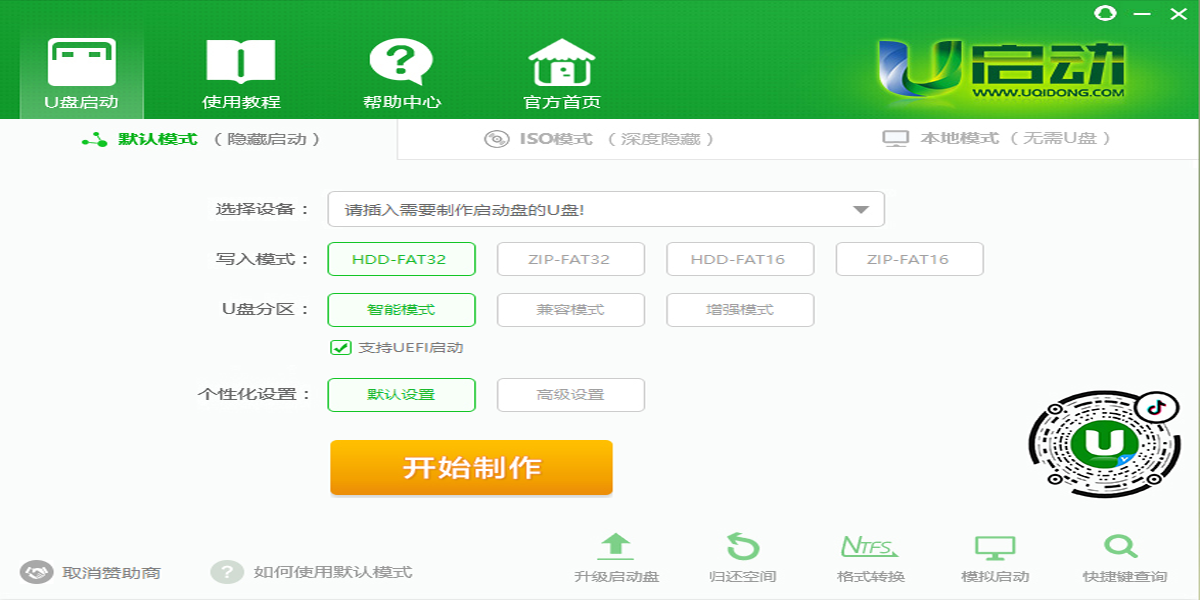
1.安裝完成之後打開軟件,並將u盤插入電腦當中,軟件會自動識別到u盤的信息以及名稱;如圖所示:
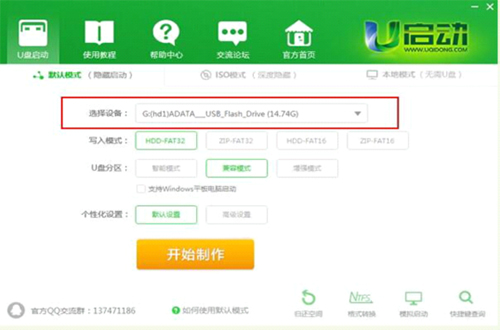
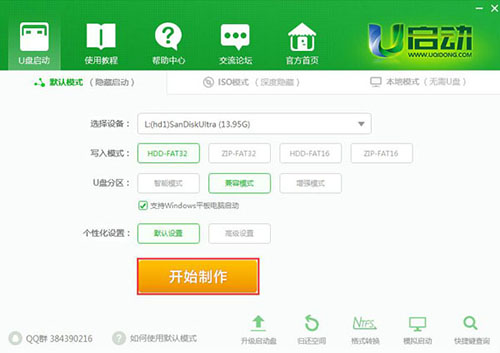
2.無需更改任何設置,直接點擊“開始製作”即可;如圖所示:
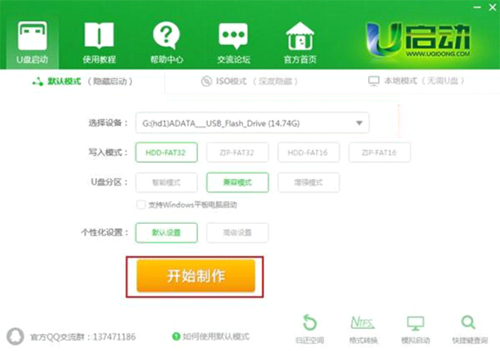
備註:關於寫入模式和U盤分區,U啓動爲您推薦的爲較佳模式,若無特別需求,您無需做任何改動。
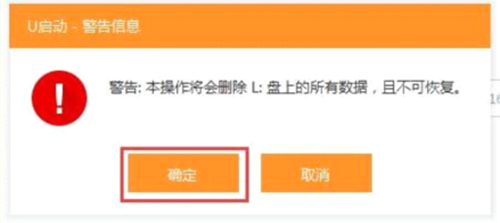
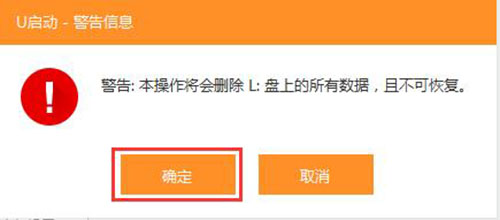
3.此時,系統會彈出警告提示會清除u盤上所有的數據,確認u盤中沒有重要文件之後點擊“確定”開始製作。(如有重要文件,請先將U盤的文件複製到其他計算機上再開始製作);如圖所示:
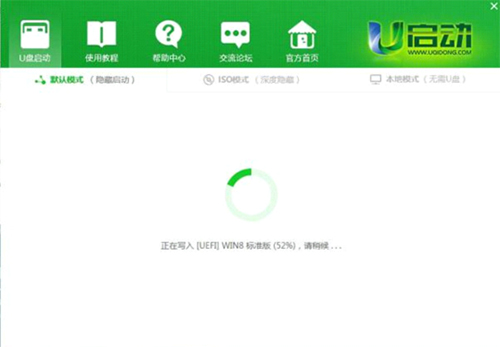
4.製作u盤啓動盤需要等待一段時間,製作的過程請勿進行與u盤相關的任何操作;如圖所示:
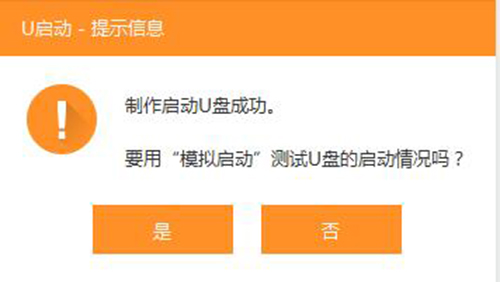
5.製作完成後系統會彈出“是否進入模擬啓動”的提示框,點擊“是”,進行模擬測試;如圖所示:
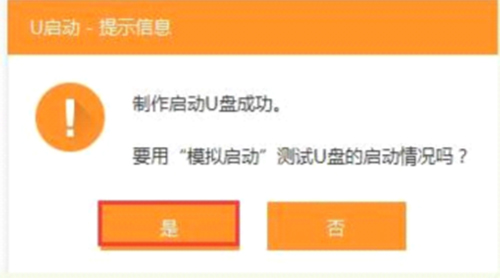
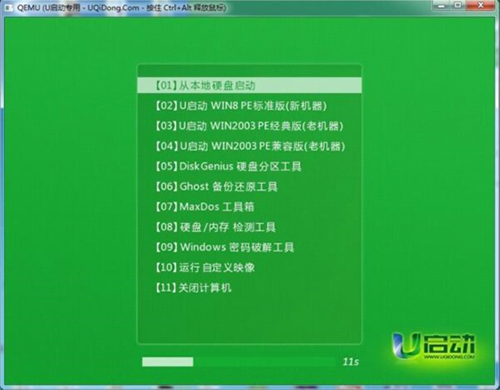
6.直到進入PE主菜單界面後關閉即可。這樣u盤啓動盤製作就完成了。
注意:模擬啓動僅作爲啓動模擬,切勿進一步操作,測試完成之後按組合鍵“ctrl+alt”釋放出鼠標,點擊右上角的關閉圖標退出模擬啓動測試。如圖所示:
U啓動軟件是什麼?
U啓動軟件是一箇可以將U盤製作成U盤啓動盤的工具,具有一鍵自動製作u盤啓動盤、讀寫速度快、安全穩定,不但可以替代光驅來實現系統安裝的功能,而且還可以繼續當U盤使用,所謂一盤兩用,簡單方便!
u盤啓動盤製作工具怎麼使用?
1.進入製作的主界面,選擇設備選項會自動顯示插入的u盤型號,寫入模式、u盤分區、個性化設置都可以根據自身情況設置。設置完成之後點擊開始製作按鈕即可,如圖:
2.接着彈出警告信息窗口,確認後點擊確定按鈕,如圖:
3.然後就是製作u盤啓動盤的過程了,靜靜等待,如圖:
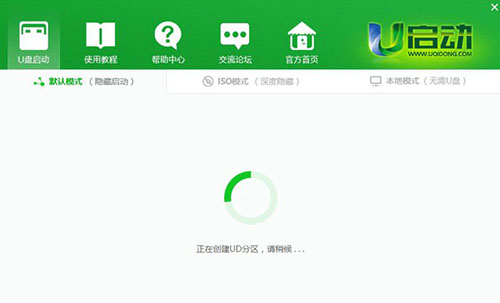
4.u啓動u盤啓動盤製作成功後會彈出提示信息窗口,提示是否要用模擬啓動測試u盤的啓動情況,可根據自身情況選擇。如圖:
以上就是用u盤啓動盤製作工具製作u盤啓動盤的過程,用戶朋友們如果需要的話可以到u啓動官網下載u盤啓動盤製作工具,然後製作一箇u盤啓動盤就可以使用了。
u盤啓動盤製作工具是一款免費的u盤裝系統工具,簡單易用,一盤兩用,攜帶方便,不需要任何技術基礎,一鍵製作,自動完成製作,而且還會自由更換系統,全面兼容新舊配置。如果有需要的小夥伴就快點來下載吧。

特別說明:在下載使用過程中,可能會被殺毒軟件進行攔截和查殺,該軟件可能存在使用風險,請注意規避,如果您想繼續使用建議關閉各種殺毒軟件後使用。
相關推薦
名稱大小類型下載