信息
截圖 詳情 同類推薦 相關推薦 猜你喜歡
截圖
詳情

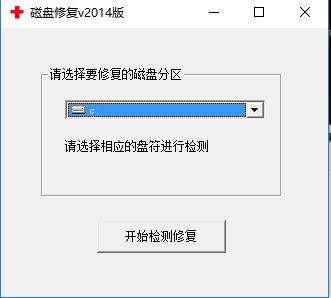
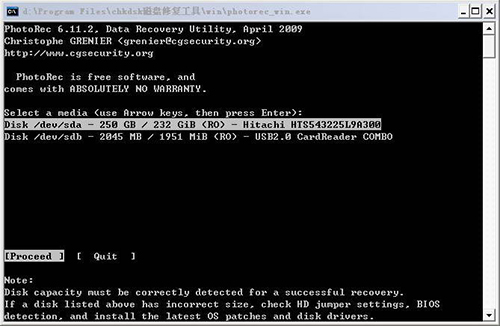
chkdsk磁盤修復工具是一款檢查磁盤並對其修復的磁盤管理工具。當電腦突然關機或卡機,磁盤數據丟失的話,可使用硬盤CHKDSK磁盤修復工具來進行檢測。也可以由手工通過命令行調用來檢查某一箇磁盤分區,chkdsk磁盤修復工具還能糾正磁盤上出現的錯誤。
軟件優勢
1、軟件體積十分小巧,安裝攜帶都很方便
2、界面簡潔明快,功能特性都一目瞭然
3、半自動化,軟件操作的自由度更高
4、對磁盤的錯誤進行快速解決
5、有效優化磁盤的運行效率
6、使用簡單,性能出衆,磁盤更健康
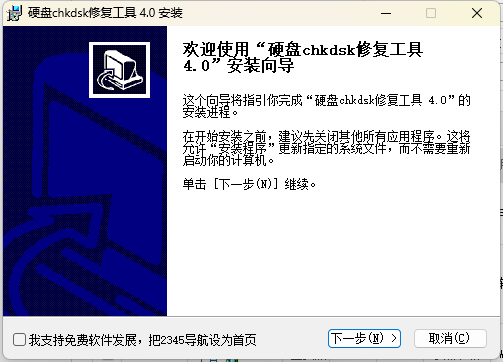
下載天極下載站安裝包,雙擊運行後,跟隨安裝嚮導走,稍等片刻即可完成安裝。
相信大家在使用windows10系統的過程中,都有遇到過無法訪問系統磁盤的問題,那麼當出現這樣的問題時我們可以使用Chkdsk工具來修復磁盤錯誤,以E盤損壞問題爲例。
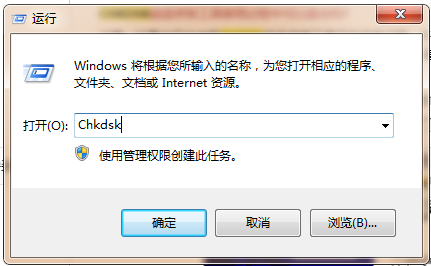
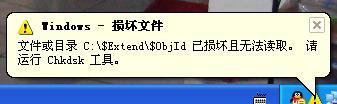
1.在硬盤E損壞問題提示對話框上單擊“確定”。(如果系統文件有損壞的話電腦會提示“請運行chkdsk工具”選擇“開始→運行”輸入“Chkdsk”回車,即可啓動Chkdsk)
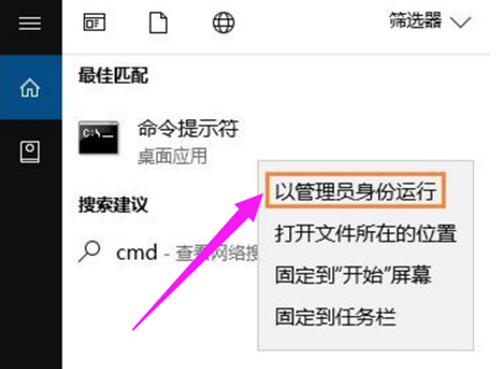
2.搜索CMD,在搜索結果中右擊CMD,然後選擇“以管理員身份運行”。
3.在命令符提示對話框中直接輸入Chkdsk E: /F 後按回車(E:是問題硬盤的盤符),然後耐心等待程序運行到結束。
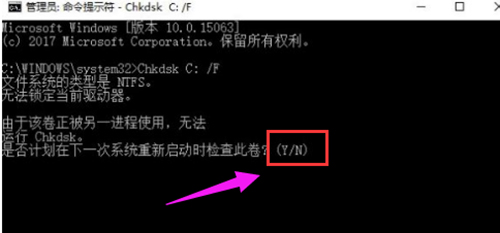
注意:若是使用Chkds工具修復C盤(系統盤)則可能會提示“是否計劃在下一次系統重新啓動時檢查此卷?(Y/N)”,我們輸入Y回車,然後保存當前活動項目,再重啓一下。
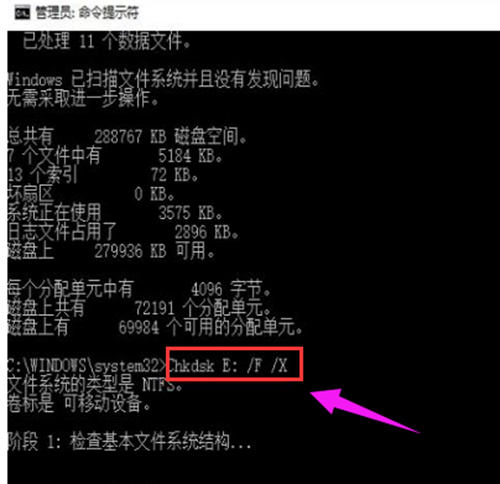
4.如果在修復過程中出現“正在使用”之類的提示,可以使用命令行Chkdsk E: /F /X 並回車進行修復。
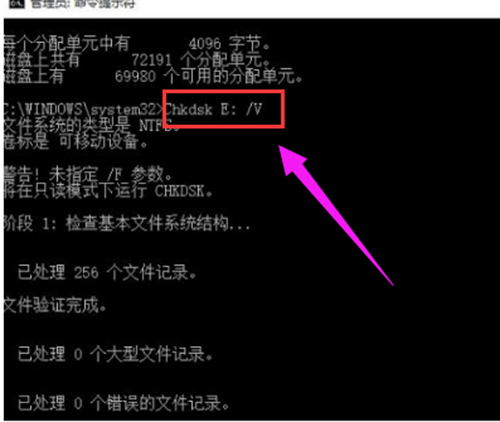
5.對於需要查詢FAT或者FAT32格式硬盤上的文件信息和完整路徑,則直接輸入Chkdsk E: /V 並回車即可。
6.以上就是chkdsk磁盤修復工具的使用技巧。
詳細的參數說明如下:
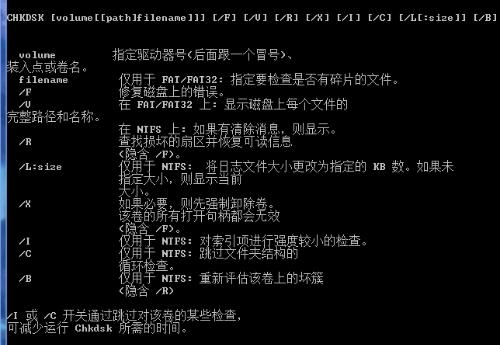
CHKDSK [volume[[path]filename]]] [/F] [/V] [/R] [/X] [/I] [/C] [/L[:size]]
volume 指定驅動器(後面跟一箇冒號)、裝入點
或卷名。
filename 僅用於 FAT/FAT32: 指定要檢查是否有碎片的文件。
/F 修復磁盤上的錯誤。
/V 在 FAT/FAT32 上: 顯示磁盤上每個文件的完整路徑和名稱。
在 NTFS 上: 如果有清除消息,將其顯示。
/R 查找不正確的扇區並恢復可讀信息(隱含 /F)。
/L:size 僅用於 NTFS: 將日誌文件大小改成指定的 KB 數。
如果沒有指定大小,則顯示當前的大小。
/X 如果必要,強制卷先卸下。
卷的所有打開的句柄就會無效(隱含 /F)。
/I 僅用於 NTFS: 對索引項進行強度較小的檢查。
/C 僅用於 NTFS: 跳過文件夾結構的循環檢查。
/I 和 /C 命令行開關跳過卷的某些檢查,減少運行 Chkdsk 所需的時間。
電腦會提示請運行chkdsk工具?
如果系統文件有損壞的話電腦會提示“請運行chkdsk工具”
 電腦自帶的chkdsk工具在哪?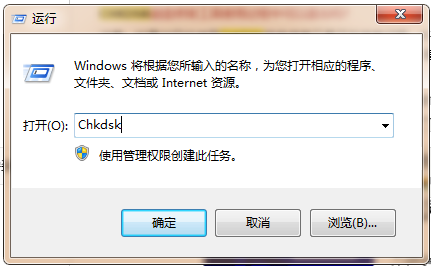
CHKDSK磁盤修復工具使用過程中可以退出嗎?
注意:如果你已經使用CHKDSK磁盤修復工具正在修復問題,千萬不要退出,如果退出是會造成系統異常。如果你是在使用CHKDSK磁盤修復工具修復時出現電腦死機狀態,可以強制關機後重啓。如果是系統本身出現的異常故障問題,只能選擇重裝或是還原。
移動硬盤用CHKDSK磁盤修復工具修復會丟失文件嗎?
1、像類似簡單錯誤,如:交叉鏈接.文件和目錄錯誤等,在修復時是不會造成文件丟失。
2、如果是你的移動硬盤出現了,存在壞扇區、丟失的簇等嚴重硬盤錯誤時,使用CHKDSK磁盤修復工具修復是會造成文件丟失事故。
磁盤使用久了很可能會出現錯誤,微軟自帶的CHKDSKchkdsk工具的使用前提是你的系統裏這個目錄下windowssystem32autochk.exe有這個文件。不然該命令無法運行。電腦開機不能自檢,也就是說chkdsk不運行的話,或可以嘗試使用此款軟件。另外,Chkdsk命令只能找到文件系統中的邏輯錯誤,而不能查找物理磁盤錯誤。
相關推薦
名稱大小類型下載