信息
截圖 詳情 同類推薦 相關推薦 猜你喜歡
截圖
詳情
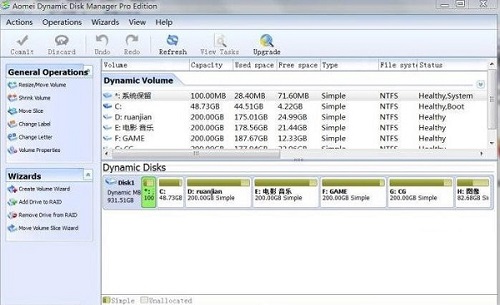
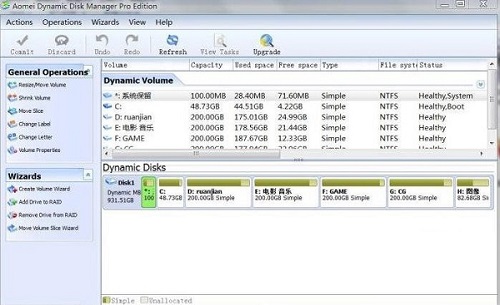
 AOMEI Dynamic Disk Manager最新版是功能比較豐富且使用範圍也挺廣泛的動態硬盤分區工具,AOMEI Dynamic Disk Manager官方版包含創新的技術和增強的數據保護,提供基本和先進的功能,創建新卷,跨越多箇磁盤的卷,磁盤空間不足,修復 C盤的問題,從一箇磁盤到另一箇移動卷片,轉換動態磁盤基礎等。所有的操作始終着眼於有效地使您的計算機工作。
軟件功能
收縮最大化磁盤空間使用情況的動態卷。
移動切片有助於生成鄰近的未分配的C驅動器背後的空間。
AOMEI Dynamic Disk Manager官方版更容易識別,更改驅動器號和卷標。
刪除破壞數據量和格式與FAT或NTFS文件系統的體積。
創建的動態卷:設立容錯鏡像在Windows 7的體積。
擴展獲得最佳計算機性能的動態系統/啓動量。
調整動態磁盤的大小來調整音量大小或位置,而不會丟失數據。
磁盤轉換器
GPT磁盤轉換爲MBR,安裝Windows操作系統。
初始化爲MBR或GPT磁盤。
步步嚮導
創建卷嚮導“簡化了動態磁盤配置的步驟。
添加驅動器的RAID:延長軟件的RAID0爲您的電腦的體積。
從RAID驅動器:縮水軟件的RAID0卷。
移動卷片嚮導幫助更換磁盤。
轉換爲動態磁盤到basicwithout的數據丟失。
基本磁盤轉換爲動態,同時保持數據的安全。
轉換爲GPT磁盤MBR和確保數據的完整性。
MBR磁盤轉換爲GPT簡單的步驟。
簡單卷
一箇簡單的卷由單個動態磁盤的磁盤空間組成。
將一箇簡單的卷擴展到另一箇磁盤,它成爲一箇跨越的卷。
將鏡像添加到簡單卷,並將其映射到卷。
簡單卷不容錯。
簡單卷不提供改進的磁盤I / O性能。
跨越卷
跨度卷由兩個或多箇動態磁盤的磁盤空間組成,並且所有卷分片不需要等同大小。
只要動態磁盤中存在未分配的空間,就可以擴展跨區卷。
跨度卷無法鏡像。
跨度卷不容錯。
跨區卷不提供改進的磁盤I / O性能。
條紋卷(RAID0)
條帶卷位於兩個或多箇動態磁盤上,其數據均勻分佈在每個磁盤上的相同大小的磁盤空間中。
條帶卷通常提供比其他類型的動態卷更快地訪問數據的能力。
條帶卷不能鏡像或擴展,並且不容錯。
條帶卷也稱爲RAID 0卷。
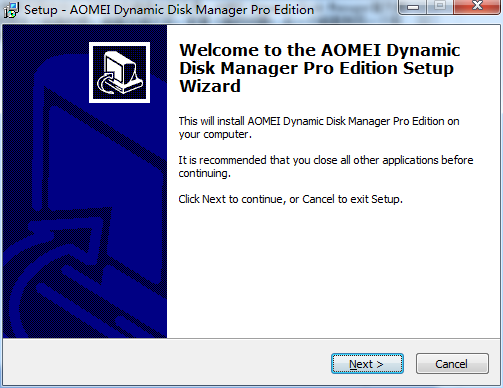
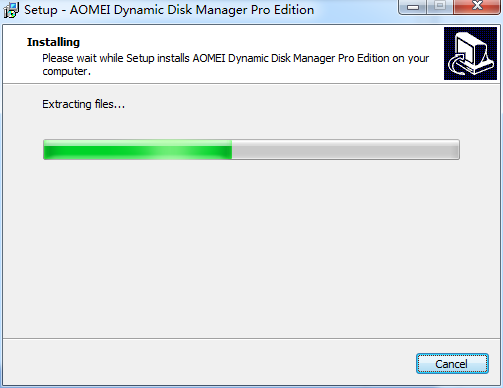
下載天極下載站安裝包,雙擊運行點擊下一步
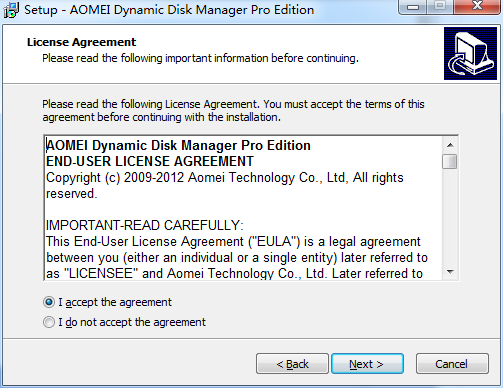
接受安裝條例
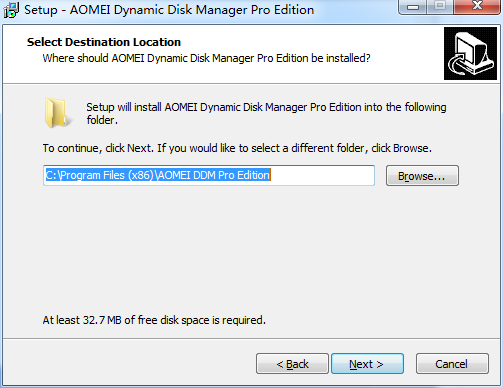
選擇安裝位置
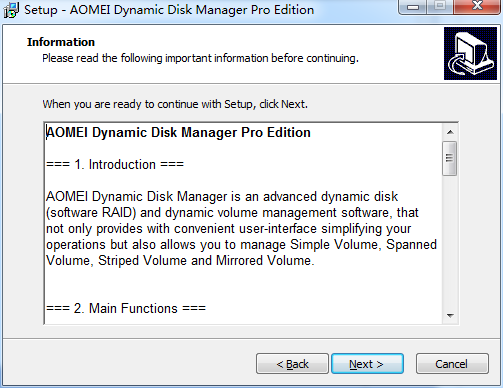
點擊下一步,稍等片刻即可完成安裝
將驅動器/磁盤添加到RAID可以幫助您添加新的驅動器到條帶卷(RAID 0)和RAID 5,以擴展這種卷,而不需要重新創建軟件RAID陣列。
步驟1。啓動Aomei動態磁盤管理器 在DDM的主界面上單擊“ 將驅動器添加到RAID ”。在彈出的窗口中單擊“ 下一步 ”。
第2步。在下一個窗口中選擇要添加磁盤的卷。然後點擊“ 下一步 ”。
步驟3。選擇要添加的磁盤。單擊“ 完成 ”,然後單擊“ 提交 ”完成操作。
注意:
您只能將驅動器添加到條帶(RAID0)和RAID 5卷,無法添加其他動態卷
您要添加的驅動器的大小必須與要擴展的卷大小相同。
更改標籤
卷標是一箇簡短的名稱,您可以將其分配給卷以更好地區分其他卷。通過將不同的標籤設置爲不同的卷,您可以輕鬆地瞭解每個卷的目的,例如,如果捲包含系統數據,我們可以將其標記爲“系統”等。Aomei Dynamic Disk Manger可以幫助您輕鬆實現。
步驟1。右鍵單擊要設置的卷的卷。選擇“ 更改標籤 ”。
第2步。輸入要設置的名稱,然後單擊“ 確定 ”。
步驟2。點擊工具欄上的“ 提交 ”。
注意: 您可以在創建或格式化卷期間更改標籤。
相關推薦
名稱大小類型下載