信息
截圖 詳情 同類推薦 相關推薦 猜你喜歡
截圖
詳情
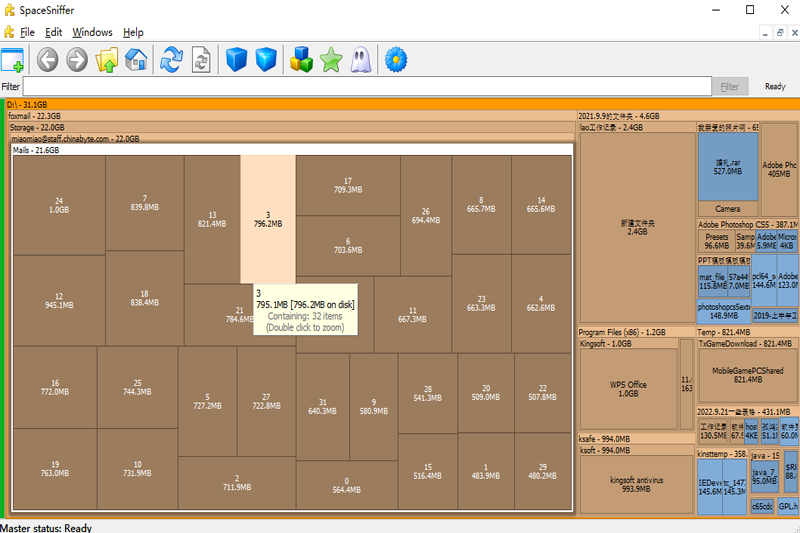
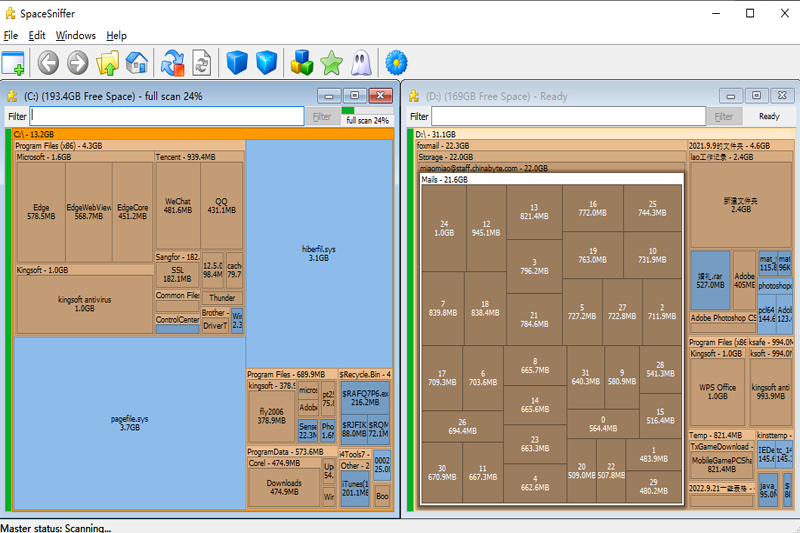
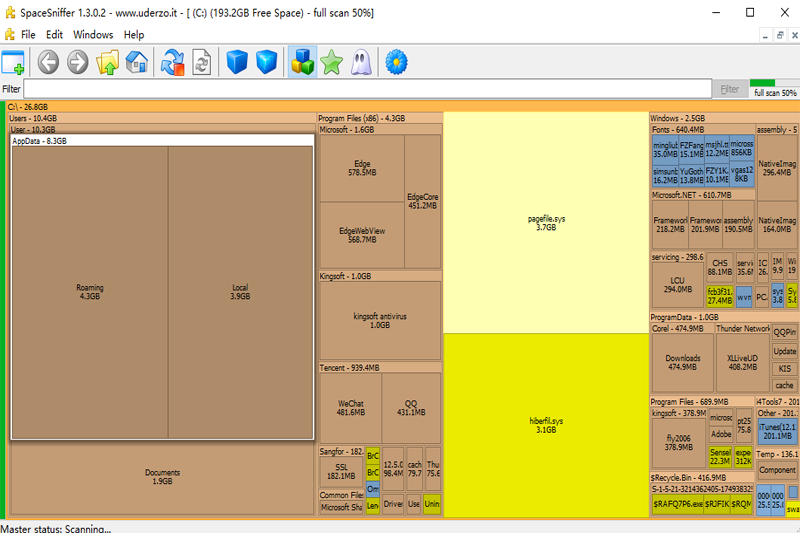
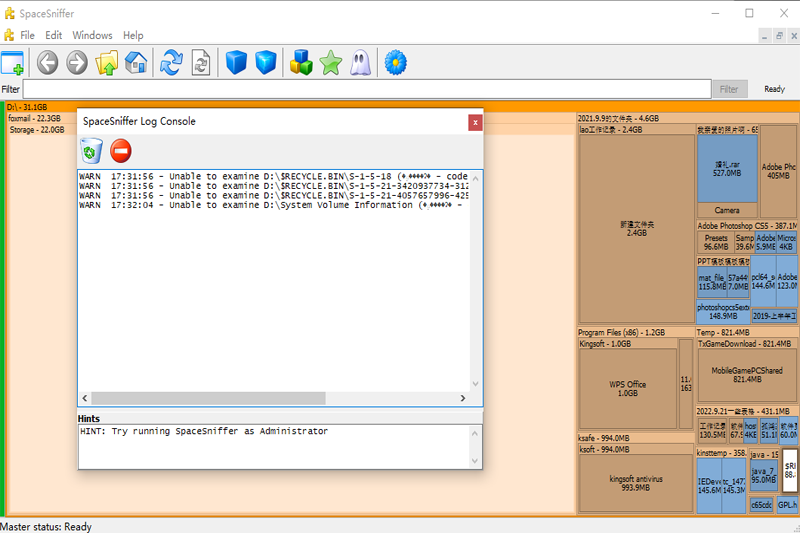
 SpaceSniffer是一箇可以讓您硬盤中文件和文件夾的分佈情況的應用程序。通過使用TreeMap的可視化佈局 ,你可以直觀地看到在你硬盤上大的文件和文件夾。
- 支持拖放- 直觀的結構佈局 (針對不同媒體的多箇視圖)
- 縮放元素 (類似瀏覽器的導航)
- 功能強大的篩選 (您可以根據大小文件名的年齡篩選您的結果)
- 可自定義的選項 (幾何、顏色、行爲)
- 快速掃描您的硬盤驅動器 (導航工作, 即使掃描沒有完成)
- 支持 NTFS 備用數據流等
在本站下載最新安裝包,無需安裝,點擊程序,即可使用軟件
爲什麼我的反惡意軟件軟件會警告我?
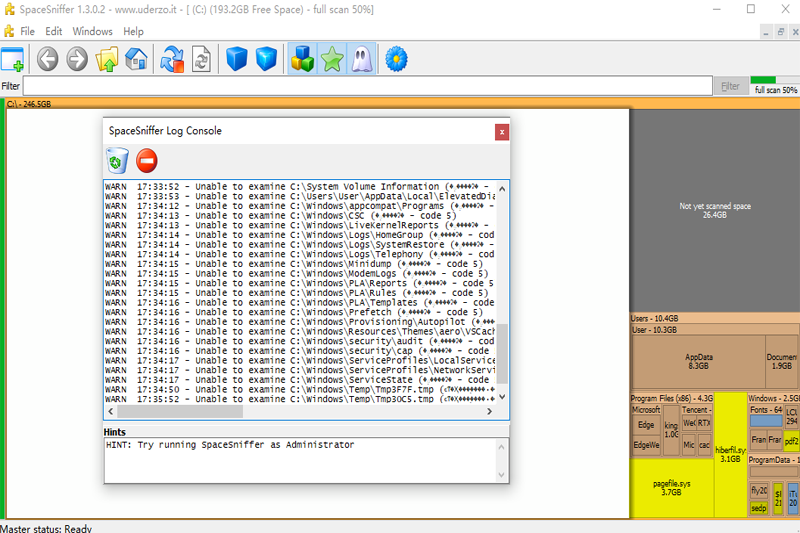
SpaceSniffer要求備份操作員權限訪問系統上的大多數文件,以便爲您提供最完整的設備視圖。您的反惡意軟件軟件可能會警告您此特權請求
SpaceSniffer工作在只讀模式,因此不存在讓它獲得此類權限的風險。無論如何,如果你不相信它,你可以否定這個請求。SpaceSniffer無論如何都會工作,但會向你顯示更少的細節。
如何開始掃描?
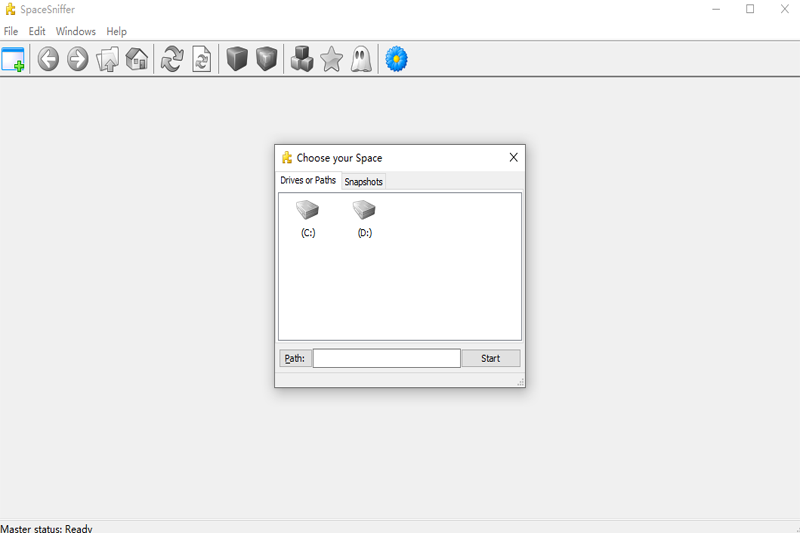
SpaceSniffer爲您提供了許多方法來開始掃描。啓動應用程序時,將出現一箇啓動對話框,詢問您要掃描的內容。您可以:
雙擊媒體圖標,或使用鍵盤選擇媒體圖標,然後ENTER按鍵
在路徑字段中鍵入路徑。如果路徑難以手動鍵入,則可以按PATH按鈕,然後瀏覽要掃描的路徑
將文件夾從Windows資源管理器拖放到啓動對話框中。這裏只允許一箇文件夾。刪除文件夾後,您將在路徑字段中找到他的路徑
關閉開始對話框,然後直接在主窗口中拖放任意數量的文件夾。請記住,每個刪除的文件夾都是一箇新的視圖窗口
如何刪除那些惱人的動畫?
如果鼠標尾隨動畫對您來說很煩人,那麼您可以從Configure/Colors面板中 取消或激活它
如何臨時隱藏那些大文件?
有時候,一箇非常大的文件會阻礙你看到更小的文件。這可能很煩人,但使用文件標記可以解決問題:
只需設置一箇不包括過濾器的標籤|:red(例如隱藏紅色標記文件)。
然後,只需將鼠標懸停在煩人的文件上,然後按CTRL+1 或只是1過濾字段沒有聚焦。
該文件已被標記並將消失,從而爲更小的文件顯示更多空間。
當您喫飽時,只需刪除文件過濾器即可再次查看所有內容。如果希望僅顯示標記文件,則通過刪除起始管道字符來轉換包含過濾器中的排除過濾器。
工具條提示。
增加對無效過濾條件的警告。
如果啓用了ADS掃描,在狀態欄上增加警告。
修改發佈免責聲明。
修正掃描超長路徑文件和操作系統壓縮文件的錯誤。
修正ADS過濾器的一箇問題。
相關推薦
名稱大小類型下載