信息
截圖 詳情 同類推薦 相關推薦 猜你喜歡
截圖
詳情

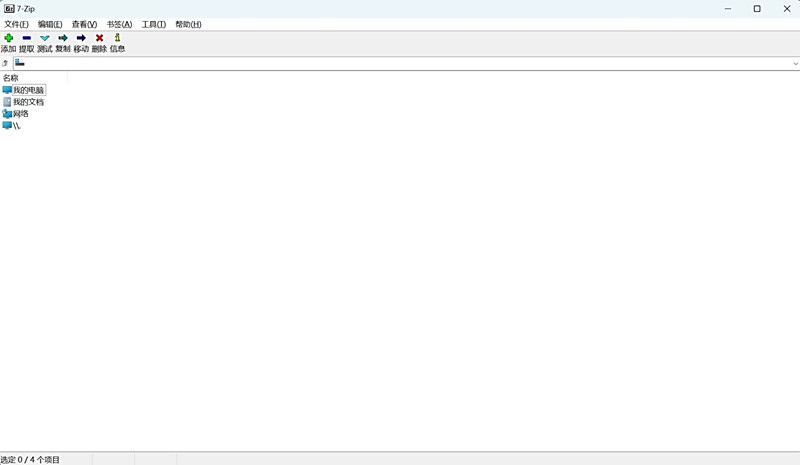
7-Zip x64官方版是一款號稱有着現今超高的壓縮比的壓縮軟件,它不僅支持專有的7z文件格式,而且還支持各種其它壓縮文件的格式,其中包括ZIP,RAR,CAB,GZIP,BZIP2和TAR等等。而且7-Zip x64官方版的壓縮的壓縮比是比普通ZIP文件高30-50%,因此,它可以把Zip格式的文件再壓縮2-10% 。這是7-Zip多國語言版,支持簡體和繁體中文等。
軟件對比
簡單來講7-Zip和WinRAR都是不錯的壓縮解壓縮軟件,7-Zip是開源免費的,WinRAR正版是需要付費使用的。這兩款的界面有所不同,但基本功能都差不多,哪個好就看個人習慣了。
綜合來講7-Zip是綜合性能比較好的壓縮軟件,不僅壓縮速度快而且壓縮率也比RAR高。它所支持的解壓格式和可生成壓縮包的格式多一些,而且還能對文件進行加密存放,增加安全性,真的是超級棒。使用7-zip壓縮成7z格式的文件比rar的格式文件體積會小很多,其它格式壓縮後大小相差不多。唯一有一點不足的就是不能生成RAR的壓縮包,但是可以打開,如果你對這個沒有過多要求,那選擇7-Zip是沒有問題的。
開源免費,界面簡潔,功能強大;
AES-256加密算法讓你的文件更安全;
壓縮速度快、壓縮率比同類軟件好;
衆多主流壓縮解壓格式任你選:
支持對7z, XZ, BZIP2, GZIP, TAR, ZIP and WIM等格式的壓縮/解壓縮!
僅解壓縮:ARJ, CAB, CHM, CPIO, CramFS, DEB, DMG, FAT, HFS, ISO, LZH, LZMA, MBR, MSI, NSIS, NTFS, RAR, RPM, SquashFS, UDF, VHD, WIM, XAR, Z
1、軟件下載完後,雙擊安裝程序 ,進入安裝嚮導,選擇好安裝路徑後,點擊Install按鈕
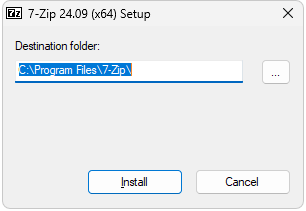
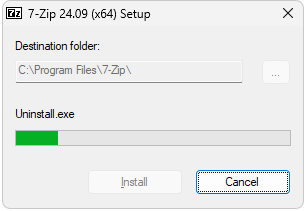
2、接着軟件就開始安裝了
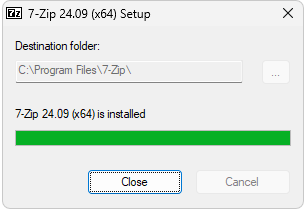
3、軟件安裝完成後,點擊窗口上的Close按鈕,即可關閉安裝嚮導窗口
7-Zip 24.04
7-Zip文件管理器中的新菜單項: "工具/刪除臨時文件",此菜單項打開一箇窗口,顯示7-Zip在Windows系統上用戶的“Temp”文件夾中創建的臨時文件夾和文件。在此窗口中,用戶可以刪除臨時文件。
7-Zip 24.03
7-Zip現在可以使用新的RISCV過濾器壓縮到7z和xz檔案。
RISCV過濾器可以提高包含爲RISC-V體系結構編譯的可執行文件的數據的壓縮率。
LZMA和LZMA2在Windows的ARM64版本中的解壓縮速度提高了20%-60%。
7-Zip GUI和7-Zip文件管理器可以請求用戶允許解壓縮需要大量內存的RAR歸檔,如果RAR歸檔中的字典大小大於4 GB。
新開關-smemx{size}g:爲RAR歸檔文件解包設置允許的內存使用限制。
RAR檔案館可以使用64 GB的字典。RAR拆包的默認允許限制是4GB。
7zg.exe(7-Zip GUI):-y開關禁用用戶請求和消息。
7-Zip在上下文菜單中顯示了散列方法XXH64和BLAKE2sp。
-slmu開關:將時間戳顯示爲UTC而不是本地時間。
-slsl開關:在控制檯7中-Zip for Windows:顯示文件路徑
linux路徑分隔符斜槓“/”代替反斜槓分隔符“\”。
7-Zip支持使用反斜槓路徑分隔符“\”的. sha256文件。
一些錯誤被修復。
修復了7-Zip 24.02中的錯誤:它無法打開ISO檔案。
7-Zip 24.01
7-Zip現在可以解壓ZSTD檔案文件了。zst文件擴展名)。
7-Zip現在可以解壓使用ZSTD壓縮方法的Zip、SquashFS和RPM檔案。
7-Zip現在支持ZSTD中使用的快速散列算法XXH64。
7-Zip現在可以解壓縮新的WinRAR 7.00創建的RAR檔案(使用大於4 GB的字典)。
7-Zip現在可以解壓使用XZ(烏爾莫/LZMA)壓縮方法的DMG檔案。
7-zip現在可以解壓縮集羣大小大於64 KB的NTFS映像。
7-zip現在可以用4 KB扇區解壓MBR和GDP映像。
檔案解包的速度優化:rar,cab,wim,zip,gz。
哈希計算的速度優化:CRC-32,CRC-64,Blake2sp。
錯誤已修復:在某些情況下,Linux的7-Zip可能無法創建多卷。
一些錯誤被修復。
7-Zip 23.00
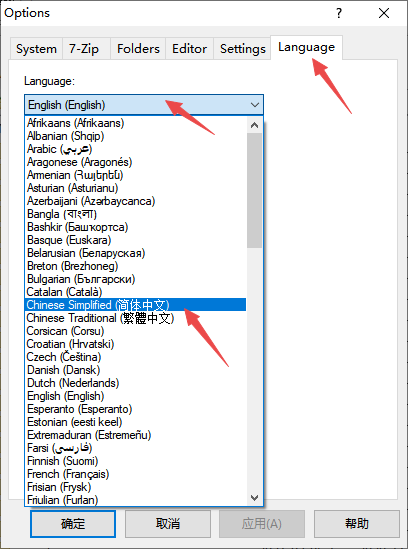
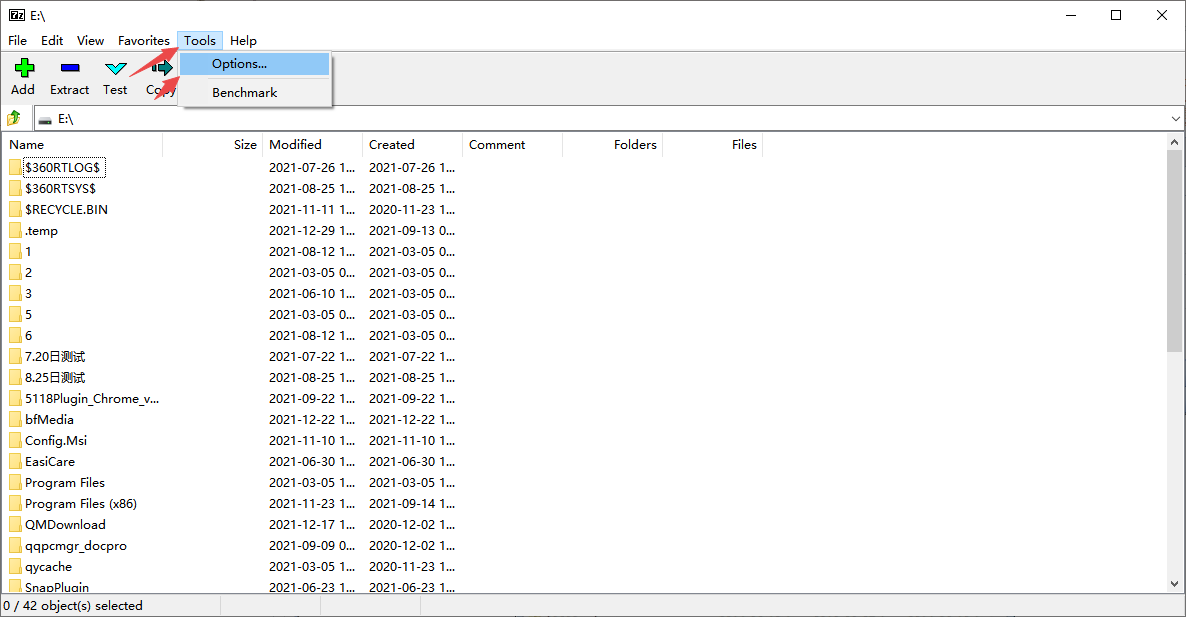
7-Zip的菜單工具/選項中的“語言”頁面現在顯示所選翻譯的信息,包括翻譯的行數。
一些bug被修復。
7-Zip 22.01
7-Zip現在可以使用新的ARM64過濾器壓縮到7z和xz檔案。ARM64篩選器可以提高包含爲arm 64(AAR ch 64)架構編譯的可執行文件的數據的壓縮率。
此外,7-Zip現在在壓縮之前解析可執行文件(具有exe和dll文件擴展名),併爲每個解析的文件選擇適當的過濾器:
x86可執行文件的BCJ或BCJ2篩選器,
ARM64可執行文件的ARM64過濾器。
默認情況下,以前的版本對所有exe/dll文件使用x86過濾器BCJ或BCJ2。
BCJ2篩選器的默認區段大小從64 MiB更改爲240 MiB。它可以提高大於64 MiB的可執行文件的壓縮率。
UDF:支持力度加大。
cpio:支持硬鏈接。
WIM創建代碼中的一些更改和優化。
當新的7-Zip創建多卷歸檔時,7-Zip僅將仍可更改的卷保持在打開狀態。在歸檔文件創建結束之前,以前的版本會使所有卷保持打開狀態。
當7-Zip打開、提取或創建多卷歸檔時,適用於Linux和macOS的7-Zip現在可以減少同時打開的文件數量。由於Linux和macOS對單個程序允許打開的文件數量有限制,因此它可以避免大量卷的情況下出現故障。
資源管理器中7-Zip的上下文菜單的代碼進行了優化:當外部程序爲包含7-Zip菜單命令的上下文菜單選擇大量文件時,菜單顯示的準備速度得到了提高。
7-Zip文件管理器的拖放操作代碼有所變化。
現在在某些情況下支持鼠標右鍵的拖放操作。
錯誤已修復:
zip存檔:如果多線程ZIP壓縮使用多箇文件執行到stdout流(-so開關),7-zip不會爲某些文件寫入“數據描述符”。
ext4存檔:7-Zip無法從ext4存檔中正確提取指向目錄的符號鏈接。
HFS和APFS檔案館:壓縮叉中的7-Zip錯誤解碼未壓縮塊(64 KiB)。
一些其他的錯誤被修復。
7-Zip21.01:
修復了一些bug
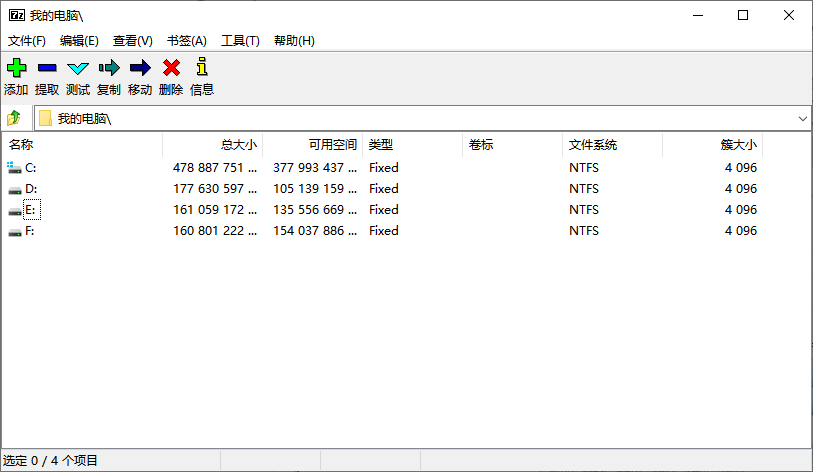
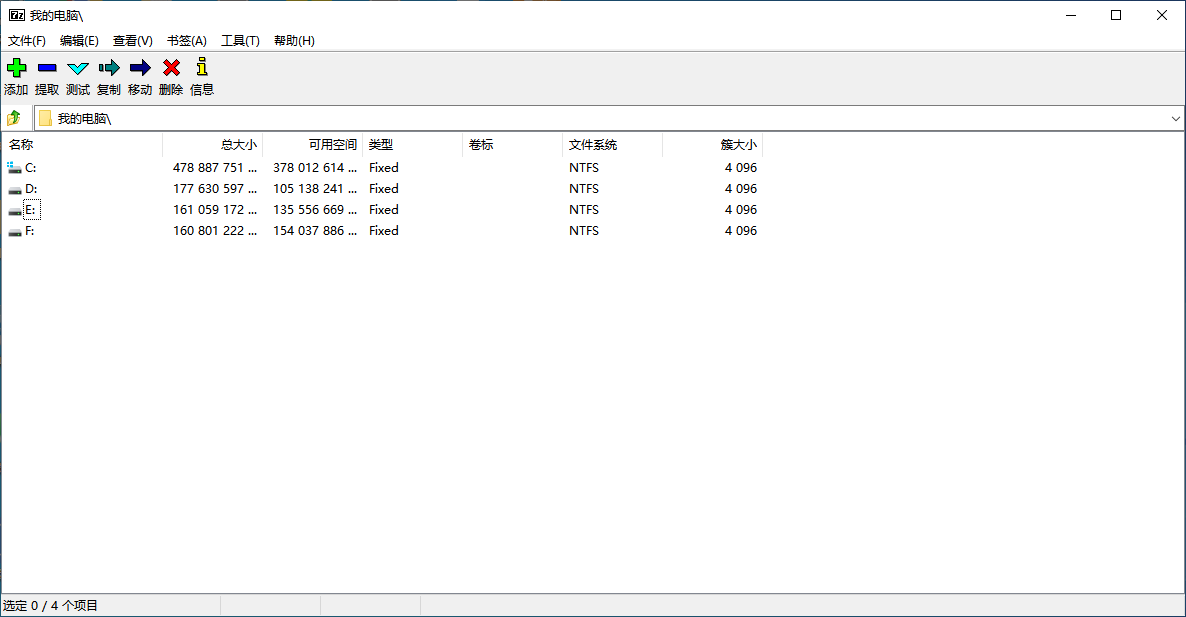
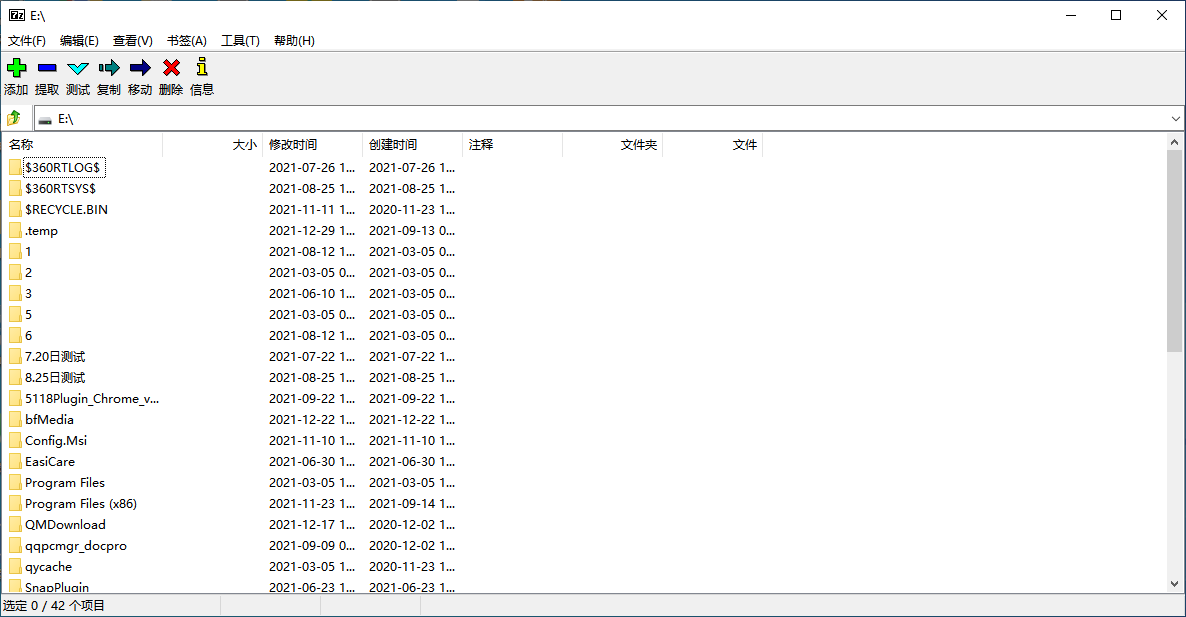
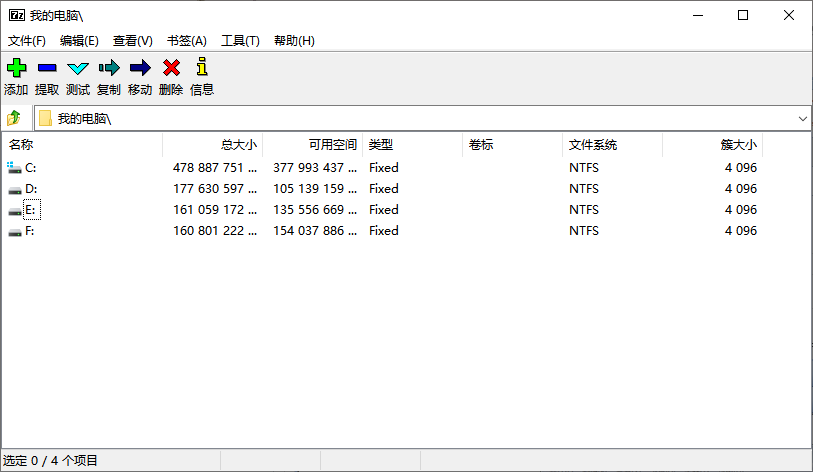
1.打開7-Zip界面,點擊找到你要壓縮的文件
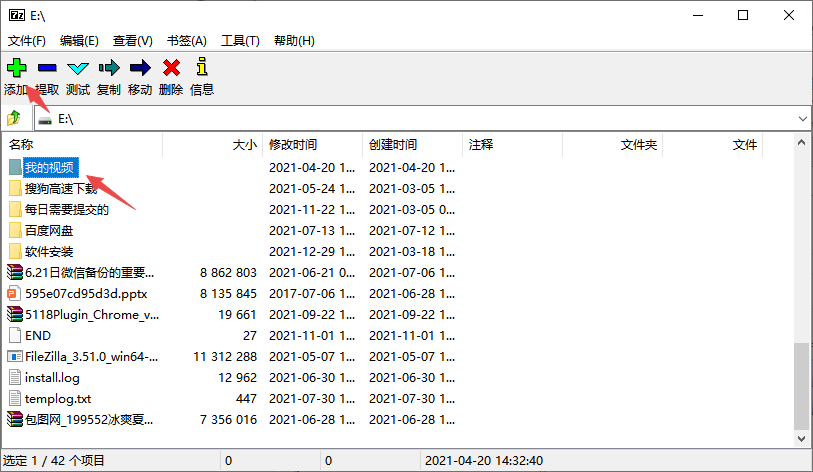
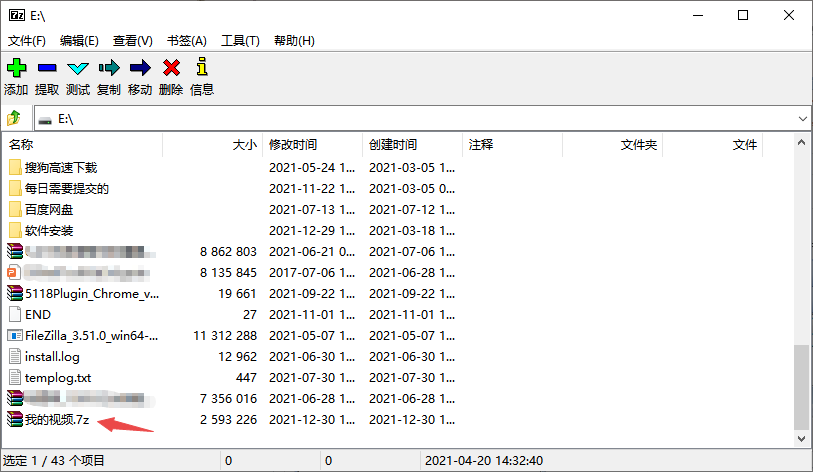
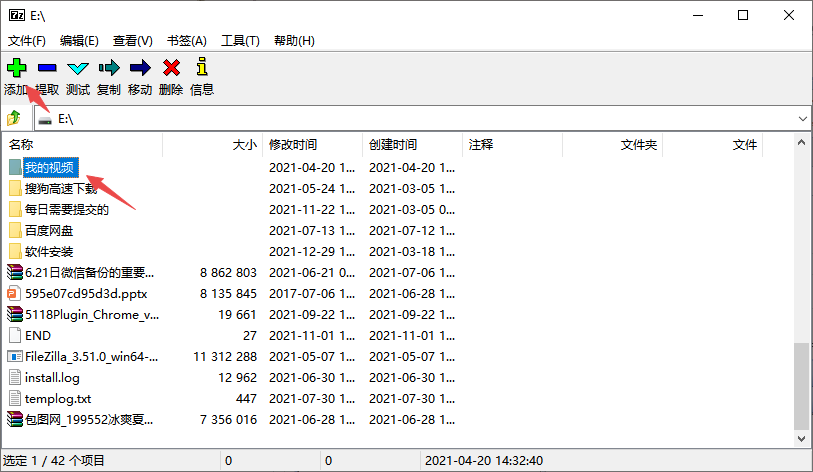
2.點擊你呀壓縮的文件後,單擊【添加】壓縮包
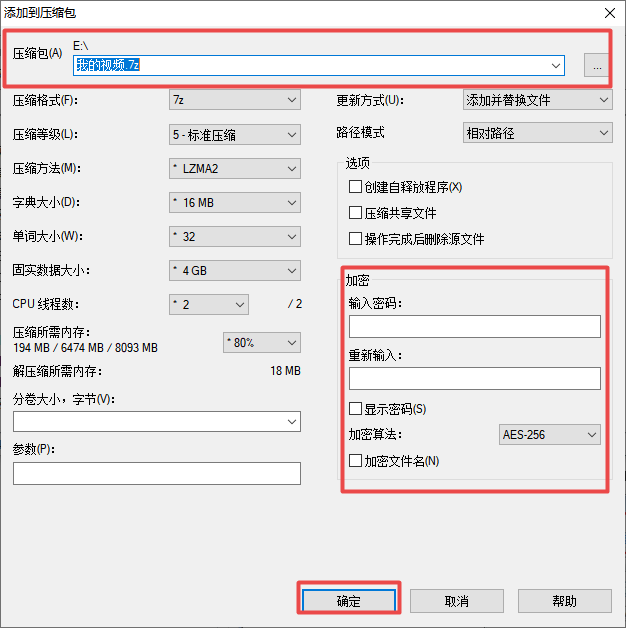
3.添加到壓縮包設置,可以自定義更改壓縮文件位置或添加壓縮密碼等功能,設置完畢點擊【確定】
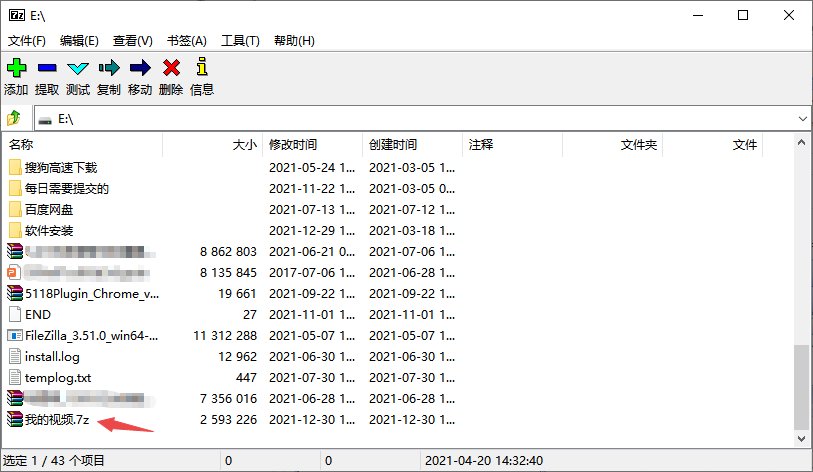
4.文件就壓縮成功啦
我如何在 Windows 7 以及 Windows Vista 中讓 7-Zip 關聯文件?
你必須以管理員方式運行一次 7-Zip 文件管理器。右鍵點擊 7-Zip 文件管理器圖標,選擇“以管理員方式運行”。然後您就可以在設置中關聯文件了。
哪些版本的 7-Zip 更加穩定?
目前 7-Zip 的穩定版本:
7-Zip 9.20 - 7-Zip 9 系列的第 20 次修訂(開始於 2009)
最新的 beta 測試版可能會修復之前版本的錯誤。所以有些時候可能也會更穩定。通常情況下使用測試版一樣不會有什麼危險。
爲何在部分壓縮包中無法進行添加、刪除、更新等操作?
此操作只有在老版本的 7-Zip 中不支持。最新版本的 7-Zip 支持在固實壓縮包中執行上述所有操作。
爲何 7-Zip 無法打開部分 ZIP 壓縮包?
絕大多數是因爲該壓縮包的文件頭錯誤。ZIP 壓縮包包含兩個文件頭,7-Zip 對兩個文件頭都進行讀取,如果其中任意一箇包含錯誤數據,7-Zip 就不會打開它。而其它支持 ZIP 格式的程序能夠打開部分有錯誤的壓縮包,因爲那些程序通常只讀取一分文件頭,或者程序將錯誤的數據忽略。
所以,如果您有類似的壓縮包,請不要向 7-Zip 技術支持詢問其原因。您最好試着找到創建此壓縮包的原程序,並向他們的技術支持發送錯誤報告,來告知它與 ZIP 格式不完全兼容。
目前同樣還有一些 ZIP 壓縮包使用的是 7-Zip 不支持的編碼格式,例如 WAVPack (WinZip)。
爲何 7-Zip 無法打開部分 RAR 壓縮包?
7-Zip 目前仍不支持 RAR 5 格式,7-Zip 目前僅支持 RAR 2/3/4 格式。
相關推薦
名稱大小類型下載