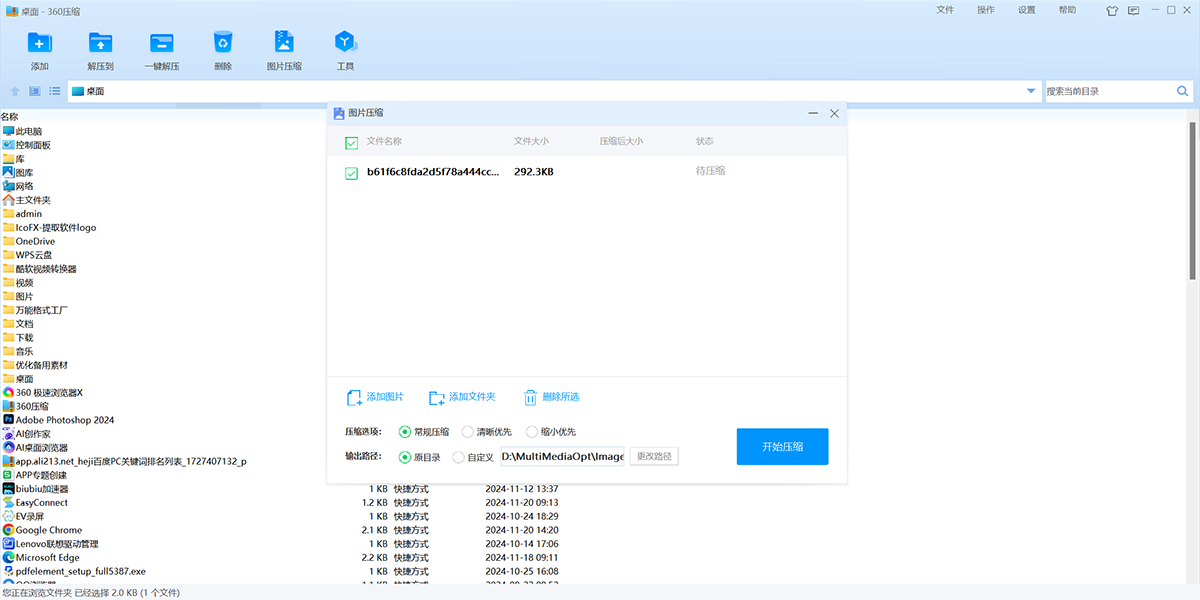
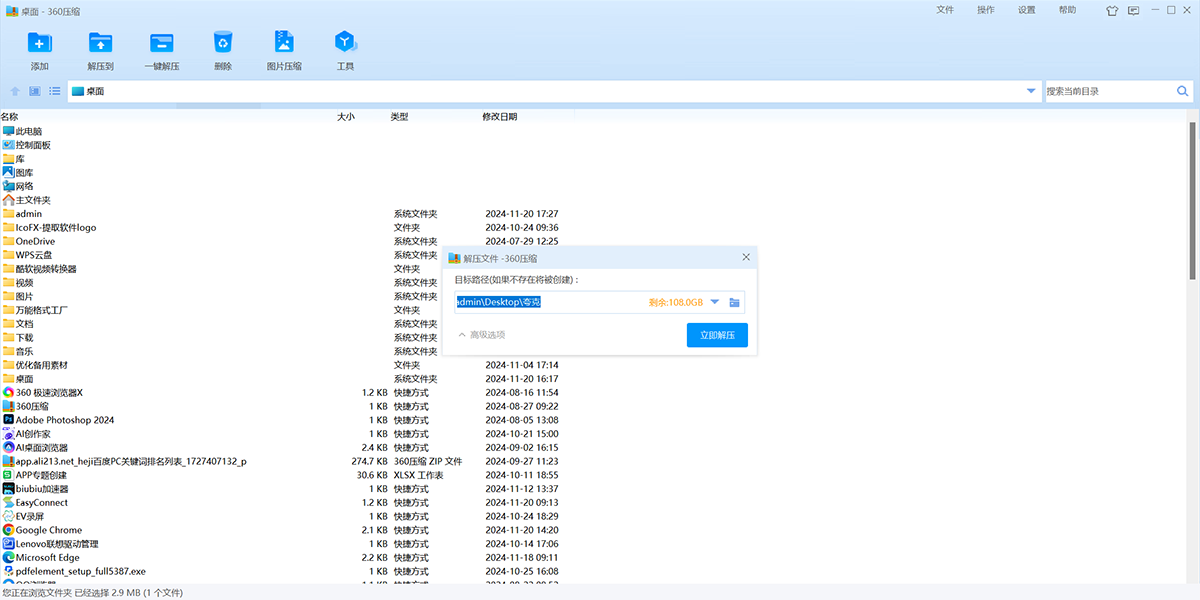
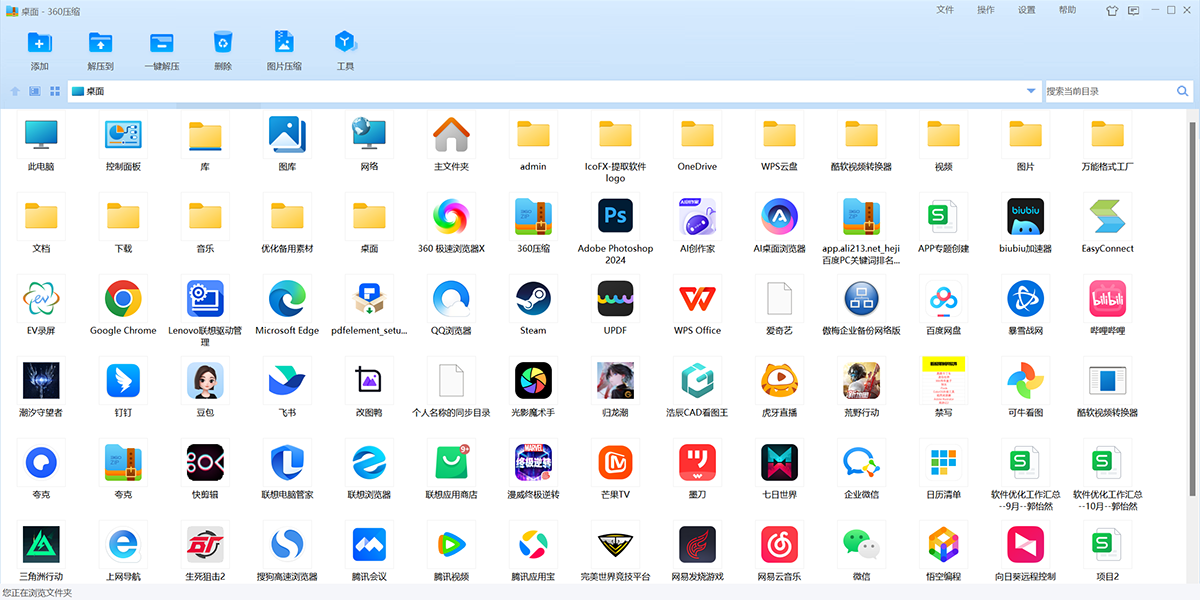
信息
截圖 詳情 同類推薦 相關推薦 猜你喜歡
截圖
詳情
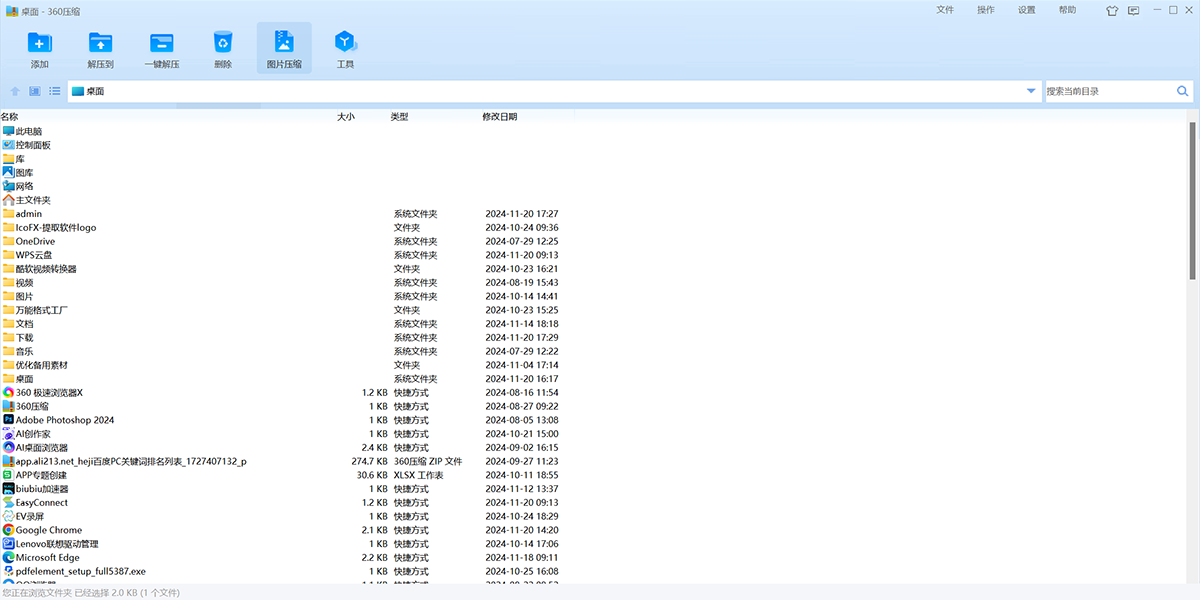
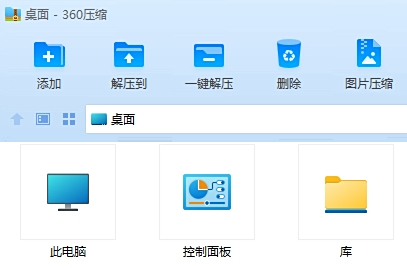
 360壓縮是新一代的壓縮軟件,永久免費。360壓縮相比傳統壓縮軟件更快更輕巧,支持解壓主流的rar、zip、7z、iso等多達42種壓縮文件。360壓縮內置雲安全引擎,可以檢測木馬,更安全。大幅簡化了傳統軟件的繁瑣操作,還改進了超過20項的使用細節,擁有全新的界面。360壓縮的主要特點是快速輕巧、兼容性好、更安全、更漂亮,而且是永久免費的。
【軟件亮點】
1、助力辦公
智能挑選最優壓縮方式,立志成爲辦公族的貼心小棉襖,累計節省的時間成本足夠環遊世界一圈。
2、安全加密
安全是我們的老本行了,暗藏病毒?文件泄密?在這統統不存在。
3、秒速解壓
解壓1G文件最快只需15秒,感覺剛開始,其實已結束。
【特色】
1.高效壓縮:支持多種壓縮格式,如ZIP、7Z等,能夠有效減少文件大小,便於存儲和傳輸。
2.簡單易用:用戶界面友好,操作簡便,即使是電腦新手也能輕鬆完成文件的壓縮和解壓縮操作。
3.快速解壓縮:支持快速解壓功能,可以迅速提取壓縮包內的文件,節省時間。
4.安全可靠:具有病毒掃描功能,確保壓縮文件的安全性,避免因壓縮包攜帶病毒而導致的數據損失。
5.文件修復:支持對損壞的壓縮文件進行修復,儘可能恢復文件的原始內容。
6.文件加密:支持對壓縮文件進行加密保護,確保敏感數據的安全性,只有輸入正確的密碼才能解壓和訪問文件。
7.文件分享:可以將壓縮文件通過各種方式進行分享,如發送電子郵件、上傳到雲盤等。
8.自解壓文件:支持創建自解壓文件,這種文件可以在雙擊後自動進行解壓縮,方便他人使用。
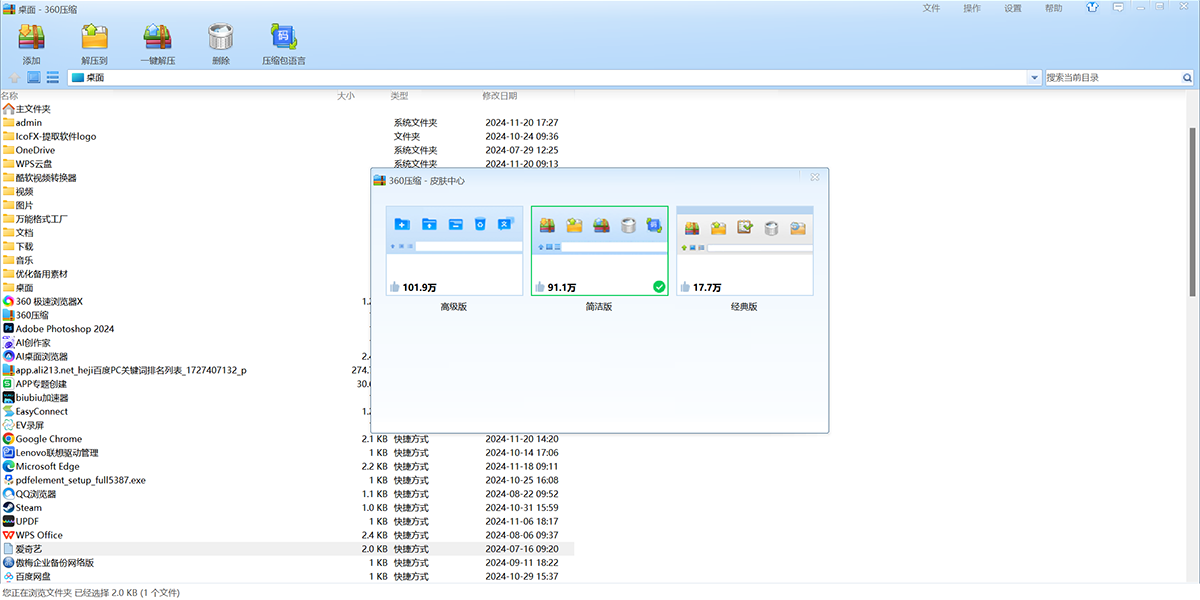
9.皮膚自定義:提供多種皮膚選擇,用戶可以根據個人喜好更改軟件界面的外觀。
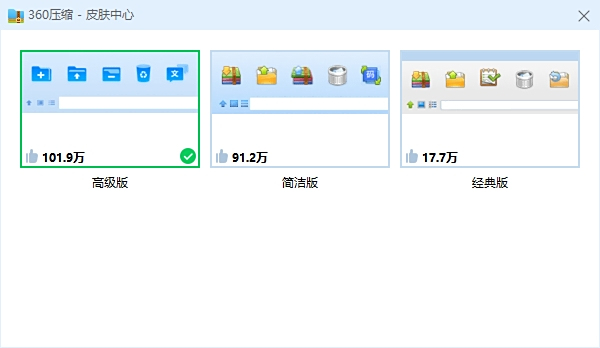
10.多語言支持:爲了滿足不同國家和地區用戶的需求,360壓縮支持多種語言界面。
1.在天極下載站下載最新版的客戶端安裝包,雙擊運行,點擊“立即安裝”。
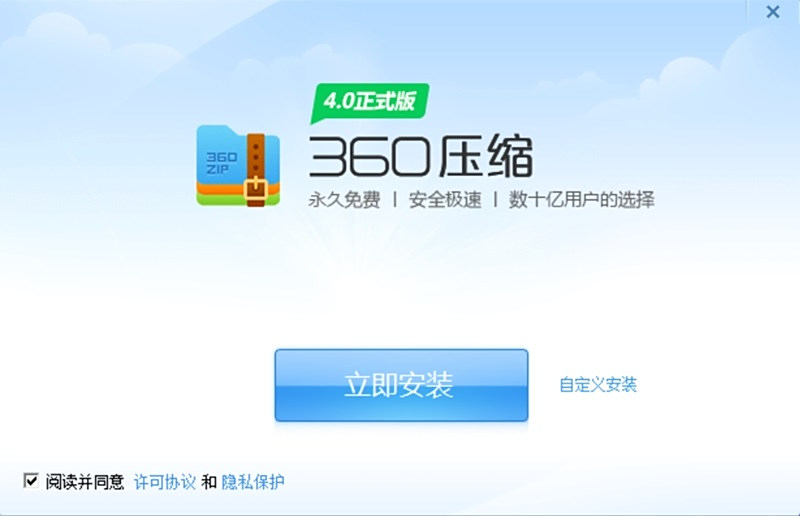
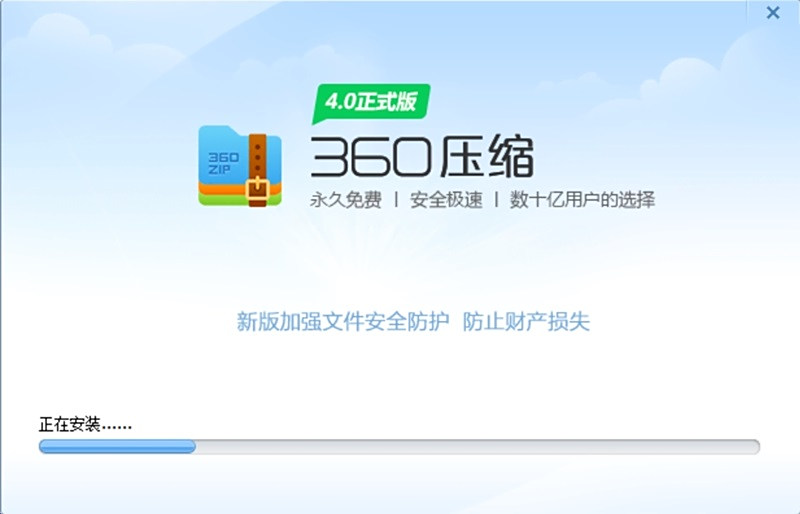
2.安裝進行中,需要耐心等待片刻。
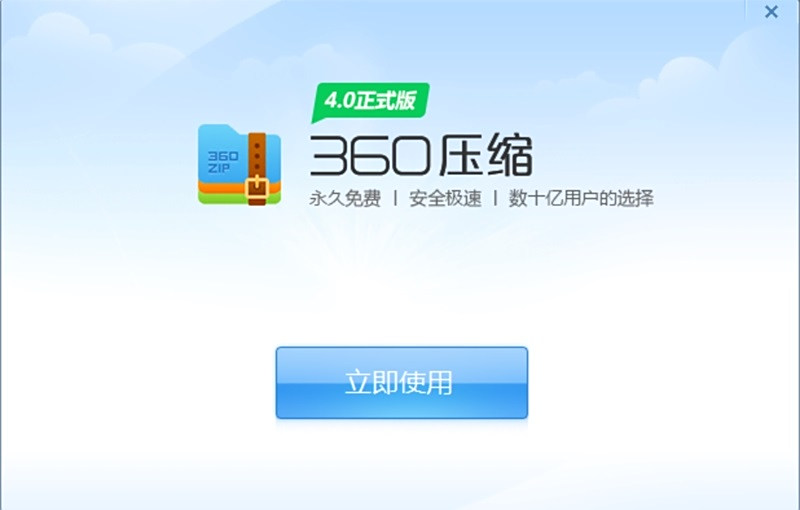
3.安裝完成後,點擊“立即使用”開始體驗。
360壓縮 4.0正式1600版
1、支持壓縮包內文件拖拽到聊天窗口操作
360壓縮 4.0正式1590版
1、支持壓縮包內文件直接拖拽到聊天窗口操作
360壓縮 4.0正式1570版
1、升級內核,修復安全漏洞風險
360壓縮 4.0正式1540版
1、修復特定場景下卸載異常問題
2、優化底層邏輯提升解壓縮速率
360壓縮 4.0正式1520版
1、新增【AI辦公】功能,AI全能辦公,效率加倍
2、修復某些場景窗體崩潰問題
3、修復拖拽文件到多標籤識別錯誤
4、提升拖拽等操作使用速度
360壓縮 4.0正式1500版
1.優化架構釋放資源大幅提升壓縮/解壓速度,提升40%~50%左右
2.【密碼管理】功能支持自動保存/自動遍歷密碼功能,規避忘記密碼、反覆填寫密碼解密的煩惱
360壓縮 4.0正式1470版
1.修復arj文件無法獲取文件信息問題
2.修復zip內文件頭部損壞問題
3.修復壓縮右鍵菜單卡死問題
4.優化解壓縮內核提升速率
360壓縮 4.0正式1460版
1.全新內核升級
2.優化壓縮加密方式
3.修復顯示亂碼問題
360壓縮 4.0正式1450版
1.修復部分產品BUG
2.優化 Win11下壓縮性能
360壓縮 4.0正式1430版
1.優化 Win11 22H2系統下的界面交互
2.修復部分產品BUG
360壓縮 4.0正式1420版
1.優優化產品交互邏輯
2.修復Win11系統下右鍵菜單展示異常
3.修復任務欄上軟件圖標缺失問題
360壓縮 4.0正式1410版
1.修復Win10下摺疊右鍵菜單後不展示系統菜單的問題
360壓縮 4.0正式1400版
1.優化右鍵菜單功能
2.修復產品的已知問題
360壓縮 4.0正式1390版
1.優化產品UI
2.修復已知的產品問題
360壓縮 4.0正式1380版
1.看圖和圖片壓縮增加右鍵
2.MD5增加檢測值種類
3.產品問題修復
360壓縮 4.0正式1370版
1.新增win11系統右鍵
2.優化線上功能
360壓縮 4.0正式1360版
1.調整主界面功能的位置
2.修復產品已知的問題
360壓縮 4.0正式1350版
1.修復產品的已知問題
360壓縮 4.0正式1340版
1.新增看圖工具
2.新增圖片壓縮工具
3.修改已知問題
360壓縮 4.0正式1330版
1.優化工具使用體驗
2.修復已知問題
360壓縮 4.0正式1320版
1.優化升級流程
2.新增工具
3.修復已知問題
360壓縮 4.0正式1310版
1.修復已知問題
360壓縮 4.0正式1300版
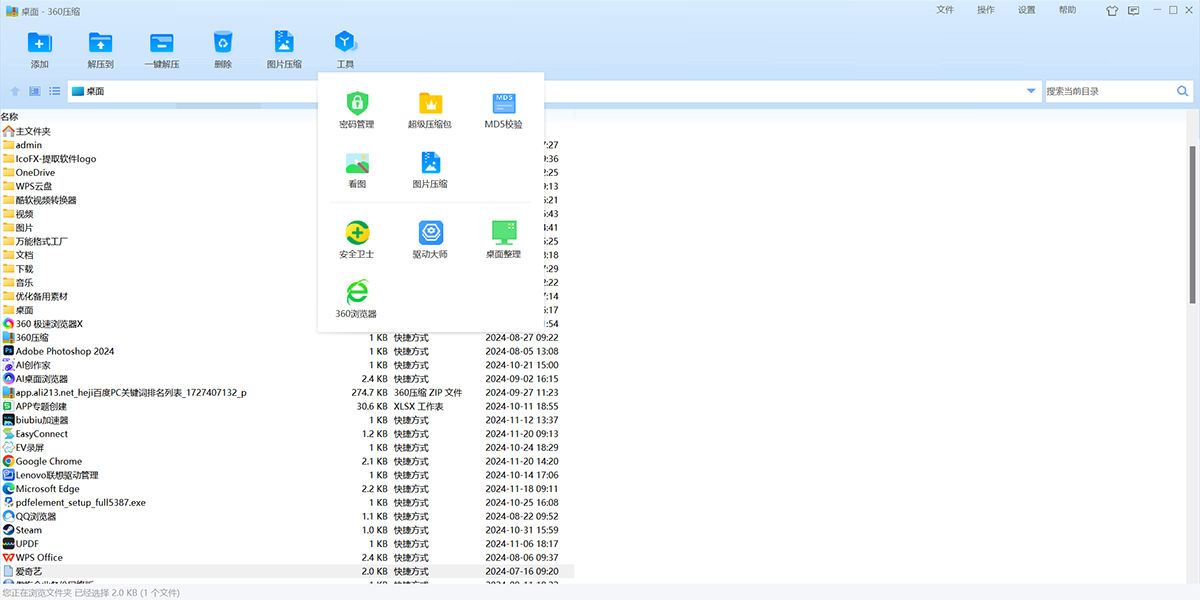
1.新增高級版UI
2.新增MD5校驗工具
3.新增工具tab頁
4.修復產品已知的問題
360壓縮如何更改默認的壓縮格式關聯?
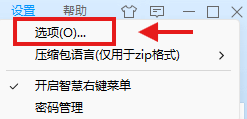
1、在360壓縮的右上菜單,點擊【設置】,選擇【選項】
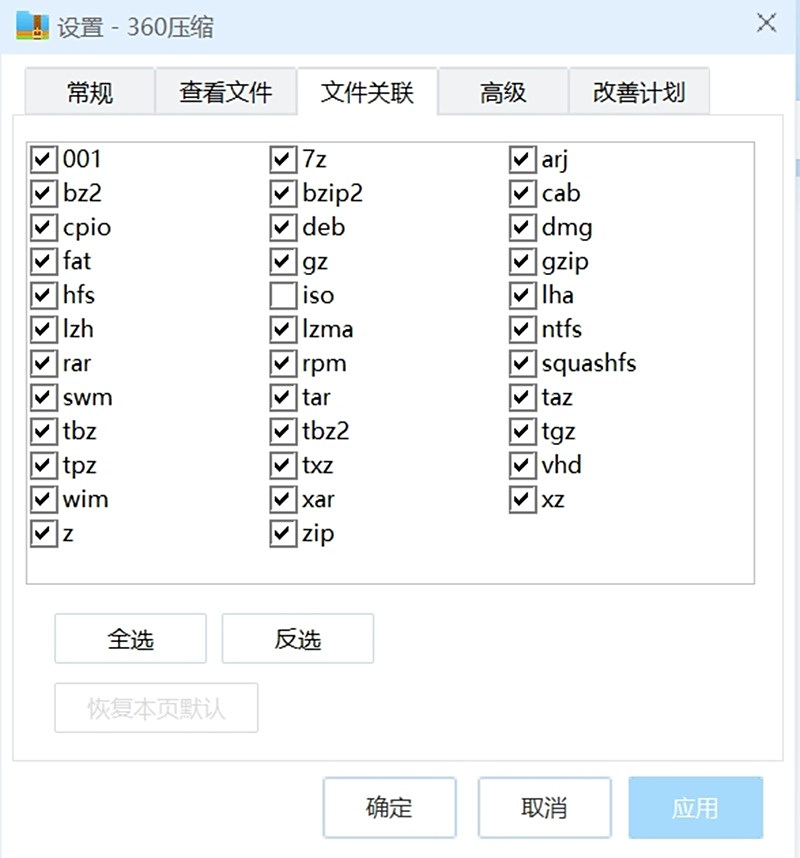
2、在新彈出的界面中,點擊【文件關聯】標籤,通過勾選不同的壓縮格式來更改軟件默認的壓縮格式關聯,點擊【確定】來確認更改的壓縮格式關聯。
360壓縮壓縮文件的步驟:
通過右鍵菜單壓縮文件:
1.選中一箇或多箇文件後,鼠標右鍵單擊文件,在彈出的右鍵菜單中
2.選擇【添加到壓縮文件】,在新彈出的【您將創建一箇壓縮文件】窗口中,設置好壓縮選項,
3.點擊【立即壓縮】即可進行壓縮操作。
通過軟件主界面壓縮文件:
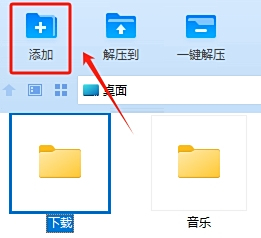
1.選中文件,單擊“添加”
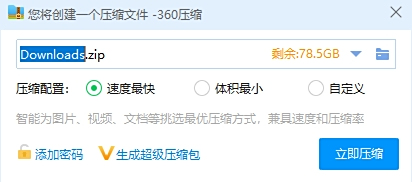
2.新彈出的【您將創建一箇壓縮文件】窗口中設置好壓縮選項後,點擊【立即壓縮】即可對文件進行壓縮。
3.文件夾即可壓縮成功
360壓縮解壓文件的步驟:
通過右鍵菜單解壓文件:
1.鼠標右鍵單擊選中的一箇或多箇壓縮文件,在彈出的右鍵菜單中,
2.選擇【解壓文件】,在新彈出的【解壓文件】窗口中,設置好解壓選項
3.點擊【確定】即可進行解壓操作。
通過軟件主界面解壓文件:
1.打開360壓縮,找到希望解壓的壓縮文件,點擊選中後,點擊軟件主界面左上第二個【解壓到】圖標
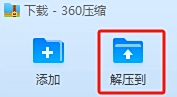
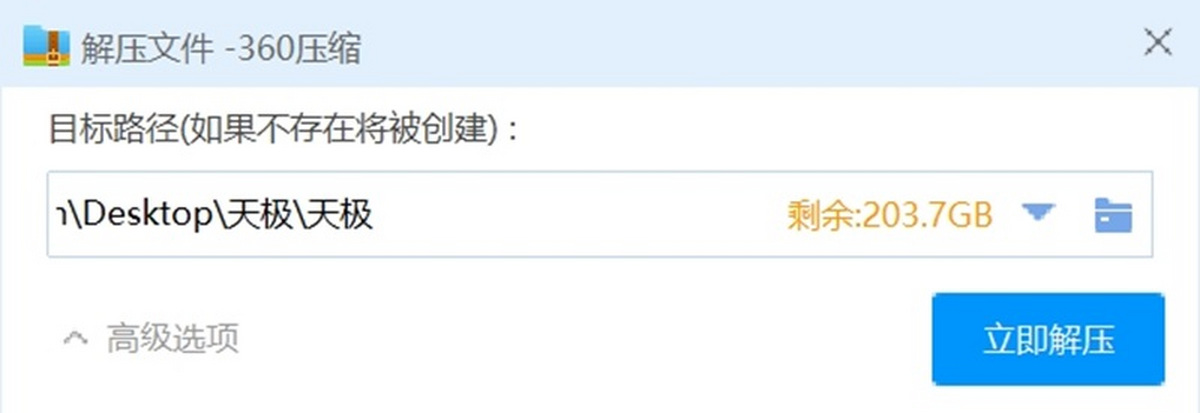
2.並在新彈出的窗口中設置解壓縮選項後,點擊【立即解壓】即可對文件進行解壓。
360壓縮如何對壓縮包進行加密?
壓縮一箇文件時,在【您將創建一箇壓縮文件】界面,點擊【加密碼】按鈕
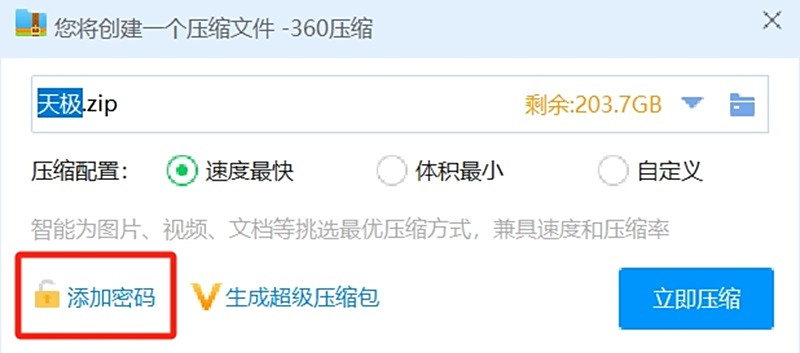
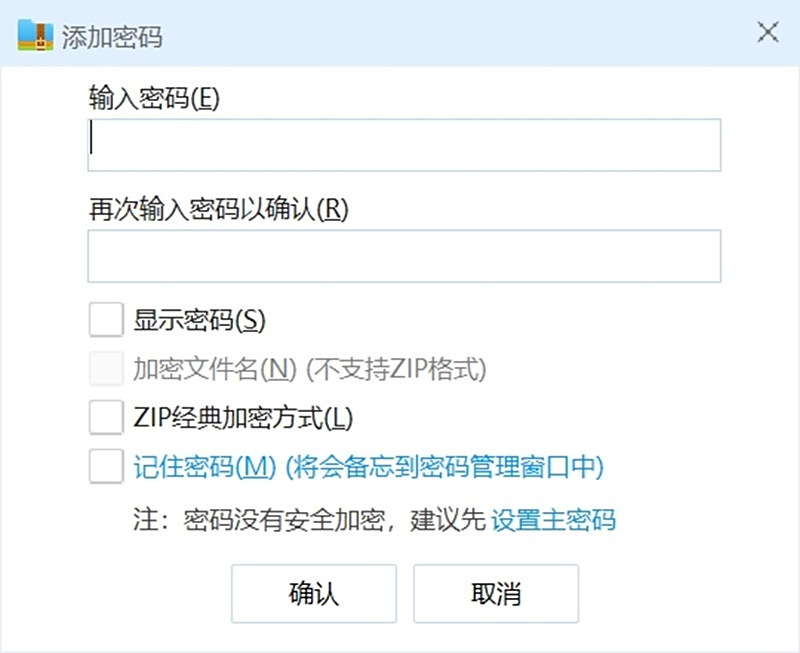
然後輸入密碼即可
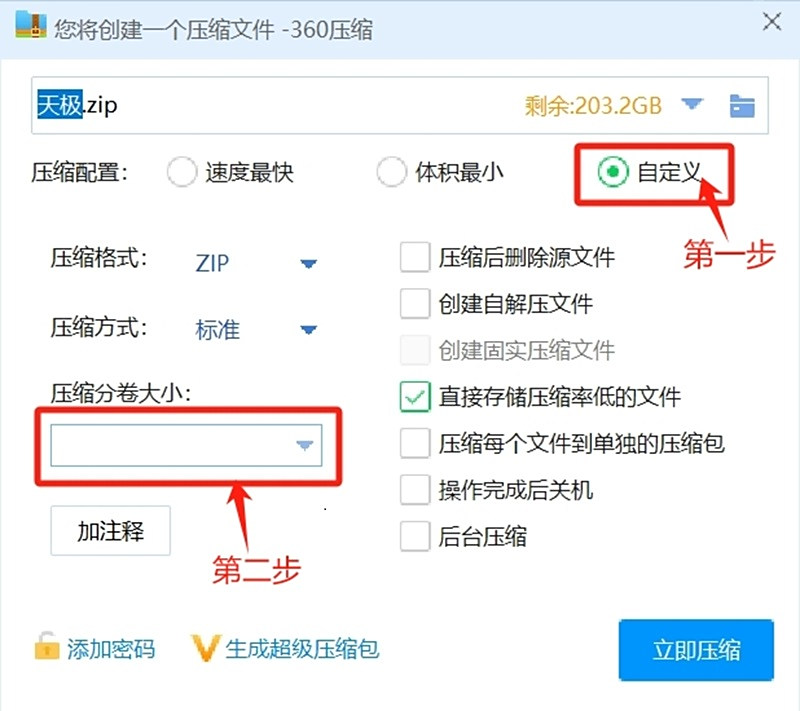
360壓縮如何分卷壓縮?
壓縮一箇文件時,在【您將創建一箇壓縮文件】界面,點擊在【壓縮分卷大小】下拉框輸入合適的大小即可。
360壓縮如何進行固實壓縮,什麼是固實壓縮?
固實壓縮是一種特殊的壓縮存儲格式,固實壓縮把要壓縮的全部文件當做一箇連續的數據流來處理。通俗的可以這樣認爲:普通壓縮是把一箇文件一箇文件分別壓縮然後合成壓縮包,固實壓縮是先把這些文件連接起來當做一箇大文件進行壓縮。這樣的優點是在壓縮超大量小體積文件時壓縮率更高,壓縮後的文件體積更小。但是也有缺點就是即使只打開其中的一箇小文件,也需要解壓完整個壓縮包。在實際使用時,只要你需要最小體積的壓縮,儘量採用7z的固實壓縮,這個缺點實際影響很小。目前360壓縮右鍵菜單中的“添加到***.7z”是默認固實壓縮的,直接用這個菜單項既可壓出相當小的文件。您也可以在【您將創建一箇壓縮文件】界面中,選擇【壓縮率優先】或在【自定義】中將壓縮格式設置爲7z,勾選【創建固實壓縮文件】選項,以實現7z固實壓縮。(注意:所有zip壓縮文件永遠是非固實的,所以zip壓縮時不支持固實。)
360壓縮如何給壓縮包添加註釋?
壓縮文件時,在【您將創建一箇壓縮文件】界面,點擊【加註釋】按鈕,即可在新彈出的窗口內輸入註釋。或者在軟件主界面,選中一箇壓縮包後,點擊菜單欄上【操作】菜單裏的【註釋】按鈕,給已有壓縮文件添加註釋。
什麼是自解壓文件?
自解壓文件是一種壓縮文件,這種文件可以不通過外部軟件,自行實現解壓操作。使用360壓縮,可以將文件壓縮爲exe格式的自解壓文件。
360壓縮如何減少關聯的右鍵菜單項?
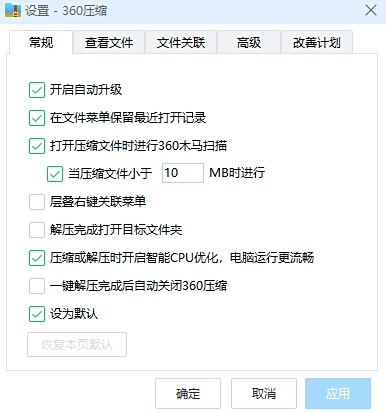
在360壓縮的右上菜單,點擊【工具】,選擇【選項】,並在新彈出的【設置】界面中,勾選【層疊右鍵關聯菜單】,點擊【確定】確認,這樣關聯的右鍵菜單會減少爲一項。
360壓縮速度快,壓縮率高,佔用內存小,運行速度快,最最關鍵的是,它竟然還是免費的!!!小編現在也在用,需要的小夥伴趕緊來下載使用吧。
相關推薦
名稱大小類型下載