信息
截圖 詳情 同類推薦 相關推薦 猜你喜歡
截圖
詳情
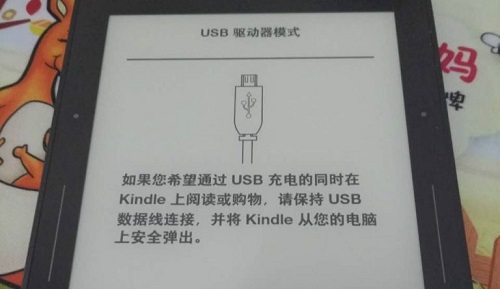
 kindle USB驅動adb安裝版是一款USB驅動及管理軟件,kindle USB驅動adb安裝版如果沒有WiFi連接,您可以通過USB從電腦傳輸內容到Kindle設備。針對很多剛入手kindle的萌新,從電腦傳輸內容至您的Kindle。
在【Kindle商店】購買的電子書會儲存在雲端,並且可以從管理我的內容和設備傳輸至設備。
將內容從電腦傳輸至Kindle:
訪問管理我的內容和設備,找到您要發送至設備的內容。
選擇電子書書名旁的【操作】鍵,點擊【通過電腦下載USB傳輸】。
從下拉列表中選擇您的Kindle設備,然後點擊【下載】。
重要: 請確保記住已下載的Kindle內容的文件夾位置。之後需要將該內容從該文件夾導入您的設備中。
使用USB線將Kindle連接至電腦。
Kindle設備在電腦上顯示的位置與外部USB驅動器的位置相同。
Windows:您的Kindle 會出現在【計算機】或【我的電腦】文件夾中。
Mac:您的Kindle將出現在桌面上。
打開【Kindle】文件夾,然後打開【documents】。
在電腦上找到已下載的內容文件,然後將其拖入【Kindle】的【documents】。
安全地斷開Kindle與電腦的連接。
對於觸屏設備,確保您的設備處於【已下載內容】選項卡,點擊可查看已下載至設備的Kindle電子書。
Kindle怎麼用USB跟電腦連接
使用USB線將Kindle連接至電腦。
Windows:您的Kindle 會出現在【計算機】或【我的電腦】文件夾中。
Mac:您的Kindle將出現在桌面上。
具體步驟如下:
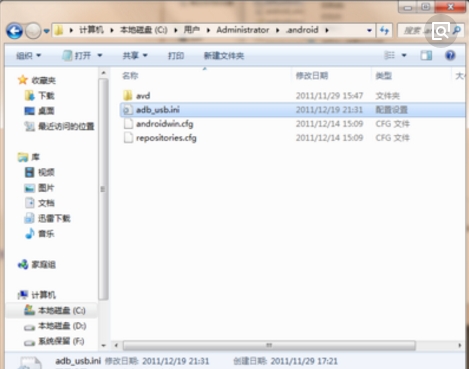
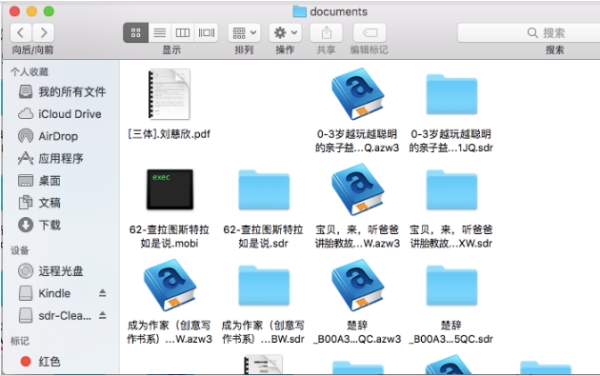
1 、打開【Kindle】文件夾,然後打開【documents】(文件)文件夾。
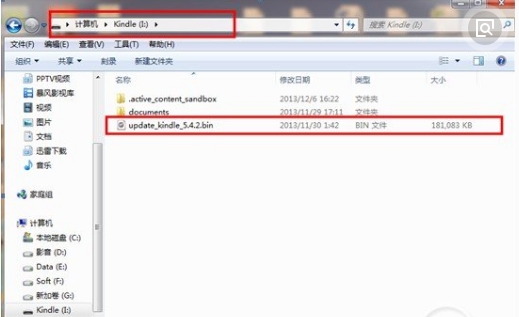
2、在電腦上找到已下載的內容文件,然後將其拖入【Kindle】的【documents】文件夾。
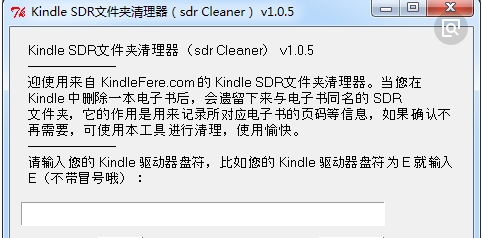
3、 安全地斷開您的Kindle與電腦的連接。
4、對於觸屏設備,確保您設備屏幕處於【設備】選項卡,點擊可查看已下載至設備的Kindle電子書。
Kindle設備在電腦上顯示的位置與外部USB驅動器的位置相同。
用USB連接電腦傳電子書到Kindle上面的方法:
方法一:
1、將usb接到電腦。Kindle原系統,把pdf,mobi,azw等格式的文件拷到document目錄下就可以了。
2、多看系統,在dk_document目錄下建立個新文件夾,再把mobi,txt,pdf等格式的文件拷進去就可以了。PS:需要注意一下,原系統對TXT支持不完善,有可能出現亂碼(保存txt文件時,編碼選爲UTF-8可以解決這種現象)。
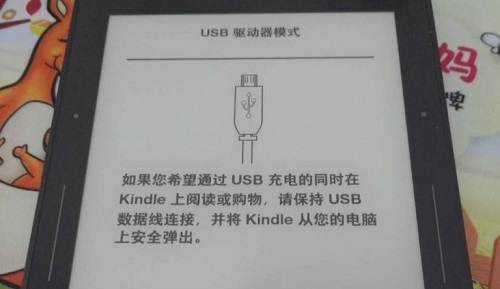
3、同時,處於usb驅動器模式的kindle是不能用於閱讀的。
方法二:
亞馬遜給每個Kindle分配了一箇推送郵箱,格式是[email protected]或[email protected],這個郵箱可以通過登陸亞馬遜-管理kindle裏找到。用你的其它郵箱,給kindle推送郵箱發郵件,把mobi,txt文件以附件形式發過去,即可推送到Kindle。
相關推薦
名稱大小類型下載