信息
截圖 詳情 同類推薦 相關推薦 猜你喜歡
截圖
詳情
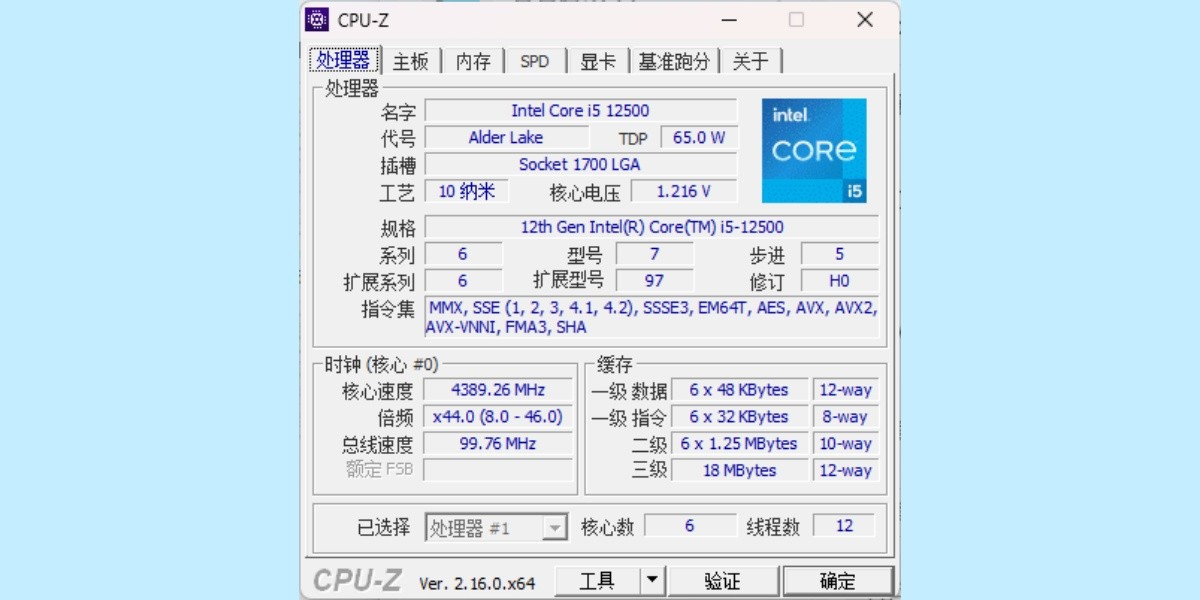
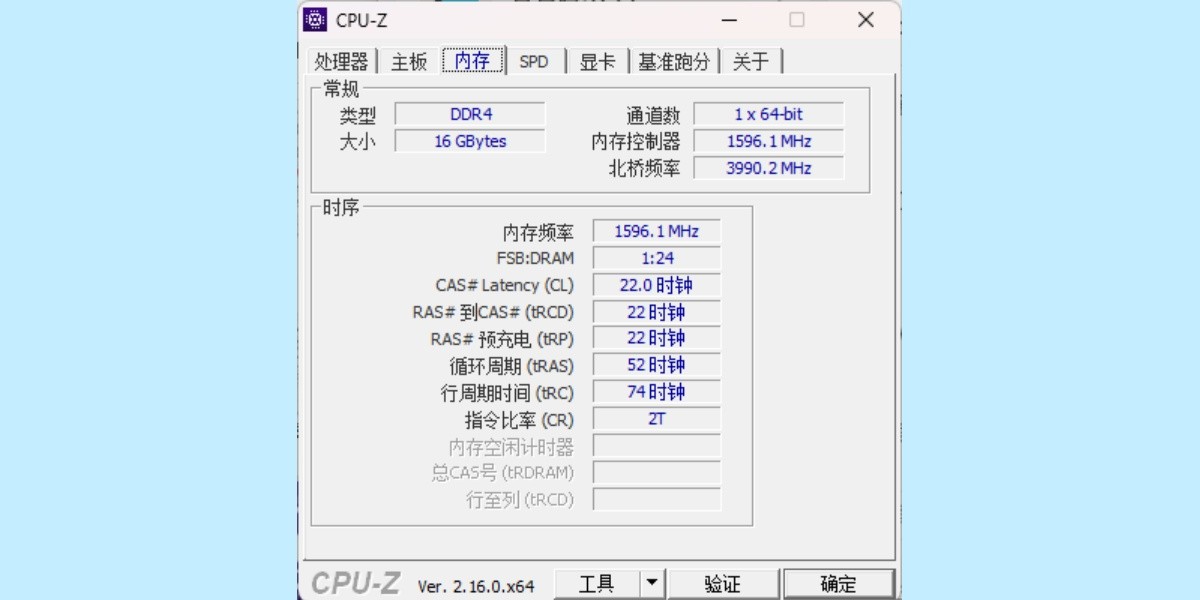
 Cpu-Z是一款CPU檢測軟件,支持幾乎所有種類的CPU類型,全球使用人數最多的檢測工具,Cpu-Z的啓動速度和檢測速度非常快,再加上體積也很小,是一款很實用的輕量級軟件。另外,cpu-z還能檢測主板和內存的相關信息,其中就有我們常用的內存雙通道和三通道檢測功能。當然,對於CPU的鑑別我們還是最好使用原廠軟件。

軟件功能
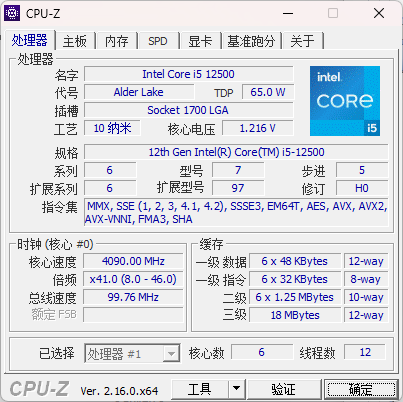
1.鑑定處理器的類別及名稱。
2.探測CPU的核心頻率以及倍頻指數。
3.探測處理器的核心電壓。
4.超頻可能性探測(指出CPU是否被超過頻,不過並一定完全正確)。
5.探測處理器所支持的指令集。
6.探測處理器一、二級緩存信息,包括緩存位置、大小、速度等。
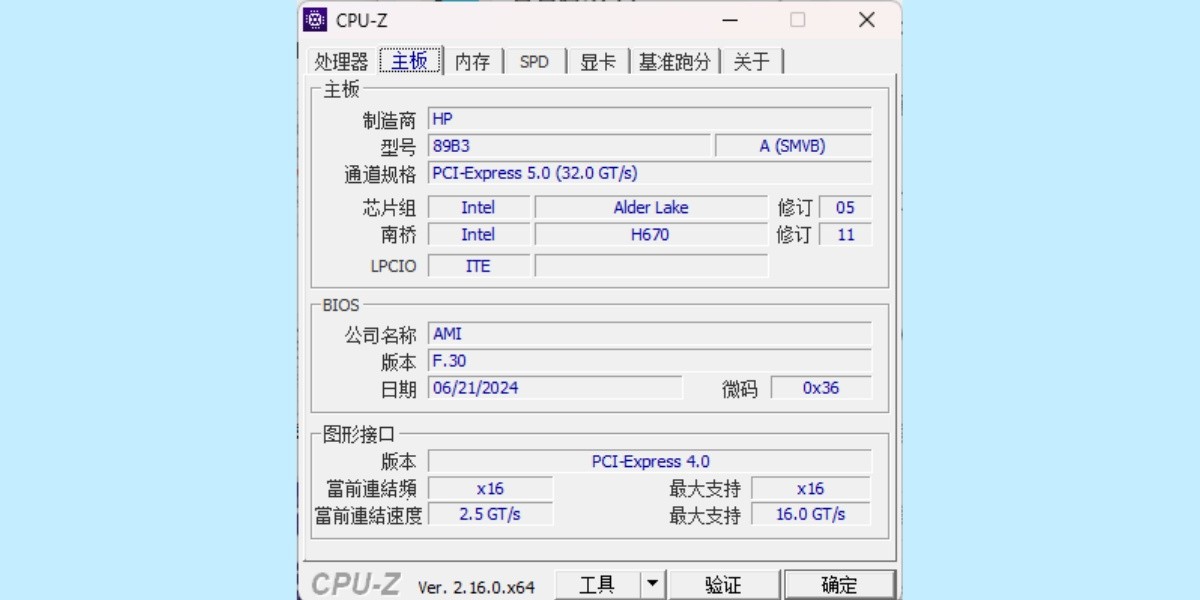
7.探測主板部分信息,包括BIOS種類、芯片組類型、內存容量、AGP接口信息等。
支持全面:CPU-Z所支持的CPU種類全面,AMD閃龍、速龍等系列、INTER奔騰、賽揚等系列。
啓動快速:CPU-Z軟件啓動速度及檢測速度都很快,用戶可以通過CPU-Z快速啓動檢測,隨時瞭解自己的CPU性能。
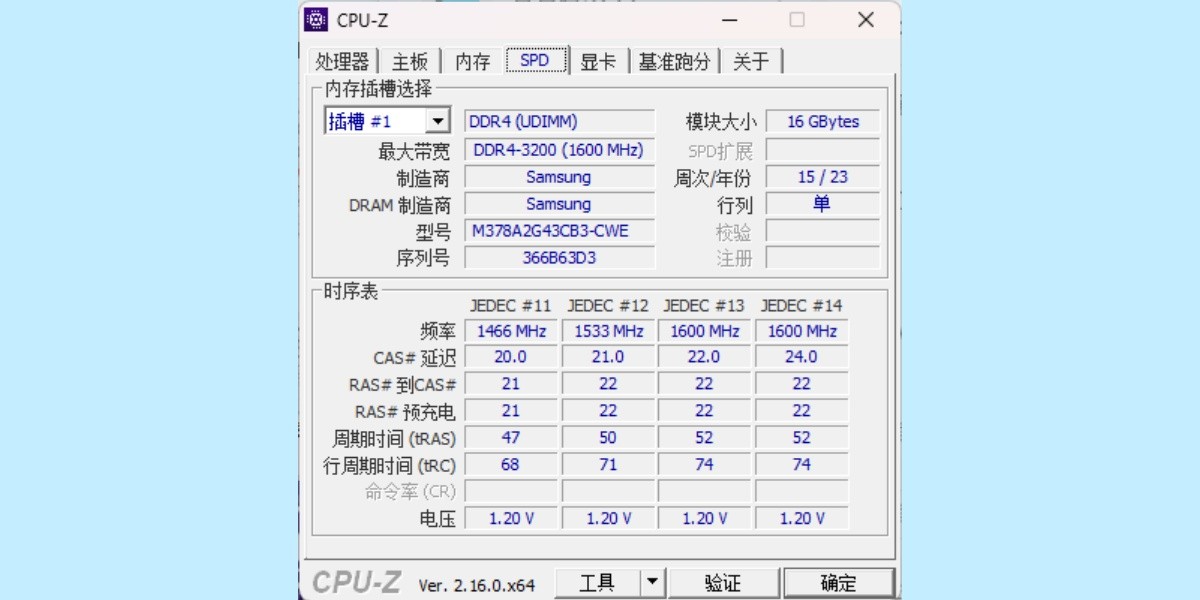
功能強大:CPU-Z可檢測主板和內存的相關詳細信息,如內存雙通道檢測功能等。可準確的檢測出CPU、主板、內存、顯卡、SPD等硬件信息,還可見到自己的CPU是哪家廠牌、內頻、Cache等玩家常提到的數據,以及SelfSnoop、CMOVccInstruction等數據,方便你更瞭解你的CPU。
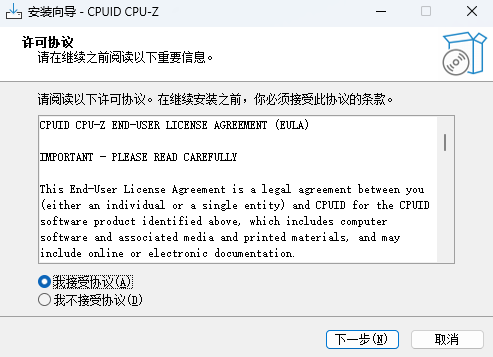
1.從天極下載站下載Cpu-Z安裝包,打開安裝嚮導頁面後,選擇接受用戶協議
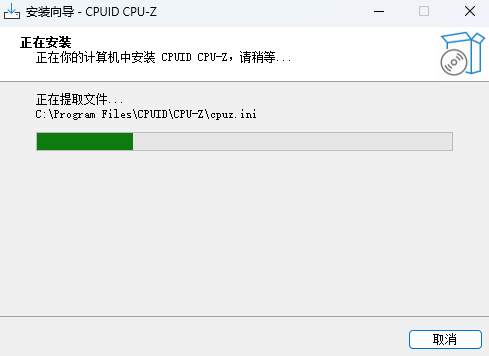
2.安裝開始後,等待片刻就能完成
Cpu-Z 最新版
英特爾酷睿i9 12900KS。
英特爾酷睿i7-1280P/1270P/1260P,酷睿i5-1250P/1240P,酷睿i3-1220P (28W)。
英特爾酷睿i7-1265U/1255U,酷睿i5 1245U/1235U,酷睿i3 1215U (15W)。
英特爾酷睿i7-1260U/1250U,酷睿i5 1240U/1230U,酷睿i3 1210U (9W)。
英特爾奔騰8505、賽揚7305 (15W)。
英特爾奔騰8500、賽揚7300 (9W)。
AMD銳龍7 5800X3D.v
AMD鐳龍RX 6500 XT。
AMD銳龍6000“倫勃朗”輔助動力系統的初步支持。
Cpu-Z 1.99.0:
英特爾酷睿i5 12500,12400,酷睿i3 12300,12100 CPUs。
改進的DDR5 SPD信息報告。
AMD CCD/CCX拓撲錯誤修復。
Cpu-Z怎麼進行跑分測試
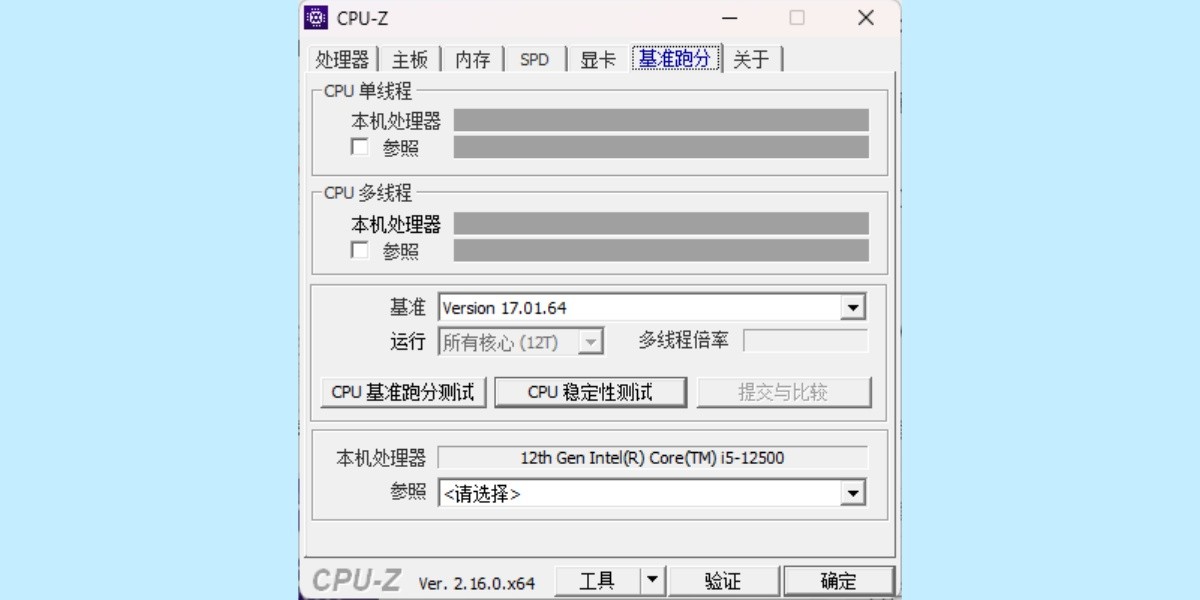
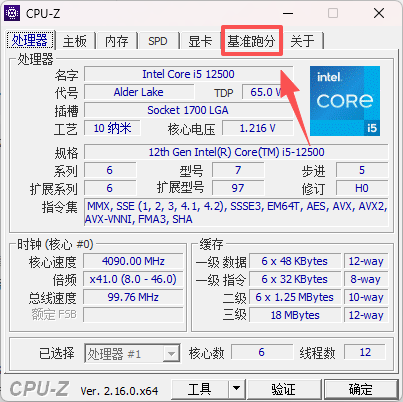
1、進入軟件,點擊【基準跑分】,
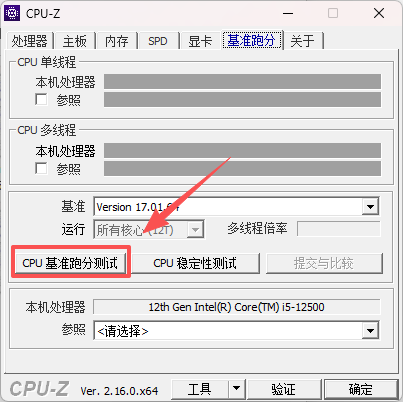
2、接着選擇【CPU基準跑分測試】即可。
Cpu-Z在哪進行穩定性測試
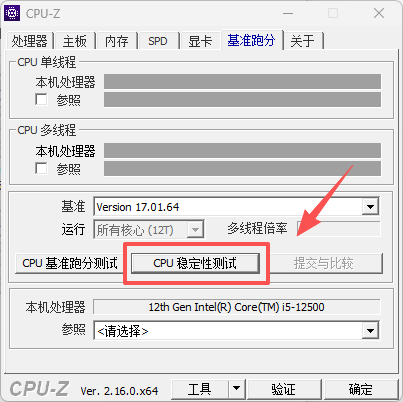
1、進入軟件,點擊【基準跑分】,
2、選擇【CPU穩定性測試】。
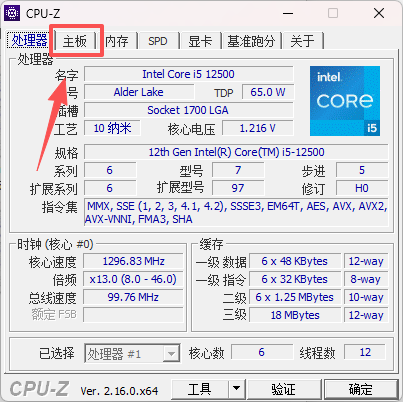
Cpu-Z在哪看主板型號
1、選擇【主板】,
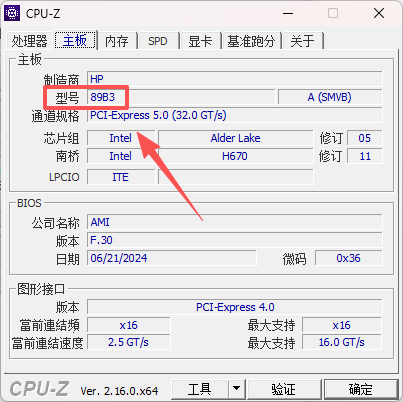
2、在其中可以看到【主板型號】。
CPU-Z是什麼,有什麼用
答:CPU-Z是一款由CPUID開發的免費硬件檢測工具,用於查看CPU、主板、內存、顯卡等硬件的詳細參數和實時狀態。
CPU-Z是否免費,是否有廣告
答:Windows版完全免費無廣告。
怎麼看cpu集成顯卡的顯存
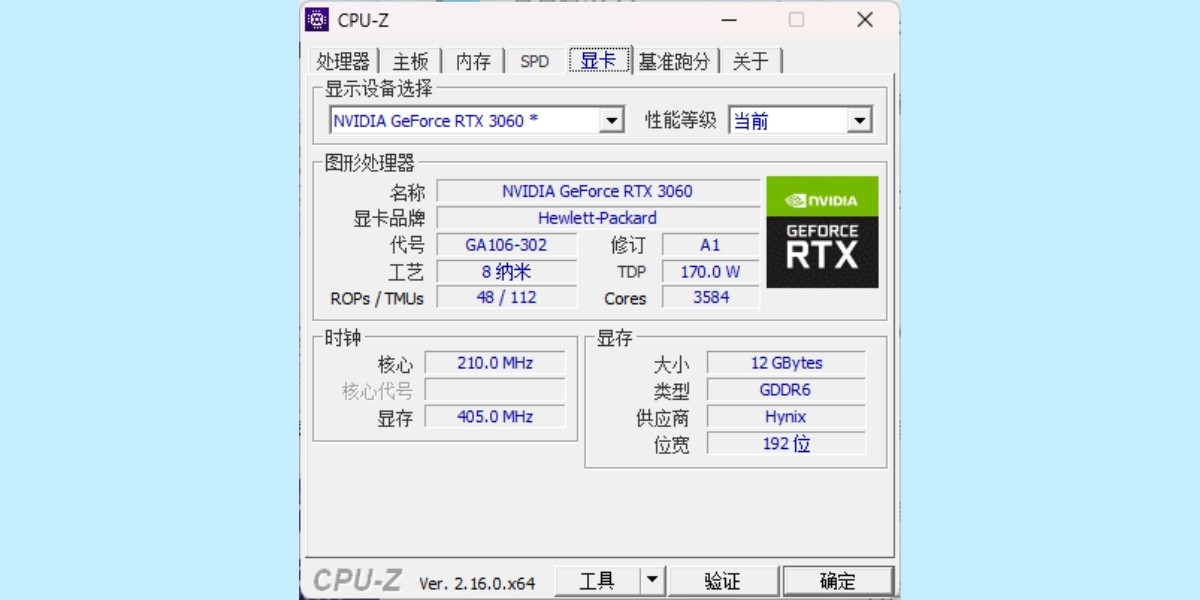
答:打開cpu-z綠色版,切換到顯卡選項卡,選擇集顯,查看顯存。
我在主板上裝了3條相同的DDR3 1333 2GB 內存,用cpu-z綠色版檢測後發現DC模式爲單通道+,到底是什麼意思
答:雙通道,看字面意思就是兩個通道,而且是相互緊密聯繫的兩條內存通道!通道就是內存讀取數據所走的路線,這是形象的說法;如果你的主板支持雙通道,那很好,怎麼利用呢。很簡單,如果你電腦上現在只有一條2G的內存,你的電腦已經會運行的更快了,不過你要是換成兩條1G的,那樣會更快!也就是說,這兩個內存通過雙通道技術,相互促進、相互提高了。
快捷鍵有什麼
答:1、單擊 CPU-Z 上的名稱(如“主板”),按 F5 鍵保存屏幕截圖。
2、單擊 CPU-Z 上的名稱(如“顯卡”),按 F6 鍵複製屏幕截圖到剪貼板。
3、按 F7 鍵保存驗證文件(cpuz.cvf)。
4、按 F9 鍵隱藏原始時鐘和倍頻。
1、傳感器檢測設置,1爲開啓、0爲關閉 關閉後將不顯示溫度及電壓
2、PCI檢測設置,1爲開啓、0爲關閉 關閉後將不會顯示主板、SPD及硬件傳感器信息
3、DMI設置,1爲開啓、0爲關閉。
4、SMBUS設置,1爲開啓、0爲關閉 關閉後將不會顯示主板、SPD及硬件傳感器信息
5、顯示設備設置,1爲啓開、0爲關閉 關閉後將不會顯示顯示設備信息
6、佔空比設置,1爲開啓、0爲關閉 關閉後不會進行佔空比計算時鐘的方法
F5 : save the current tab in a bmp file
F5 :保存當前頁面爲bmp文件
F6 : save the current tab in the clipboard
F6 :保存當前頁面在剪貼板中
F7 : save cvf file in the current directory
F7 :保存CVF在默認目錄
Cpu-Z是一款很好用的CPU檢測軟件,支持的CPU種類相當全面,可準確的檢測出CPU、主板、內存、顯卡、SPD等硬件信息,如果是經常需要檢測CPU的小夥伴千萬不能錯過喲。
相關推薦
名稱大小類型下載