信息
截圖 詳情 同類推薦 相關推薦 猜你喜歡
截圖
詳情
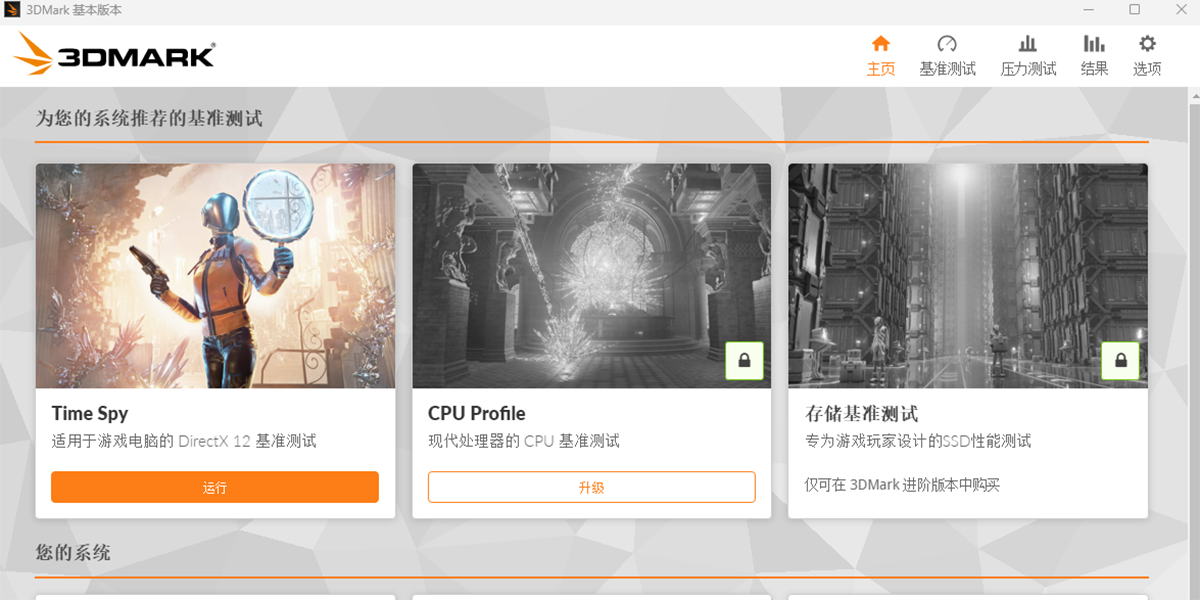
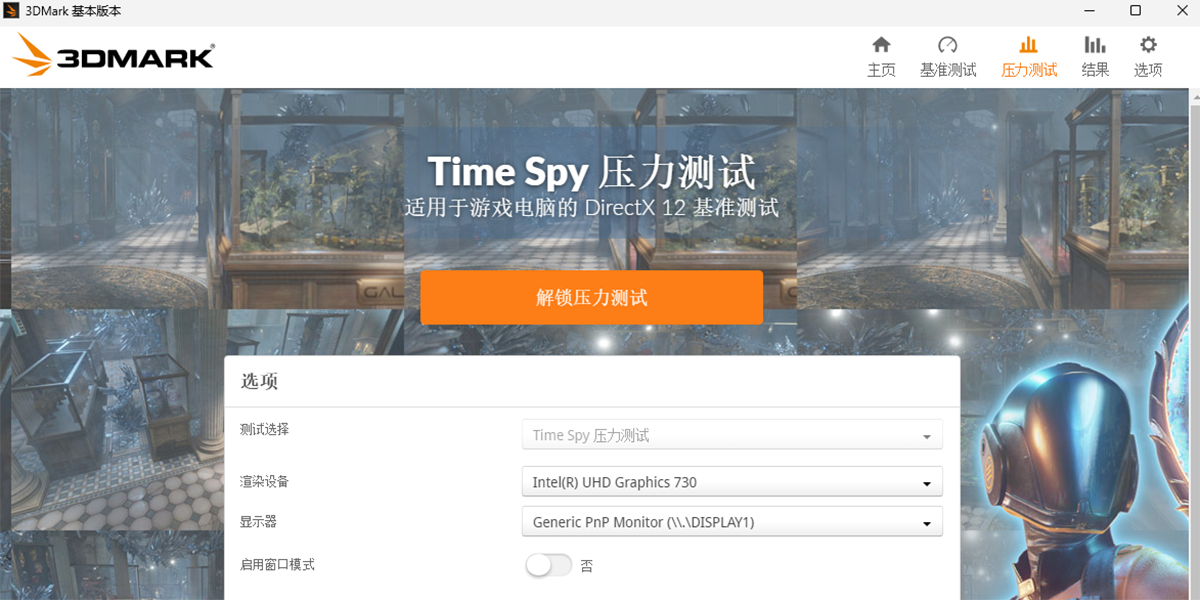
 3DMark是由futuremark公司出品的一款專業的電腦顯卡硬件評測工具。它包含在一箇應用程序中對PC和移動設備進行基準測試所需的一切。無論您是在智能手機,平板電腦,筆記本電腦還是臺式遊戲PC上進行遊戲,3DMark都包含專門針對您的硬件設計的基準。

1.離線成績管理:默認情況下的3DMark提交和存儲的3DMark網站上在線的基準測試結果。如果你有高級版的3DMark,你也可以選擇保存結果文件到您的硬盤驅動器或另一箇本地的離線位置。
2.基準循環:此設置允許的基準重複定義一箇時代的用戶數量。基準循環是一種有效的方式來測試組件的升級或超頻後系統的穩定性。
3.演示循環:此設置允許成立視聽演示循環無限期地顯示或貿易展覽的目的。演示循環是唯一的3DMark專業版。
4.圖像質量的工具:此工具可從任何一點呈現在測試過程中或視聽演示像素完美的圖像。使用這些圖像,你可以比較不同的設置,驅動程序或硬件之間的差異。圖像質量的工具是唯一可用的3DMark專業版。
5.命令行自動化:此功能,這是唯一可用的3DMark專業版,允許使用腳本運行的命令行進行配置和自動化的基準。
6.輸入預設:此預設是專爲低級別的圖形卡上的負載基準。基準運行在1024×600的分辨率,使其適合大多數的DirectX 12功能的系統,包括筆記本電腦和上網本。
7.性能預設:此預設的設計與圖形卡上的中等負荷的標杆。基準運行在1280×720【720P】,它適用於大多數的DirectX 12的遊戲;
8.極端預設:此預設是專爲圖形卡上的一箇非常沉重的負荷基準。基準運行在1920×1080【1080】。雖然此設置可能會帶來許多電腦今天自己的膝蓋,它代表了高端遊戲在今後幾年可能出現的負荷。此預置尤其適合高端遊戲PC。
9.自定義預設:基準可以運行自定義設置。當它運行在一箇比16:9寬高比的分辨率,呈現16:9的信箱
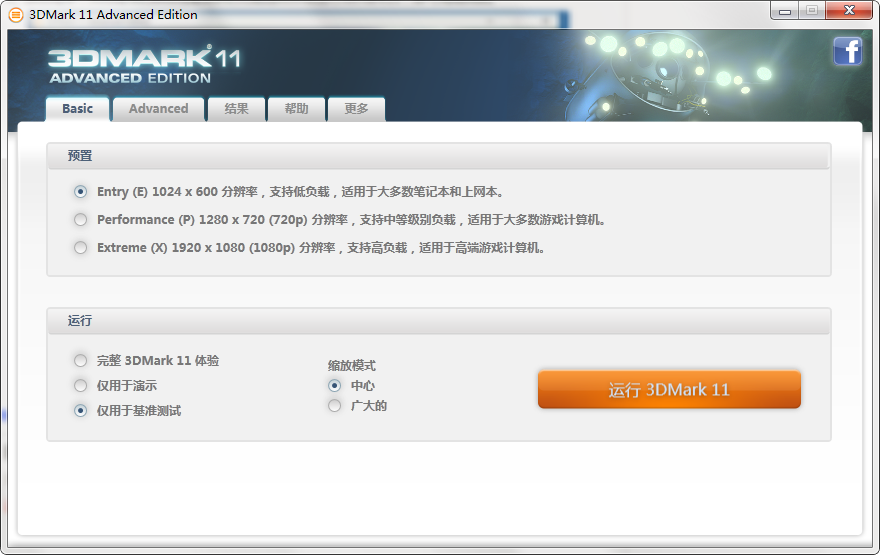
3DMark需要 DirectX 12 (相容於 DirectX 12 的顯示卡),以及 Windows Vista 或 Windows 7。 建議您使用 3DMark Vantage 進行 DirectX 10 的基準測試,並使用 3DMark06 進行 DirectX 9 的基準測試。 操作系統: Microsoft Windows Vista 或 Windows 7 和 完全支持Windows 8
全新的3DMark包括你需要的一切基準評測Windows硬件。您可藉由三項個別的測試將3DMark用於各項裝置,從平板電腦到筆記型電腦與家用個人電腦,再到最新的高階、多GPU遊戲桌上型電腦。我們自認爲這是本公司有史以來所打造最佳、功能最多的基準測試工具。
3DMark 是一套完整的PC基準測試工具,讓電腦用戶,遊戲玩家及超頻玩家有效地評測硬件和系統的表現。 最新的3DMark,它不再僅僅適用於Windows,並可助您評測Windows、Windows RT、Android 及 iOS 裝置的效能,測試所得的分數可以直接橫跨四個平臺做比較。
3DMark最大的賣點就是使用原生DirectX 12引擎,在測試場景中應用了包括Tessellation曲面細分、Compute Shader以及多線程在內的大量DX11新特性。
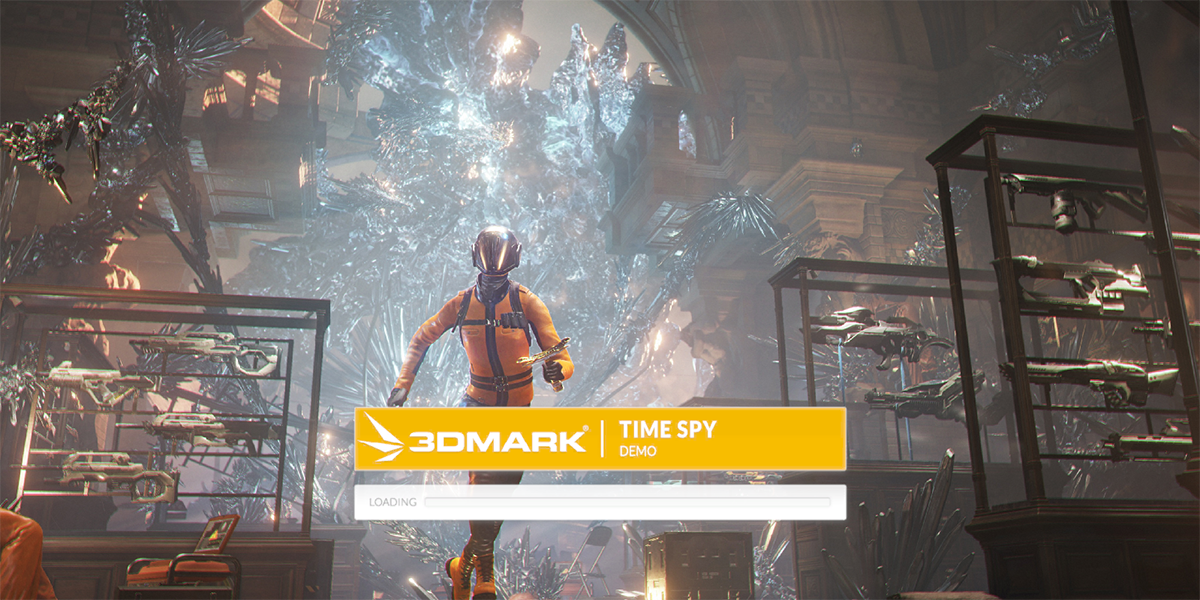
3DMark包含了深海(Deep Sea)和神廟(High Temple)兩大測試場景,畫面效果堪比CG電影,不爲測試僅爲欣賞其美輪美奐畫面效果,暢想未來遊戲的圖形發展趨勢,3DMark也不容錯過。
3DMark包含四個圖形測試項目,一項物理測試和一組綜合性測試,並重新提供了Demo演示模式。該測試程序使用了Bullet物理引擎,支持新的在線服務,並在原有英文支持的基礎上,加入了德語、芬蘭語以及簡繁體中文的原生支持。
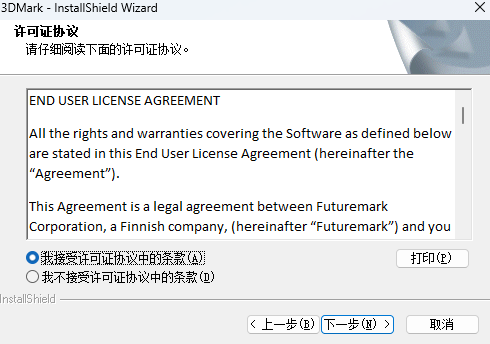
1、在天極下載站下載最新安裝包,按提示安裝
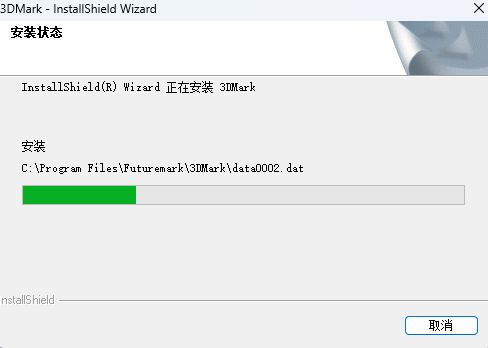
2、安裝進行中,完成即可使用
1、改進
— DEMO演示和循環測試期間不再檢查鍵盤焦點,減少意外終止的幾率。注意:如果因爲彈出窗口而切換到桌面,3DMark 11仍然會終止運行,因爲顯示模式變了。
— 可以記憶上次自定義的分辨率了。
— 能夠正確識別多路GPU系統中的GPU數量,即便是在SystemInfo系統信息模塊完全關閉的時候。
— 可在測試期間阻止Windows進入睡眠狀態。
— 重裝3DMark 11的時候序列號會被重置,需再次輸入,此舉是方便刪除失效的序列號。
2、兼容性
— SystemInfo模塊更新到4.15,完全兼容Windows 8。
— 更新DirectX可再分發組件包。
— 現在使用靜態的Visual C++ 2010運行時庫,以修正在部分系統上的罕見安裝錯誤。
— 移除在GPU枚舉時對EvaDotNet.dll、EvaDotNet.DirectX.dll動態鏈接庫文件的依賴,以修正部分系統上的兼容性問題。
3、bug修復
— 修復顯示初始代碼,解決部分系統上的“SetFullscreenState failed: DXGI_ERROR_NOT_CURRENTLY_AVAILABLE”錯誤提示。
— 修復一些內存和紋理泄漏錯誤,改進長時間循環測試時的穩定性。
— 如果單個測試耗時超過10分鐘,HUD計時器不會再翻轉。這主要會發生在一些低端DX11顯卡運行綜合測試的時候。
4、專業版更新
— 修復從命令行向3dmark.com官網提交保存文件時的錯誤。
— 如果輸出目錄不存在,圖像質量工具不再提示意外錯誤。
3DMark跑分方法以及怎麼用3DMark測試顯卡
1、首先我們需要運行打開3DMark11,打開後會有讓你輸入3DMark註冊碼的彈窗出現,將你獲得的3DMark註冊碼填入即可。
2、3DMark正式進入到使用界面,請根據提示依次選擇適合自己的選項。
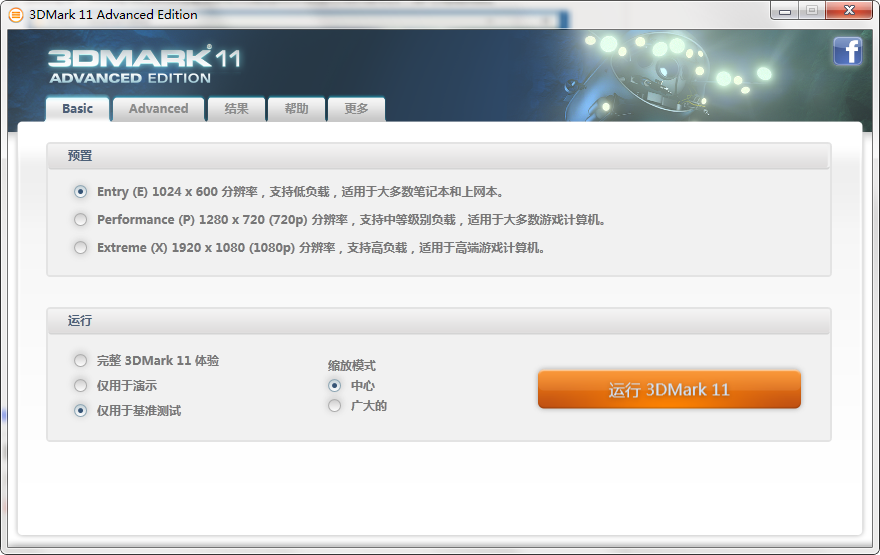
3、如果你的電腦設備配置並不是很高,請選擇低配反之高配。
4、請選擇你想運行3DMark使用的功能,完整體驗或是僅限演示或是基準測試,另外縮放模式也根據實際情況選擇下就好。
5、最後選擇運行3DMark即可開始體驗。
3DMark跑分怎麼看
1、首先我們看下p4467是一箇總分,而在3DMark中得分等級共分爲 E、P、X三個等級,這三個等級中X等級爲最高,E等級爲最低。
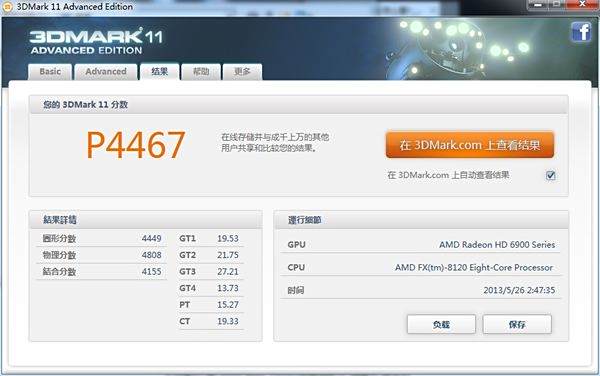
2、在結果詳情處分爲三個類型等級分數,分別是圖形分、物理分、結合分。
3、圖形分主要是顯示測試的顯卡狀況,物理分看的是cpu,結合分整體的一箇平均分。
3DMark怎麼看通過率
運行測試後,在Summary(總結)界面查看各子項狀態:
PASS:測試正常完成。
FAIL:可能存在硬件問題或驅動異常,需檢查穩定性。
3DMark配置最低要求是什麼
答:3DMark條規定的DirectX 12兼容顯卡,支持DirectX 12和Windows Vista或Windows 7。
操作系統:Microsoft Windows Vista或Windows 7
處理器:1.8GHz的雙核心Intel或AMD CPU
內存:1 GB的系統內存
顯卡:支持DirectX 12兼容的圖形卡
硬盤空間:1.5 GB
音頻的Windows Vista/Windows 7的兼容聲卡
3DMark怎麼測試顯卡
答:打開3DMark,選擇顯卡相關測試(如 Fire Strike、Time Spy)。點擊Run,等待測試完成(約5-15分鐘)。結果頁顯示Graphics Score(顯卡分數)。
3DMark怎麼看顯卡好壞
答:分數對比:在結果頁查看Graphics Score,對比官網數據庫或同型號顯卡分數。
異常提示:若測試中途崩潰或分數顯著低於預期,可能顯卡有故障。
3DMark怎麼看歷史測試結果
答:點擊主界面左側Results(結果),選擇My Tests,可查看所有本地保存的測試記錄。
3DMark怎麼設置中文
答:打開3DMark,點擊右上角Settings(齒輪圖標)。在General選項卡中,找到Language,選擇 “簡體中文”。
3DMark怎麼看同配置排名
答:測試完成後,點擊結果頁的Compare Online。上傳分數至數據庫,系統會自動匹配相似配置的顯卡進行排名。
相關推薦
名稱大小類型下載