信息
截圖 詳情 同類推薦 相關推薦 猜你喜歡
截圖
詳情
 MSI Afterburner是廣受玩家喜愛的超頻工具,讓使用者能夠掌握顯卡的每個細節。它提供了令人難以置信的硬件詳細概述,並附帶了一些額外的功能,如自定義風扇配置文件、基準測試和視頻錄製。
MSI Afterburner可以與所有品牌的顯卡一起使用,通過簡單的操作即可提升將近15%的顯卡性能,同時監控功能又確保了顯卡工作安全,可謂方便實用!
1.超頻工具
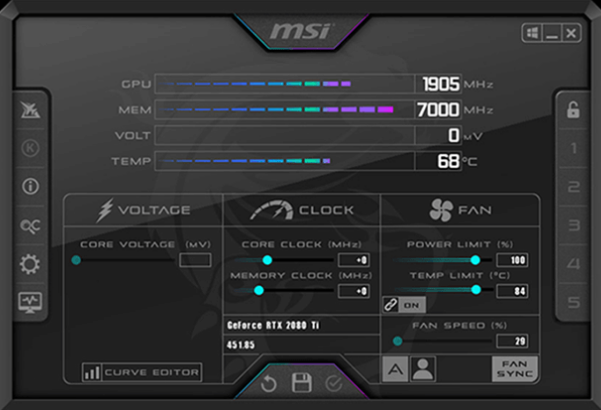
探索顯卡超頻的潛力範圍聽起來很危險,其實操作起來比想象中容易許多,MSI Afterburner操頻工具容易使用的接口,讓消費者能夠簡易、精確的設定顯卡各項參數。當您想要提高GPU頻率和電壓時又怕高溫會傷害硬設備,只需通過Afterburner設定風扇轉速就能輕易在性能表現與溫度中取得上佳平衡。
2.OC SCANNER功能
最新版本的 MSI Afterburner 爲RTX 20 系列顯卡提供OC SCANNER功能。OC SCANNER能自動爲顯卡找到穩定且高效的超頻設置,以獲得更高的FPS和更流暢的遊戲體驗。
3.硬件監控
硬件監視器實時顯示關鍵硬件信息;溫度、利用率、時鐘頻率和電壓。您可以在屏幕上顯示所選信息, 以便在遊戲中查看關鍵統計信息。
4.自定義風扇設定
散熱對提升顯卡性能的表現至關重要。微星Afterburner軟件能讓您自定義風扇轉速,自行設定需要的散熱效果。
5.屏幕顯示
在遊戲屏幕上提供系統性能的實時信息顯示, 因此您可以密切關注超頻設置對遊戲時的影響。
6.自定義用戶皮膚
選擇您喜愛的外觀!MSI Afterburner附帶一系列不同的外觀皮膚,從設置菜單中選擇或在線下載皮膚。
7.視頻錄像功能
精彩的比賽、高難度操作技巧,或者破天荒的超頻數據,想跟朋友分享卻來不及保存畫面嗎?微星Afterburner內置的Predator – 實時影像攝錄功能,讓玩家可隨時將遊戲的畫面與過程保存下來,支持H.264編碼、數種影像格式(.WMV, .AVI),另外還支持音效輸入以及畫面質量設定;分享你的精彩時刻。
1、在本站下載最新安裝包,按提示安裝
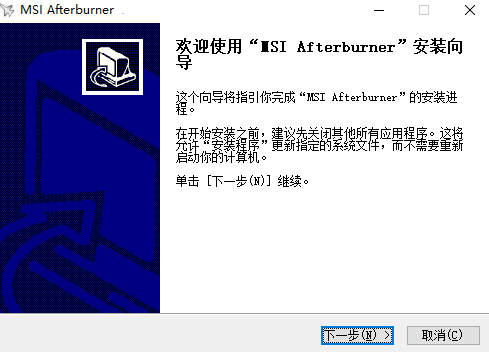
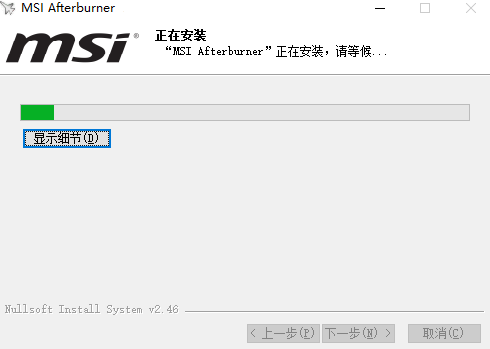
2、安裝進行中,完成即可使用
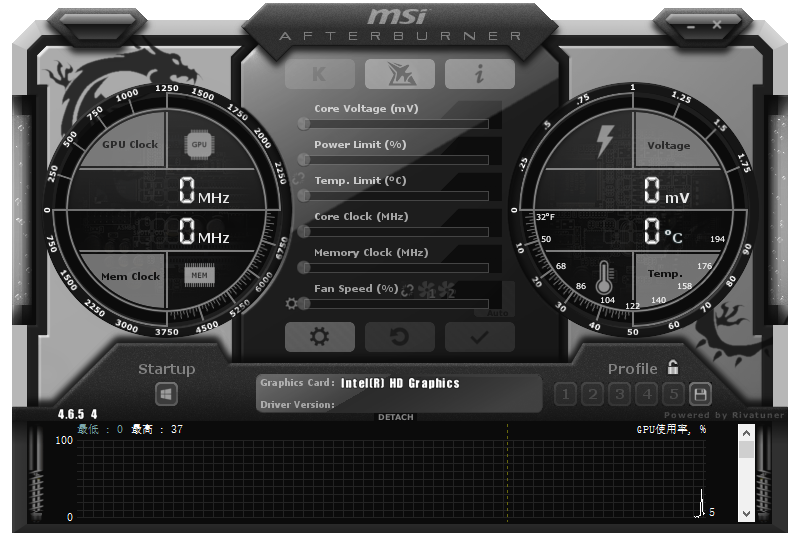
MSI Afterburner的主界面上左邊的窗體,最上方是msi AB的logo,然後就是你顯卡的型號、驅動版本號。
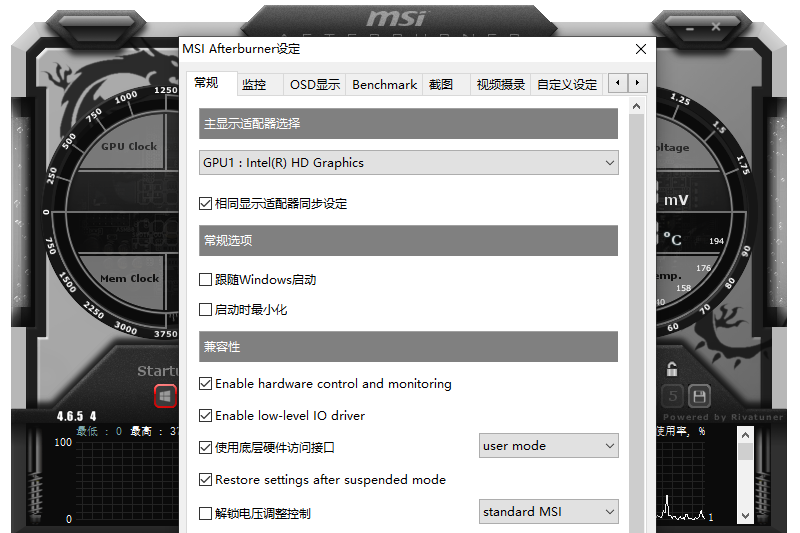
打開MSI Afterburner,點擊齒輪形狀的設置按鈕
進入MSI Afterburner設定界面後,選擇:
1.監控
2.在”已啓用的硬件監控圖表“點擊你想監控的項目,以CPU4的溫度爲例,使幀率項變成高亮的藍色
3.拉動頁面到最底部,在”在OSD上顯示“前的方框打勾
要監測其他項目的話,就重複2和3,最後點擊確定。
【Core Voltage(mV)】核心電壓調節
此項設置需要進“Settings”——常規——安全選項,勾選“解鎖電壓調整控制”、“解鎖電壓監控控制”、“強行使用電壓”,確認後重啓AB軟件才能使用。
電壓調節那裏無法改電壓是因爲顯卡PWM芯片的問題,除了微星的HAWK系列某些顯卡和高端的Lightning系列顯卡,只有使用公版顯卡的PWM芯片的其他品牌顯卡,纔可以開啓三重電壓調節
下面就玩超頻,三重電壓調節也就是核心、顯存和AUX電壓,開始玩之前在Afterburner裏解鎖電壓調節選項哦。
這個AUX電壓實際上是PLL電壓,提高這個電壓可以讓PCIE時鐘信號更加穩定,減少信號錯誤率, PLL電壓對超頻幫助還是比較大的,無論是穩定性還是衝擊極限上。看來這卡超頻到1000核心日常使用問題不大。
【Core Clock(MHz)】【Shader Clock(MHz)】核心頻率和着色器頻率調節
(N卡可以保持link關聯兩者頻率不用自己去設置,拉動核心頻率,着色器頻率會隨着相應改變)
拉動滑塊可改變核心頻率,按鍵盤“←”“→”鍵可作逐MHz的微調。確認後點擊下方的“Apply”確認設置。按“Reset”可還原默認頻率。
【Fan Speed(%)】風扇轉速調節
要求顯卡風扇電源線至少爲3針接口的纔可以調速。
默認下“Auto”是亮着的,用戶無法設置轉速情況。點“Auto”關閉自動,改爲手動設置,調整滑塊調節轉速。一樣是“Apply”確認,“Reset”還原。
【Profile】配置文件
超頻後,跑3DMark軟件甚至是Furmark拷機確認穩定的顯卡頻率後,可點Profile邊上的數字,然後點“Save”保存方案。以後只要直接點擊該數字,或者使用快捷鍵就可以直接啓動設置好的頻率,一鍵超頻。最多可保存5個配置文件。點擊小鎖按鈕,可固定當前頻率不變,且不能再使用save按鈕。
【Apply overclocking at system startup】——系統啓動時自動啓用超頻設置
右邊的是監控窗口,可雙擊該窗口曲線區域實現與主窗口的關聯和脫離。
從上到下分別有“GPU溫度”、“GPU使用率”、“風扇轉速”、“核心頻率”、“渲染器頻率”、“顯存頻率”、“顯存使用率”的實時情況。
綜上所述,AB軟件的易用性還是很不錯的,日常的顯卡超頻、設置用它就好。
雖然帶了FRAPS的部分功能,如截圖和錄像,但是由於不能錄製fps幀率,目前AB還不能完全取代FRAPS。
MSI Afterburner是完全免費、開放的,任何一家的AMD、NVIDIA顯卡都能完全支持,可以與所有品牌的顯卡一起使用,喜歡的快來下載體驗吧!
相關推薦
名稱大小類型下載