信息
截圖 詳情 同類推薦 相關推薦 猜你喜歡
截圖
詳情
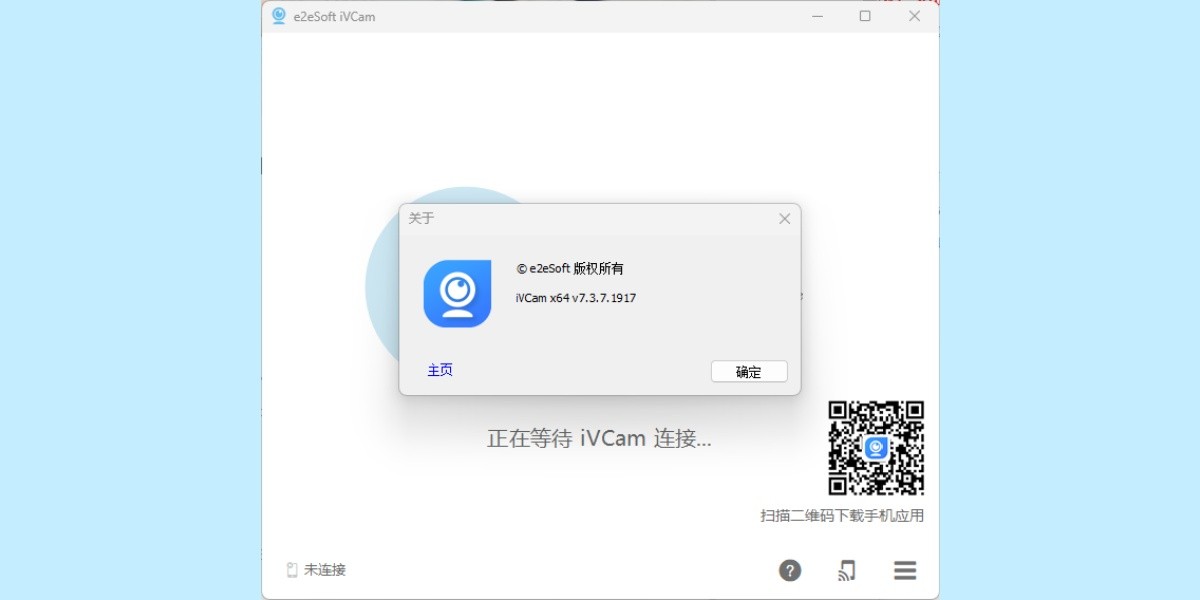
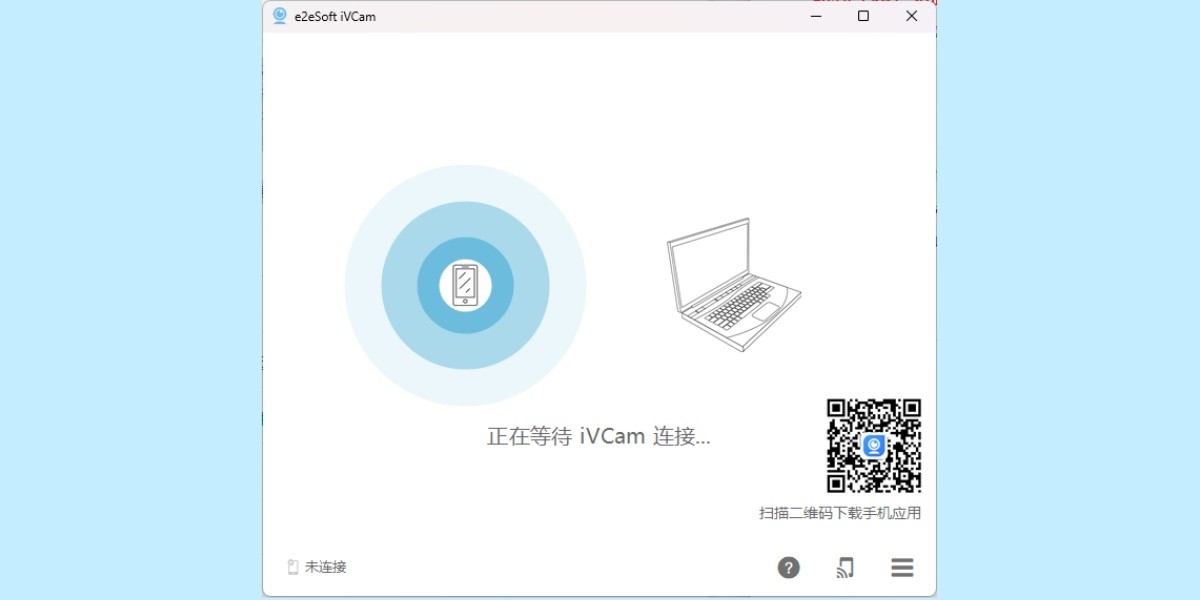
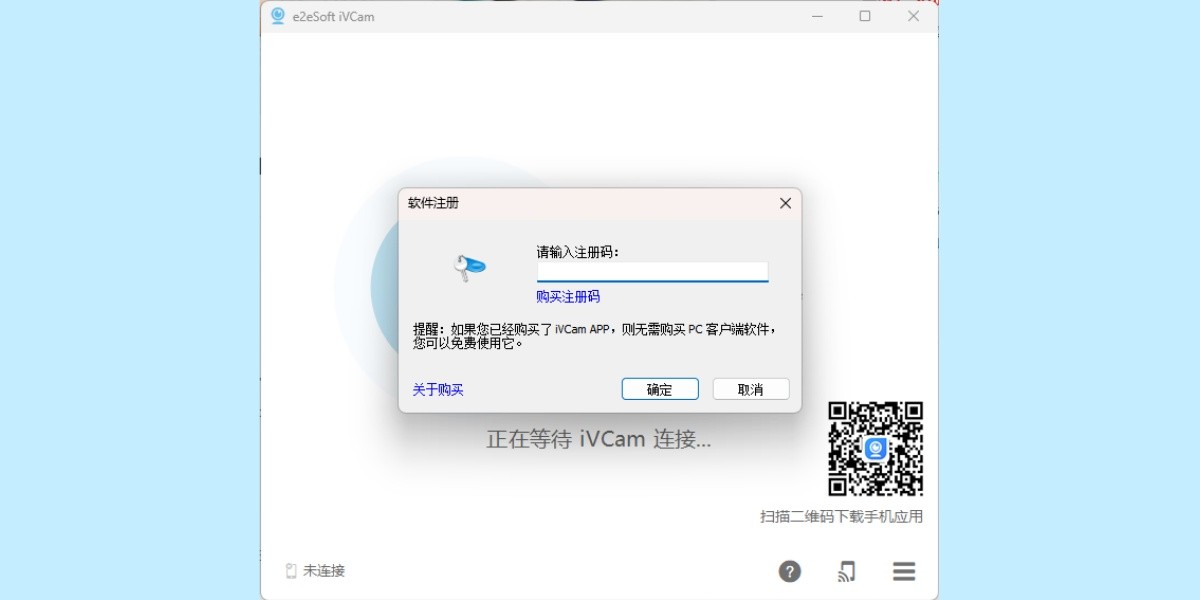
 iVCam是一款手機用作電腦攝像頭的軟件的遠程視頻監控工具。可以將家裏閒置的手機或者iPad變成Windows 電腦用的高清網絡攝像頭,畫質、色準及對焦速度秒殺絕大多數網絡攝像頭。有了它用戶就可以直接在電腦上查看監控視頻了,同時它還是一箇完美的寶寶監控攝像頭、直播攝像頭、間諜相機、安保相機和寵物攝像頭。

軟件亮點
1、高質量的實時視頻,延遲低,速度快。
2、自動連接和易於使用。
3、支持常見的視頻尺寸,如1080p,720p,480p,360p。
4、可配置視頻幀速率,視頻質量和音頻質量。
5、支持風景和肖像模式。
6、支持前置,後置攝像頭和實時切換。
7、支持臉部美化,閃光燈,手動對焦和視頻翻轉/鏡像。
8、支持音頻,將您的iOS設備用作PC的無線麥克風。
9、iVCam完全取代USB網絡攝像頭或集成網絡攝像頭,與大多數使用網絡攝像頭的應用程序兼容。
10、使用我們的Windows客戶端軟件預覽視頻,拍照和錄製視頻文件。
11、支持大多數使用網絡攝像頭的軟件,包括Microsoft Store中的應用程序,例如Windows Camera App。
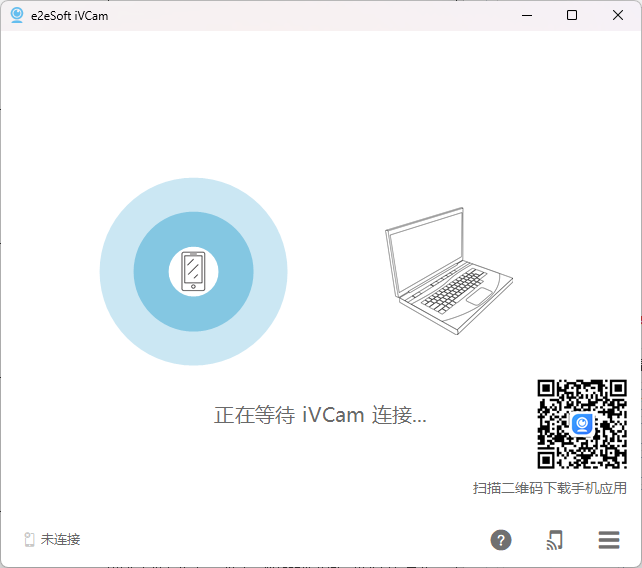
1、iVCam能把您的蘋果、安卓手機(或平板)變成一箇給 Windows 電腦用的高清網絡攝像頭,畫質、色準及對焦速度秒殺絕大多數網絡攝像頭。
2、兼容所有使用攝像頭的軟件,您也可以用它來替換舊的 USB 攝像頭或集成攝像頭,因爲手機攝像頭的視頻質量更好。
3、同時它還是一箇完美的寶寶監控攝像頭、直播攝像頭、間諜相機、安保相機和寵物監控攝像頭。
4、手機空間不足。iVCam可以將您的手機視頻直接錄製到電腦上,這下可以放心大膽的錄像了。
5、設置 iVCam 非常簡單。只要下載並安裝我們的客戶端軟件到您的電腦就好!連接完全自動,無需人工配置。
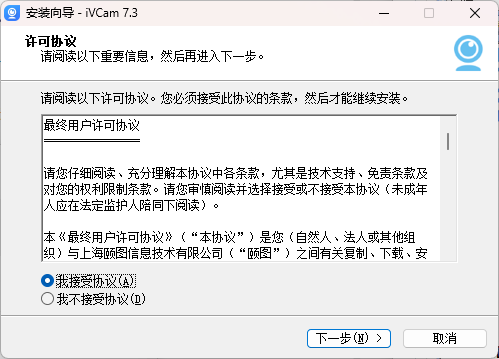
1、在天極下載站下載最新安裝包,按提示安裝
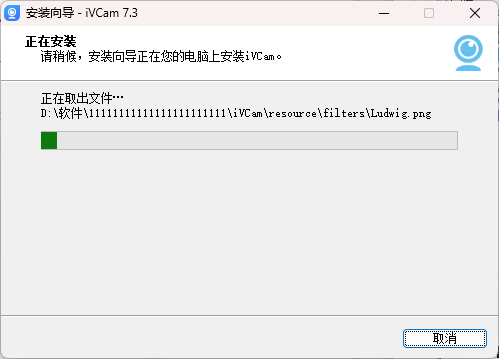
2、安裝進行中,完成即可使用
iVCam怎麼通過USB進行連接
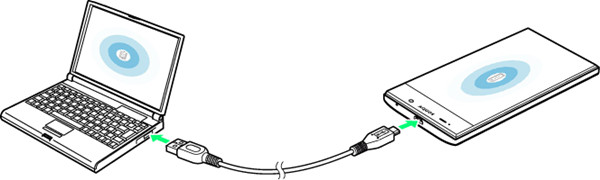
iVCam可以通過USB連接將視頻從手機傳輸到電腦。
iOS:在PC上安裝最新的iTunes,然後使用USB線將手機連接到PC。連上USB後,iVCam將自動通過USB連接並傳輸視頻。
安卓:首先,請啓用設置 > 開發人員 選項下的USB調試選項。對於Android 4.2及更高版本,默認情況下開發人員選項是隱藏的。可使用以下步驟打開:在設備上,轉到設置 > 關於<設備>。點按7次版本號以啓用設置 > 開發人員選項。然後啓用USB調試選項。
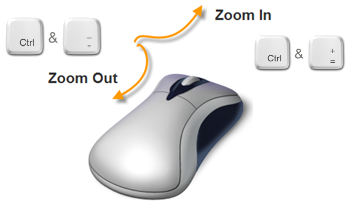
iVCam如何縮放視頻及手動對焦
您可以使用鼠標滾輪或快捷鍵“CTRL+加號”和“CTRL+減號”來縮放視頻,也可以點擊視頻某一點來手動對焦,就像在手機上操作一樣。
能檢測到iVCam PC,但無法連接
首選請允許iVCam通過您的Windows防火牆 - 您可以把它添加到Windows防火牆的允許應用列表中,至少允許它使用UDP/TCP 5898端口。
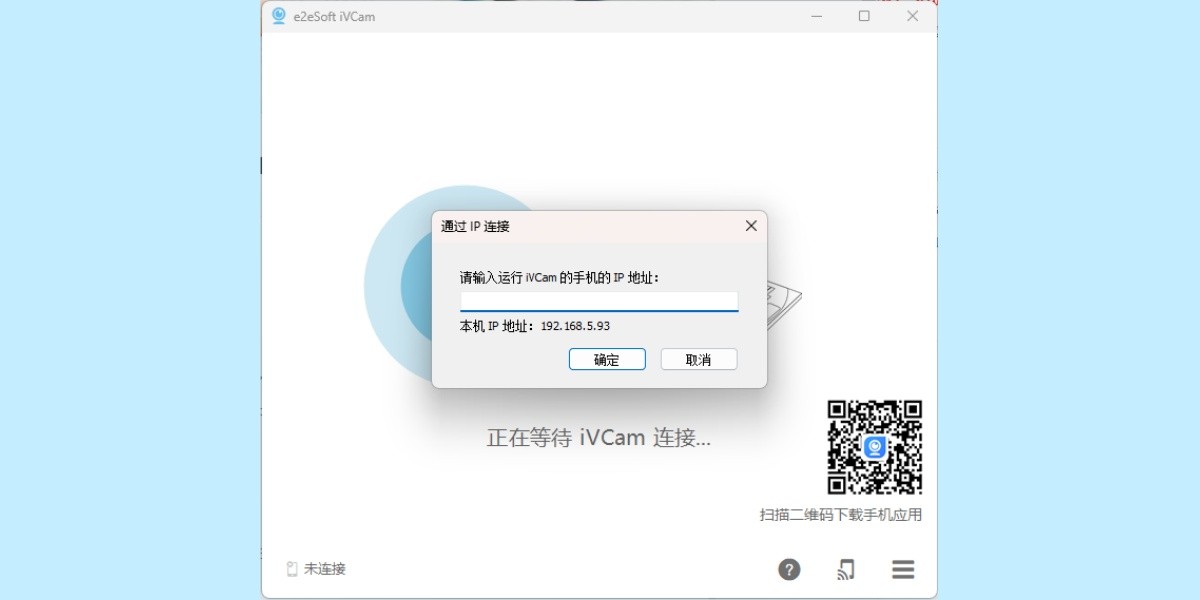
可以檢測到意味着它們在同一網絡中,但有可能不在同一網段。比如,iPhone的IP地址是192.168.0.x,而PC的是192.168.1.x,可能他們不能互相連接。您可以通過搜索“如何連接兩個不同的網段”找到一箇解決方案使其可連接。

爲什麼iVCam輸出的視頻會很模糊
如果是網絡傳輸出去的視頻模糊有可能是網速過低視頻壓縮過度導致的。
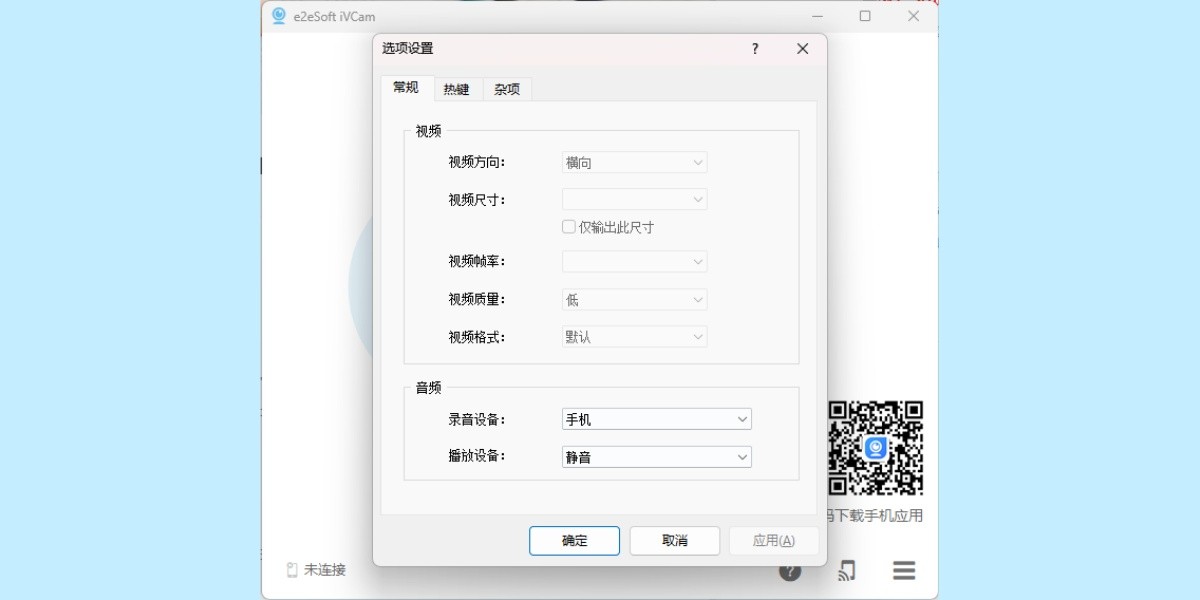
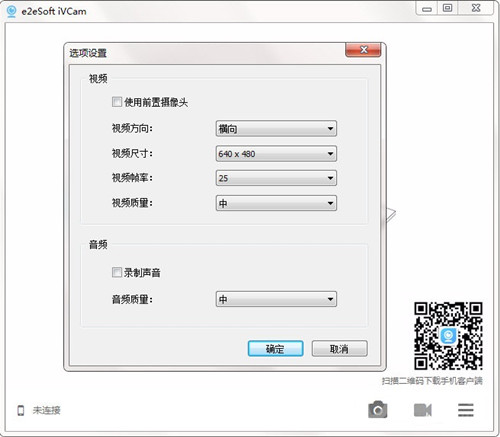
如果在本地看VCam視頻很模糊有可能是默認分辨率過低導致的。您可以在“選項設置 - 攝像頭設置”中設置一箇稍高一些的分辨率。
iVCam應用無法檢測到PC
答:首先,請確保您的iPhone與您的PC在同一個局域網(如果是使用相同的WiFi)。 第二,請確保Bonjour服務已啓動(由iVCam安裝,您可以在Windows“服務”應用程序或任務管理器中啓動)。沒有必要禁用它,因爲它不會佔用很多資源。如果Bonjour服務未安裝或禁用,請在路由器中啓用UDP廣播,因爲iVCam應用還可以通過UDP廣播檢測到您的PC。
免費版本限制
答:除了在視頻左上角有一箇“iVCam”水印(使用多次後也會在視頻中央出現“TRIAL”水印)以及不時出現的廣告之外, 您可以自由地使用其所有功能。某些功能比如超過640×480的視頻尺寸在使用一段時間後將不可用。請購買完整版本以去除水印、廣告並使用所有功能。
怎麼使用iVCam進行視頻直播
答:1、視頻 → 攝像頭
安裝好iVCam電腦客戶端後,您的電腦中會多出一箇名爲“e2eSoft iVCam”的攝像頭,當和iVCam手機APP連通後,您手機攝像頭拍攝的內容就會變成這個攝像頭的內容。然後您在直播軟件裏面選擇這個攝像頭進行直播即可把手機攝像頭的視頻直播出去。
2、聲音 → 麥克風
打開iVCam手機APP中的選項設置 > 錄製聲音 開關即可在傳輸視頻的同時傳輸手機麥克風錄製的聲音。
聲音傳輸至電腦後有兩種方法可以把聲音直播出去:
使用聲卡內錄功能:如果您的聲卡支持內錄功能,在iVCam電腦客戶端 主菜單 > 播放聲音至 中選擇您的系統揚聲器作爲iVCam的默認音頻播放設備,然後在直播軟件中選擇您聲卡的立體聲混音設備作爲錄音設備即可。
使用VSC軟件:如果您電腦沒有聲卡或聲卡不支持內錄,亦或是內錄有雜音,則可以使用我們的VSC虛擬聲卡軟件。
對電腦配置有什麼要求
答:iVCam的核心功能是視頻傳輸和視頻解碼。
關於視頻傳輸,使用USB傳輸對電腦沒什麼特別要求,使用無線傳輸時需要佔用電腦的內網帶寬(和外網帶寬沒任何關係),需要好一點的網絡(主要是需要好一點的路由器)。
關於視頻解碼,默認情況下iVCam使用顯卡進行解碼。視頻分辨率、幀率設的越高,對GPU的佔用也就越高,建議選擇合適的分辨率和幀率,不要一上來就4K 60fps。
常用顯卡比如NVIDIA GTX 750 Ti/760 及以上,AMD Radeon R9 285及以上,Intel集成顯卡都支持視頻硬件解碼(包括H.264和HEVC)。如果顯卡不支持或沒有開啓硬件解碼,iVCam會使用CPU進行解碼,從而佔用CPU資源。如果顯卡支持,建議開啓硬件解碼(右鍵菜單或選項設置裏面都可以選擇)。
如果使用背景去除功能,則需要Windows 10及以上操作系統、支持DirectX 12的顯卡。
常用顯卡比如NVIDIA Geforce GTX 900系列及以上,AMD Radeon RX 400系列及以上,GCN架構的所有顯卡比如Radeon HD 7000/R200系列,Intel第六代及更高版本的 IntelCore處理器搭載的集成顯卡比如HD Graphics 500等都支持DirectX 12。同樣的,視頻分辨率、幀率設的越高,對GPU的佔用也就越高,更多信息請看背景去除功能說明。
需要注意的是,即使顯卡支持DirectX12,其性能也可能受到驅動程序版本、顯卡型號、CPU、內存等多種因素的影響,可以運行iVCam不代表可以完美運行(視頻尺寸越大、幀率越高對系統的要求也就越高),一切請試用後再做判斷。 使用時建議升級顯卡驅動至最新版本。
如果在使用iVCam的同時還使用直播等對CPU/GPU佔用比較高的程序,顯卡不好或分辨率、幀率設的過高時都可能會導致卡頓、花屏,這種情況下建議根據電腦性能讓iVCam或該程序使用低一些的分辨率、幀率。
可以正常運行,但是經常斷連
答:iVCam的核心功能是視頻傳輸和視頻解碼。
如果USB經常斷連,請更換USB線纜或換其它接口試試。
如果Wi-Fi經常斷連,請儘可能地靠近路由器或使用性能較好的路由器,你可以嘗試使用較低的視頻質量,較小的視頻尺寸或幀率,另外也可能是電腦性能較差導致的,你可以在iVCam客戶端啓用硬件解碼或者選擇不同的硬件解碼器試試(需要顯卡支持)。
無論是USB還是無線連接,斷連一般都是硬件或系統問題,請根據上面說明自己研究解決。
iVCam手機用作電腦攝像頭,既然有了手機或平板電腦,何必再花錢買電腦攝像頭。注意:Windows客戶端軟件(適用於 Win7/8/10+) 。iVCam使用Bonjour服務來檢測PC,但如果沒有在PC上安裝Bonjour服務或被禁用,它將嘗試使用UDP廣播來查找您的PC。因此,請確保它們至少有一箇在您的PC上可用。
相關推薦
名稱大小類型下載