信息
截圖 詳情 同類推薦 相關推薦 猜你喜歡
截圖
詳情
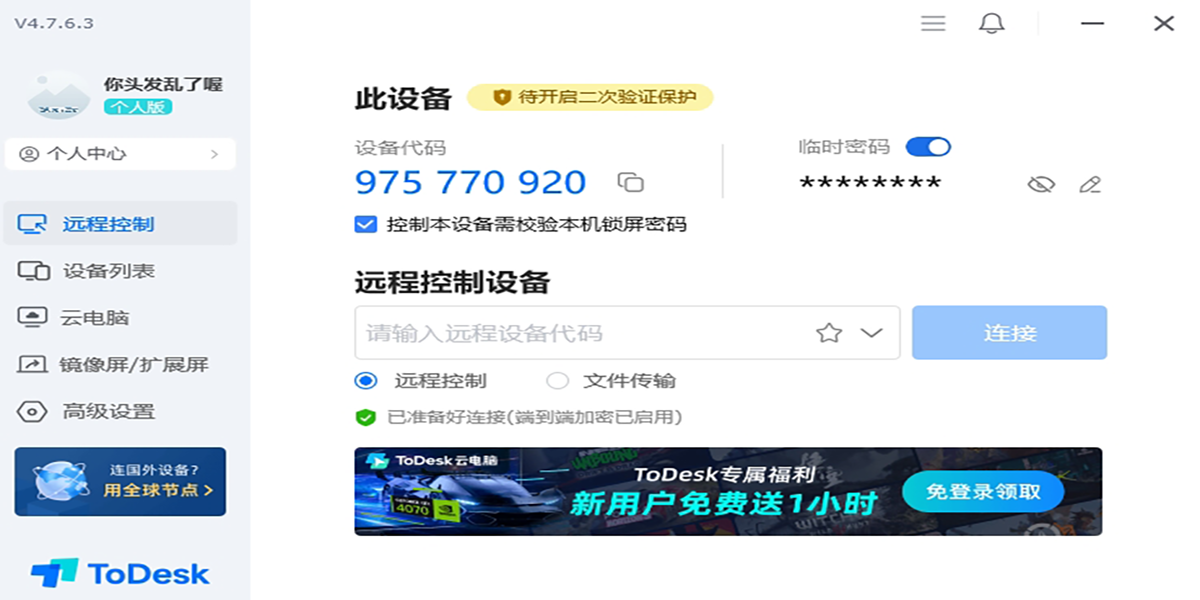
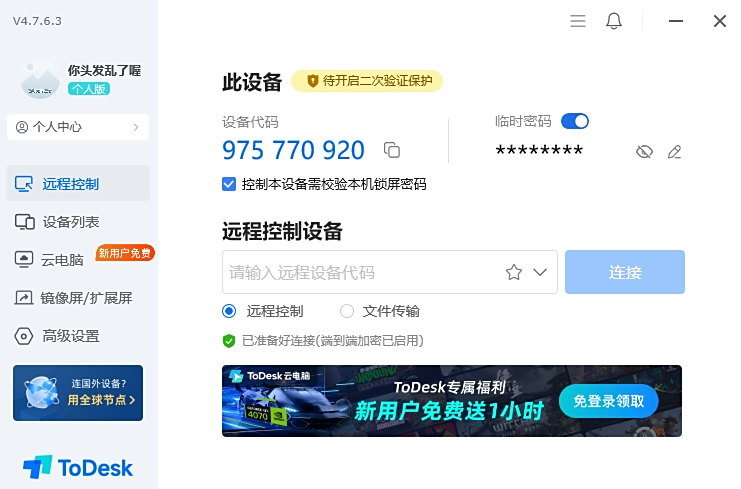
 ToDesk是一款安全實用且流暢的遠程控制軟件,可以輕鬆實現遠程控制、文件傳輸等一系列操作,提升工作生活的效率,爲遠程客戶提供技術支援。

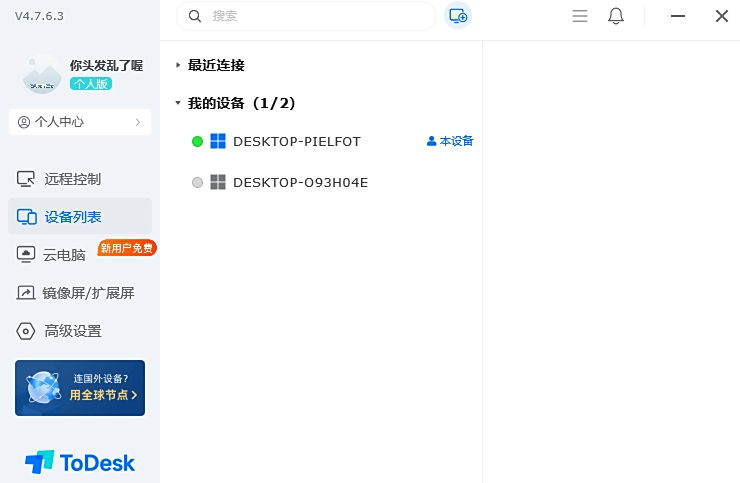
高效:ToDesk支持文件傳輸、遠程開機、手機投屏、遠程攝像頭等功能,提高你在各種場景的工作效率。同時提供100臺大容量設各列表,讓你記錄重要的設備及機器,隨時隨地快速連接。
高速:ToDesk在全國部署多箇機房,擁有豐富的線路和帶寬資源;每次連接均能爲你提供穩定的高質量圖像及流暢的操作,讓你體驗遠控如操作本地機器一致的感受。
安全:ToDesk的通訊數據使用端到端加密,連接密碼僅存於用戶的設備,確保你每次連接都是安全可靠。
【深耕遠程技術 追求卓越品質】
1、ZeroSync引擎
行業首創,自研ZeroSync引擎 全方位提升傳輸性能。ToDesk自主研發實時音視頻的技術框架,從底層結構提升傳輸性能。通過帶寬預測、擁堵優化等方式抵禦網絡波動,確保數據快速、穩定、精準傳遞。帶寬利用率提升50%,接入網擁擠降低90%,緩存延遲低至9ms,綜合丟包率低至0.03%。
2、ToDesk編解碼器
十年研發積累,突破畫質新高度 爲遠程桌面而生。ToDesk視頻編解碼算法和硬件優化雙管齊下、深度融合,自動調節編碼方式,滿足更多用戶場景,提供天花板級的高清流暢體驗,釋放硬件潛力,編碼延時低至8ms。
3、OTT SD-WAN
智能極速,全球節點覆蓋 智能連接路徑規劃。超10年的網絡優化經驗,將全球先進的SD-WAN服務引入遠程桌面,實現全球任意兩個節點間網絡延時不超過120ms,終端到邊緣節點延時不超過10ms。
【專業級遠控,練就過硬功底】
1、卓越性能,原畫級畫質,無感低延遲
4K高清畫面,不丟失設計細節;
0.04秒無感延時,鼠標指哪兒打哪兒;
兼容8192級數位板,座標壓感都精準;
支持藍牙外設,鼠標鍵盤完美映射。
2、ANPAD安全體系
架構安全("A":Architecture Security):系統方案的結構牢固、運行邏輯清晰,能夠與公司原有安全體系緊密配合,經受住潛在的攻擊;
網絡安全("N":Network Security):對企業內網系統和傳輸過程進行保護,確保傳輸內容保密防盜,並且能識別、阻斷惡意訪問;
過程安全("P":Process Security):在遠程訪問過程中對訪問者身份進行驗證,並對違規操作、文件轉移等人爲風險進行管控;
管理安全("A":Administration Security):在公司管理層面對遠程訪問的相關設備和人員進行管控,具備完善的遠程訪問管理制度和流程規範;
數據安全("D":Data Security):確保業務數據、代碼、模型、算法等核心數字資產不被竊取、破壞、惡意加密。
【23項措施 全方位安全保障】
1、連接日誌,永久日誌記錄
賬號、設備、時間、連接方式、連接詳情,五個核心要素全記錄;
智能搜索,快速定位查找目標;
詳細日誌永久保存,即查即看。
2、操作錄屏,雲端加密錄屏
內容加密存儲,僅限管理員解密查看;
操作過程完整留檔,快速定位回查;
雲端同步錄製,無需等待壓縮上傳。
3、文件傳輸,可控文件傳輸
管理員統一配置員工文件傳輸權限;
主被控文件精細化傳輸權限;
詳細記錄傳輸日誌,並永久保存。
【深入各類場景,提供各行各業解決方案】
1、安全辦公,物理桌面+雲桌面,一箇系統統一管理:
自研編解碼器+RTC技術+SD-WAN網絡技術,保障穩定流暢;
數據保存在遠端,僅通過加密的遠程訪問協議在本地設備做視頻流展示;
23項安全措施,事前數據不落地、事中過程可記錄、事後行爲可溯源。
2、信創方案,深耕信創 引領國產化:
全面支持統信UOS、銀河麒麟、中科方德等操作系統;
全面兼容中國芯, 適配飛騰、鯤鵬、兆芯、海光、海思麒麟等國產CPU;
支持Windows與各大國產系統遠程互聯,穩定訪問,安全流暢。
3、互動娛樂,暢享高玩體驗,快樂無邊界:
支持PS、Xbox遊戲手柄;
最高支持4K60幀/2K144幀(主被控都需要在4.7.0.1版本以上);
手機/電腦互控,自定義移動專屬遊戲鍵盤。
4、醫療健康,賦能數字醫療高質量發展:
高清實時遠程醫療會診,流暢穩定;
自主掌控涉密數據和傳輸鏈路,確保連接安全合規;
醫療設備統一部署,器械故障快速排查。
5、運維管理,設備快速升級、巡檢、排障:
快速排查設備問題,減少故障造成的損失;
降低溝通成本,提升服務效率,顧客更滿意;
企業級安全遠程桌面,管理更省心。
6、高清設計,高性能遠程桌面,滿足專業設計需求:
4K高清、60FPS流暢、40ms低延遲、4:4:4真色彩顯示;
精準支持數位板操控,跨系統適配專業設計鍵鼠;
規範遠程訪問行爲,確保公司數據不離開公司設備、
7、技術支持,簡單易用,一站式解決遠程運維難題:
SOS端支持綠色版免安裝運行;
可爲外部用戶分配臨時賬號,保證安全;
全程操作雲端錄屏,高危操作支持多人覈驗。
跨平臺快速直連,隨時隨地都能遠程控制
支持跨平臺的遠程控制,有且不限於PC對PC,iOS/Android也可以直接控制
文件傳輸,免費高速不卡頓
使用文件管理器互相傳輸文件或直接拖拽傳輸,傳輸速度可高達12m/s
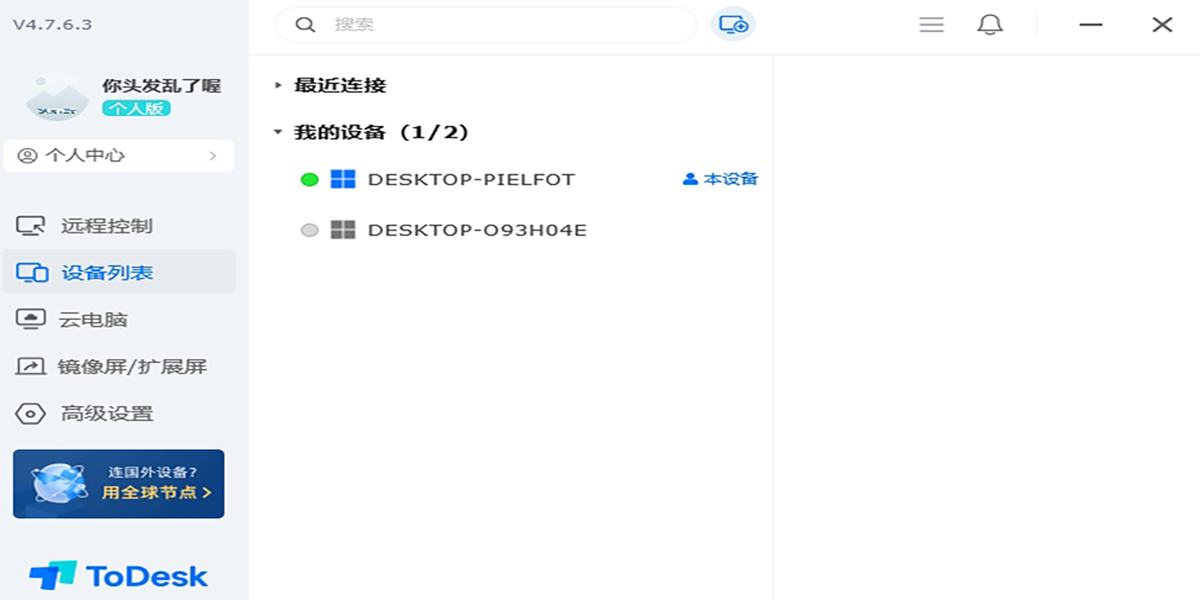
大容量設備列表,靈活管理
如同通訊錄一般管理設備,可以無限添加設備至設備列表中
多臺設備,輕鬆同步連接
即便只有單臺設備也可以同時控制多臺設備,不再爲設備多而犯愁
全平臺支持
各平臺相互連接不受限
免費高清不限速
全球部署高速服務器節點
安全保障
高強度端到端加密
傳輸穩定
自研算法,延時低至20ms
自定義鍵鼠映射,遠程操作更流暢
不同的操作系統也能享受本地一般的操作習慣
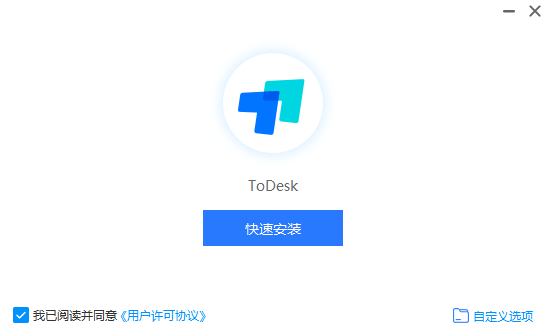
1、在天極下載站下載最新安裝包,按提示安裝
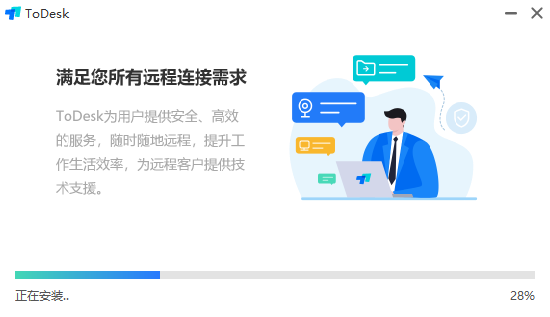
2、安裝進行中,完成即可使用
ToDesk 4.7.8.0
新增運維版、技術版套餐,適用於小團隊管理;
優化根據分辨率縮放鼠標功能;
修復部分已知bug;
ToDesk 4.7.7.1
修復部分已知bug;
ToDesk 4.7.7.0
優化鎖定軟件功能;
優化其他安全功能;
修復部分已知bug;
ToDesk 4.7.6.3
新增二次驗證保護功能;
新增密碼登錄雙重驗證功能;
優化部分彈窗提示;
修復部分已知bug;
ToDesk無人值守怎麼設置?
1、註冊並登陸ToDesk賬號;
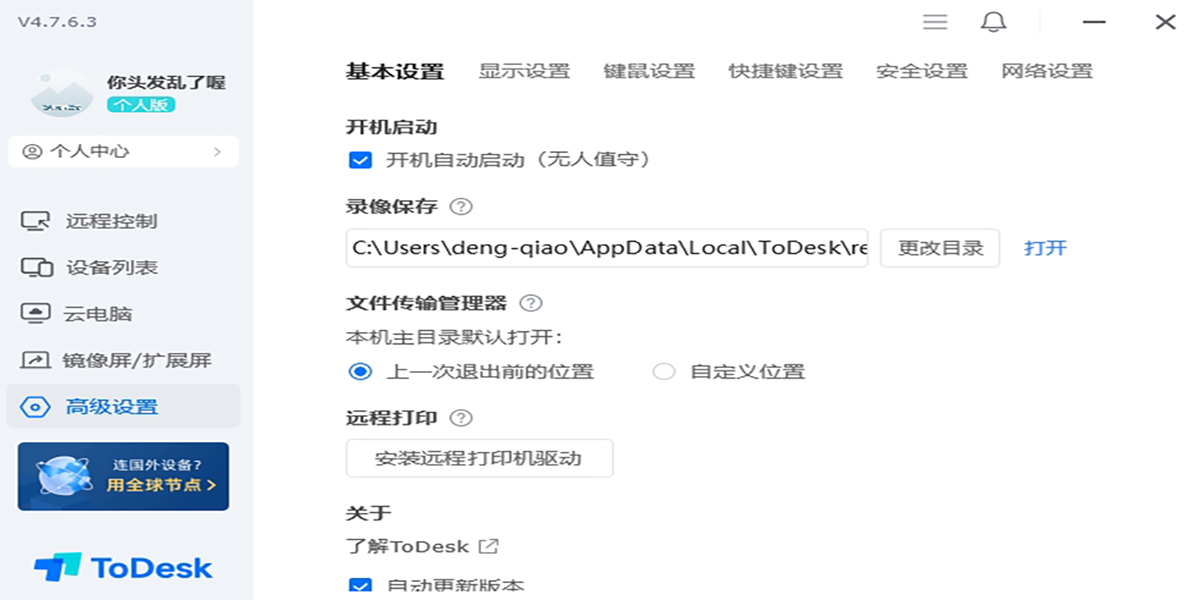
2、設置開機自啓動 (高級設置 -> 基本設置 -> 勾選開機自動啓動);
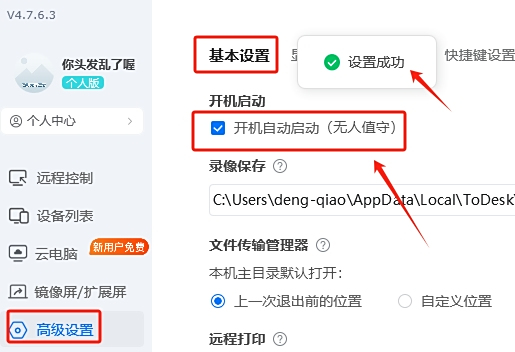
3、設置安全密碼 (高級設置 -> 安全設置 -> 勾選僅使用安全密碼或都可以使用,防止臨時密碼刷新導致無法連接);
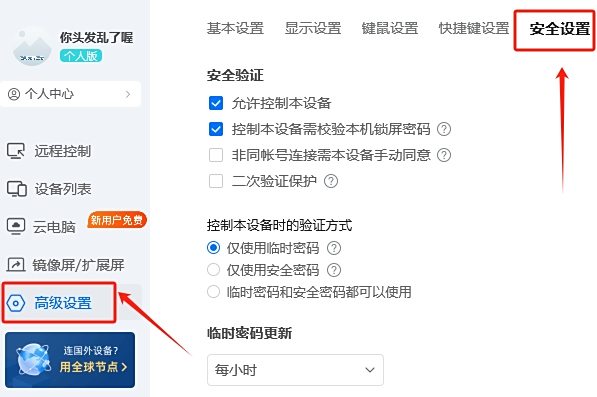
注:默認的臨時密碼刷新時間爲每小時刷新一次,強烈建議無人值守場景設置安全密碼。開啓無人值守,必須將系統 自動休眠 禁用,因爲系統超時進入休眠狀態就會斷開網絡連接。
ToDesk安全密碼如何設置?
1、啓動客戶端,點擊高級設置,接着選中安全設置;
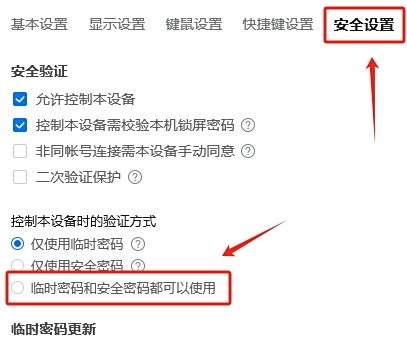
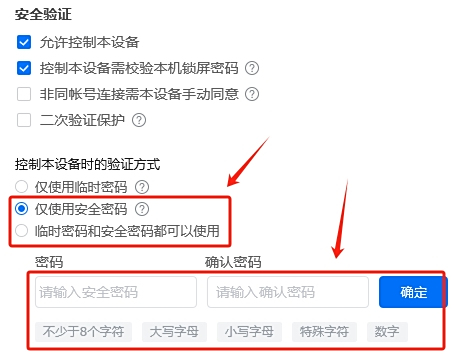
2、選擇僅使用安全密碼或者臨時密碼和安全密碼都可以使用,點擊修改後,輸入兩次安全密碼即可。
ToDesk怎麼鎖定客戶端?
1、點擊「高級設置-顯示設置」,選擇界面鎖定中的勾選項“啓動時自動鎖定”和“最小化時自動鎖定”即可在對應操作後鎖定客戶端(使用掃碼登錄和驗證碼登錄時,需先設置安全密碼,纔可以設置);
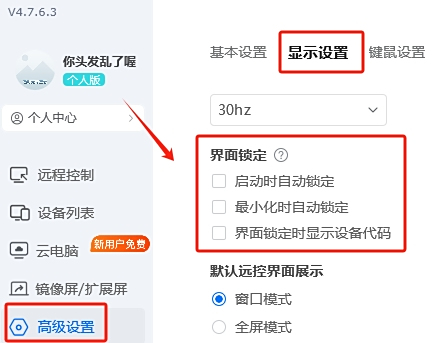
2、在客戶端被鎖定後,需要輸入安全密碼進行解鎖;
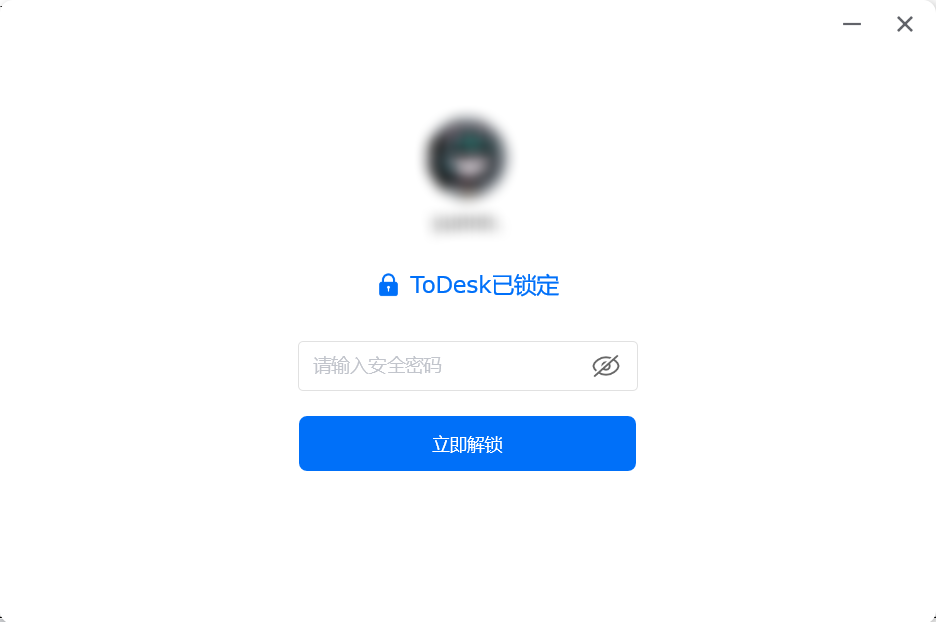
如果使用的是賬號密碼登錄,需要輸入登錄密碼進行解鎖(無需設置安全密碼);
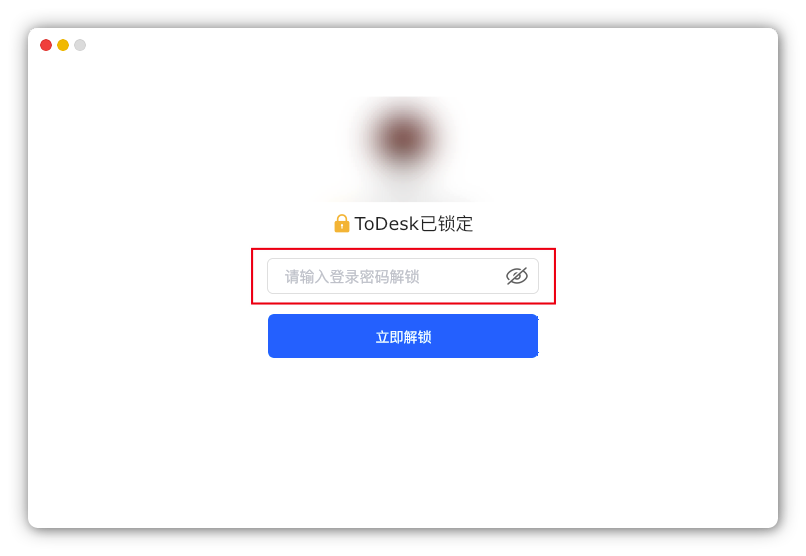
注:由於安全密碼是保存在設備本地,如果鎖定模式下忘記了安全密碼,只能通過卸載重裝軟件進行重置。
Todesk無法連接服務器怎麼解決?
答:方法一:
首先我們需要確保自己的網絡連接是正常的。
由於是遠程連接軟件,所以需要連接和被連接的兩臺電腦都能聯網。
如果有某臺電腦無法連接網絡的話,可以右鍵網絡圖標,使用疑難解答來解決。
方法二:
如果網絡連接正常,那麼可能是沒有開啓相關服務。
按下鍵盤“win+r”打開運行,輸入“services.msc”回車確定。
在列表中找到並雙擊打開“ToDesk Service”服務。
然後將啓動類型更改爲“自動”,並點擊下方“啓動”。
開啓服務後,我們就可以解決無法連接服務器的問題了。
啓動前有什麼注意事項?
答:1、是否爲多用戶登陸,目前windows、Linux不支持server服務器多用戶登陸;
2、是否有殺毒攔截,如有,可以臨時退出殺毒軟件後重新安裝ToDesk客戶端;
3、需要有管理員權限才能運行ToDesk,請通過管理員權限運行ToDesk;
4、linux系統需查看系統提示確認是否沒有x11桌面環境或接入顯示器;
5、其餘情況如無法打開客戶端,請聯繫客服。
有幾種登錄方式?
答:安裝完成後點擊[立即登錄]進入登錄頁面,todesk支持賬號密碼、郵箱密碼、APP掃碼、微信掃碼以及短信驗證碼等5種登錄方式,同時勾選[下次自動登錄]時重啓todesk後無需再次進行登錄驗證。
ToDesk擁有流暢的文件傳輸功能,使文件的傳輸變得快速、有效率。同時,該軟件還擁有豐富的功能,包括遠程控制等,讓您能夠進行更加全面的操作。在使用軟件後,您一定會對ToDesk的實用性和流暢性感到滿意!
相關推薦
名稱大小類型下載