信息
截圖 詳情 同類推薦 相關推薦 猜你喜歡
截圖
詳情

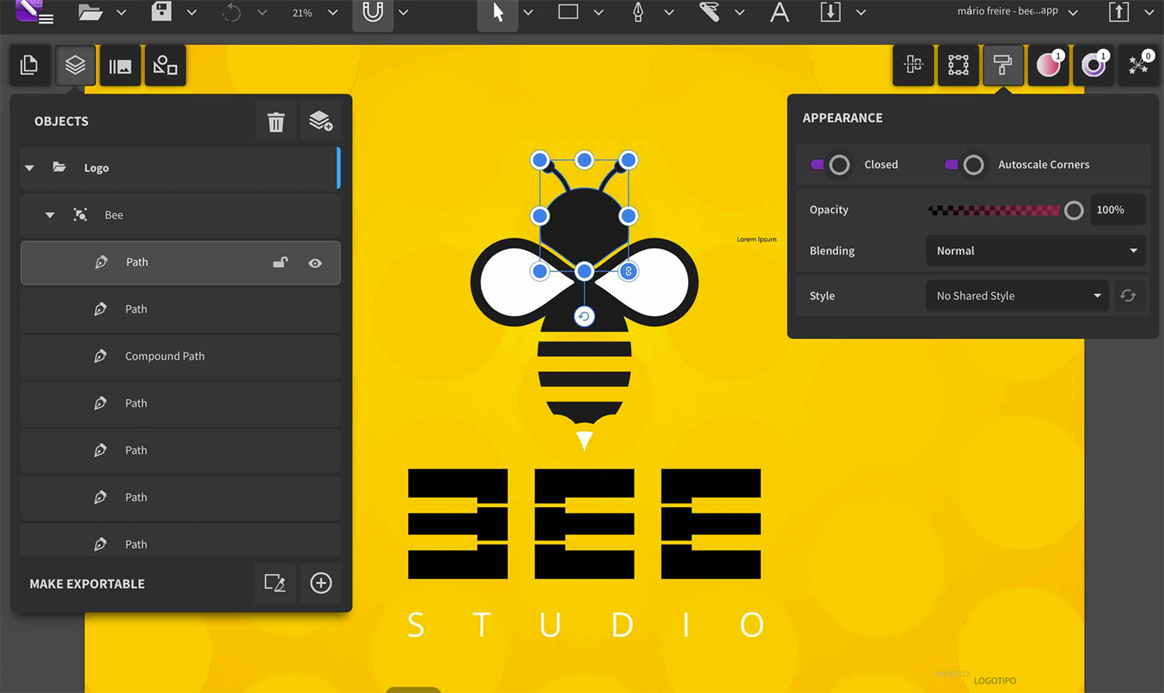
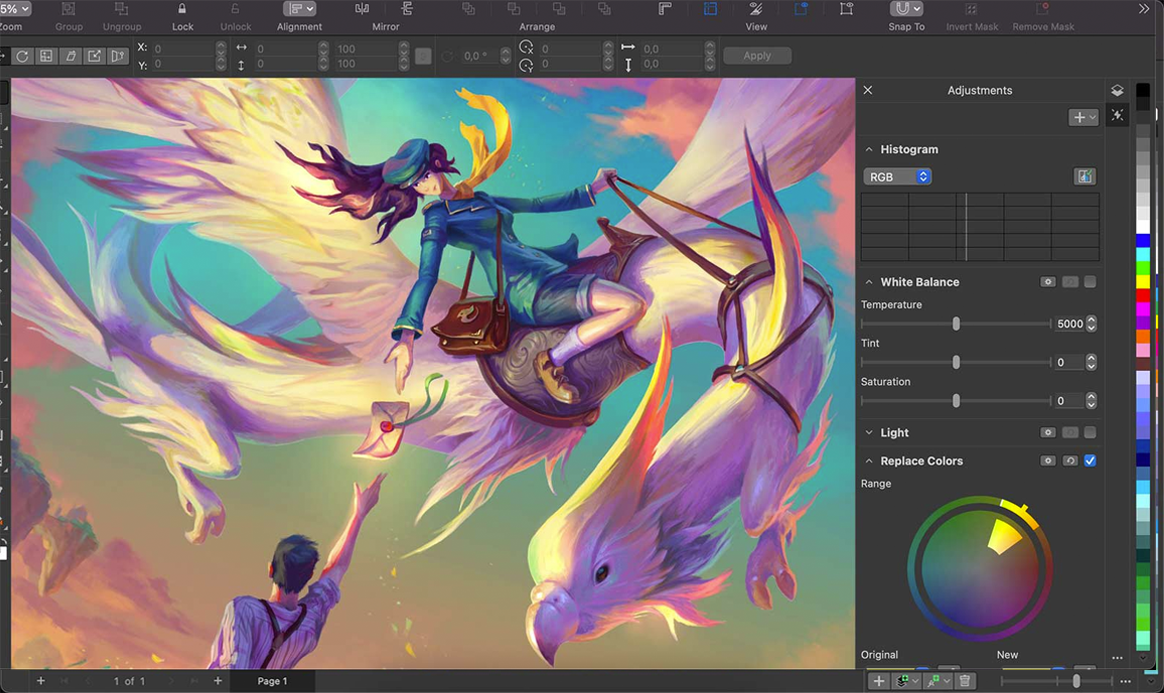
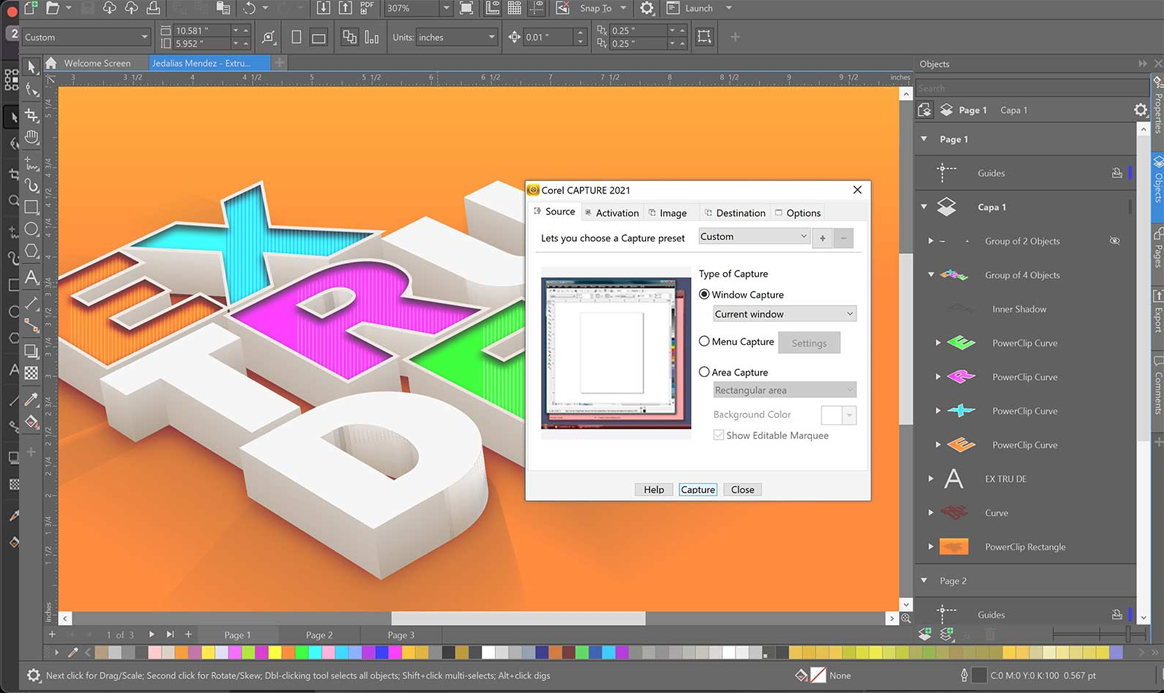
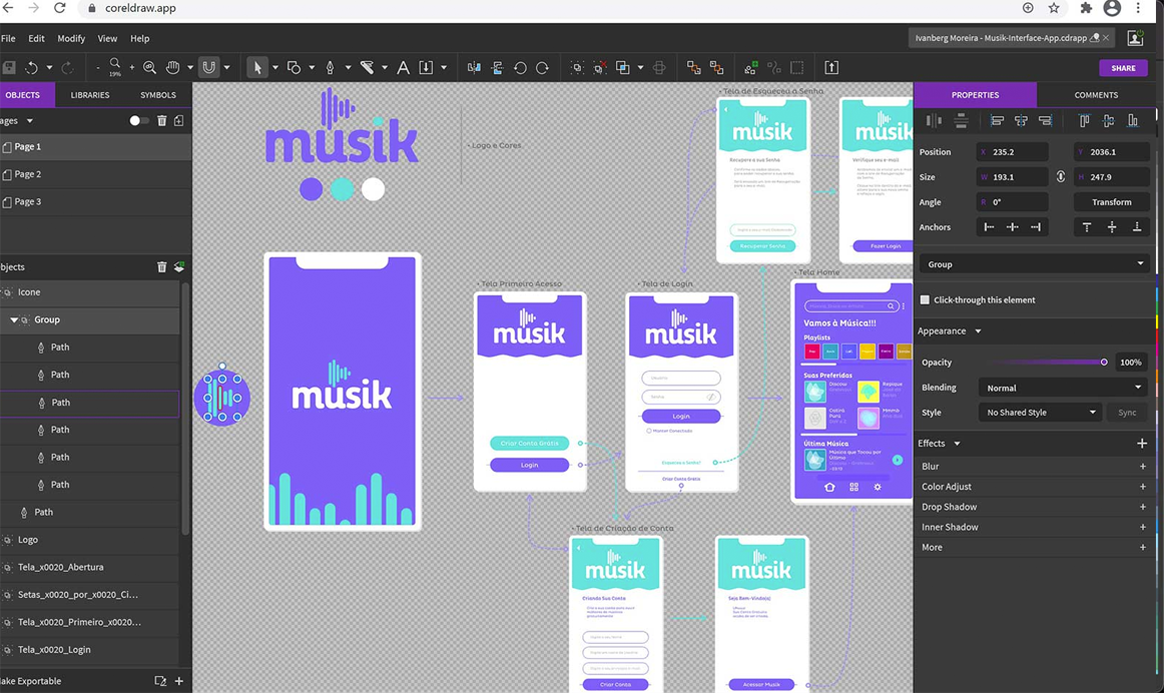
CorelDRAW是專業實用的矢量繪圖軟件CorelDRAW系列中的最新版。CorelDRAW系列經過20多年的發展與沉澱,贏得無數設計師的青睞,完善的內容環境、強大的平面設計功能、全面的輔助設計功能,爲用戶提供了充分施展才華的舞臺。
軟件背景
CorelDRAW是一款專業的矢量繪圖軟件,是矢量繪圖、版面設計、網站設計和位圖編輯等方面的神奇利器。
CorelDRAW Graphics Suite非凡的設計能力廣泛地應用於商標設計、標誌製作、模型繪製、插圖描畫、排版及分色輸出等等諸多領域。CorelDRAW讓您輕鬆應對創意圖形設計項目。市場領先的文件兼容性以及高質量的內容可幫助您將創意變爲專業作品,從與衆不同的徽標和標誌到引人注目的營銷材料以及令人賞心悅目的Web圖形,應有盡有。
CDR爲什麼是平面設計必備軟件?
高效工作
通過一系列創新應用程序,結合兼具卓越速度、功能和性能的直觀工具,更大限度地提高時間效率。
無限創意
無論您是設計標牌、徽標、網頁圖形,還是打印項目,都可享受到與您獨特的風格相得益彰的定製功能。
綜合應用
CDR軟件在一箇應用程序中提供圖形設計和佈局功能。PHOTO-PAINT增加了直接集成到工作流程中的專業照片編輯工具。
矢量插圖
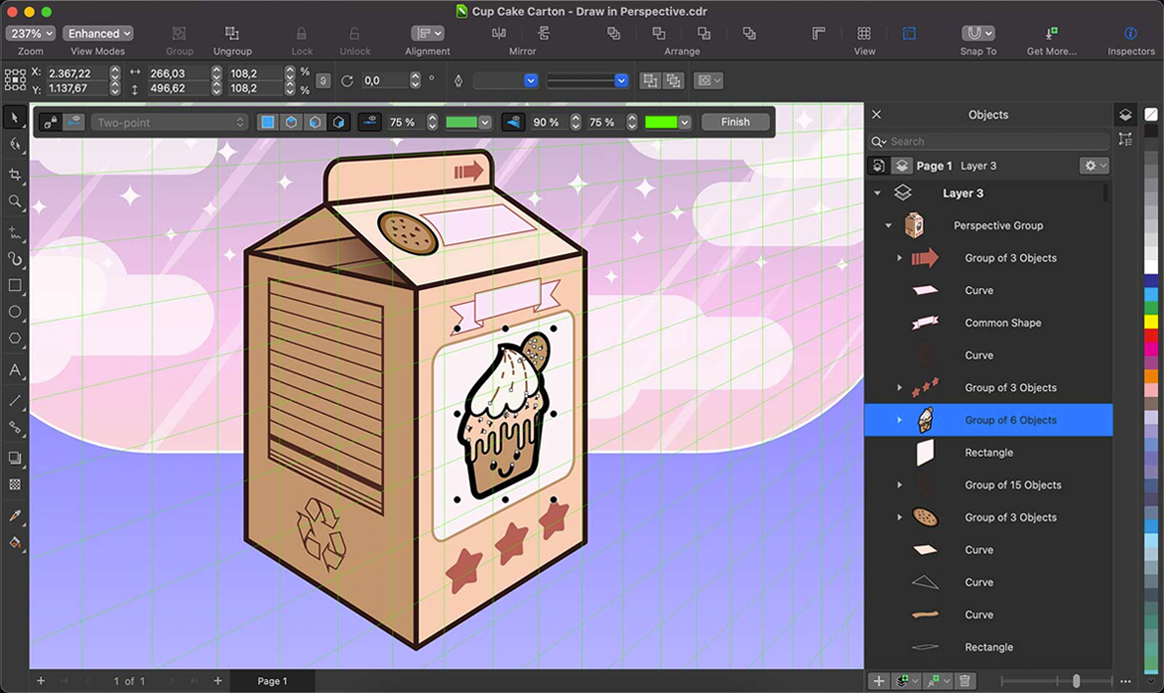
使用 CorelDRAW 強大的矢量插圖工具將簡單的線條和形狀變成複雜的藝術品。藉助多種通用形狀和繪圖工具創建曲線。使用輪廓、封套、漸變和網狀填充等效果工具,爲您的矢量插圖添加創意效果。
頁面佈局
找到爲小冊子、多頁文檔等創建佈局所有您需要的工具。爲文本或圖形預留位置,或使用“佔位符文本”工具來模擬頁面並查看文本的顯示效果。
照片編輯
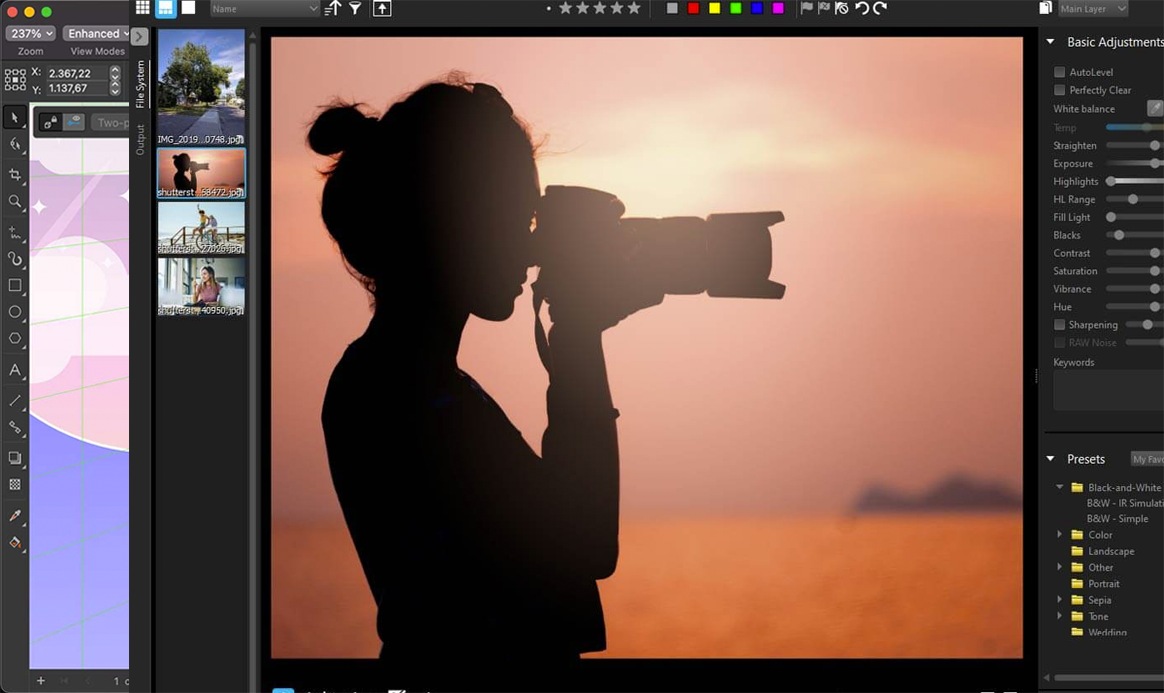
使用 PHOTO-PAINT 中基於圖層的強大照片編輯工具,潤飾並增強您的照片效果。調整顏色和色調、移除瑕疵和透視矯正等工具。使用 AfterShot Pro HDR 將您的原始圖像創作爲精美的高動態範圍 (HDR) 圖像。
版式
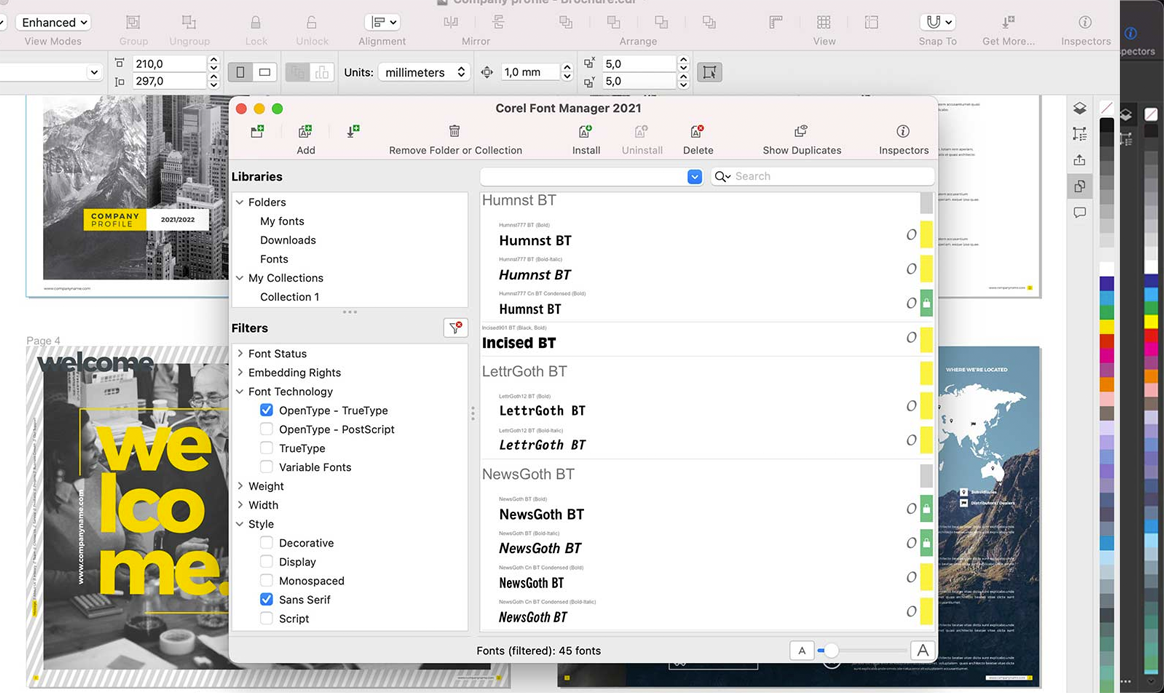
使用一整套完整的版式工具,排列精美字體佈局。爲文本添加圖塊陰影和輪廓效果、使文本適合路徑以及使文本環繞對象。體驗連字、裝飾、小型大寫字母、花體變體等諸多高級 OpenType 版式功能。
顏色、填充和透明度
使用顏色樣本或基於顏色和諧生成的顏色,輕鬆應用顏色填充和輪廓。更改對象的透明度,並使用圖案、漸變、網狀填充等樣式填充對象。
樣式與樣式集
對象樣式泊塢窗讓您可以輕而易舉地管理樣式與樣式集,在多箇對象中應用一致的格式、生成迭代版本並快速、一致地格式化所有文檔。
1、雙擊下載好的CorelDRAW安裝程序,進入安裝嚮導,單擊“繼續”按鈕
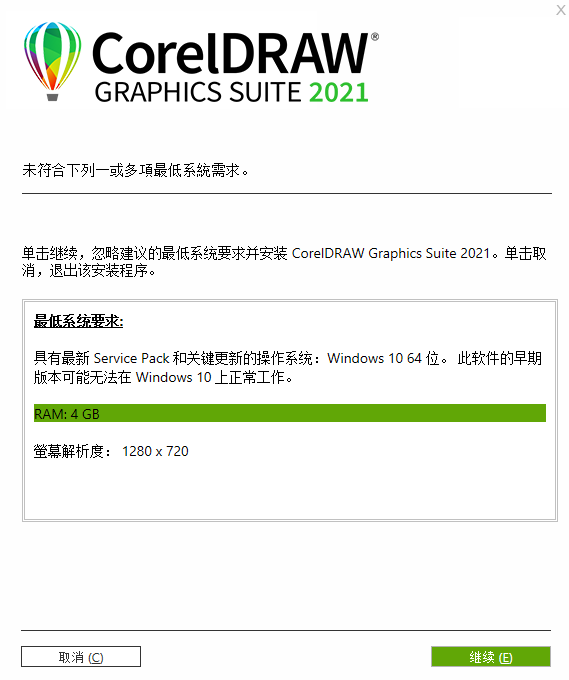
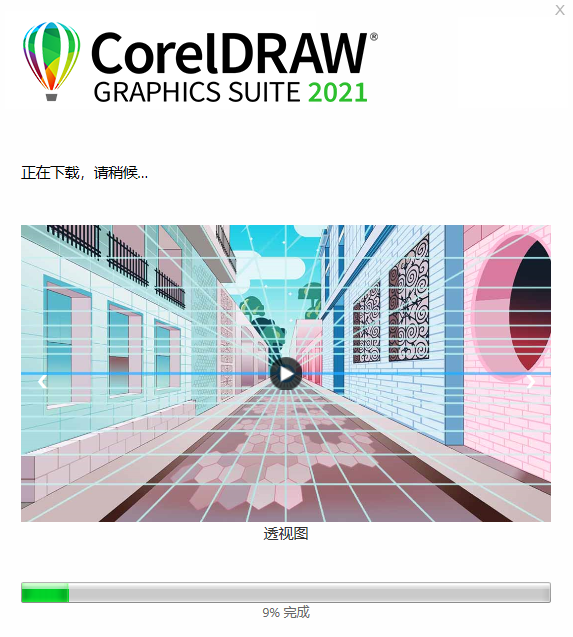
2、開始下載CorelDRAW,這裏需要下載很多相關的軟件,所以會比較慢,要耐心等待。
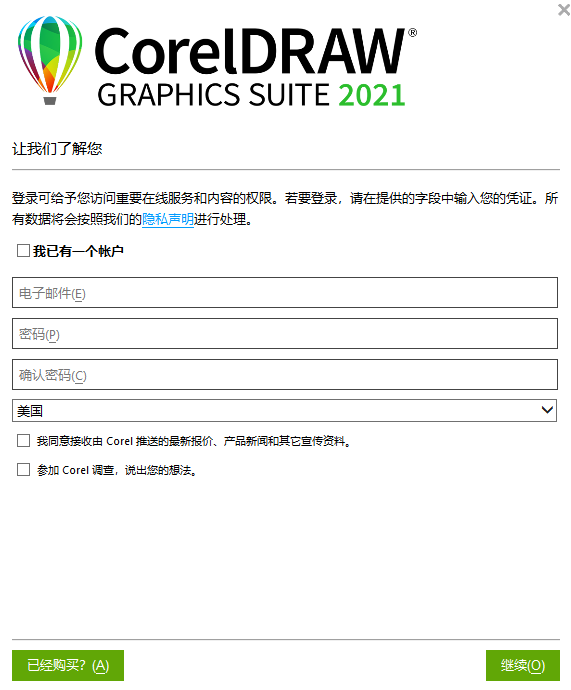
3、下載完畢後,界面會提示註冊產品賬戶相關信息,要登錄,需要創建一箇Corel,賬戶輸入郵箱及密碼。如果您已經購買此產品,點擊“已經購買”,進入下一步。
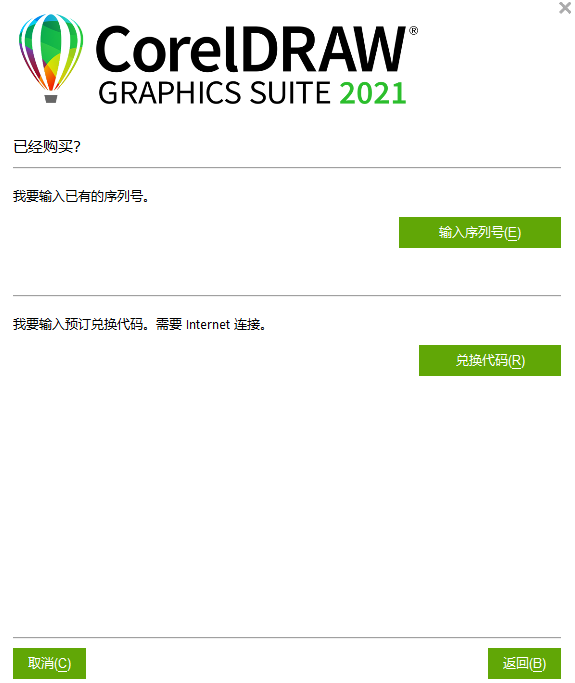
4、單擊“輸入序列號”按鈕,輸入已有的序列號,然後單擊“認證”按鈕,對產品進行認證。至此,CorelDRAW已成功激活,打開軟件,在其“幫助>關於CorelDRAW 2020”中可查看產品相關信息和序列號。
用CDR製作斑駁的懷舊照片效果
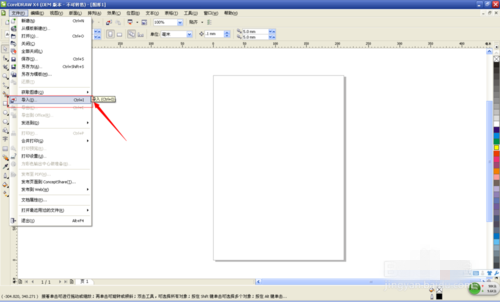
雙擊運行CorelDRAW X8,新建文檔。執行“文件>導入”命令,組合快捷鍵是(Ctrl+I),同時導入兩張大小相同的位圖。


方法一、將“舊紙張”圖片放置在風景圖片的上層,使用透明度工具,應用顯示對象下層的圖像,並調整透明度數值。
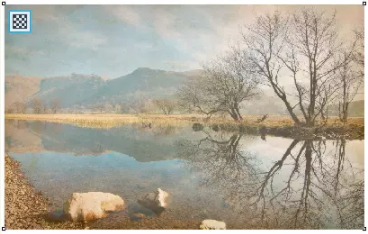
方法二、依然使用透明度工具,設置其屬性欄中的“合併模式”,單擊右側黑色三角號,選擇“乘”模式。CDR中的合併模式類似於PS中的圖層混合模式,如:“標準模式、疊加模式、柔光模式”等等。
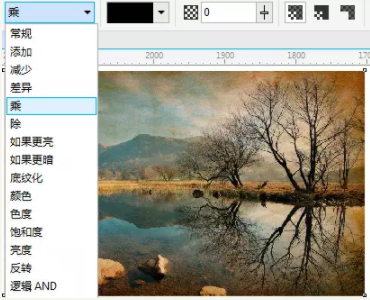
這樣,一箇懷舊斑駁效果就製作完成了。
CorelDRAW怎麼摳圖?
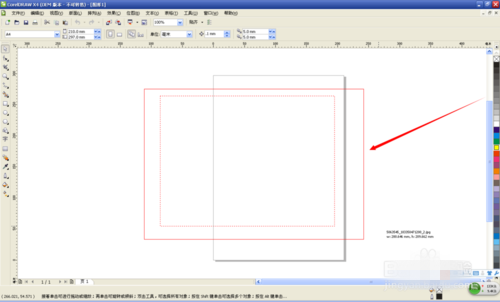
1.執行:文件——導入,選擇需要製作的圖片在CDR中打開(cdr導入圖片的時候需要在界面中按住鼠標左鍵的同時託拖動鼠標,設置圖片的大小);
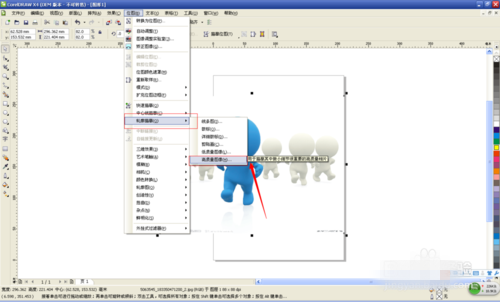
2.執行:位圖——輪廓臨摹——高質量圖形,系統會自動對圖片進行臨摹,在右側的跟蹤控件下方可以調整臨摹的細節,在原圖的下方可以看到臨摹後的預覽圖,調整滿意後點擊確定即可;
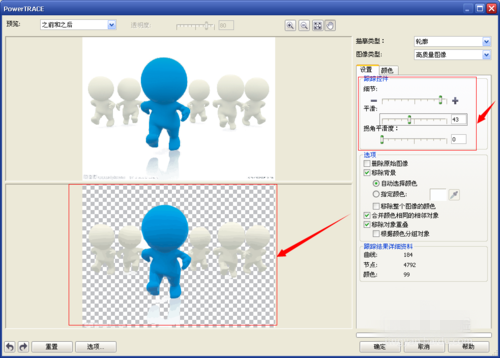
3.使用Ctrl+A鍵全選圖形,執行:排列——取消羣組,將臨摹後的圖形打撒,使其成爲一箇個單獨的圖形;
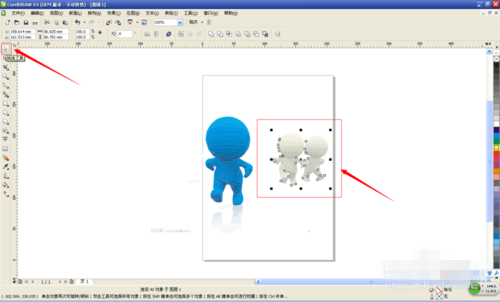
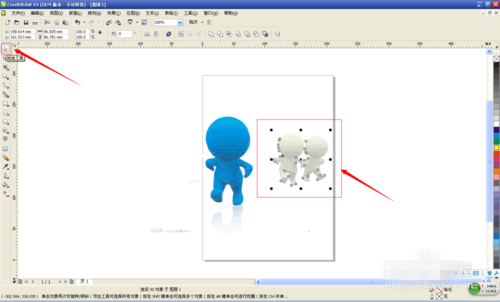
4.使用工具欄中的挑選工具選中我們不需要的圖形,然後點擊Delete鍵刪除;
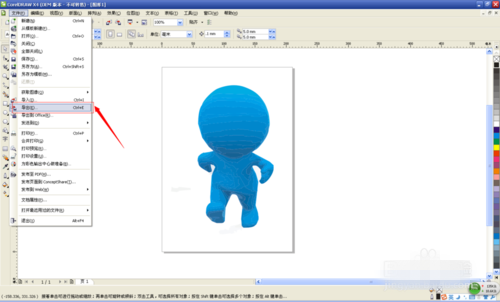
5.執行:文件——導出,將圖形格式設置爲JPG(導出參數值爲默認),這樣我們使用CDR軟件將我們需要的圖形扣出來了。
如何快速解決啓動CorelDRAW X7時出現的38錯誤?
CorelDRAW X7是一款專業的矢量繪圖軟件,但是有時候它也會出現一些小問題,比如一些用戶在啓動CorelDRAW X7時會出現38錯誤。本教程將教大家快速解決啓動CorelDRAW X7時出現的38錯誤的方法。
38錯誤窗口提示如下:
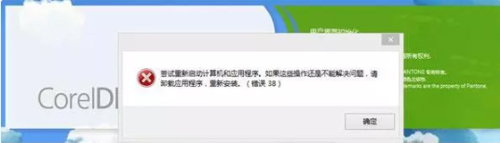
解決步驟:(出現38錯誤,一般情況下重裝軟件是沒用的)
方法一 如果您是用過360安全衛士禁用的ProtexisLicensing V2服務,那麼打開360安全衛士,點擊優化加速>服務,將Protexis防拷貝版權保護軟件相關服務設爲開機啓動,再重啓電腦,這樣Coreldraw X7就可以正常啓動了。其他優化軟件可同理操作。
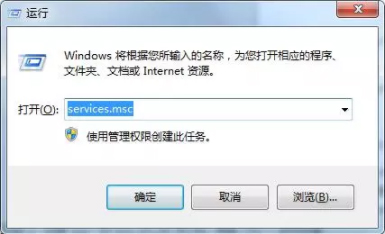
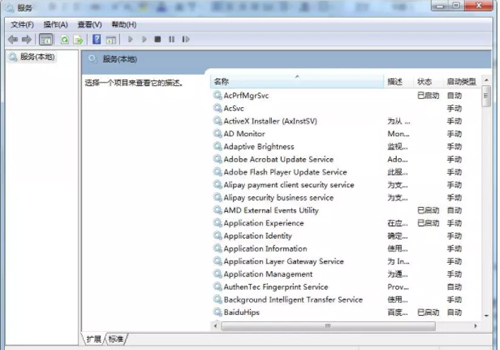
啓用Protexis Licensing V2服務:從開始>運行裏輸入services.msc,調出系統服務管理頁面,查看Protexis Licensing V2服務是否已停止,停止的話,設置爲自啓動就行了。
方法二 在電腦上點擊開始>運行>輸入sc deleteProtexis Licensing V2,目的是刪除該服務(可選操作);找到之後刪除C:ProgramFilesCommon FilesProtexisLicense Service路徑下的PsiService_2.exe文件(可選操作);將同一路徑下的PsiKey*.dll重命名爲PsiClient.dll,(*表示任意字符);將重命名後的PsiClient.dll文件替換掉CorelDRAW X7安裝路徑下所有的的PsiClient.dll同名文件。
功能性很強的一款軟件工具,功能很強大,廣泛應用於多箇領域,無論相關從業者和業餘愛好學習者都可以前來下載使用,尤其是初入行業者,必備教材軟件之一。
相關推薦
名稱大小類型下載