信息
截圖 詳情 同類推薦 相關推薦 猜你喜歡
截圖
詳情
 視頻剪切合併器(已升級爲視頻剪切合併大師)是一款目前剪切視頻速度最快,支持無損切割視頻,最好用的免費視頻剪切合併工具,剪切一箇100MB大小的視頻文件只需要10秒左右時間。視頻剪切合併器可以對AVI,MP4, FLV, MOV, RMVB,3GP,WMV等視頻格式進行任意時間段的剪切,還支持多箇視頻文件的合併。
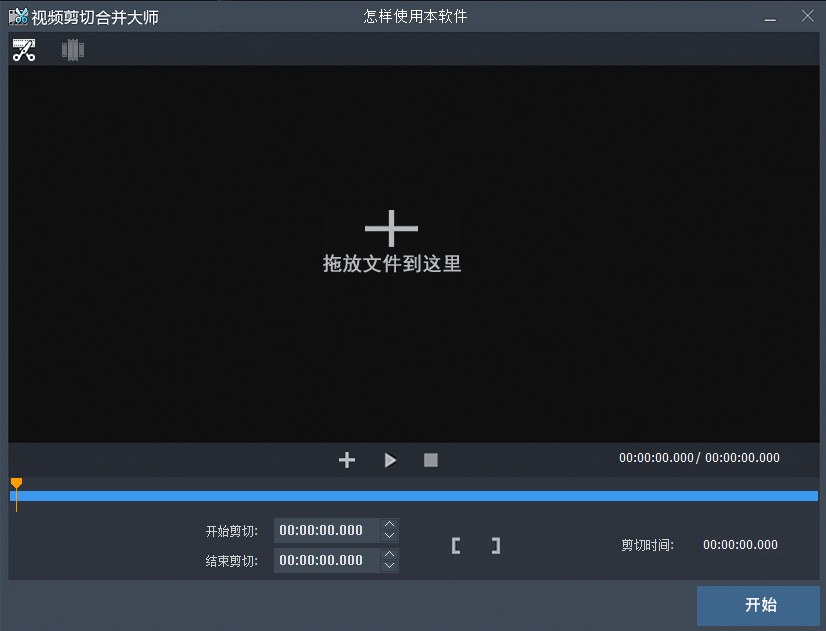
1.可以對AVI, MP4, FLV, MOV, RMVB,3GP,WMV等視頻格式進行任意時間段的剪切,還支持多箇視頻文件的合併。
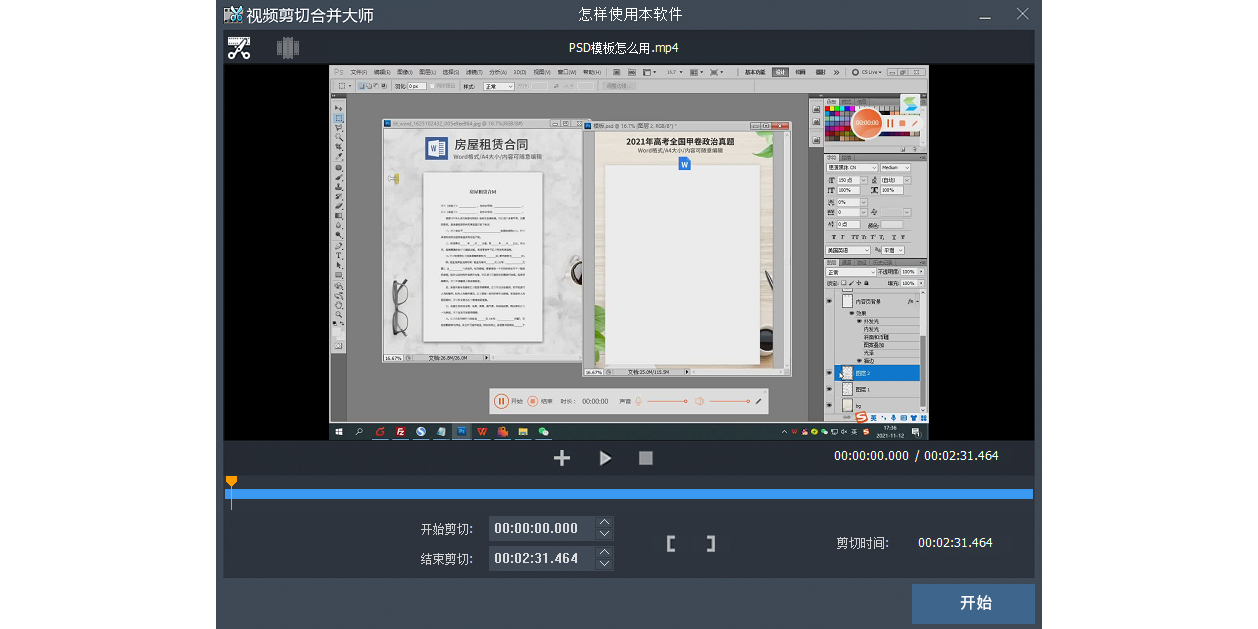
2.視頻剪切合併器操作非常簡單,只需要將你的視頻文件用視頻剪切合併器打開,選擇好你想剪切的視頻起始位置和結束位置,點擊開始剪切按鈕,立刻搞定!
3.支持無損剪切AVI, MP4, FLV, MOV, RMVB,3GP,WMV等各種視頻格式,剪切後視頻清晰度,畫面大小等不變。
4.視頻合併支持任意的不同視頻格式之間的合併,比如你可以把FLV格式和MP4格式的視頻合併在一起,功能非常強大。
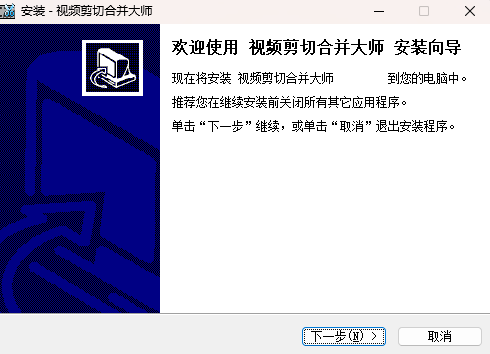
1、雙擊天極下載站下載的最新安裝包,打開安裝嚮導,單擊【下一步】
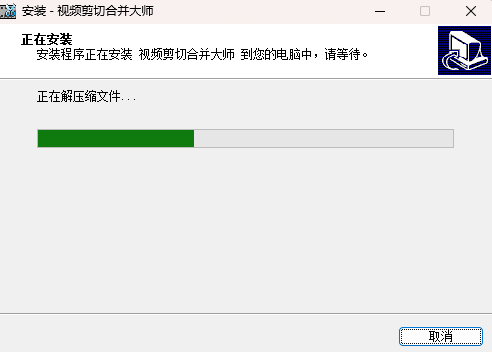
2、安裝進行中,完成即可使用
視頻剪切合併器 2025.4
版本修復了視頻編碼方式合併後圖像變形的問題
視頻剪切合併器 2025.1
版本修復了剪切時間編輯框輸入數字錯誤的問題
視頻剪切合併器 2025
版本修復了有些視頻文件剪切合併失敗的問題
視頻剪切合併器 2024.6
版本修復了有些監控視頻用高速模式剪切合併失敗的問題
視頻剪切合併器 2024.5
版本修復了剪切時間框不能輸入數字的問題
視頻剪切合併器 2024.4
版本修復了剪切時間框不能輸入數字的問題
視頻剪切合併器 2024.3
版本重新設計軟件界面,更加專業好用
視頻剪切合併器 2024.2
重新設計軟件界面,更加專業好用
視頻剪切合併器 2024.1
版本重新設計軟件界面,修復了視頻播放崩潰的問題
視頻剪切合併器 2024
增加了上移下移操作,更加方便視頻合併
視頻剪切合併器 2023.5
修復了有些視頻文件剪切合併失敗的問題
視頻剪切合併器 2023.4
修復了播放有些視頻文件軟件會崩潰的問題
視頻剪切合併器 2022.8
修復了剪切wmv格式音視頻不同步的問題
視頻剪切合併器 2022.7
修復了有些視頻文件剪切失敗的問題
視頻剪切合併器 2022.6
優化了界面
視頻剪切合併器 2022.5
修復了有些視頻文件剪切合併後音視頻不同步的問題
視頻剪切合併器 2021.6
增加了文件拖放功能,解決了有些視頻文件剪切合併失敗的問題
視頻剪切合併器 2021.3
修復了有些視頻文件剪切合併失敗的問題
如何剪切視頻文件?
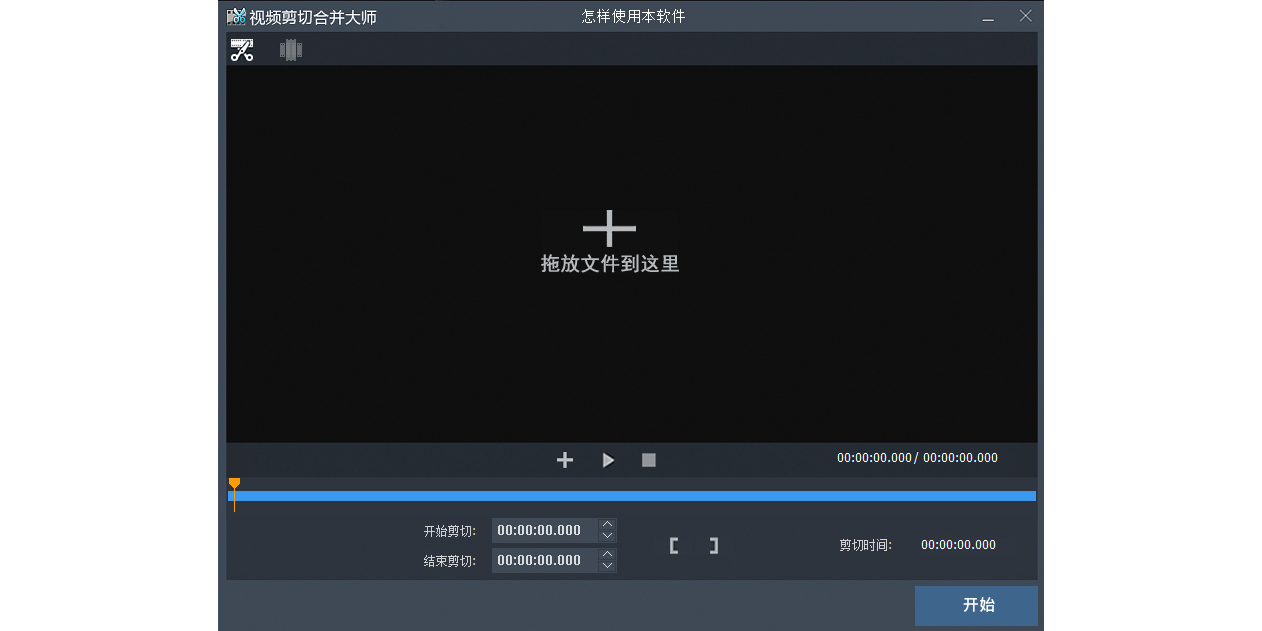
第一步:單擊"添加視頻文件"按鈕選擇你所要剪切的文件,如果打開文件對話框裏沒有你要剪切的文件,請在打開文件對話框的文件類型下拉框選擇所有文件(或者直接拖放文件到軟件界面)

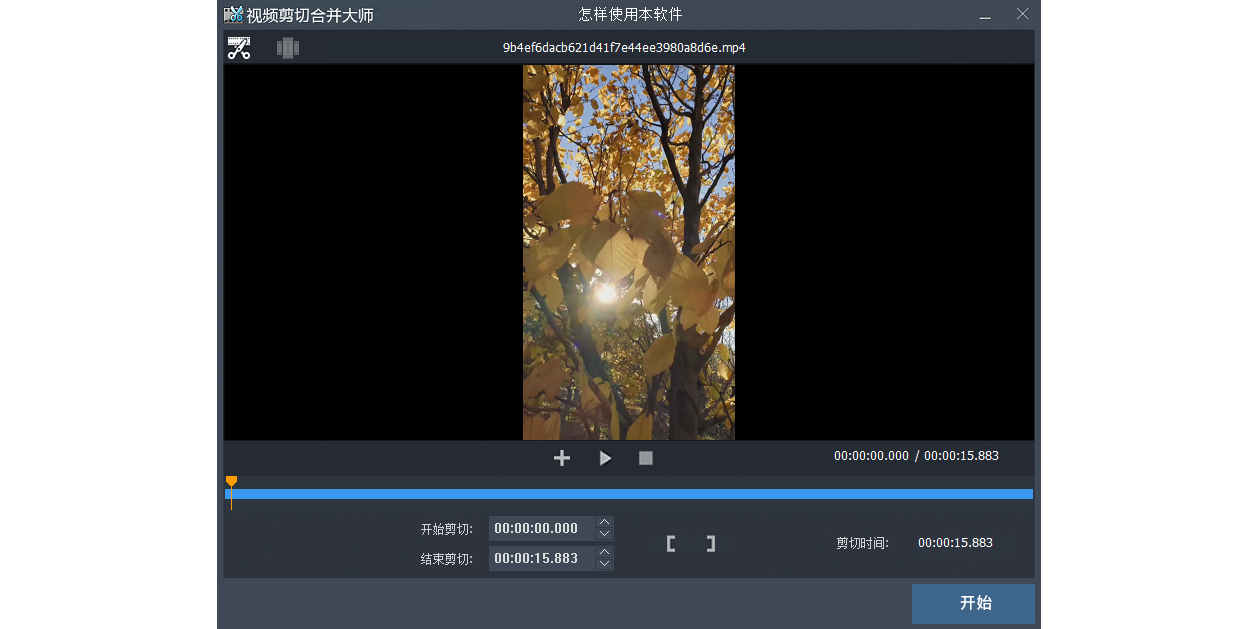
第二步:拖動進度條到你要開始剪切的時間點,再單擊設置開始剪切點按鈕,然後再拖動進度條到你要結束剪切的時間點,再單擊設置結束剪切點按鈕,中間藍色部分就是剪切出來的(也就是保留下來的),你也可以直接在開始和結束剪切編輯框裏輸入剪切時間段,這樣就不用拖動進度條了

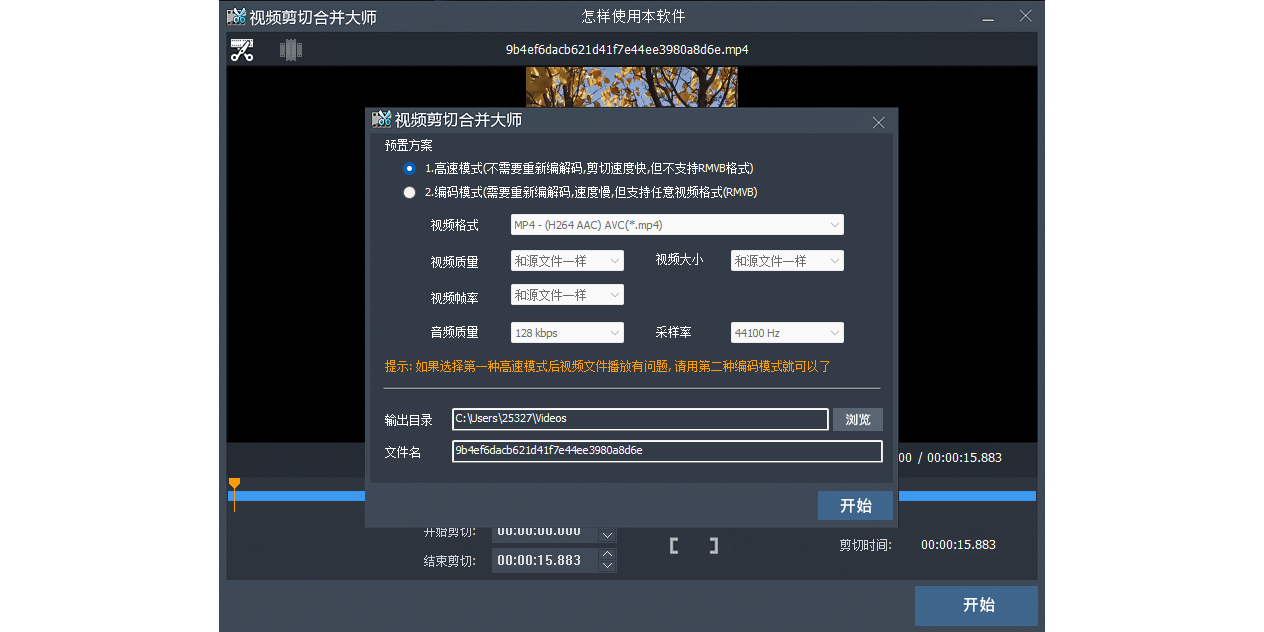
第三步:單擊開始剪切按鈕,會出現一箇窗口,默認是流複製剪切,再單擊開始剪切按鈕
如果流複製剪切後的視頻文件有問題,就用轉碼剪切
如果轉碼剪切後視頻不清楚,把視頻質量和視頻大小設置大點就行
如果轉碼剪切後聲音和畫面不同步,就設置視頻幀率爲25,如果聲音比畫面快,視頻幀率就再設置大點,如果聲音比畫面慢,視頻幀率就設置小點,多次設置視頻幀率直到同步

提示:如果視頻流複製剪切後有問題,請選擇轉碼剪切就能解決了
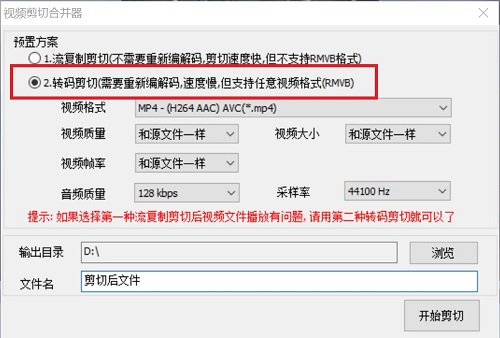
第四步:剪切完成後,軟件會自動打開剪切成功後文件的保存目錄,默認保存在D盤
如何合併視頻文件?
第一步:選擇"視頻合併"界面

第二步:單擊添加視頻文件按鈕,選擇你所要合併的文件,如果打開文件對話框裏沒有你要合併的文件,請在打開文件對話框的文件類型下拉框選擇所有文件,注意先添加的文件合併後也在前面(或者直接拖放文件到軟件界面)

第三步:單擊開始合併按鈕,會出現一箇窗口,再單擊開始合併按鈕
如果流複製合併後的視頻文件有問題,就用轉碼合併
如果轉碼合併後視頻不清楚,就把視頻質量和視頻大小設置大點就行

第四步:合併完成後,軟件會自動打開合併成功後文件的保存目錄,默認保存在D盤
提示: 如果要刪除視頻文件的中間部分,需要先剪切出頭和尾,再把它們合併起來就行了
1.視頻剪切合併大師剪切視頻文件時,有些片頭(比如開頭前幾秒剪切不掉), 怎麼辦?
用轉碼剪切就可以了
2.視頻剪切合併大師流複製剪切後不準確或音視頻不同步,怎麼辦?
採用轉碼剪切就可以解決
3.有些監控錄像視頻剪切失敗, 怎麼辦?
有些監控錄像視頻的編碼器是很特殊的,需要轉換一下格式再剪切就可以了
4.VOB格式剪切失敗怎麼辦?
vob是一種DVD格式,先轉換成mp4格式再剪切就可以了
5.視頻剪切合併大師轉碼合併文件後不清楚,怎麼辦?
單擊"合併"按鈕,把視頻質量這個參數設置大一點,數值越大合併後越清晰
6.視頻剪切合併大師轉碼合併視頻怎樣調整視頻大小?
單擊"合併"按鈕,設置下視頻大小這個參數
7.視頻剪切合併大師流複製合併後視頻播放有問題或者音視頻不同步,怎麼辦?
用轉碼合併就可以了
8.MP3剪切合併大師點擊開始剪切按鈕後,出現指定的目錄不存在,請點擊瀏覽按鈕選擇保持其他目錄,怎麼辦?
點擊瀏覽按鈕選擇其他目錄,再開始剪切就可以了
9.MP3剪切合併大師提示剪切失敗,怎麼辦?
點擊瀏覽按鈕選擇保存C盤或D盤試試
10.MP3剪切合併大師剪切WAV, WMA, FLAC,AAC等非MP3格式出現剪切失敗,怎麼辦?
先轉換成MP3格式再剪切就可以了
視頻剪切合併器是繼MP3剪切合併大師之後的又一力作!上手極易,只要操作一次即可熟練使用,很適合一些初學者使用。視頻剪切合併器相對於專業視頻處理Adobe Premiere等軟件來說,操作相對簡單一些,沒有那麼強大的功能,但是簡單式操作,支持多種格式文件編輯,又支持各個版本的Windows,一直深受視頻編輯愛好者的喜愛。
相關推薦
名稱大小類型下載