信息
截圖 詳情 同類推薦 相關推薦 猜你喜歡
截圖
詳情
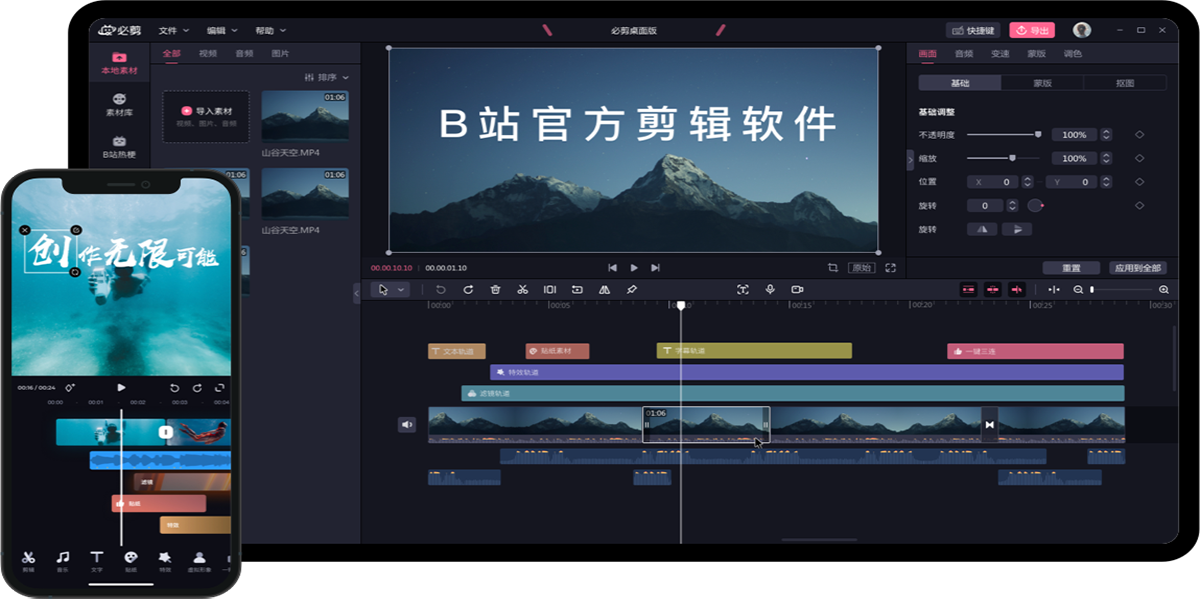
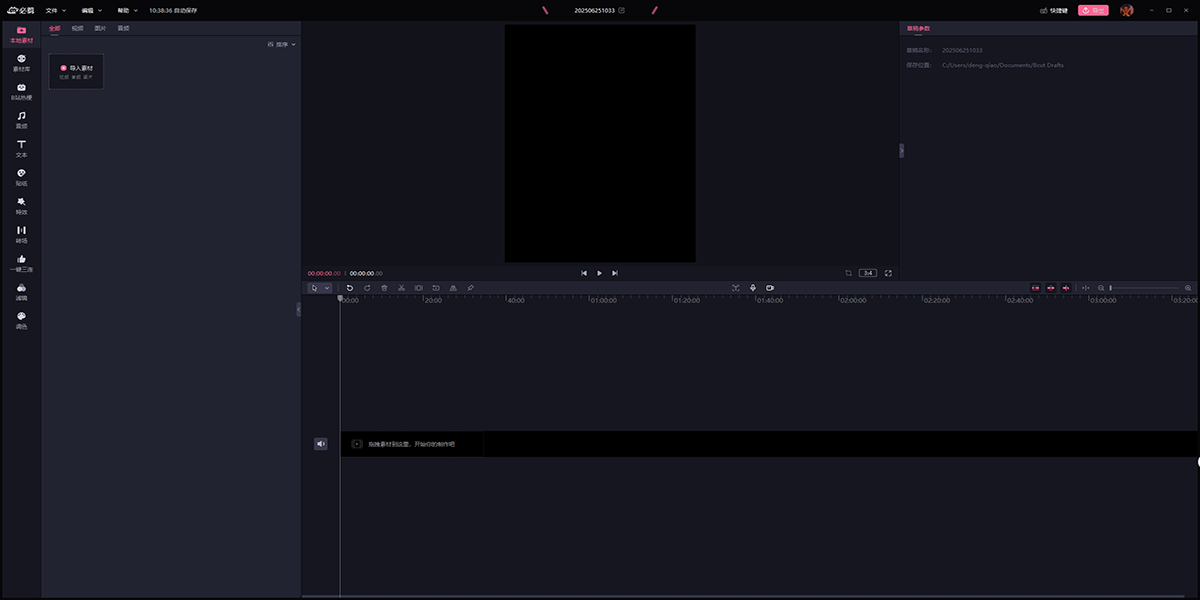
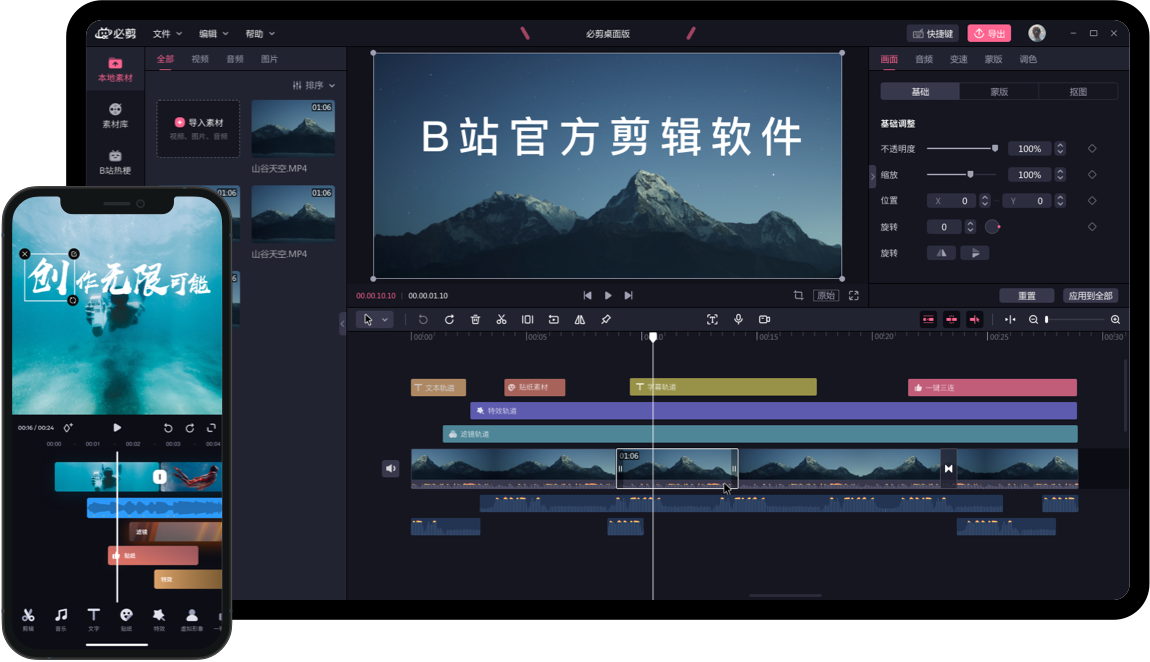
 必剪是由嗶哩嗶哩官方推出的視頻剪輯軟件,必剪有着豐富的視頻剪輯小工具以及相關文字、貼花、音樂等等素材,最重要的是,在這裏製作完成後可以一鍵投稿到b站,有需要的朋友可以下載使用!

軟件亮點
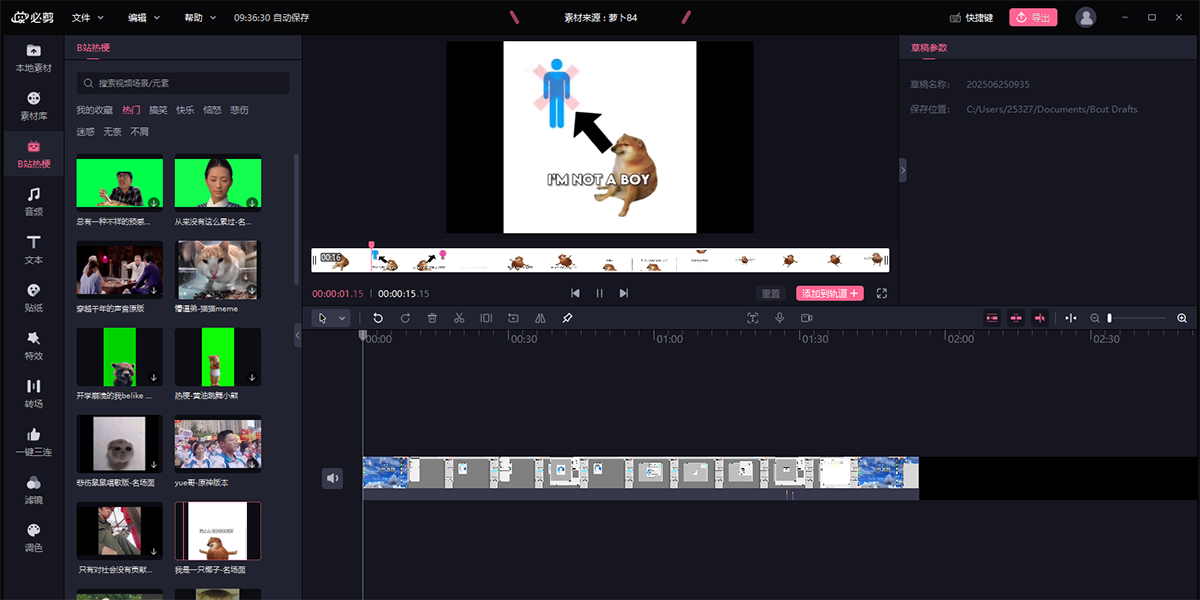
1、海量素材:熱門素材庫,爲創作加點料。
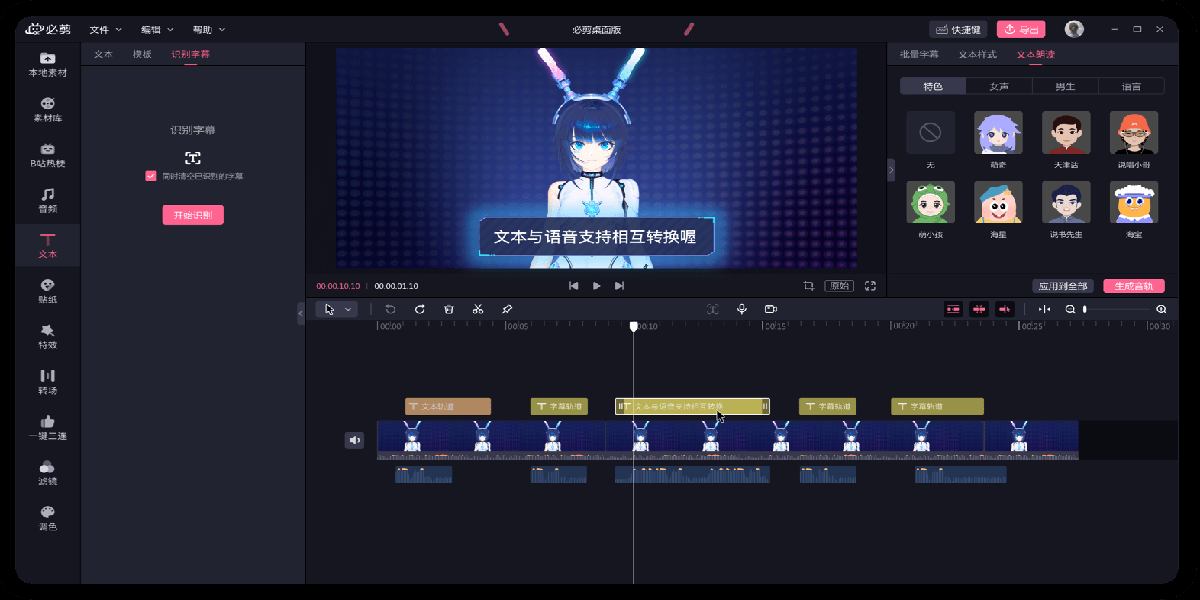
2、語音字幕:一鍵語音轉字幕,自動對齊超便捷。
3、一鍵三連:特色三連,位置隨心添加。
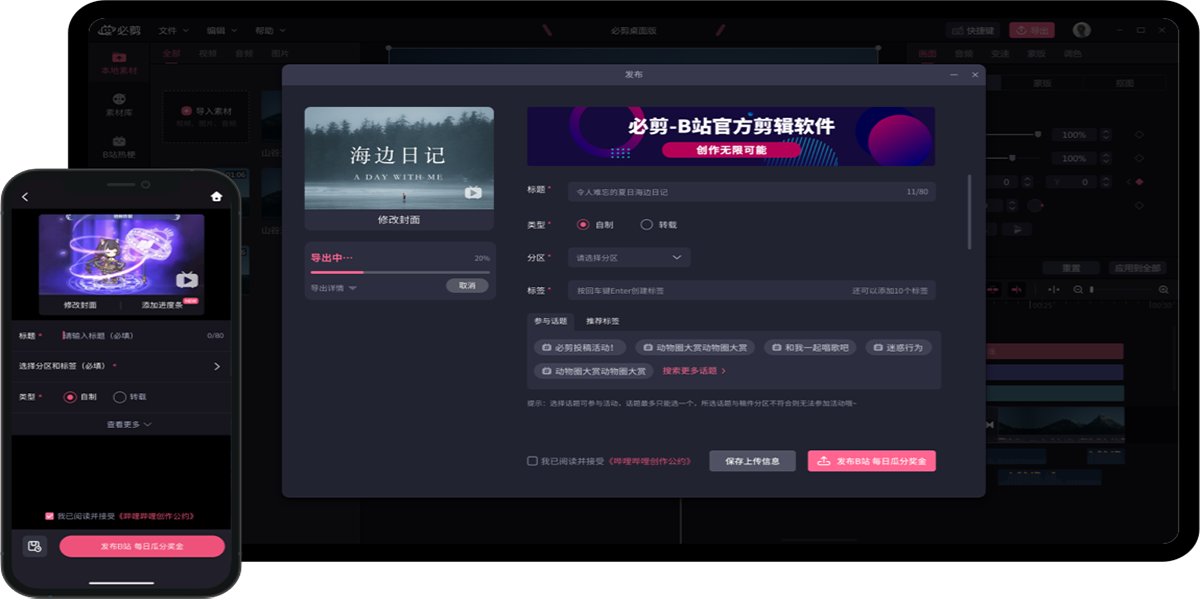
4、B站投稿:B站賬號登錄,一鍵輕鬆投稿。
【虛擬形象】
創建你的專屬虛擬形象,實現0成本做虛擬UP主
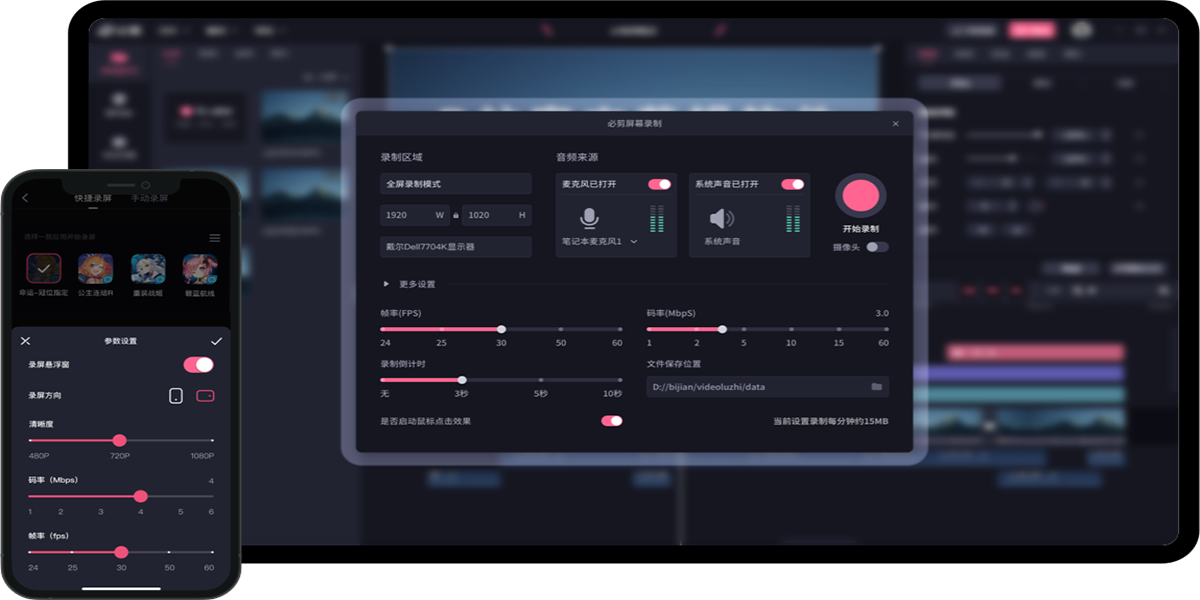
【高清錄屏】
一鍵遊戲:實況解說,精彩時刻不錯過
快捷錄屏:主流遊戲,一鍵喚起錄屏
高清錄製:最高支持1080P錄製,多檔碼率、幀率可調
【錄音提詞】
先錄音後剪輯,體驗全新剪輯工作流
提詞器:錄音時可使用提詞器功能,錄音更流暢
錄音字幕識別:錄音自動識別轉爲文字,剪視頻更輕鬆
【全能剪輯】
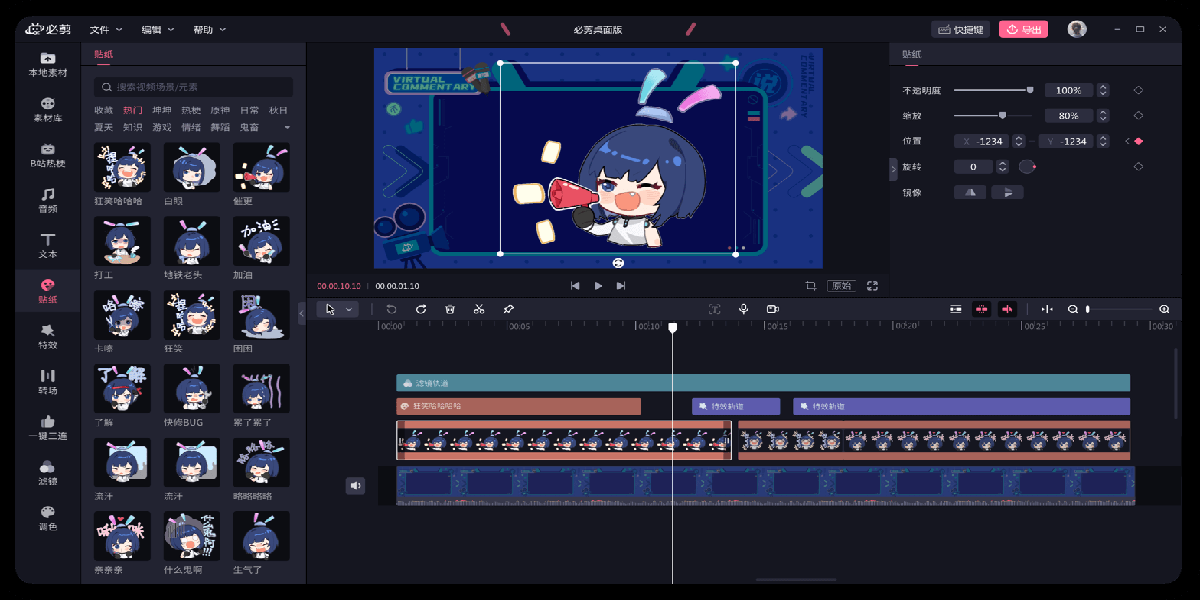
全軌道展示,畫中畫模式,剪輯從此得心應手
批量粗剪:視頻批量粗剪、排序、備註,高效剪輯一步到位
文本朗讀:多語種任你選,一鍵配音,效率加倍
一鍵三連:關注三連彈幕隨心加,漲粉求贊一鍵到位
神配圖:一鍵匹配神配圖,海量素材等你來創作
遊戲高光識別:相冊自動識別擊殺瞬間,一步剪輯到位
視頻打點:支持視頻標記,一鍵視頻音頻卡點,混剪視頻也能輕鬆剪輯
封面智能摳圖:一鍵摳出人像/萌寵,提升封面製作效率,讓你的封面從此與衆不同
視頻模板::高端VLOG片頭/搞笑視頻模板等你來體驗,輕鬆實現一鍵出片
我的素材庫:一鍵添加常用素材,剪輯時添加素材更快捷
畫中畫:支持畫中畫、蒙版功能,讓創作有更多可能
變速:0.1-8倍自由變速、曲線變速
變聲:男女生、卡通聲、混響聲,隨心選擇
變焦:專業運鏡效果,拯救手殘
倒放:一鍵倒放,素材翻倍
【語音轉字幕】
一鍵轉字幕,批量編輯,效率從此翻倍
識別字幕:一鍵語音轉字幕,省心
批量編輯:批量編輯字幕,省時
【熱門素材】
寶藏音樂庫,豐富素材,給視頻加點料
音樂庫:豐富曲庫任你挑,鎮站神曲瞭解一下
音頻提取:一鍵提取視頻音軌
文字:超多模板樣式,讓視頻“字”成一派
貼紙:獨家貼紙,UP主必備
封面模板:時下流行模板隨你選,一鍵製作爆款封面
【畫面特效】
專業轉場,神仙特效,小白一秒變大神
專業:神級轉場效果,一鍵get
豐富:漫畫、動感、夢幻、復古等神仙特效任你挑選
【一鍵投稿】
支持投稿免流量,賬號互通,創作快人一步
投稿免流:支持部分免流卡投稿免流量
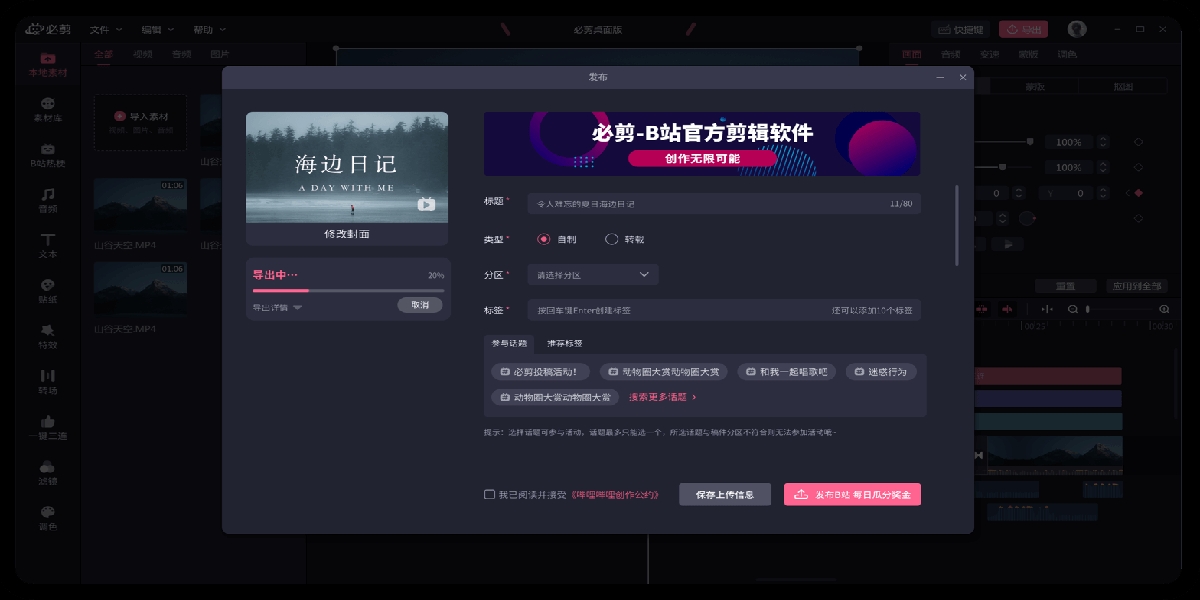
修改封面:封面支持裁剪,添加文字
賬號互通:主站賬號互通,登錄快人一步
快捷投稿:誰不想要快一點呢,一鍵投稿快如閃電
1、在天極下載站下載最新安裝包,按提示安裝
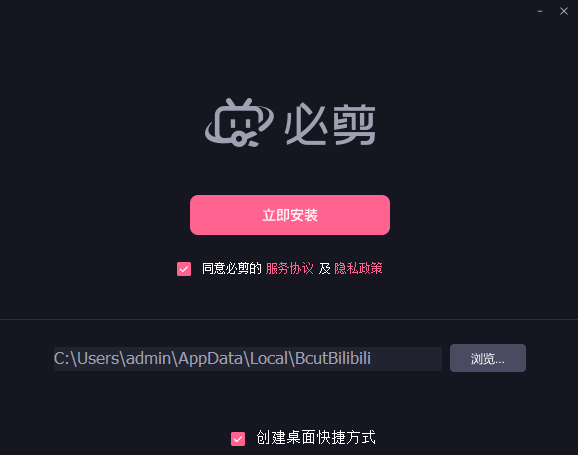
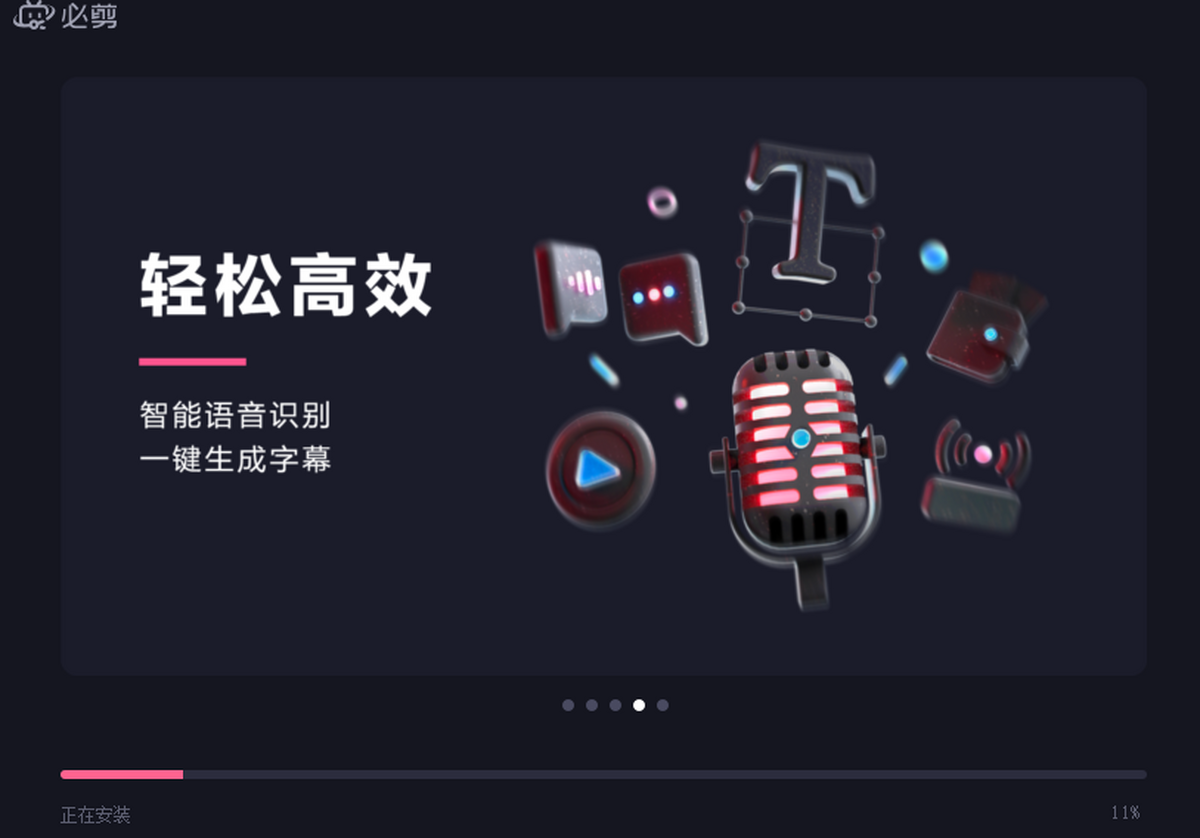
2、安裝進行中,完成即可使用
必剪 3.8.1
【優化】產品體驗,使用更流暢
【修復】若干已知問題,提升整體穩定性
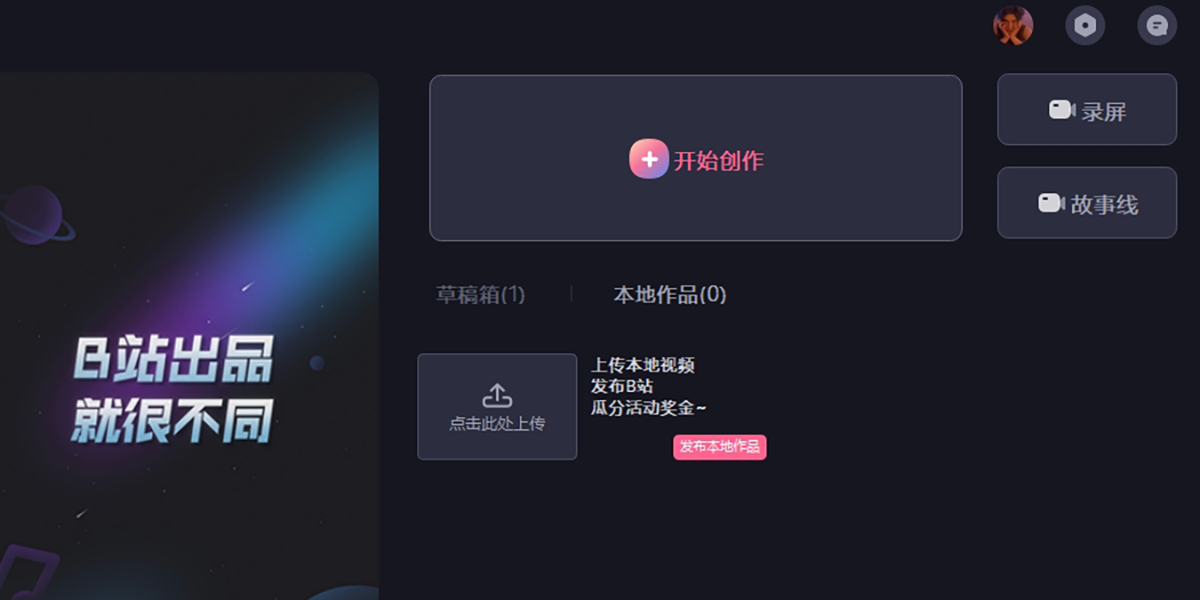
怎麼用必剪髮布本地視頻
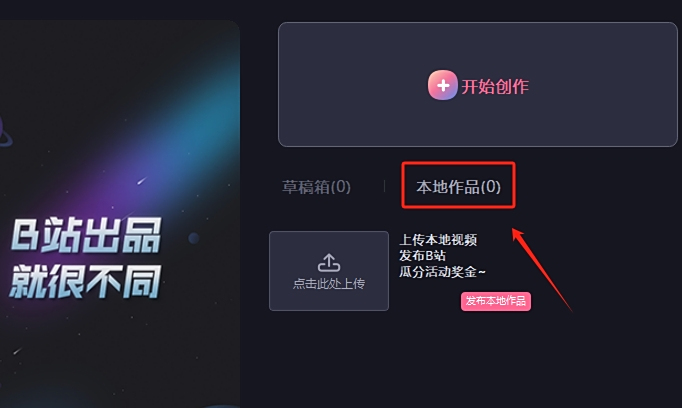
1、首先打開必剪,選擇本地作品,
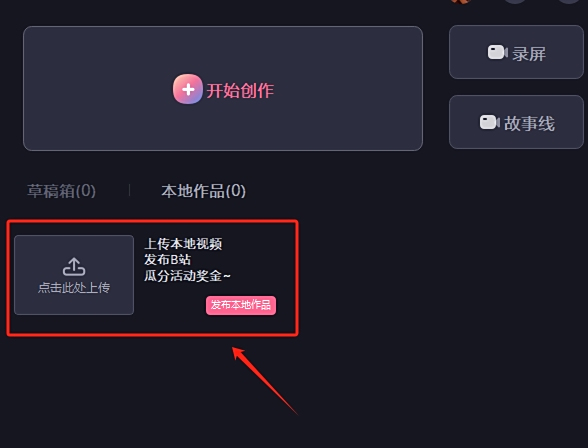
2、點擊下方【點擊此處上傳】,上傳本地文件發佈到B站。
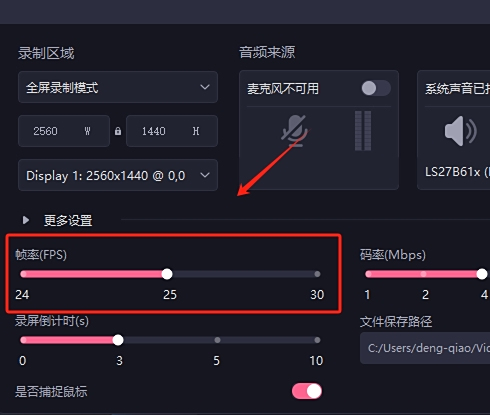
必剪的錄屏功能怎麼修改幀率
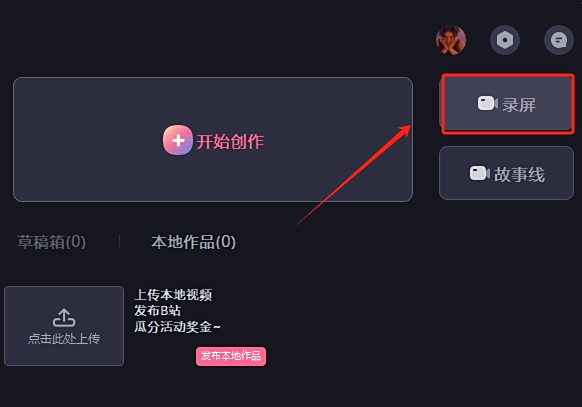
1、打開軟件,在首頁找到【錄屏】,
2、點擊【更多設置】,
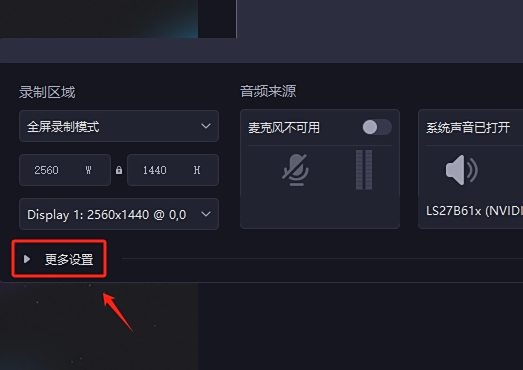
3、找到【幀率】,直接調節進度條即可。
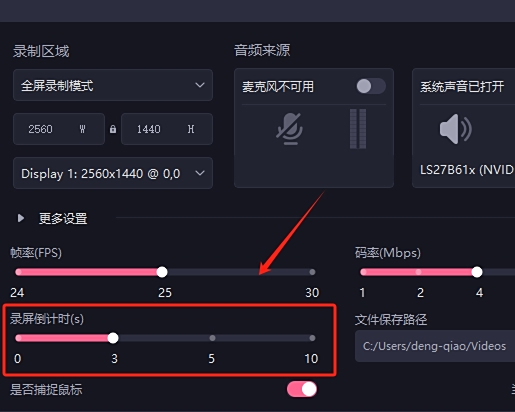
必剪剪輯怎麼調整錄屏倒計時爲10S
1、打開必剪軟件,在右上角找到【錄屏】功能,點擊進去,
2、找到【錄屏倒計時】,拖動進度條到10即可。
上傳草稿到雲空間失敗,提示“網絡異常”或“上傳中斷”
若出現此類提示,可能由於網絡連接不穩定、草稿文件體積過大或雲空間容量不足。當前每個用戶擁有1GB的免費雲空間內存,請按需使用。建議:
1、檢查網絡狀態,切換至穩定的 Wi-Fi或 5G/4G 網絡。
2、將大體積草稿拆分爲多箇小文件分批次上傳。
3、進入雲空間管理頁面清理不必要的備份文件以釋放存儲空間。
4、重啓軟件後重新上傳,若仍失敗請通過【我的-設置-意見反饋】提交日誌。
上傳時提示“是否覆蓋雲空間文件”,如何選擇
該提示表明雲空間已存在該草稿文件。請根據需求操作:
1、需保留原有版本:點擊【取消】,對本地草稿重命名後重新上傳。
2、需更新爲當前版本:直接選擇【覆蓋】以替換雲空間內容。
上傳成功後,在雲空間找不到草稿
可能因上傳未完成時退出軟件、頁面未刷新或誤操作取消導致,請按以下步驟排查:
1、進入雲空間頁面,通過下拉操作手動刷新列表。
2、檢查本地草稿是否已刪除,再次嘗試上傳。
3、確認上傳過程中未誤觸取消操作。
從雲空間下載草稿失敗,提示“下載錯誤”
下載失敗可能由於網絡波動或草稿包含暫不支持同步的功能(如數字人、貝塞爾曲線關鍵幀等)
解決方法:
1、待網絡穩定後重新下載。
2、檢查草稿是否包含以下限制功能:
一鍵大片、數字人、虛擬形象、貝塞爾曲線關鍵幀,安卓設備通過 “鬼畜工具” 轉換的剪輯草稿。
3、若包含此類功能,需在本地重新編輯並避免使用後再嘗試同步。
下載後的草稿在哪裏
下載的草稿會存儲在【創作頁-本地草箱】,文件名前標註“來自雲端” 標識。
同類推薦
相關推薦
名稱大小類型下載