信息
截圖 詳情 同類推薦 相關推薦 猜你喜歡
截圖
詳情
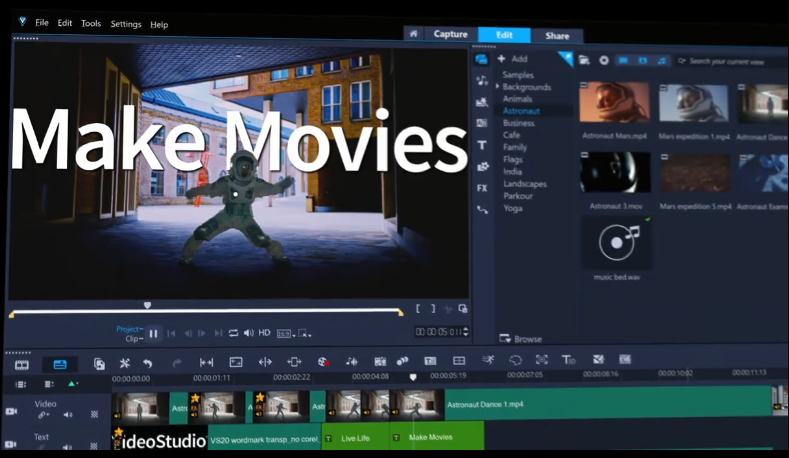
 會聲會影X5官方版是一款集齊編輯、高檔作用、屏幕錄製、交互式Web視頻和各種光盤製作等方法於一體的軟件。使用會聲會影X5官方免費版能夠創建各種媒體:家庭印象、動畫定格拍攝、屏幕錄製及教程等,充分發揮用戶的想象力。
會聲會影X5與會聲會影2018相比有什麼不同?
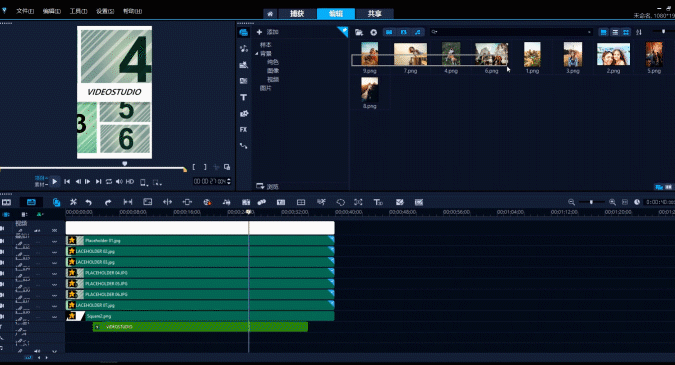
1.全新編輯快捷鍵:會聲會影2018不僅可以在預覽窗口直接對媒體進行裁剪、尺寸調整和定位,還可以將媒體與全新智能工具相結合等。
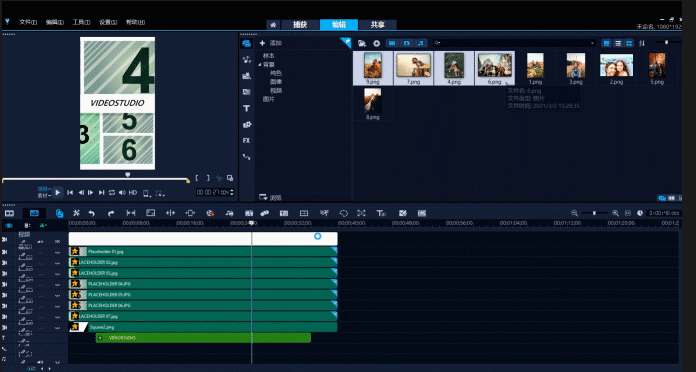
2.簡化時間線編輯:用戶可以自行定義工具欄中的圖標,快速訪問最常用的工具,節省製作時間,另外還可以通過全新空間調整軌道高度,全屏編輯視頻。
3.分屏視頻:會聲會影2018新增分屏畫面效果,同時顯示多箇視頻流並創建令人印象深刻的宣傳或分享您的最新旅行中的精彩瞬間
4.透鏡校正工具:快速移除廣角相機或運動相機中的失真現象並且數分鐘創建專業級視頻。
1.高速
會聲會影X5優化了Intel、AMD 和NVIDIA的CPU和 CPU/GPU 處理,進一步發揮了多核CPU的優勢,大大提高了運行速度。
2.屏幕捕獲
會聲會影X5官方免費版可提供用戶使用屏幕捕獲功能,可以捕捉完整或局部屏幕。將文件放入VideoStudio時間線,並添加標題、旁白或者效果,還可將培訓視頻輸出爲各種常用的文件格式,從藍光光盤到網絡皆可以使用。
3.HTML 5 輸出
可以立即創建和輸出真正的HTML5作品,圖像、標題和視頻均可排列用於或用作HTML 5 網頁,VideoStudio 支持輸出MP4 和 Web M HTML5視頻格式。
4.增強媒體庫
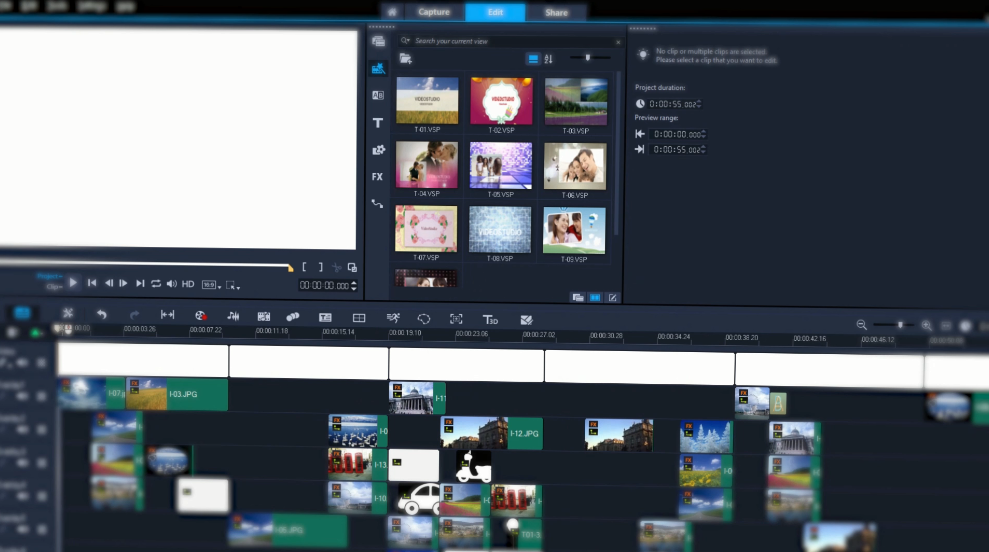
會聲會影X5將模板庫直接加到媒體庫,創建自己的模板或者從其他VideoStudio 用戶處導入模板並將其儲存在庫中。
5.導入分層的PaintShop Pro文件
在PaintShop 中創建多層模板和效果並將其導入到VideoStudio的多箇軌道中,這對複合模板和多軌合成來說非常快捷方便。
6.添加了DVD功能
增加了DVD刻錄功能和工具,你可以記錄DVD影片字幕、打印光盤標籤或直接將ISO刻錄到光盤。
在本站下載最新安裝包,按提示步驟進行逐步安裝即可。
會聲會影X5 中文版 15.1.0.34
更便捷,更精彩
新!增加暫停定格功能,製作更得心應手
新!全新覆疊選項,讓你的視頻更完美無暇
新!Alpha通道,視頻擁有全新專業效果標題。
速度與激情
全新第五代核心,直接提速500%
新!增加XAVC S 支持
更多格式支持,讓您的創意得到無限延伸
“智”造完美
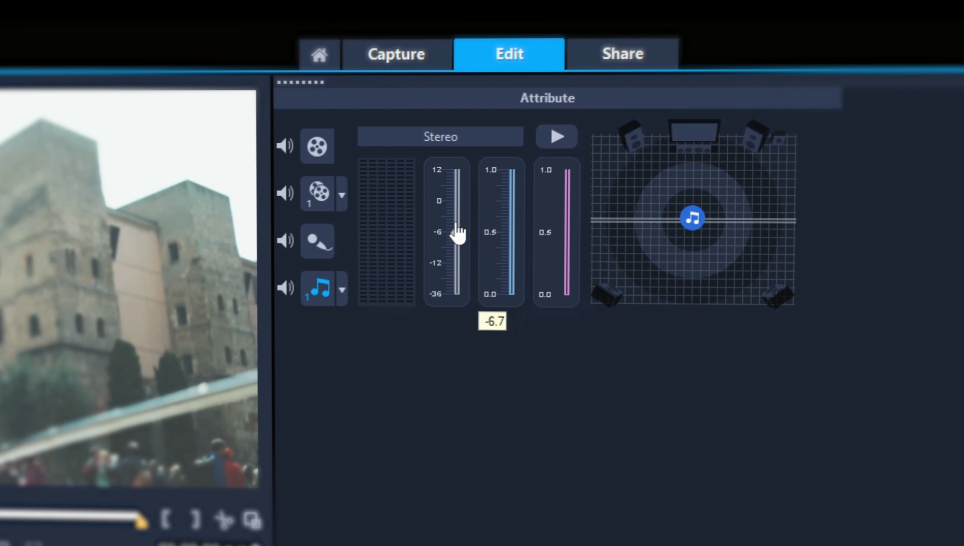
新!Audio Ducking音頻閃避技術,讓您的視頻音效完美呈現
新!智能記錄編輯項目,讓創造力自由飛翔
增強!加強媒體庫管理,直觀有序的查看您的佳作
全新創新性
全新海量插件庫和預設
NewBlue的10個插件和100 + 個預設
增加了10個新插件,3D標題,以創建暈影,增強色彩
Triple Scoop Music 提供17首免版稅的音樂
會聲會影x5剪輯視頻教程
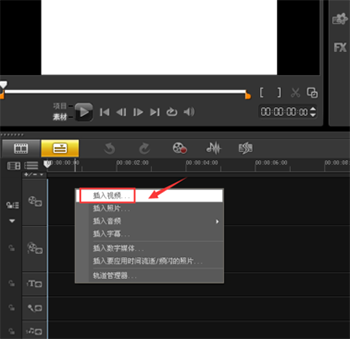
1、首先打開安裝好的會聲會影X5軟件,在視頻軌的首行裏,使用鼠標右鍵單擊,然後在打開的右鍵菜單中點擊選擇“插入視頻”選項,然後在打開的新窗口中選中需要剪輯的視頻導入進來。
2、視頻導入進來之後,使用鼠標左鍵單擊播放按鈕來播放視頻。
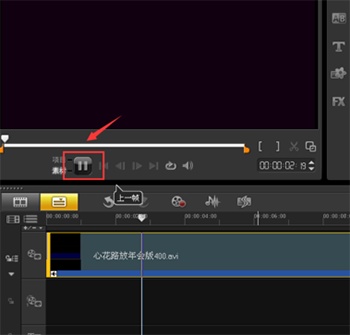
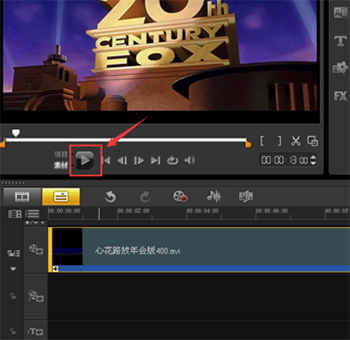
3、當視頻播放到需要剪輯的位置的時候,再次使用鼠標左鍵單擊由播放鍵變成的暫停鍵來暫停播放。
4、然後使用鼠標單擊視頻右下方的剪刀形狀圖標,來實現視頻剪切功能。
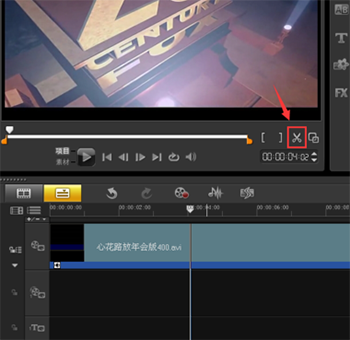
5、點擊之後會發現視頻分割成了兩段,我們繼續點擊播放按鈕,到下一個需要剪輯的位置的時候,再次點擊暫停按鈕暫停播放,然後單擊視頻右下方的剪刀形狀圖標。
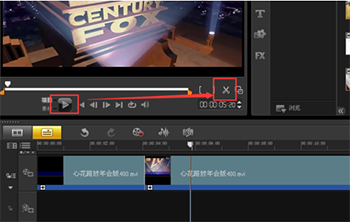
6、這時我們會發現視頻已經被切割成了三段。
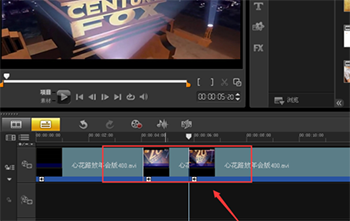
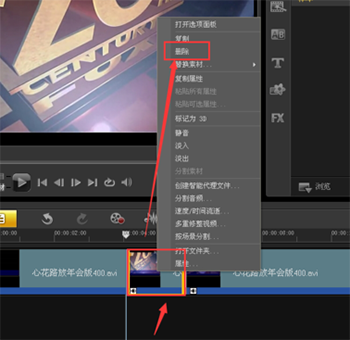
7、確認要剪輯掉的視頻片段,在該片段上單擊鼠標右鍵,然後使用鼠標左鍵單擊選擇右鍵菜單中的“刪除”選項。這樣就只剩下兩段視頻了,之前選中的片段已經被剔除出去。如果後面還有需要剪切掉的片段,那麼按照此方法不斷操作即可。
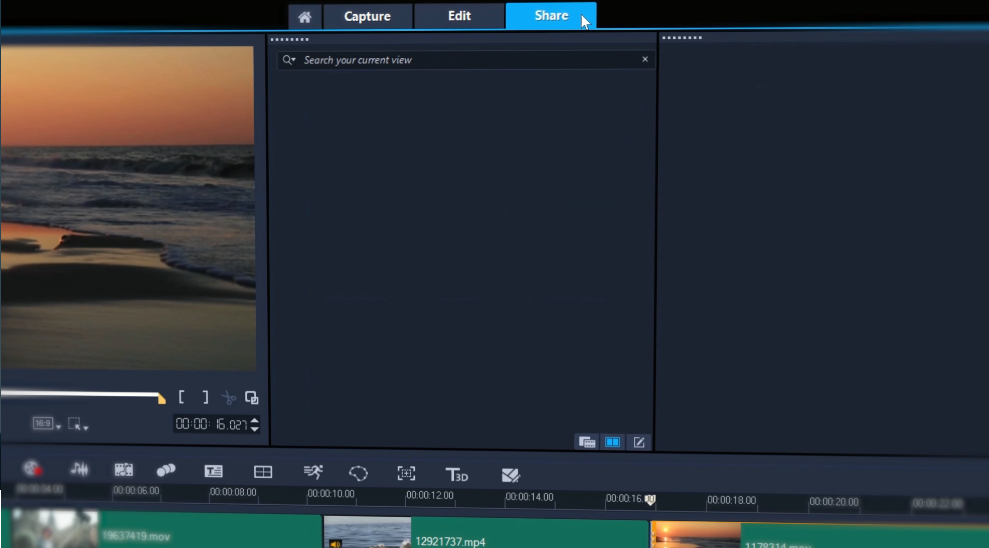
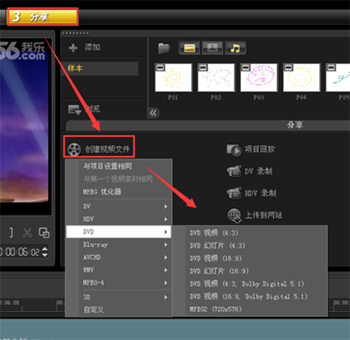
8、在視頻全部剪輯完成後,點擊上方菜單欄中的“分享”,然後在下面找到“創建視頻文件”選項,會出現一箇視頻格式選擇菜單,我們只需要找到想要的視頻格式並點擊即可。
初學者下載哪個會聲會影版本比較好?
1.系統需求
新手在選擇下載哪個會聲會影版本的時候首先要考慮的是自己電腦的配置,越高版本的軟件對電腦配置的需求就越高。會聲會影8適用於win8.1/10/7(64位),會聲會影2018支持win10/8/7,32位操作系統,而2019則支持win10/8/7,64位操作系統,所以根據自己的電腦配置來選擇軟件版本應該是考慮的第一步。
2.功能
會聲會影每一箇版本更新都會增加許多的新功能,不僅如此還會修復之前版本的一些漏洞,使軟件的運行更加穩定。
初學者使用高版本會不會增加學習的難度?其實這是完全不會的。如果你不需要那麼多功能,可以不使用,簡單的基本的功能,不會隨着版本的增加而消失。簡單來說就是,低版本有的功能高版本都有,而高版本新增的功能低版本沒有。所以只就功能這一點來說初學者選擇最新版本是最適合的。
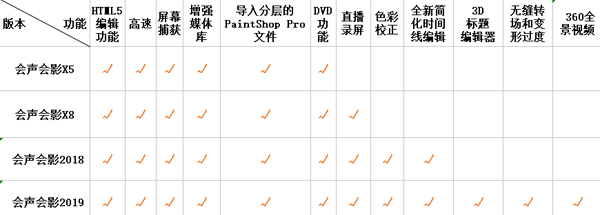
3.模板的使用
對於初學者來說,學習會聲會影的一箇很好的方法就是通過模板學習。而會聲會影他所保存的模板是向下兼容的,也就是說2019專業版可以打開2018的,但是2018的打不開2019的模板。也就是說如果你下載最新版本的會聲會影,所有下載的模板都可以打開。
綜合來看,如果你的電腦系統可以支持最新版本,那麼下載最新版本的會聲會影對於初學者來說是最好的選擇。會聲會影目前已經更新到了會聲會影2019,新版本無論從功能、用戶體驗度上都遠遠超過之前版本,對於新手來說不僅操作更加便捷,還可以獲得更多的學習資源。
會聲會影怎麼保存視頻文件?
1.工程文件保存
打開文件--點擊保存--選擇文件保存的位置、名字---確定,就OK。這種文件是會聲會影專用的VSP工程文件,以後可以再修改,但只能在會聲會影播放,其他播放器不能播放。
2.視頻文件創建保存
點擊分享--創建視頻文件--選擇一種格式--選擇文件保存的位置、名字---確定---渲染OK。這種文件以後不能再修改,但可以在其他播放器播放。
會聲會影比較適合初入門的視頻愛好者剪輯使用,操作簡便容易上手,跟着教程看一遍就可以輕鬆製作出高水準的視頻。軟件可以根據實際播放場景需求添加不同效果,更有海量插件讓使用更加得心應手。
相關推薦
名稱大小類型下載