信息
截圖 詳情 同類推薦 相關推薦 猜你喜歡
截圖
詳情
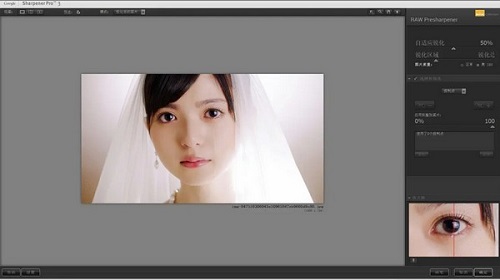
 Sharpener Pro官方版是一款非常不錯的攝影圖像後期銳化濾鏡,Sharpener
Pro官方版能夠幫助用戶對照片進行精細調整及銳化,讓整個畫面看起來更加清晰,Sharpener
Pro官方版內置了尼康軟件特有的U點控制功能,無須複雜的選擇或建立更多圖層,即能對照片進行精細調整及銳化。
Sharpener Pro官方版是一款非常不錯的攝影圖像後期銳化濾鏡,Sharpener
Pro官方版能夠幫助用戶對照片進行精細調整及銳化,讓整個畫面看起來更加清晰,Sharpener
Pro官方版內置了尼康軟件特有的U點控制功能,無須複雜的選擇或建立更多圖層,即能對照片進行精細調整及銳化。
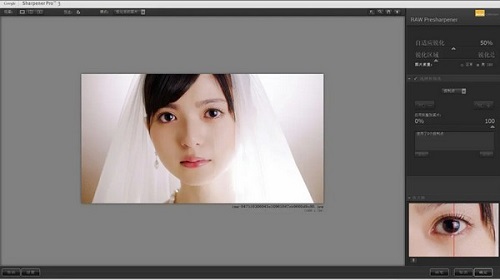
Sharpener Pro官方版精緻RAW銳化
首先,我們選擇進入“RAW銳化”的界面,選擇對比圖像預覽模式,這樣你就能從左面的預覽窗口檢查你的調整;然後,將圖像放大到100%進行觀察;再調整自動銳化到合適數值,將銳化範圍滑桿靠近銳化邊緣一側,使銳化更明顯。
使用輸出銳化
我們爲了更加豐富畫面中的細節層次,決定再使用輸出銳化進行調整。在這裏的調節中,我們需要注意控制銳化時可能產生的噪點,以及過度的色調分離。你可以採用控制點的局部調整方法,讓環境中本該模糊的地方保持它原來的模樣,在狼頭的眼睛、牙齒、舌頭上加重銳化;另外,拖動圖片來到底部的岩石處,在這個地方進行較小硬度、較大範圍的銳化,使整個畫面的主體更加清晰。
銳化算是一箇比較複雜的東西,工具和方法也有很多,網上就有許多專門講解銳化的書,我沒深入鑽研過,所以這期只講Sharpener Pro的具體操作。
首先,從ps濾鏡面板進入Sharpener Pro。
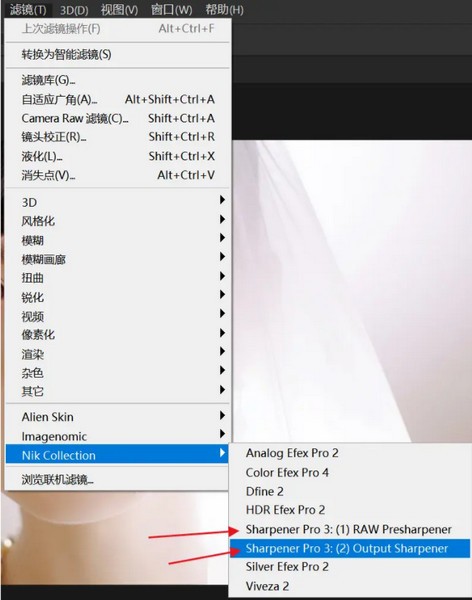
Sharpener Pro是分爲兩個工具的。
第一個是RAW Presharpener(直譯過來應該叫raw文件的預銳化),第二個Output Sharpener(輸出銳化)
RAW Presharpener:
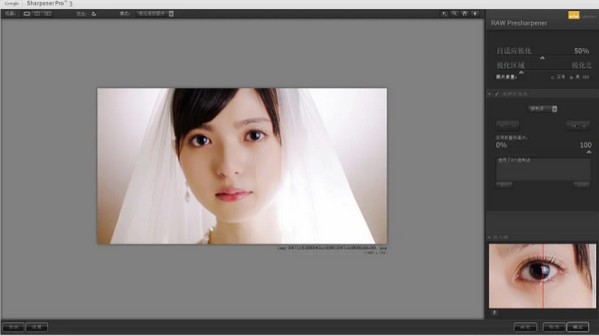
1、打開插件之後,默認銳化強度爲50%,你可以通過調節自適應銳化的滑塊來控制銳化強度,若想對局部進行銳化的話,可以使用控制點進行控制,也可以用顏色範圍或者結合PS的圖層蒙版進行操作,關於控制點和顏色範圍的用法可以參考我上期的那篇講解Viveza 2的專欄。
2、第二個滑塊爲銳化區域和銳化邊緣,顧名思義,往左滑動是對畫面的大塊區域進行銳化,比如圖中的臉,而向右滑則是對畫面邊緣的部分進行銳化,比如圖中婚紗的外輪廓。
3、讓我比較蒙的是右上角圖片質量的選項,因爲我在搜索引擎上並沒有查到沒有具體的解釋,只能說選擇正常時,畫面的銳化結果會比較明顯,而選擇高ISO時,銳化結果會相對柔和。

RAW Presharpener調節的選項並不多,就講到這吧。
Output Sharpener(輸出銳化):
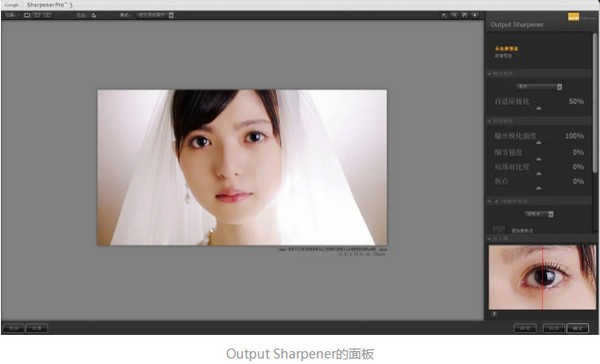
1、在右上方的新增預設中,你可以將自己的調整參數保存爲預設,方便對同類型的圖片進行快速處理。
2、輸出銳化。點開右側的小三角,會展開不同的選項,你可以根據自己作品的展示形式選擇對應的銳化方式,因爲我的照片基本都是在網上展示,所以我選擇顯示。自適應銳化的作用與RAW Presharpener的一樣。
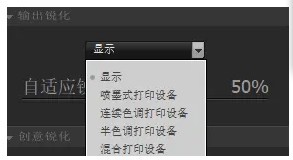
3、創意銳化
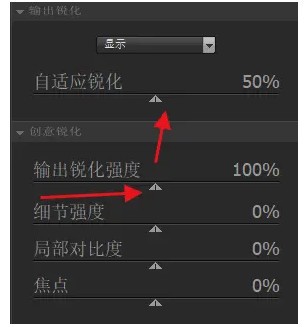
(1)值得注意的是,在創意銳化也有一箇控制銳化強度的滑塊輸出銳化強度,這個和輸出銳化中的自適應銳化是正相關的關係,可以通過調節這兩個滑塊來共同控制銳化強度。
(2)細節強度和ACR中的清晰度差不多,用於加強畫面質感,不過在女生的照片上還是慎用吧。
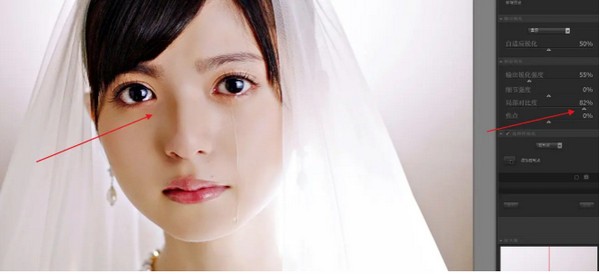
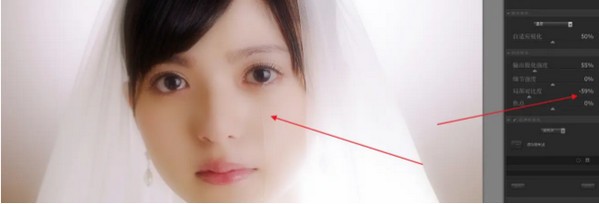
(3)增加局部對比度會加大畫面局部的對比度,而降低局部對比度會產生一種類似柔焦的效果(很多私房或者古風的照片喜歡這種效果)。
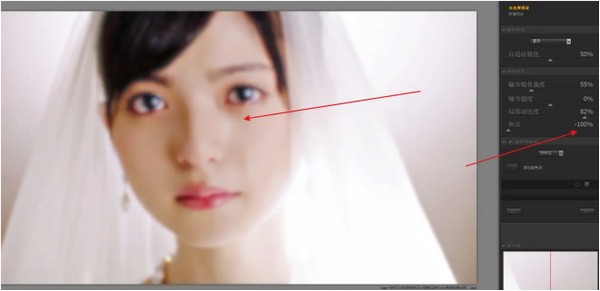
(4)焦點這個功能有點像相機的焦點,往左滑會產生焦點沒對上的感覺,往右滑則會顯得焦點很實。
【ps:一般在整個圖像處理流程中,銳化是最後才進行的】
相關推薦
名稱大小類型下載