信息
截圖 詳情 同類推薦 相關推薦 猜你喜歡
截圖
詳情
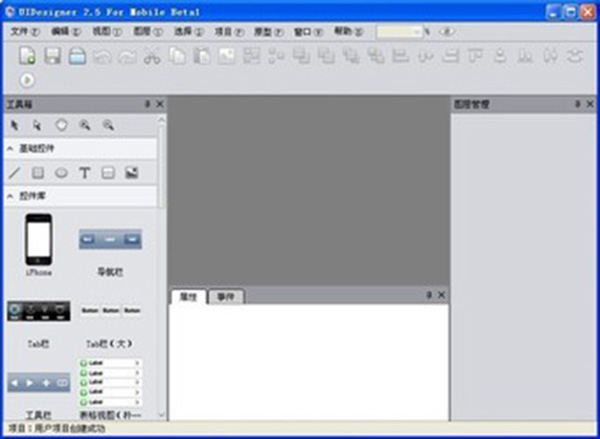
 UIDesigner官方版是由騰訊推出的一款UI原型設計工具,UIDesigner 2.5官方版可以快速搭建iOS平臺產品原型的設計,目標用戶是設計師和產品經理。uidesigner具有快速設計軟件原型、項目管理等特色,非常的簡單方便。

1.指尖上的設計
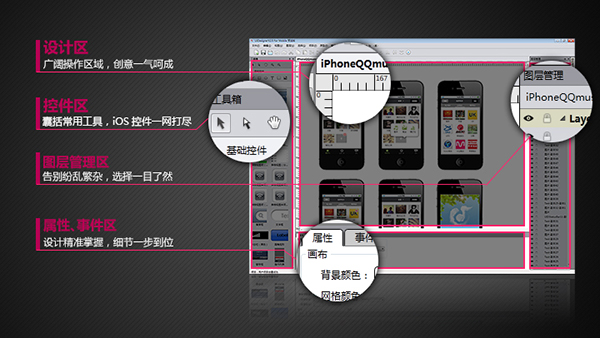
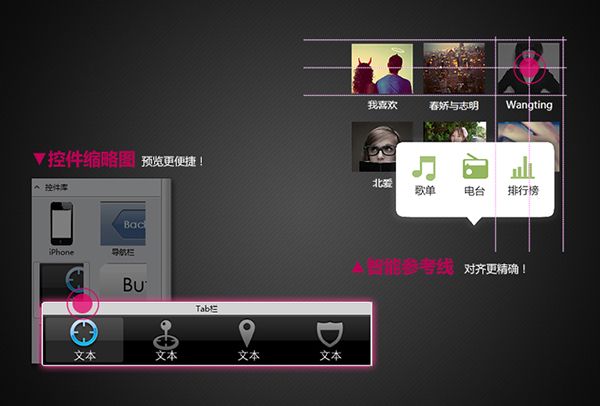
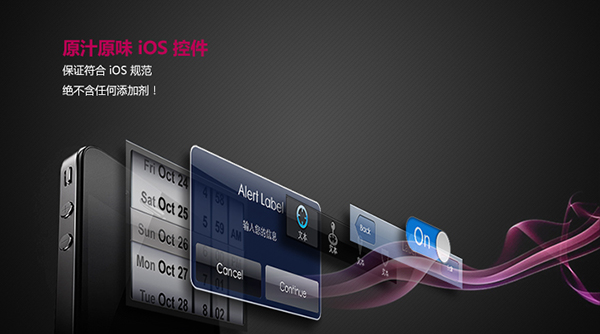
UIDesigner 2.5 for mobile是專門針對移動平臺的設計軟件,第一個版本先支持iOS平臺,它集成了iOS系統常用控件,可以迅速拖拽到畫布中生成設計稿,方便易學,很容易上手。
2.快速原型,想動就動
UID2.5除了可以快速搭建設計稿外,還可以快速生成可以操作體驗的產品原型。即可以快速呈現整個交互流程,還可以用於可用性測試來驗證設計的優劣。
除了在PC端演示,還可以將UID文件通過iTunes導入iPhone,直接在iPhone上演示,而且在iPhone上的效果還都是系統原生控件,效果和實際開發出來的效果一模一樣。這個功能已經開發完成,正在內測階段,後續版本中大家就可以看到了,敬請期待。
3.持續優化細節,尊重用戶習慣
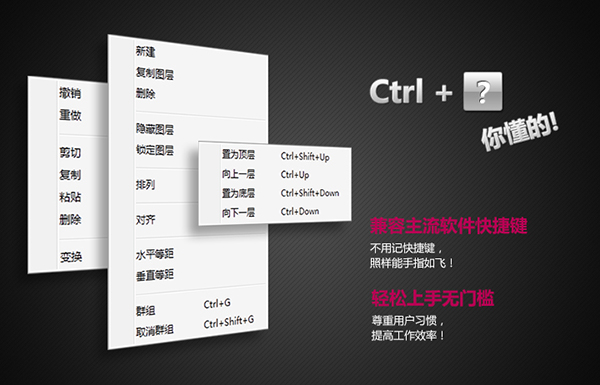
目前市面上已有各種各樣的設計類軟件,因此UID的使用過程儘可能的保留主流設計軟件的使用習慣,這樣可以方便大家快速上手。
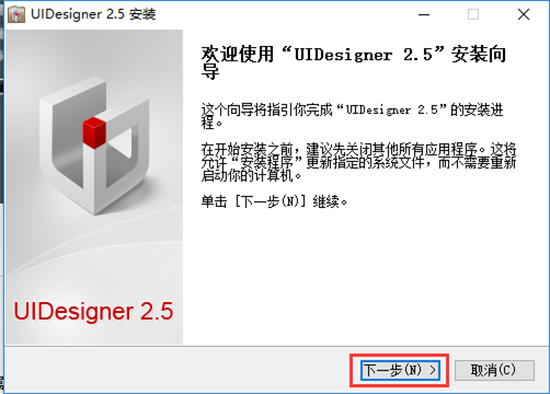
1、首先在本站下載uidesigner軟件包,解壓後運行exe文件,進入uidesigner安裝嚮導界面,點擊下一步
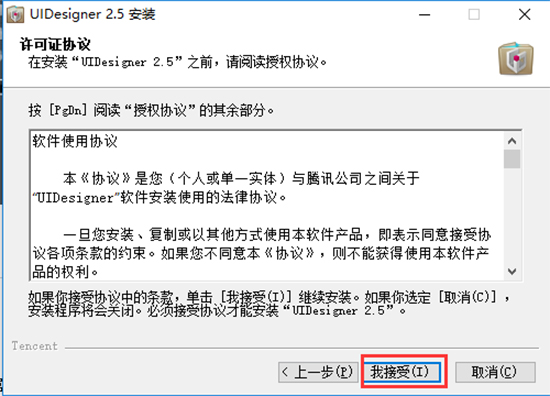
2、進入許可協議界面,點擊我接受
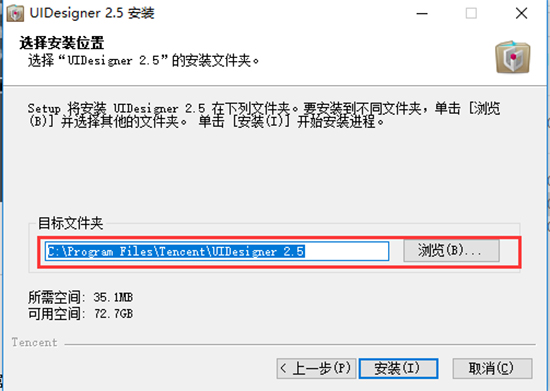
3、進入uidesigner安裝位置界面,可以默認安裝到C盤或者點擊瀏覽選擇其他安裝位置,然後點擊安裝
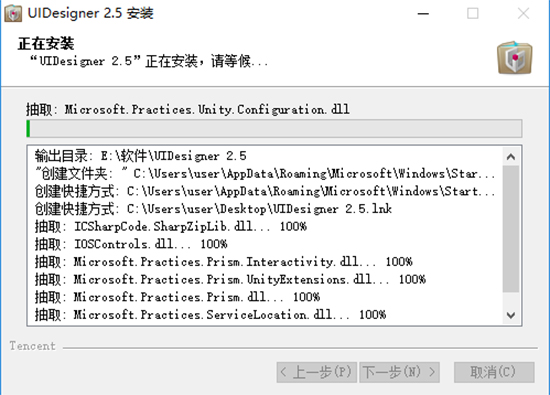
4、正在安裝,耐心等待安裝完成
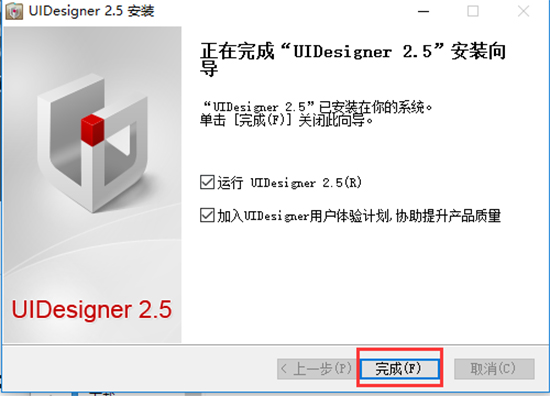
5、uidesigner安裝完成,點擊完成後就可以使用了
1、這次通過UIDesigner來做個常用的對話框設計 ,包含提示信息,選擇信息,以及按鈕功能。
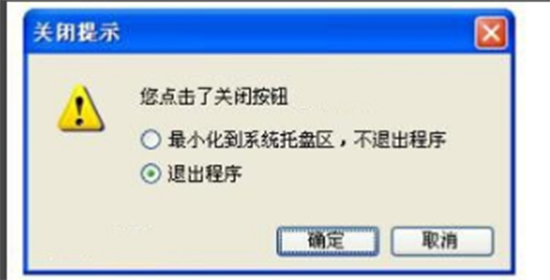
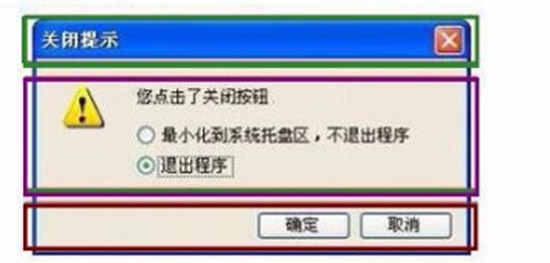
2、先看這個對話框的佈局界面
(1) 標題信息: 標題信息 關閉的X按鈕
(2)提示信息內容 : 圖片 、文本內容、單選項
(3)按鈕功能: 確定 取消按鈕
3、好的,下面我們就來實現這個:
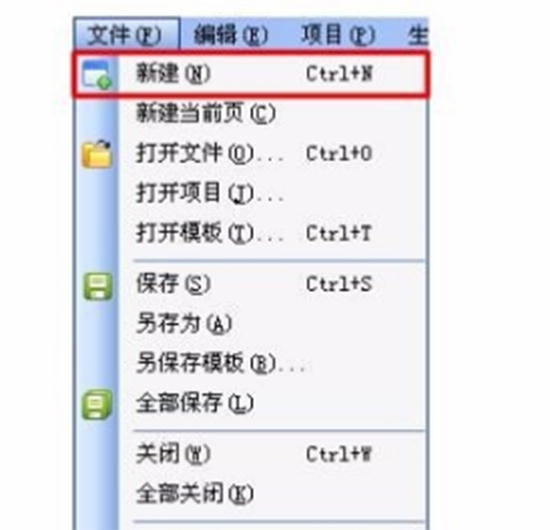
4、單擊菜單中“文件”--》“新建”,出現一箇新建的窗口
5、新建窗口後,將在設計區裏會出現一箇可編輯的窗體,如題所示
6、繪製界面佈局
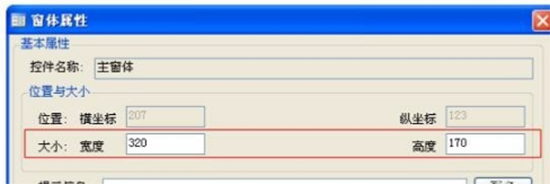
(1)對窗體雙擊後彈出“窗體屬性”的框,在此框的“大小”的信息中輸入合
(2)適的尺寸,這裏輸入寬度爲 220,高度爲 150。
(3)然後“確定”,就完成尺寸的確定
7、繪製標題信息欄
(1)雙擊窗體,彈出“窗體屬性”框。
(2)然後在對話框的“標題”中填寫上標題;
(3)再然後屬性對話框的下方進行設置 顯示圖標信息,最後 點擊確定按鈕。
(4)這樣就完成了對界面的設計,那麼現在可以點擊菜單“預覽”選項進行設計預覽,或者可以直接按鍵盤按鈕“F10”。反正我是習慣按F10了,作爲一名程序猿,操作電腦一定要快~ 體現專業哇~

8、繪製信息提示區裏添加一箇提示圖片的圖
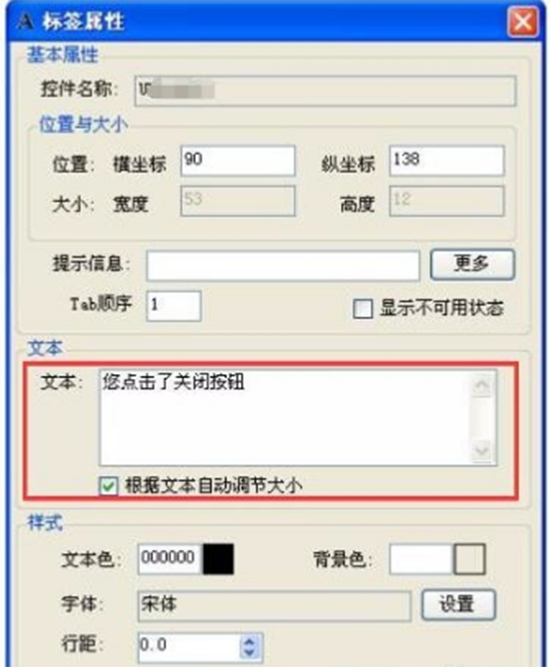
9、另外在繪製添加描述文字拿到文本標籤圖標,然後拖到編輯區域內,則直接可以在‘文本’錄入框中增加文字描述信息
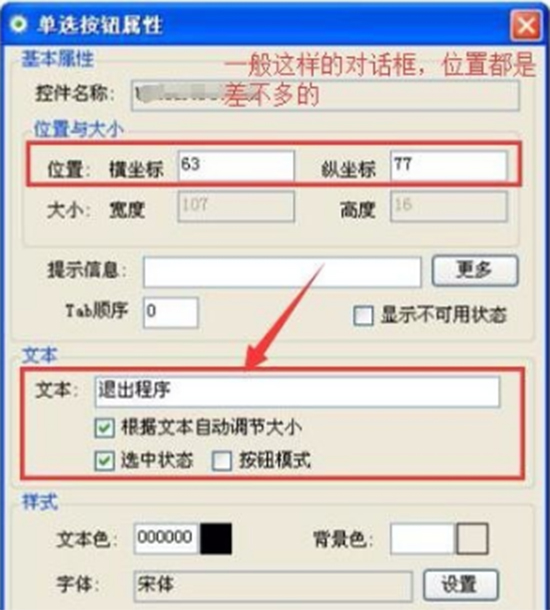
10、配置單選框,在設計界面工具中點擊選擇'單選按鈕'的圖標功能,就拖到窗體內,然後在‘文本’錄入框中爲別錄入該選項信息,然後移動到合適的地方。
11、預覽剛纔我們設計的界面
12、鼠標點‘預覽’功能圖標, 或你也可以直接按鍵盤按鈕“F10” 進行迅速的預覽效果
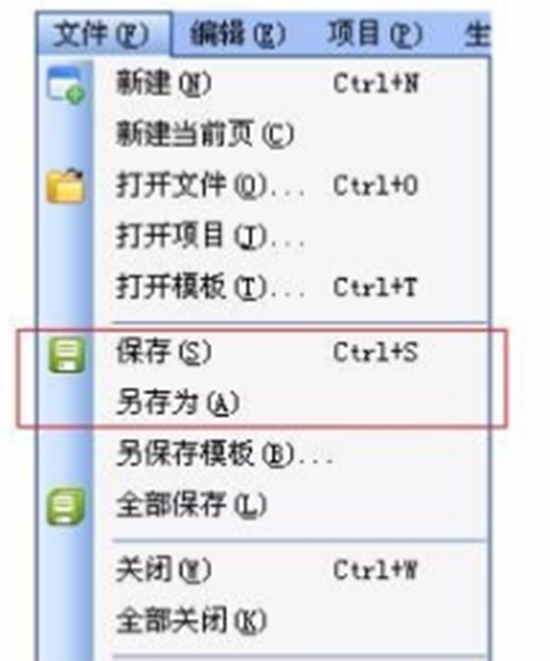
13、最後就是保存我們的設計文件然後導出exe
14、查找菜單那邊的'生成' 的下拉后里有個'導出 exe'的功能,或你可以直
15、接按鍵盤的快捷鍵的'F12' 就導出了。
相關推薦
名稱大小類型下載