信息
截圖 詳情 同類推薦 相關推薦 猜你喜歡
截圖
詳情
 傲梅一鍵還原支持備份現有的類型的筆記本電腦和計算機,一旦系統崩潰,您可以使用傲梅一鍵還原將計算機還原到出廠狀態或還原到您備份時的狀態,不用再擔心繫統崩潰等問題。
傲梅一鍵還原是簡單方便的系統備份與系統還原軟件,幫助您備份系統到U盤,移動硬盤等,讓電腦菜鳥不再擔心繫統的備份與還原操作。
傲梅一鍵還原打破了限制,支持一鍵備份各個品牌電腦設備的系統,在需要的時候僅需重啓電腦並按“F11”或“A”鍵,即可將備份的系統還原到原始位置或者您指定的其他分區,輕鬆解決各類常見系統問題,簡單易用,方便快捷!
軟件核心功能:
1、系統備份
您可以將系統備份到U盤、移動硬盤等其它盤。
您也可以將系統備份到一箇受保護的分區中。
總之,系統備份輕鬆完成!
2、系統還原
電腦運行變慢了?中病毒了?
一鍵還原幫您還原系統到正常狀態。
還您一箇乾淨,清靜的系統!
時間淬鍊,打造精品
公司十二年精品打造,滿足各類用戶使用。
免費備份,免費還原
全心全意打造的一款免費產品,免費,我們依然用心。
界面友好,一鍵呵成
界面友好,操作簡單,一鍵備份,一鍵還原,輕鬆使用。
口碑優良,備受認可
深受國內外用戶歡迎的系統備份還原軟件,累計下載過千萬。
1、在天極下載站下載最新安裝包,按提示安裝
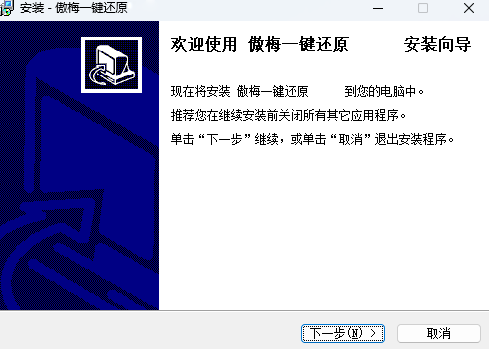
2、安裝進行中,完成即可使用
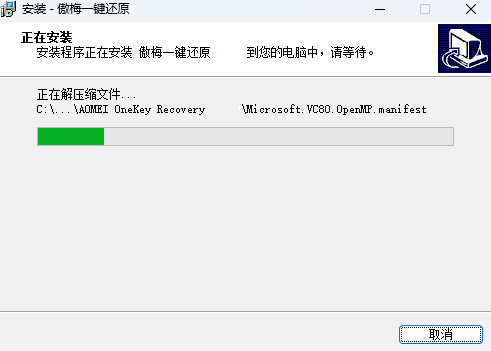
如何使用傲梅一鍵還原進行系統備份
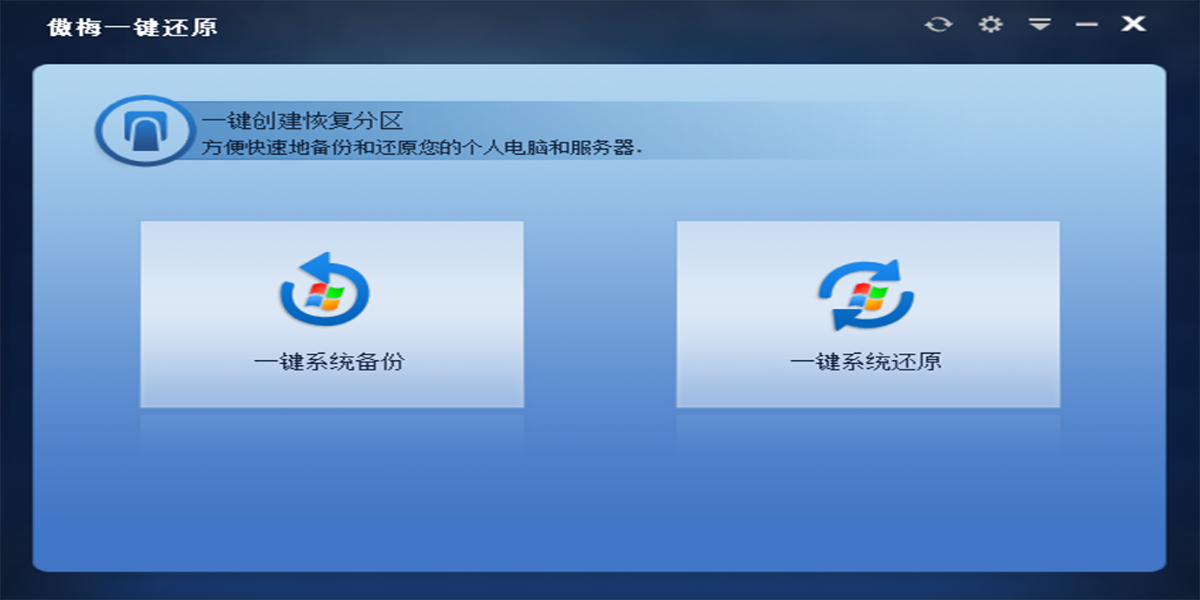
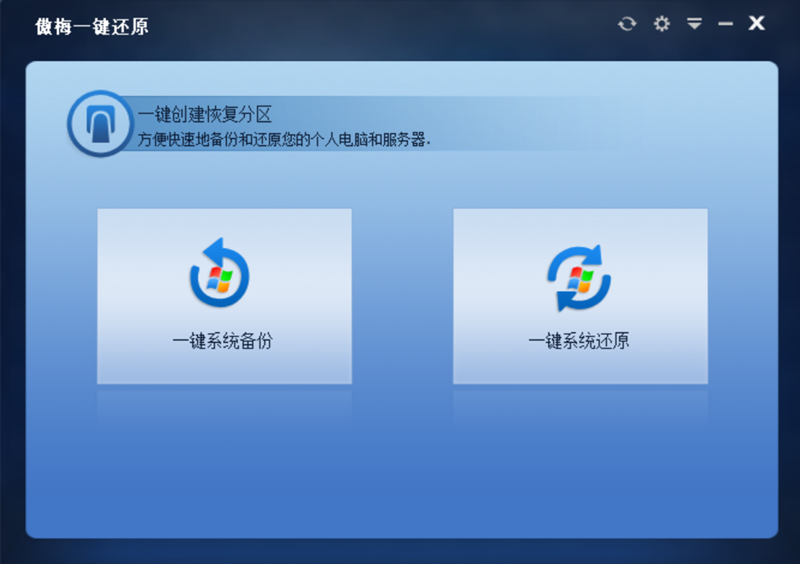
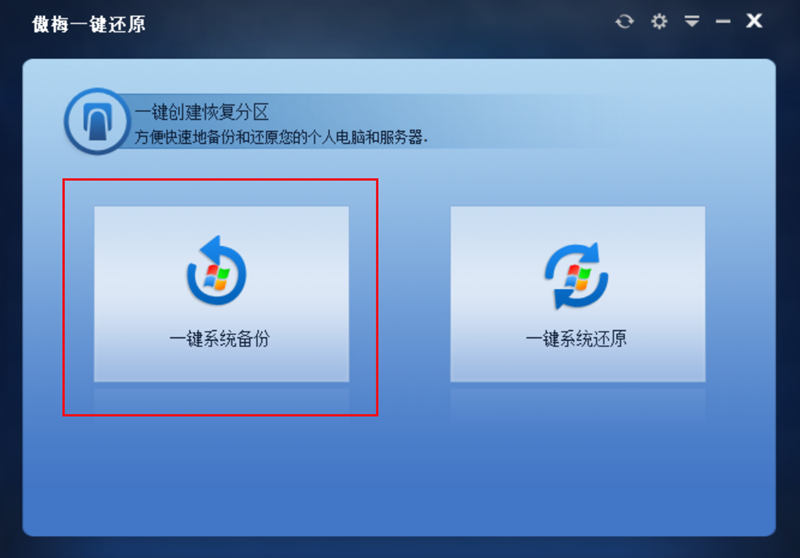
1、下載並安裝傲梅一鍵還原軟件。啓動軟件後,選擇“一鍵系統備份”。
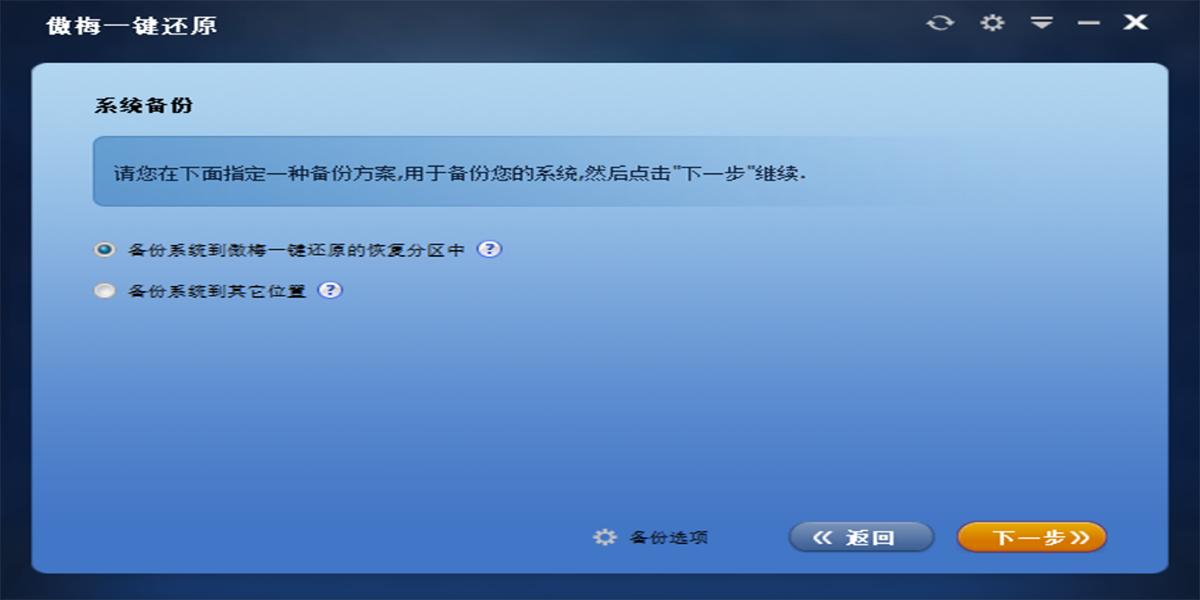
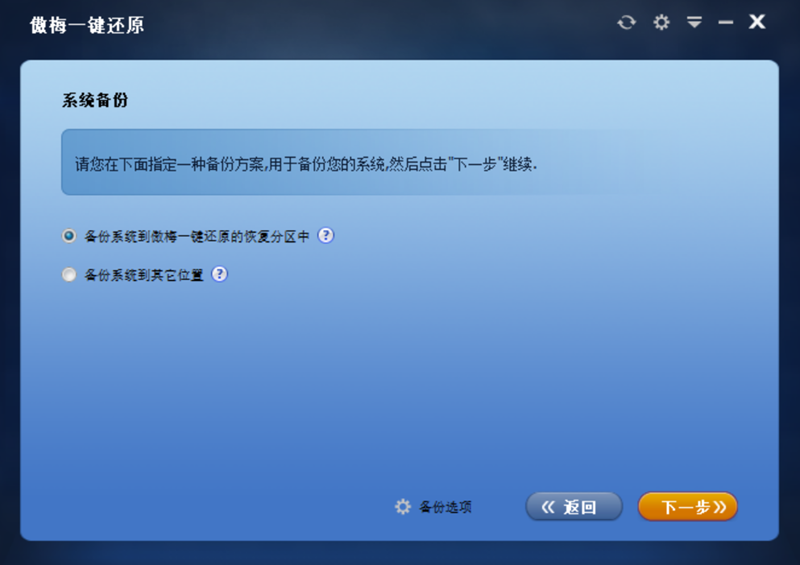
2、選擇備份方式:可以選擇備份系統到傲梅一鍵還原的恢復分區中,或者備份到其他位置生成鏡像文件,進入下一步。
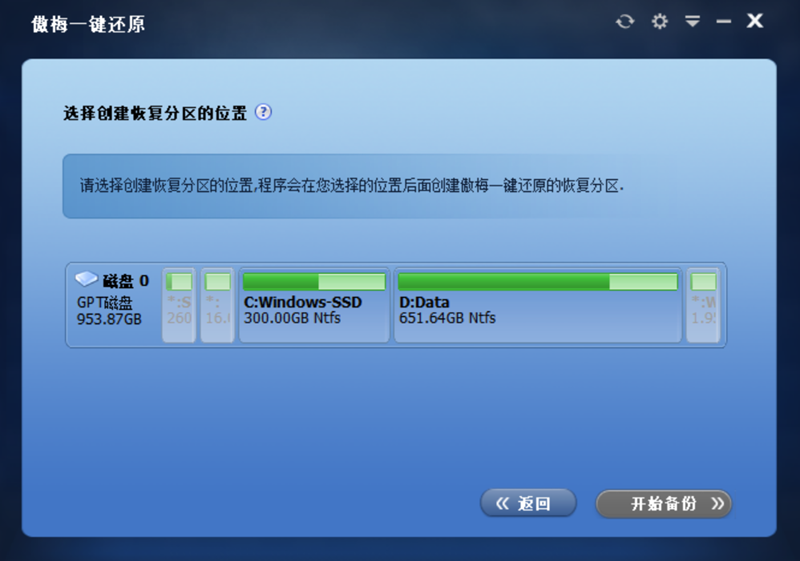
選擇存儲位置:程序會自動檢測符合條件的分區,選擇合適的位置後點擊“開始備份”。
如何使用傲梅一鍵還原進行系統還原
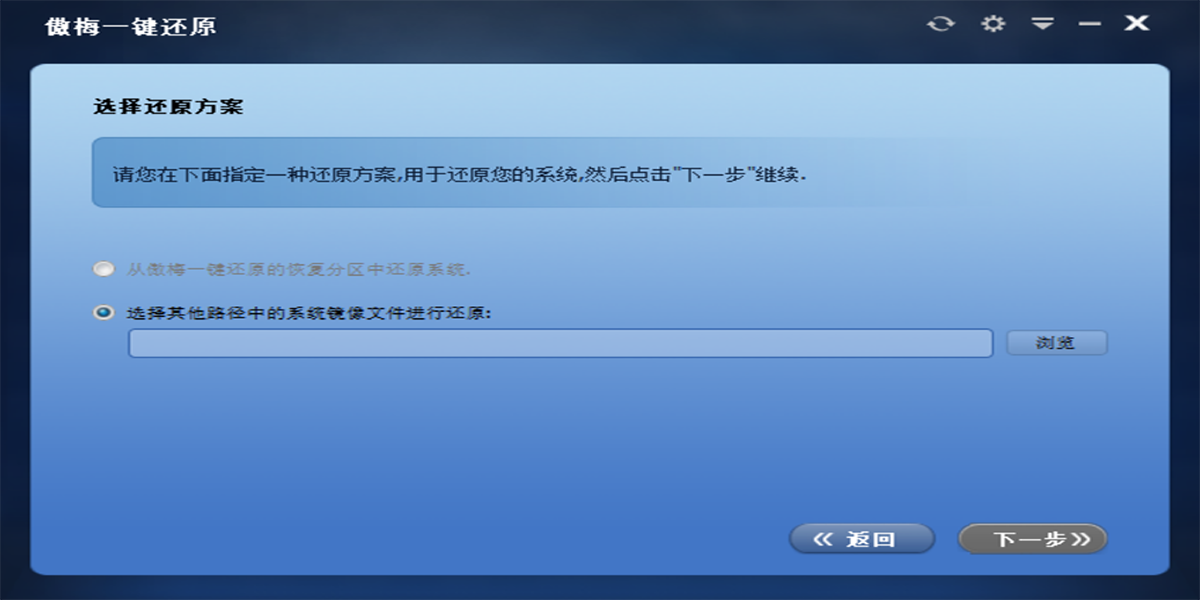
1、在軟件主界面中選擇“一鍵系統還原”。
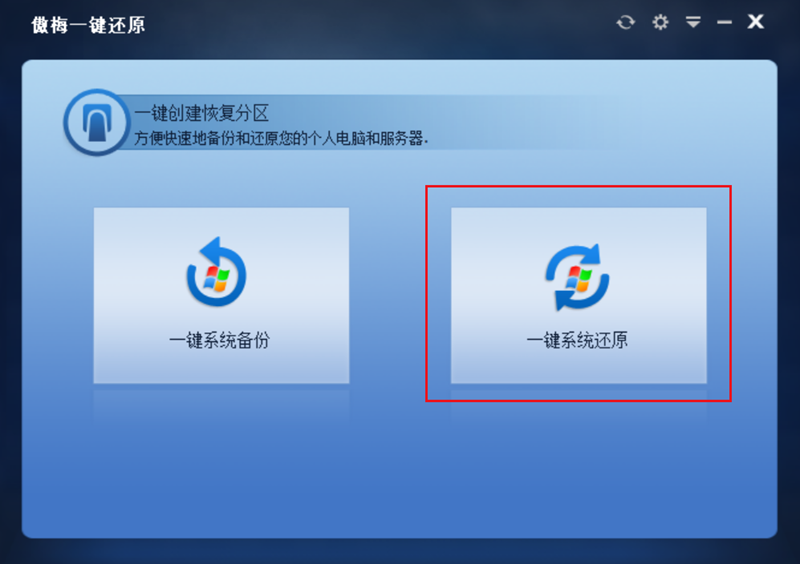
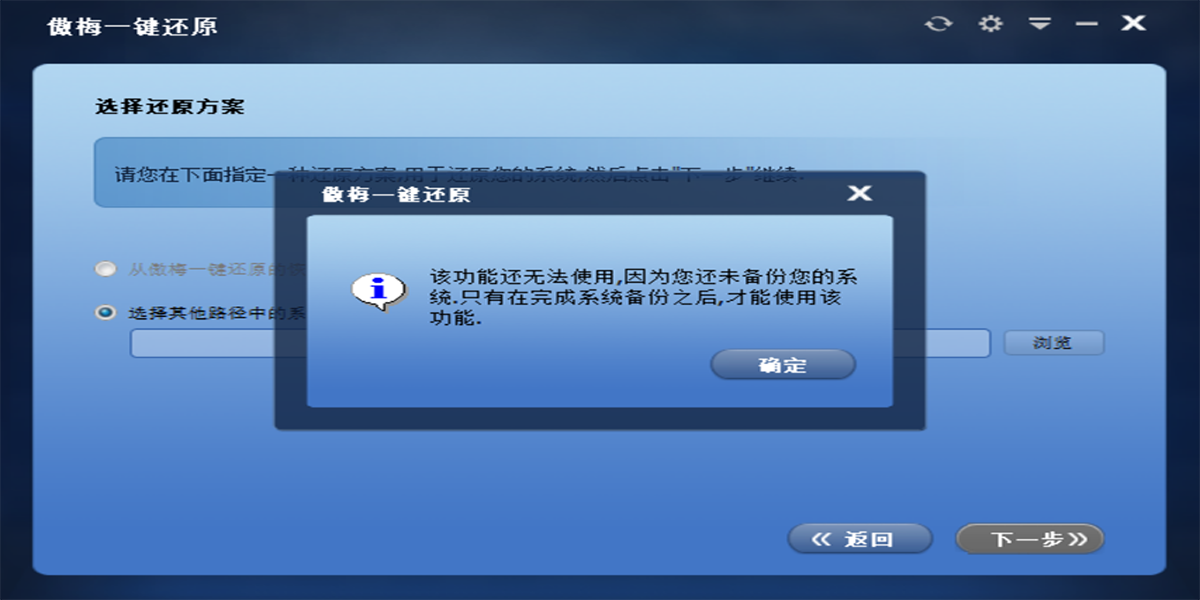
2、選擇還原來源:如果是通過傲梅一鍵還原創建的恢復分區,選擇“從恢復分區還原系統”;如果是備份到其他位置,選擇“從其他路徑的系統鏡像文件進行還原”。
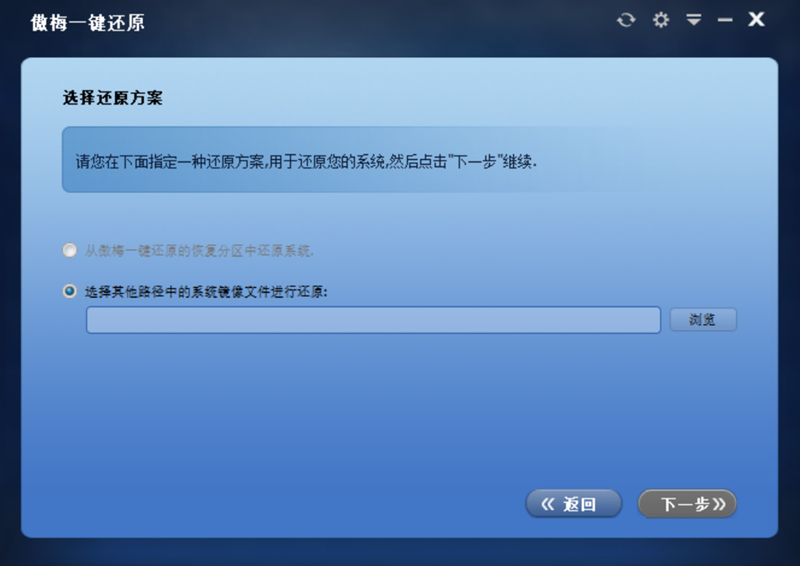
3、選擇還原點:如果希望覆蓋原系統,直接點擊“開始還原”;如果希望還原到其他位置,勾選“還原到其他位置”並選擇非C盤的分區後點擊“開始還原”。
傲梅一鍵還原備份設置:
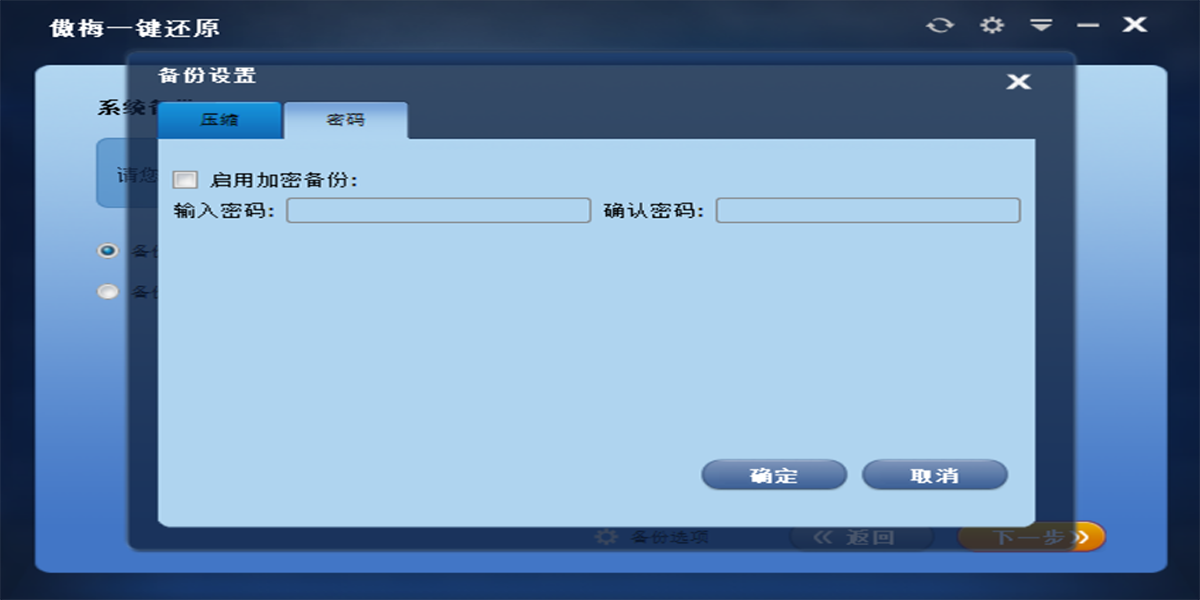
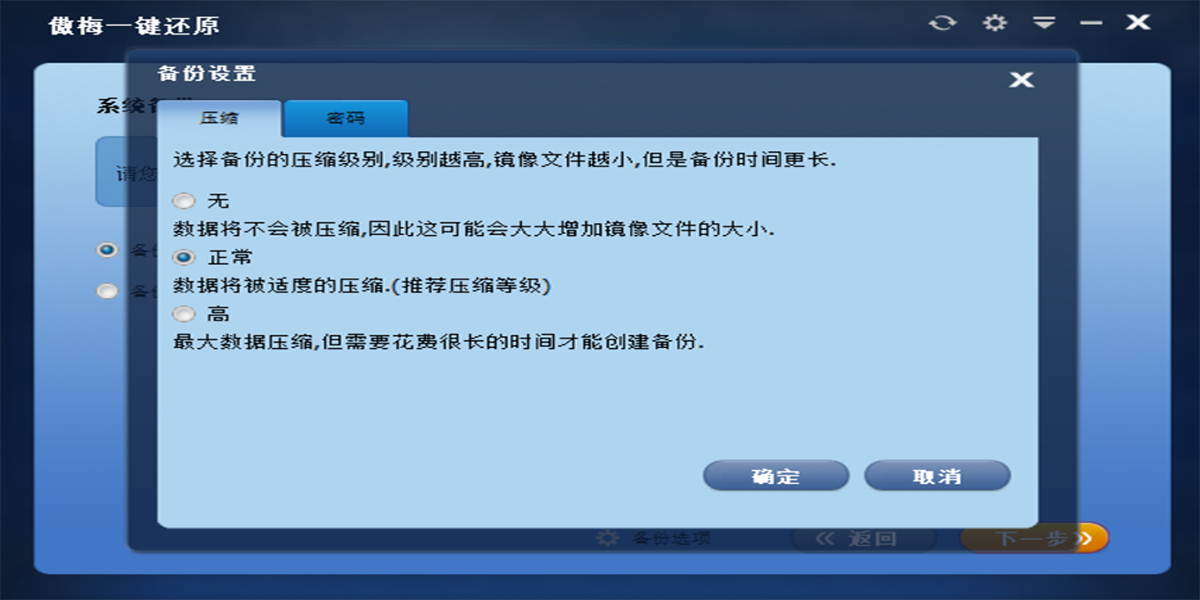
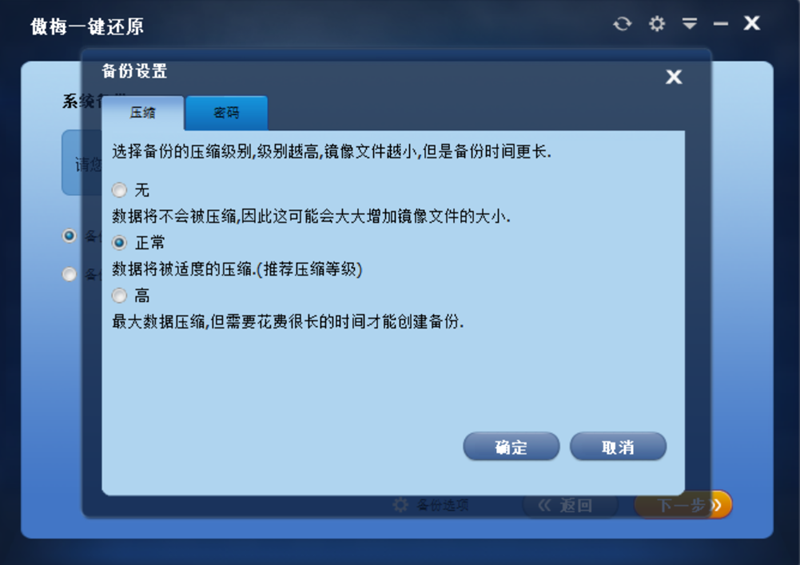
在“一鍵系統備份”中點擊“備份設置”可以選擇備份的壓縮級別,級別越高,鏡像文件越小,但是備份時間更長。
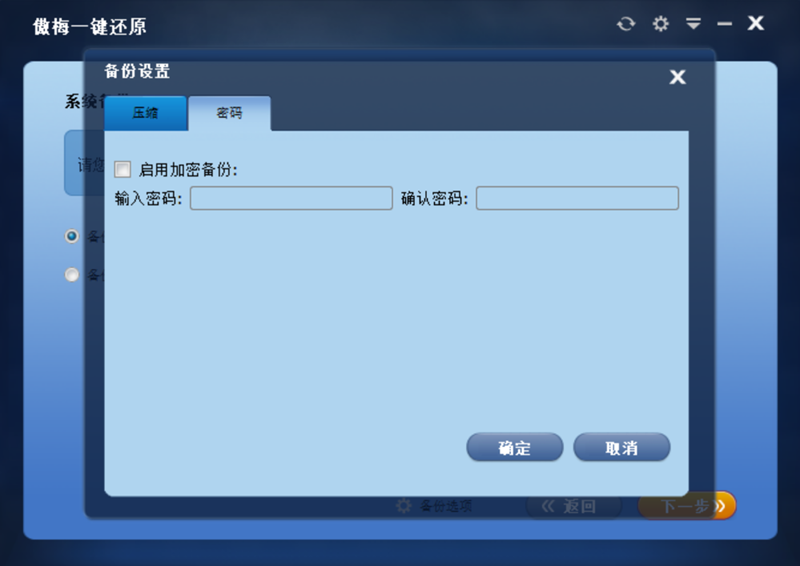
還可啓用加密備份:
爲什麼需要備份系統?
一般來說,系統在使用一段時間後,家庭用戶通常會遇到系統崩潰和出現各種有礙正常使用的問題,此時可以需要重裝系統。但如大家所知,重裝系統是比較費時間的,安裝一次一般需要半個小時左右,然後還需給系統安裝各種驅動程序和應用軟件,等安裝好後,大概也要花2小時左右,或者更長的時間。所以,一般我們會在裝好系統與常用軟件後對整個系統(通常是是C盤)進行一次備份。
爲什麼需要系統還原?
當系統在使用一段時間後,可能會出現各種意想不到的問題,如果要徹底解決這些問題,您可能會需要重裝系統或者還原系統。下面是一些比較常見的原因:
由於未知原因引導的系統崩潰。
系統經常藍屏或系統不能啓動。
系統感染了病毒或木馬。
誤操作讓系統的配置發生了改變。
一些軟件的使用引起系統數據的丟失。
系統不穩定或系統的運行速度過慢。
其它的一些不可抗拒的因素包括:
突然斷電,使得數據變丟失。
硬件故障,如硬盤損壞,主板故障。
自然災難,地震,泥石流的破壞等。
系統還原前的準備工作
系統雖然有問題,但在系統中依然可能保存着您新加入的重要數據,這些數據可能存放在“桌面”,“收藏夾”,“我的文檔”等地方,此時應該將這些數據複製到其它分區,以避免還原操作系統後這些數據被覆蓋。爲了保險起見,如果您的磁盤空間夠大,您也可以對有問題的當前系統做一次完全備份,這樣就算真的有數據忘記複製出來,您也可以將這些數據再次找回來。
備份和克隆的區別在哪裏?
克隆可以被視爲一種副本。在這種情況下,克隆後仍保留源的格式。克隆後可以直接檢查內容。此外,對於系統、分區和磁盤克隆,在運行克隆後,目標分區或磁盤將被覆蓋。如果目標分區中存有重要數據,請提前做好備份工作確保數據安全不丟失。
備份是鏡像源的一種方式。它將生成.afi(文件備份)或.adi格式(系統、分區或磁盤備份)的鏡像文件。在這種情況下,您無法直接在Windows文件資源管理器中打開和檢查源。您需要先還原備份鏡像,然後才能對其進行檢查。或者,您可以使用“瀏覽鏡像”功能在無需還原的情況下查看備份中的內容。
如何實現UEFI系統備份還原?
在還原系統盤時,你可能會收到如下的提示信息:“UEFI還原注意:你的系統是UEFI啓動方式(非MBR啓動方式),所以你需要使用傲梅的可啓動盤實現還原操作…”
如果你看到了上面的信息,這時要解決這個問題,你需要先創建可啓動盤
在創建可啓動光盤後,然後使用這個光盤引導電腦,這裏需要你修改你的BIOS設置,將BIOS的引導系統的方式從UEFI模式設置成使用Legacy Boot Mode
傲梅一鍵還原支持備份現有的類型的筆記本電腦和計算機,一旦系統崩潰,您可以使用傲梅一鍵還原將計算機還原到出廠狀態或還原到您備份時的狀態,不用再擔心繫統崩潰等問題。
相關推薦
名稱大小類型下載