信息
截圖 詳情 同類推薦 相關推薦 猜你喜歡
截圖
詳情
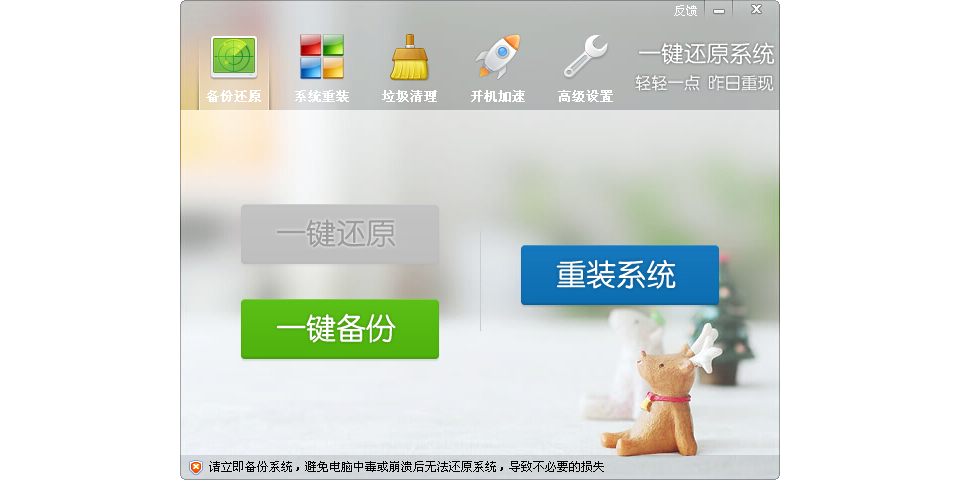
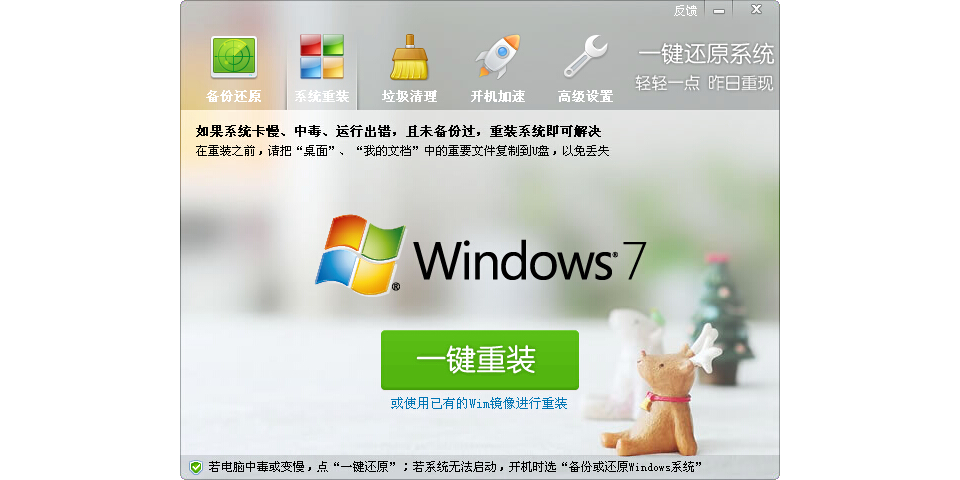
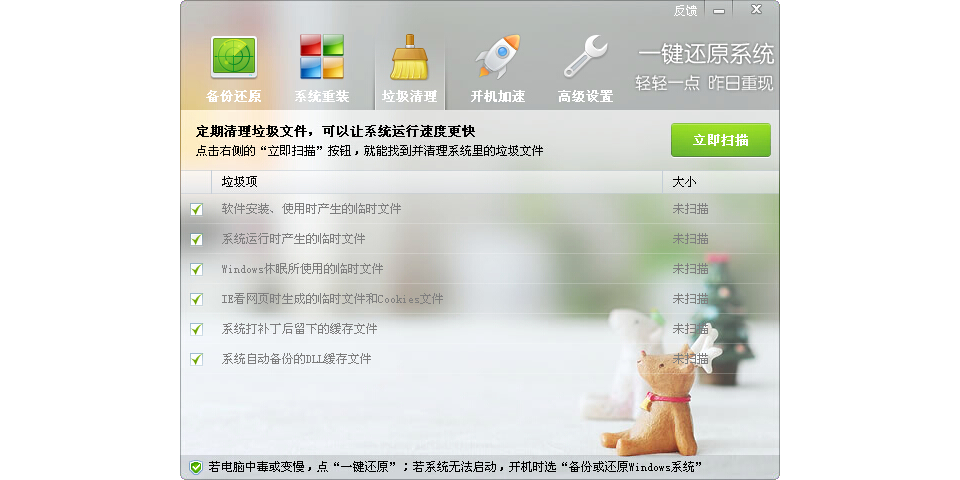
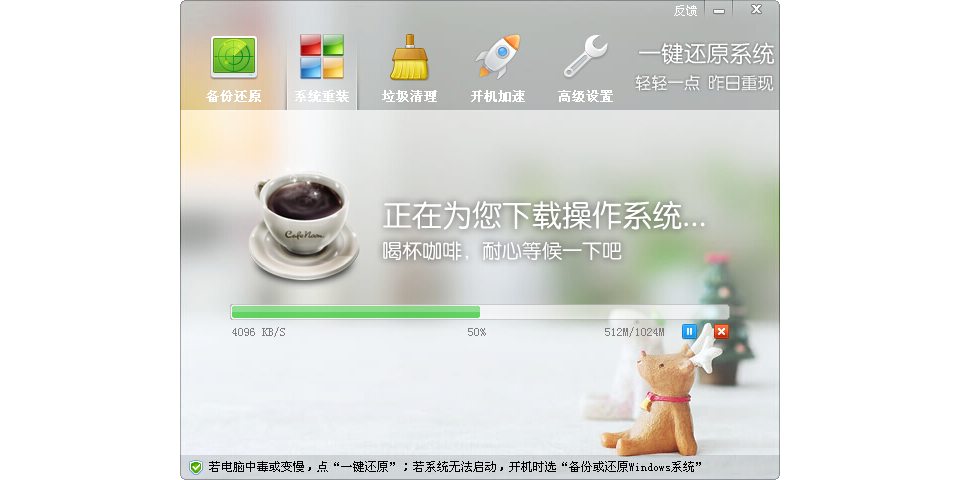
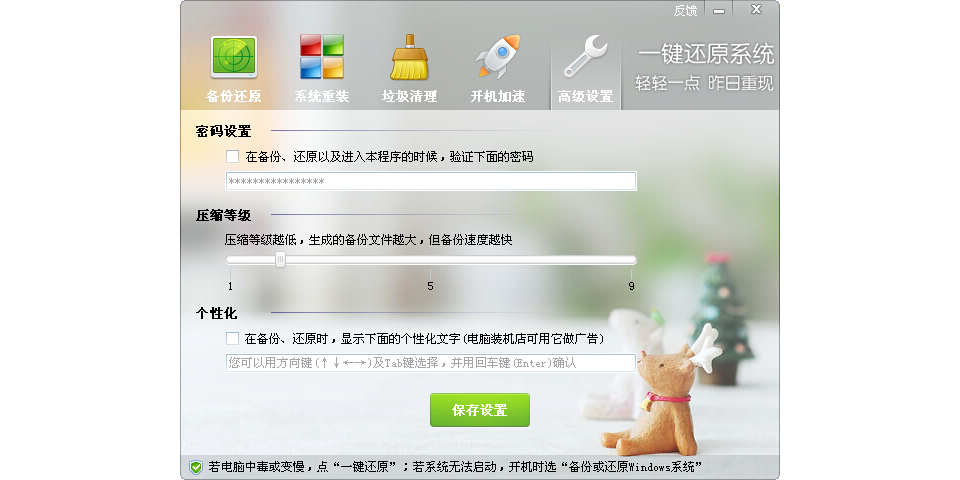
 一鍵還原系統官方版是一款操作相當簡單的系統備份還原軟件,一鍵還原系統官方版支持winXP以上的任何windows系統,不論是32位還是64位均支持。一鍵還原系統官方版採用純傻瓜式的操作,普通的電腦小白也能輕鬆駕馭,而且其備份速度快,使用十分方便。
速度超快
經用戶測試,它的備份速度是GHOST的兩倍,生成的備份文件更小。
體積小巧
安裝文件小巧,秒殺市面上所有同類軟件。
使用方便
只需輕輕按一箇鍵,就可以完成系統的備份或恢復。
智能備份
備份時,全自動查找當前硬盤,當發現剩餘空間最大的分區時,就會把系統備份到這個分區裏。
如果您使用的是Windows Vista及以上的操作系統,它會幫您備份啓動分區和系統分區,保證系統數據不丟失。
兼容性強
支持Win2000及Win2000之後的任何Windows系統,不論是32位還是64位
支持傳統的BIOS主板和新式的EFI主板,支持傳統的BIOS分區和GPT分區
緊跟Linux穩定版內核,保證升級頻率,不懼怕市面上的任何新硬件
定製性好
安裝完成後,您可以從安裝目錄提取ORM.iso文件,製作成可從主板啓動的CD或U盤
安全放心
不包含任何的流氓軟件或惡意代碼
所有代碼均採用開源軟件修改和編譯
1、在天極下載站下載最新安裝包,按提示安裝
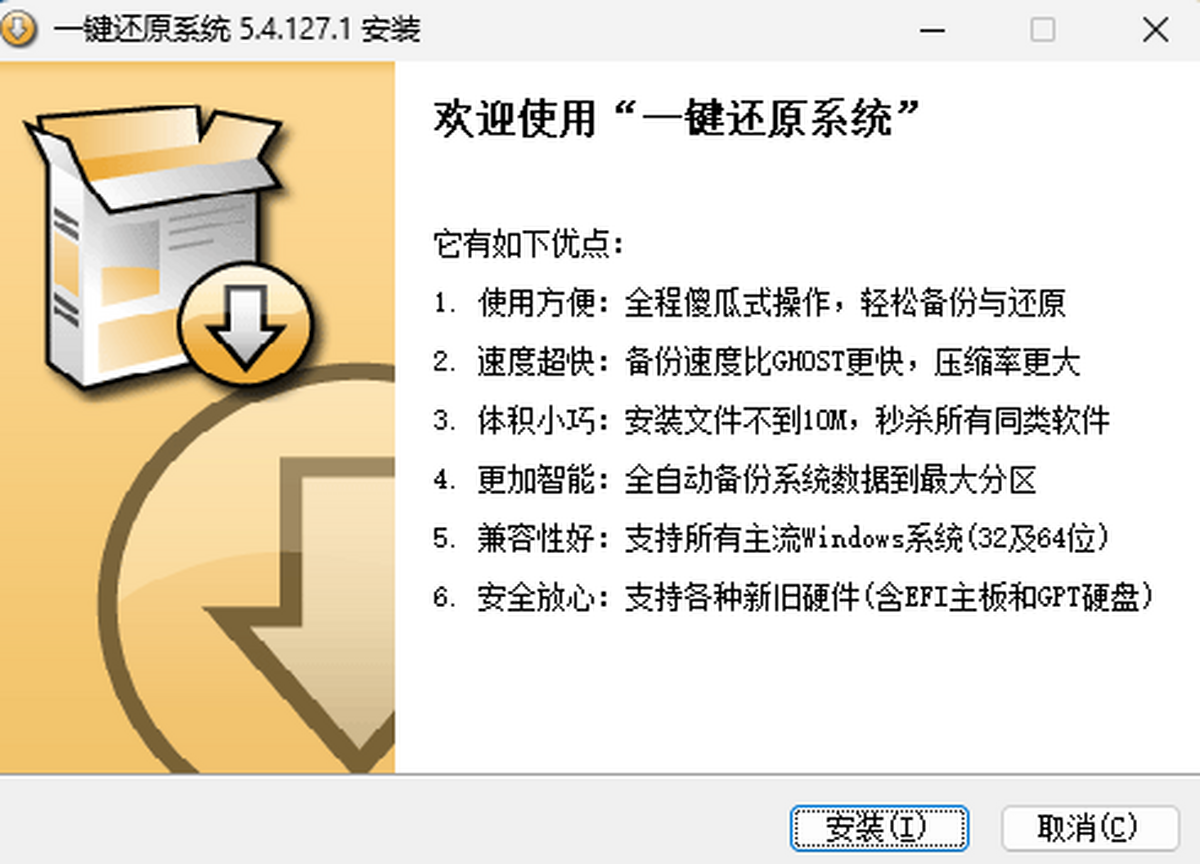
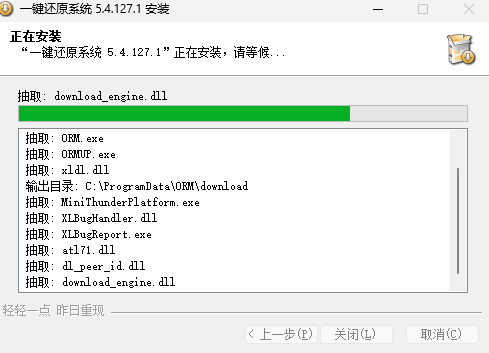
2、安裝進行中,完成即可使用
安裝完成後,您可以從桌面雙擊“一鍵還原系統”,然後您就看到了下圖所示的界面
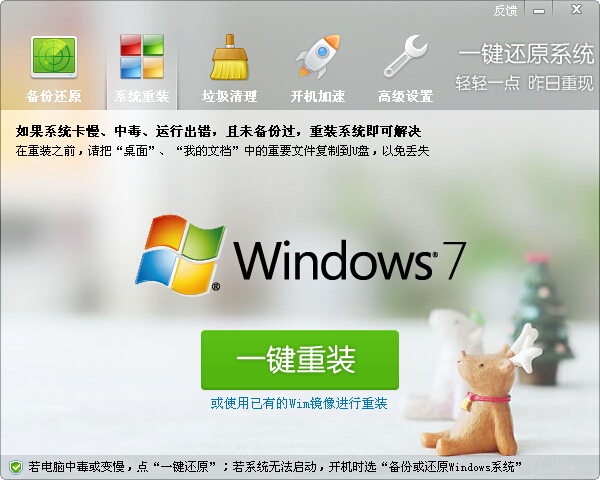
如果您要立刻備份或還原,可以點擊“立即重啓”,來重啓電腦,並進入備份和還原界面
如果您還要進行其他工作,例如處理Word文檔,那麼請不要選擇“是”,否則您將丟失您正在編輯的內容
重啓電腦後,您將看到如下圖所示的選擇界面(不同操作系統看到的選擇界面略有不同)
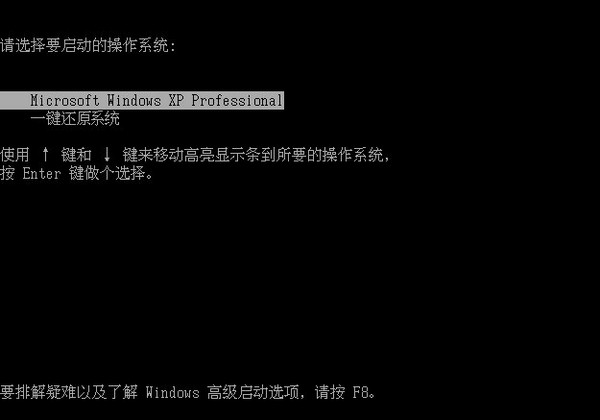
請您在這時按鍵盤上的方向鍵(↑↓)選擇“一鍵還原系統”,然後按回車(Enter)鍵,之後您將看到如下的界面
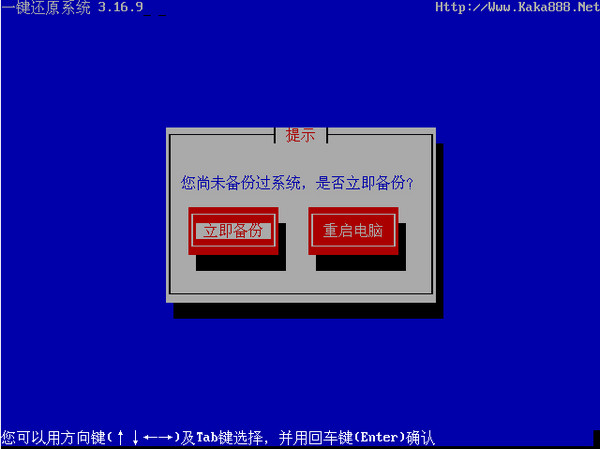
直接點擊回車,就會開始自動備份系統,如下圖所示
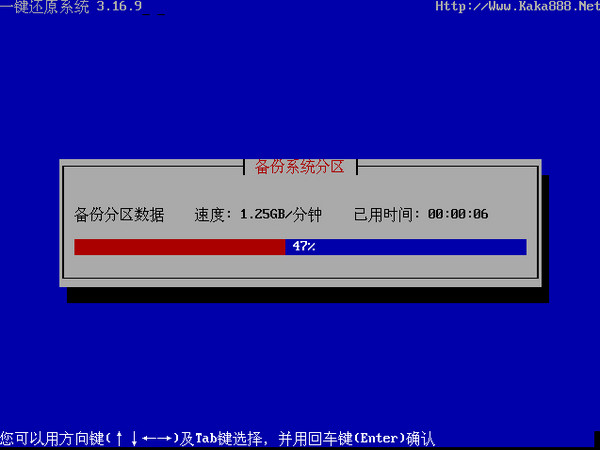
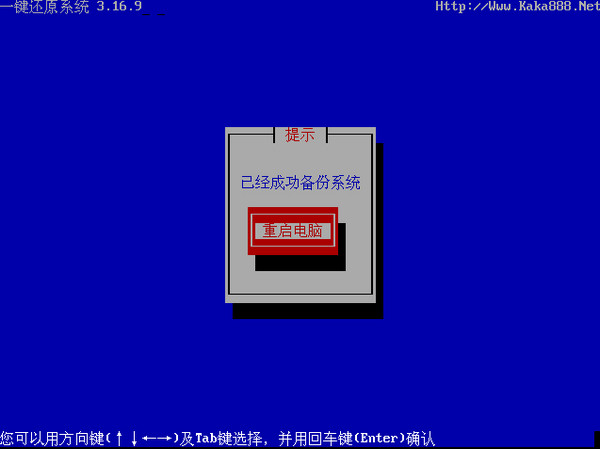
備份完成後,會提示您重啓電腦
系統崩潰,無法還原怎麼辦?
請找到一箇能正常啓動的電腦,並點擊這裏下載一鍵還原系統的光盤版
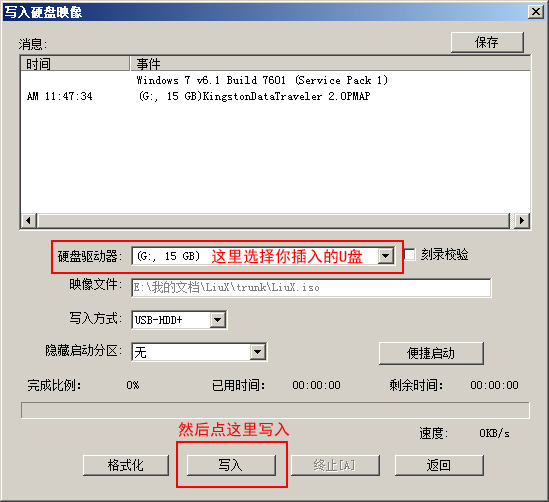
插入一箇U盤,然後用UltraISO打開剛剛下載的光盤版ISO文件(UltraISO可從百度搜到),按圖指示操作
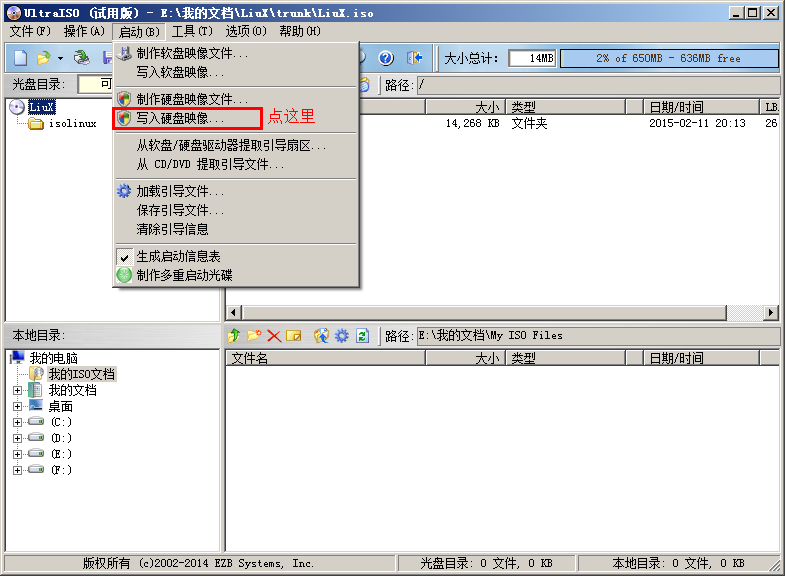
接下來您將看到這個界面,按下圖指示操作,就能得到一箇可啓動的U盤
把這個U盤插回到您自己的電腦,在主板的BIOS設置裏,把這個U盤設置爲第一個啓動項
不知道怎麼設置U盤啓動的,百度搜“您的主板或筆記本型號 + U盤啓動”
重啓電腦,即可進入“一鍵還原系統”,進行備份或還原
注意事項
如果您看到下圖所示的提示信息,或者在開機時無法看見“備份或還原Windows系統”,請按下述方法檢查您的主板設置是否正確
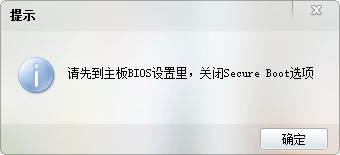
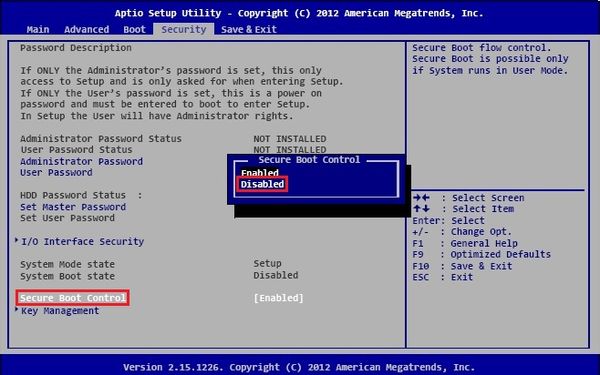
在EFI主板上使用時,需要在主板的設置裏,禁用Secure Boot這個選項(不同品牌的主板界面略有不同)
有一些EFI主板需要設置管理員密碼後,才能禁用Secure Boot
有一些EFI主板不能禁用Secure Boot,但可以清除Secure Boot設置,達到同樣的效果
有一些EFI主板不提供Secure Boot的相關設置,需要升級固件(通俗的說就是升級BIOS)
如果你不知道怎麼進EFI主板設置,或不知道怎麼禁用Secure Boot,可以用百度搜索“你的主板或筆記本型號 Secure Boot”
如果您使用過Windows激活工具(EFI模式),它會直接啓動Windows,目前除非您換用其他方式來激活Windows,才能進行備份還原(後續的版本會對這種情況作特殊處理)
相關推薦
名稱大小類型下載