信息
截圖 詳情 同類推薦 相關推薦 猜你喜歡
截圖
詳情
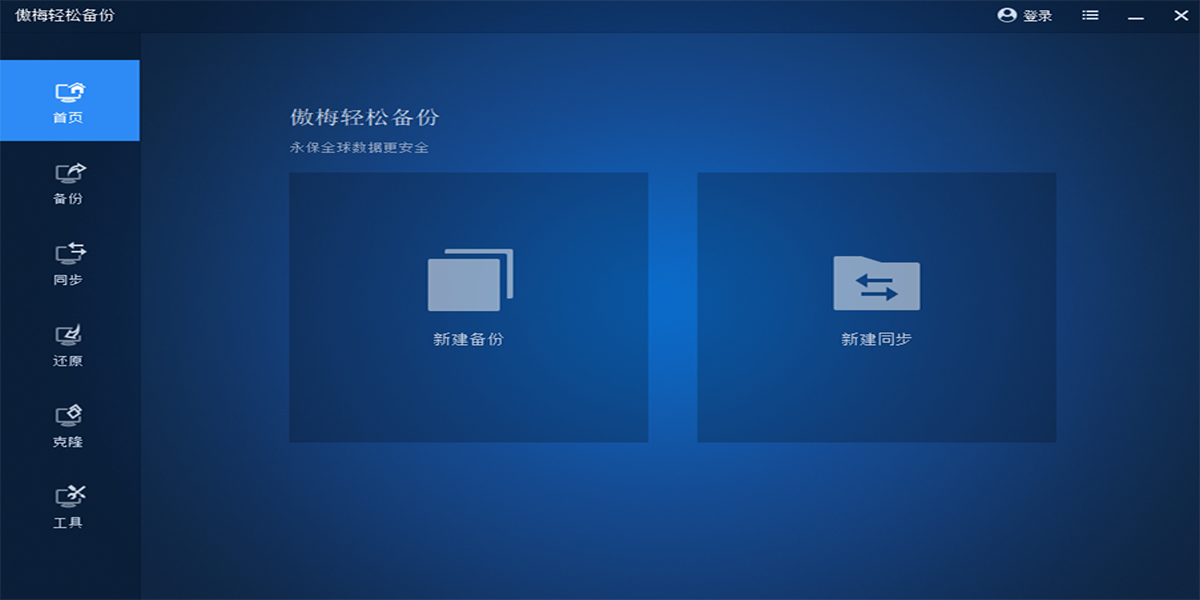
 傲梅輕鬆備份是一款免費的、簡單易用的備份還原軟件,不止能輕鬆地Ghost系統實現系統備份,還能備份文件、文件夾、硬盤、分區,也能通過定時備份功能自動備份您想備份的數據。一旦電腦發生異常時,您可以輕易地還原系統和數據到正常的狀態。除了備份外,還支持系統遷移、硬盤對拷、分區克隆等功能,和實時同步,異機還原等高級功能。
軟件亮點
1、保護數據安全
一鍵備份系統、磁盤、分區、文件或文件夾。支持將其備份到USB設備、外部磁盤等。
2、安全還原數據
快速將系統、磁盤、分區、文件還原到備份時的狀態。
3、無損遷移數據
將系統、磁盤、分區從HDD/SSD克隆到SSD/HDD,無需重新安裝系統、軟件。
4、靈活傳輸數據
自動同步文件/文件夾,有每日/每週/每月/事件觸發/實時同步模式,以保障兩個不同的位置的數據一致。
軟件功能
1、系統備份與還原
像一鍵Ghost系統那樣,只要點幾次鼠標就能將系統盤備份到指定的位置,如備份系統到移動硬盤。以後,如果系統出現問題就可以快速地還原系統,從而避免了重裝系統的麻煩。
2、文件備份與還原
只需要備份工作目錄,只想備份D盤中的Word文檔。文件備份與還原功能能只處理特定的文件,讓備份功能變得更靈活。
3、磁盤分區備份與還原
它也稱作磁盤分區鏡像,能直接備份多箇硬盤和多箇分區。當然,硬盤和分區中包含的數據都將被備份。還原功能除了能直接還原硬盤和分區外,還能選擇性地還原特定的文件。
4、定時備份
定時備份功能支持按每天,每週,每月,或某個週期自動做您指定數據的備份。
5、增量與差異備份
增量與差異備份只會備份中相比上一次改變過的數據,此功能能很大地提高備份速度和降低鏡像文件所佔用的空間。定時備份默認將使用增量備份的方式來優化備份的效率。
6、備份後Email通知
自動備份完成後,是不是想知道備份的結果怎麼樣了,Email通知功能允許您設置是否將備份日誌報告發到您的郵箱。
7、系統備份與還原
克隆一箇硬盤到另一箇硬盤,例如:硬盤1 -> 磁盤2
8、系統備份與還原
克隆硬盤上的一箇分區到另一箇硬盤,例如:D: -> F:
9、系統備份與還原
克隆系統或遷移系統到固態硬盤或其它普通硬盤
【好用的數據克隆軟件】
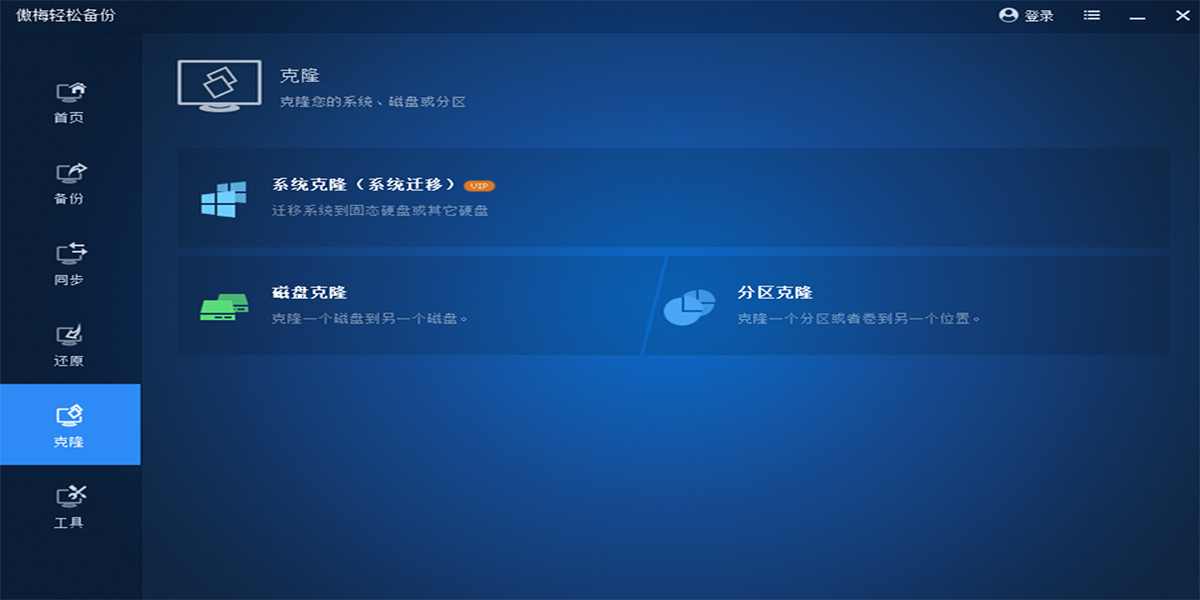
輕鬆備份爲您提供了3種實用的克隆方式,可滿足多種克隆需求。 克隆成功幾率高,不用擔心克隆後無法啓動的問題。
1、系統克隆:可將系統克隆到指定硬盤上。輕鬆幫您將系統遷移到另一箇硬盤。
2、磁盤克隆:可將一塊硬盤克隆到另一塊硬盤。可以在需要換硬盤時進行數據遷移,也可以克隆硬盤作爲備份以保護數據安全。
3、分區克隆:可將指定分區克隆到指定位置。可以克隆恢復分區、啓動分區等。
【數據同步解決方案】
輕鬆備份爲您提供了數據同步功能,無論是將數據同步到本地/異地做備份,還是將數據同步到本地/異地進行協同辦公,都可以輕鬆實現。
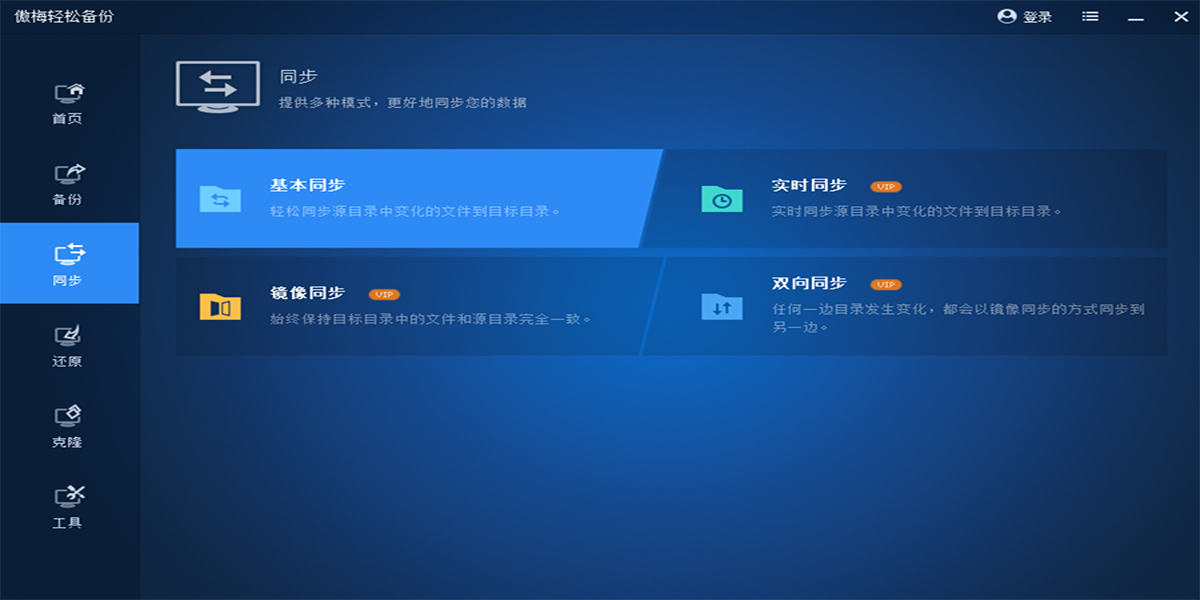
1、基本同步:每手動點擊一次同步,可使目標位置上的數據與源數據同步。
2、實時同步:源數據發生變化,目標位置上的數據立刻隨之變化,實時保持一致。
3、雙向同步:目標位置上的數據發生變化,源數據隨之變化。源數據發生變化,目標位置上的數據隨之變化。保持兩處數據完全相同。
【安全的還原數據】
在備份後,由於系統崩潰、誤刪、重裝系統等原因導致數據丟失需要還原時,打開輕鬆備份進行還原即可,還原成功幾率高!
1、選擇性還原: 可以在備份中還原某個特定文件,無需還原整個備份。
2、異機還原: 可以把備份還原到具有不同硬件的電腦。
【實用工具協同解決問題】
輕鬆備份爲您提供了許多實用的工具,無論面對多複雜的問題,都可以輕鬆解決。
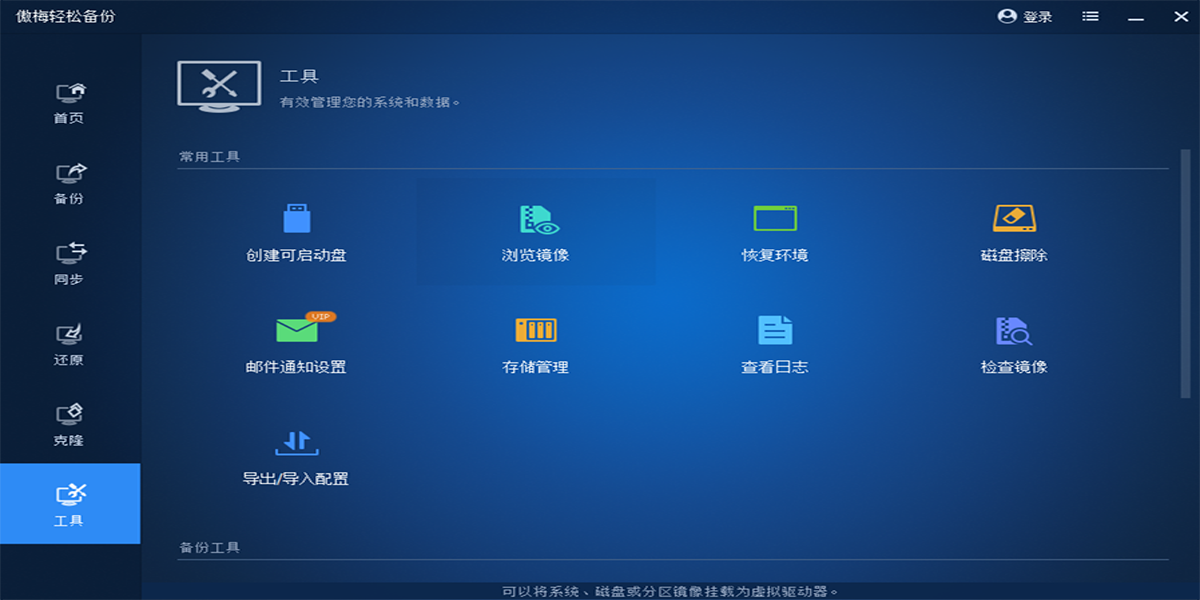
1、創建可啓動盤:在系統無法啓動時,可以通過可啓動盤進入PE版輕鬆備份,進行備份、還原、克隆等操作。
2、檢查鏡像:通常鏡像文件不會出現問題,如果您實在不放心,可以使用該功能檢查鏡像文件和數據的完整性,並且可以設置自動檢查。
3、恢復環境:在系統無法啓動時,可直接在啓動菜單中進入傲梅輕鬆備份恢復環境進行操作。不需要通過可啓動盤進入PE。
4、磁盤擦除:在遷移或克隆硬盤後,舊硬盤需要出售或轉給他人使用時,建議使用該功能擦除硬盤上所有數據,防止恢復。
1、在本站下載最新安裝包,按提示安裝
2、安裝進行中,完成即可使用
傲梅輕鬆備份 6.8
新增功能:
1. 檢查硬件兼容Windows 11系統的工具。
2. “製作的可啓動盤”工具支持Legacy和UEFI雙引導模式。
3.“備份策略”採用新界面,設置更清晰、簡便。
4. “系統克隆”增加選項,充分利用目標位置空間,操作完畢後目標位置前後不在有空閒分區的情況。
5.“磁盤克隆“當源磁盤和目標磁盤類型不一致時,增加是否轉換目標磁盤類型的功能。
修復:
1. “製作的可啓動盤”工具製作的可啓動盤是英文的問題。
2. 當還原到不同位置時,多EFI分區導致系統無法啓動的問題。
3. 備份完成後導致計算機無法進入睡眠/休眠。
4. Windows10系統開啓內存完整性時程序無法加載磁盤信息。
5. 安裝Acrobat Reader DC的系統環境不能打開用戶手冊。
6. 在Windows Server 2003系統上程序在任務欄沒有圖標的問題。
7. 蘋果文件系統識別成了未分配空間的問題。
8. 創建可啓動盤工具點擊"下一步"按鈕界面卡頓。
9. 文件備份選擇網絡路徑的源多次點擊它後保存會提示文件已經存在。
10. 源磁盤上面的分區沒有盤符磁盤還原後目標分區被分配了盤符。
11. 部分環境創建可啓動盤無法啓動的問題。
12. 部分環境創建可啓動盤失敗。
13. 優化備份到網絡任務,網絡路徑不存在的提示信息。
14. 系統克隆到當前系統所在磁盤的其他位置失敗。
15. 超過2TB磁盤克隆崩潰的問題
16. 修復其他Bug。
傲梅輕鬆備份 最新版
1.支持文件實時同步,一旦源路徑中的文件發生變化,目標路徑中的文件也會做出相應改變。
2.支持備份和同步文件到雲盤客戶端的本地文件夾中,包括Google、Dropbox、OneDrive、Box、SugarSync、hubiC、Cloudme的雲盤客戶端。
3.支持在目標路徑的下拉菜單中選擇網絡共享/NAS的快捷方式。
4.支持還原文件時只還原文件而不還原文件所在的整個路徑。
5.優化安裝界面,簡化安裝過程,實現一鍵安裝。
6.修復了程序在Windows 10週年版中驅動沒有EV證書數字簽名的問題。
7.修復了文件同步到網絡路徑的定時任務需要重新輸入用戶名和密碼的問題。
傲梅輕鬆備份如何進行系統備份
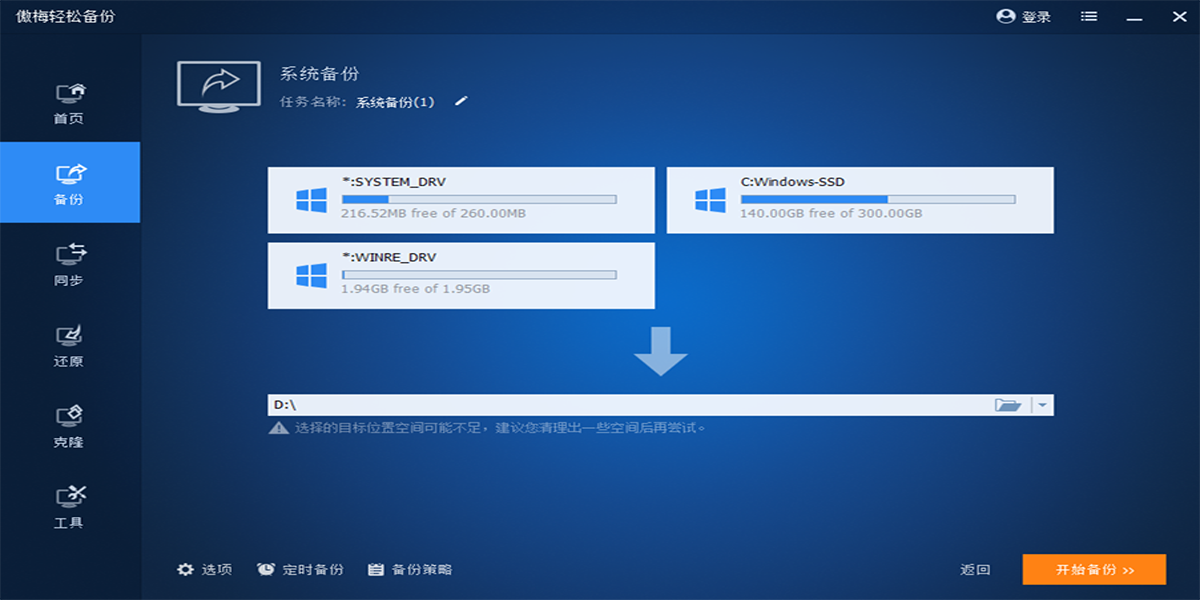
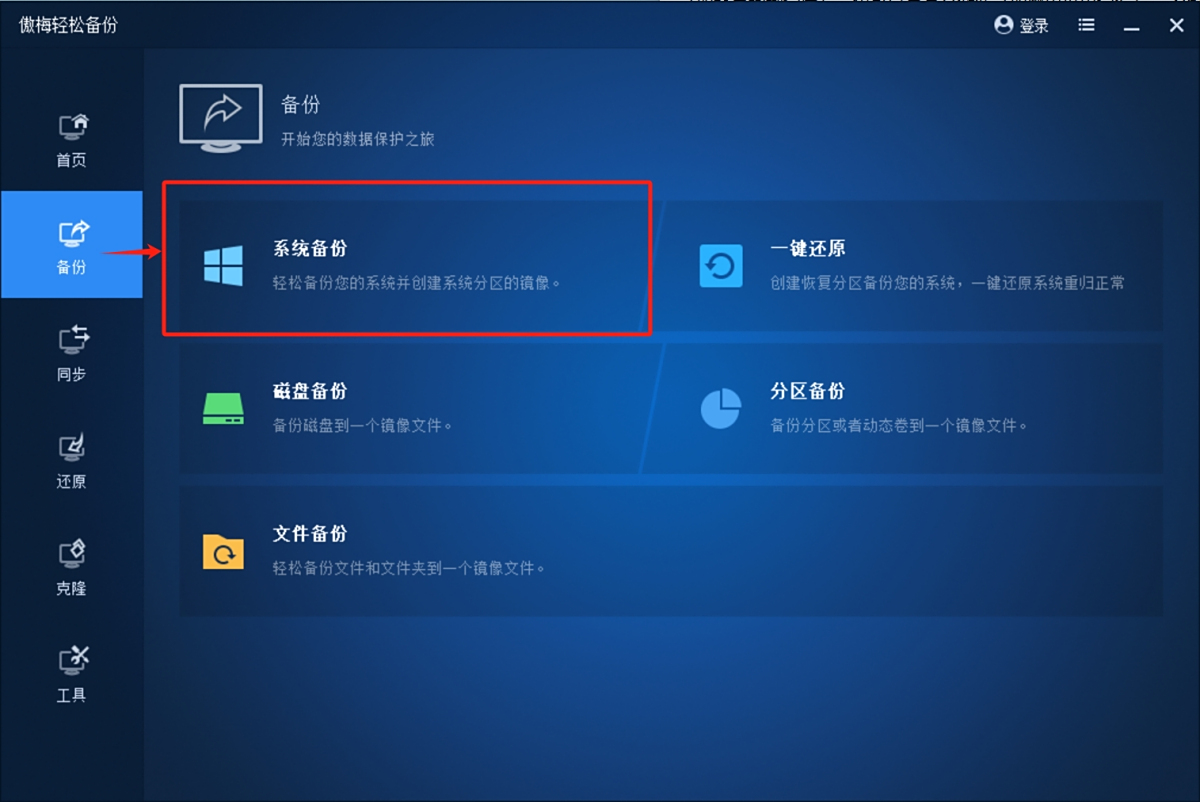
打開傲梅輕鬆備份,在【備份】欄下點擊【系統備份】,你可以根據個人需要對“任務名稱”進行更改,然後單擊【開始備份】可以開始進行備份操作了。
系統備份完成後,點擊“完成”退出。
傲梅輕鬆備份怎麼把系統還原
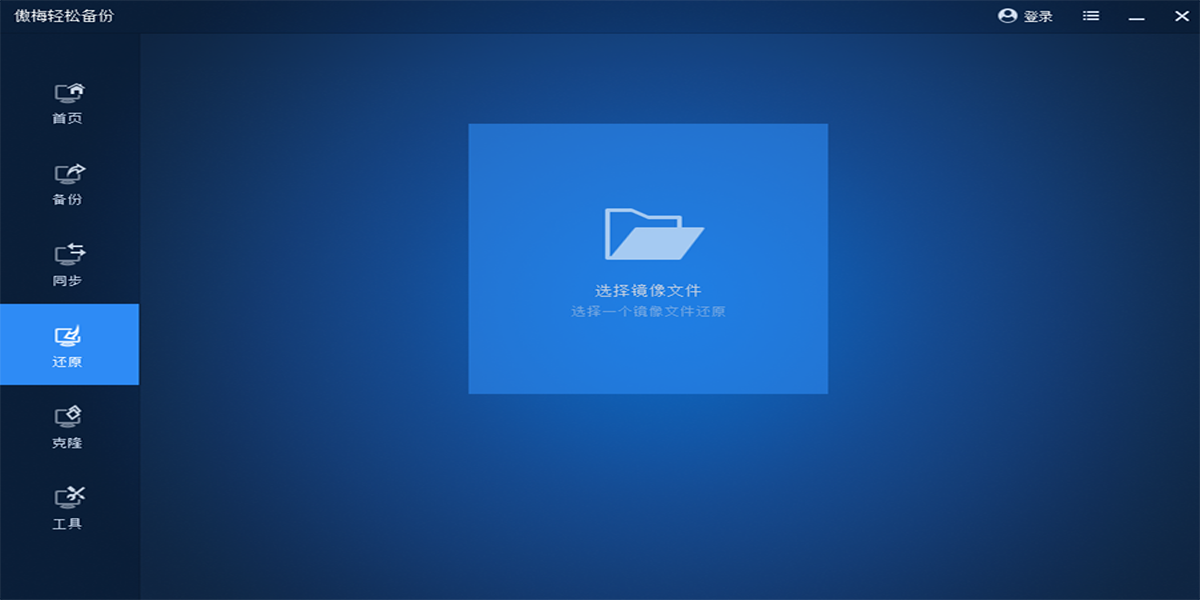
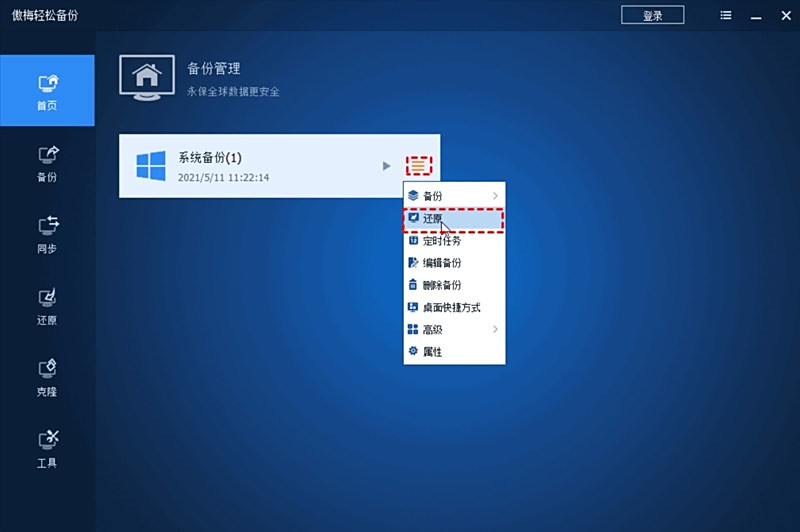
1、打開傲梅輕鬆備份,選擇一箇備份任務,點擊【首頁】欄中相應備份的【還原】選項。
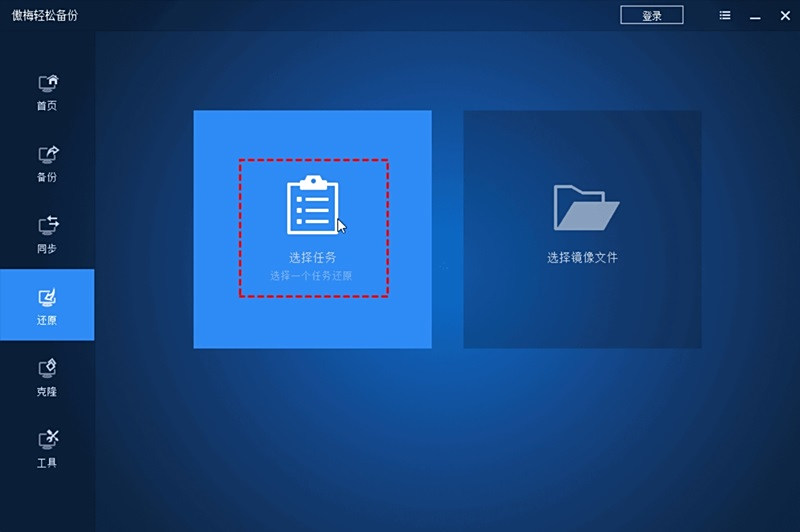
或者:點擊【還原】欄,這時備份任務會呈列出來(如果您的備份任務很多,您可以勾選“系統還原”來篩選),然後選擇一箇備份任務,點擊“下一步”(您也可以瀏覽路徑來選擇一箇鏡像文件,並從該鏡像文件中還原數據)。
2、在備份時間點界面,選擇一箇備份類型,然後點擊【下一步】。
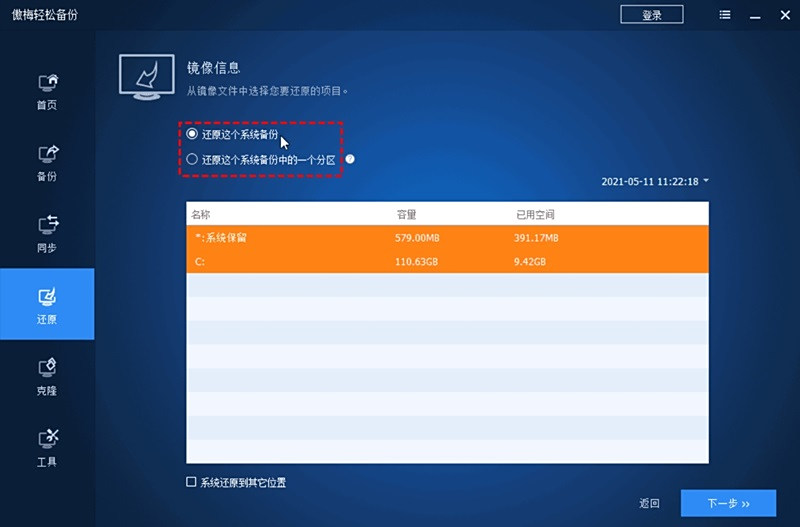
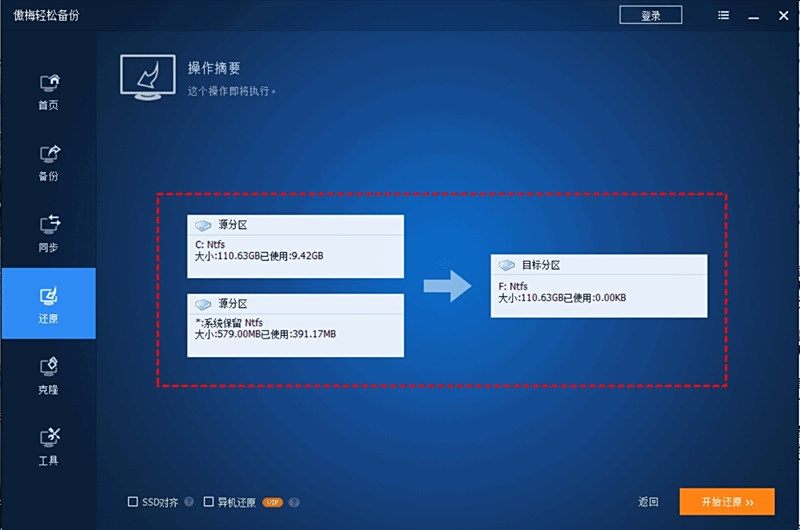
3、在操作摘要界面中您可以預覽即將進行的還原系統詳情,確認無誤後點擊【開始還原】即可開始還原操作系統。
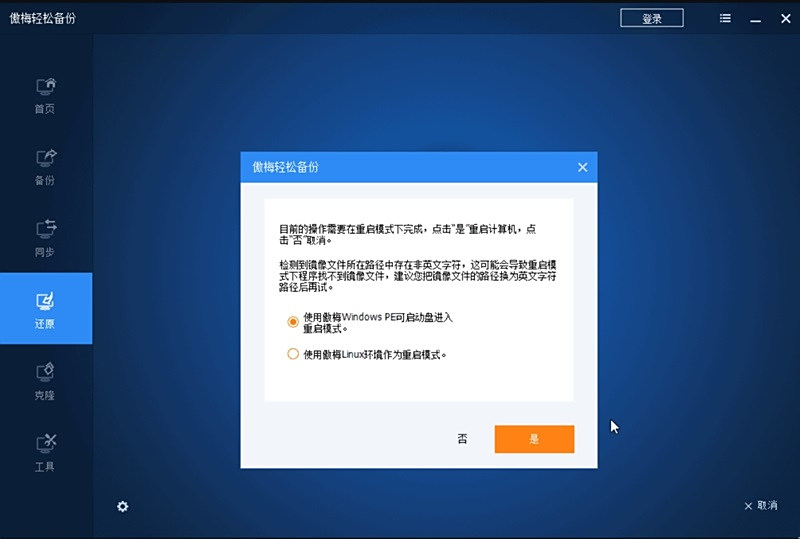
4、接下來會有一箇小窗口彈出,提示您重啓電腦。然後,操作將會在重啓模式下完成。
傲梅輕鬆備份添加密鏡像文件
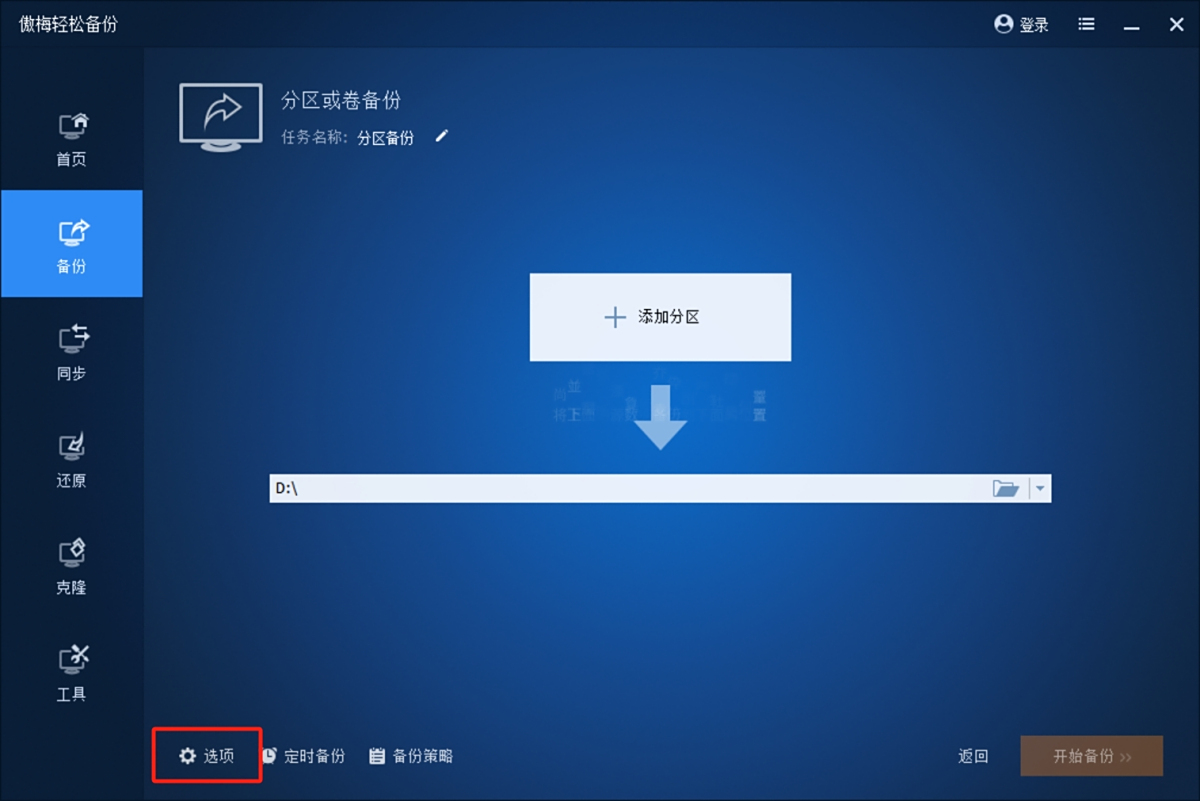
在【備份】欄下選擇備份的類型。在設置了備份源和目標保存路徑後,點擊左下角【選項】加密鏡像文件,勾選“啓用鏡像加密”來設置一箇密碼。
輸入密碼,然後點擊【確定】。
系統備份是什麼?
系統備份指備份系統文件,引導文件以及系統分區安裝的程序,只有同時將系統文件與引導文件備份後,在下一次進行系統還原時才能確保系統是正常工作。如果只備份了這兩者之一,則在系統還原後可能仍無法使系統正常工作。所以這時我們需要瞭解一下什麼是系統分區和引導分區。
系統分區:即安裝有操作系統的分區,我們通常說的C盤,系統文件佔用的磁盤空間比較大,像Windows 7系統限少需要佔用8GB的空間。
引導分區:用來存放引導文件的分區,這些引導文件包括boot.ini, ntldr, bcd, winload.exe等等,引導文件佔用的空間可能很小,Win 7一般在200MB以內。
傲梅輕鬆備份支持哪些文件類型?
1、支持的文件系統:NTFS、FAT32、FAT16、EXT2、EXT3等等
2、支持的操作系統:Win 7/8/8.1/XP/Vista和服務器2003, 2008, 2012, 2011
3、支持的各種接口的硬盤如:IDE、SATA、SCSI、IEEE1394、USB1.1/2.0/3.0
4、支持的各種類型的硬盤如:機械硬盤、固態硬盤(SSD)、U盤、移動硬盤、RAID盤、2TB+硬盤
5、支持的各種格式的磁盤如:MBR磁盤、GPT磁盤、動態卷、NAS盤
6、支持備份數據到各種形式的光盤,如:CD-R/RW、DVD-R/RW、DVD+R/RW
爲什麼在少數情況下使用PXE工具無法創建Windows PE可啓動鏡像文件?
1、創建Windows PE可啓動鏡像文件所需的環境在當前系統中不存在。在這種情況下,程序將提示您安裝Windows AIK或ADK,然後重新啓動程序重試。
2、該程序安裝在包含非英語字符的目錄中。在這種情況下,程序將提示您它無法創建Windows PE可啓動鏡像文件。請使用傲梅輕鬆備份中的“創建可啓動盤”功能創建Windows PE可啓動ISO鏡像文件,然後將其存儲到程序安裝目錄中。也可以將程序重新安裝到英語目錄中,或者在當前系統中安裝與安裝目錄中包含的非英語字符相關的語言包。
3、如果服務器端程序中的“創建可啓動盤”功能正在運行,則在PXE函數中創建Windows PE可啓動鏡像文件將失敗。請等到服務器端程序中的“創建可啓動盤”進度完成,然後繼續PXE函數中的操作。
爲什麼系統還原到其他不同硬件的計算機後無法正常啓動?
1、請確保勾選“異機還原”功能,因爲當安裝源系統的計算機與目標計算機的硬件環境存在差異時,需要選擇“異機還原”功能才能確保還原後的操作系統可以正常啓動。
2、可能計算機磁盤模式(AHCI IDE RAID)已更改。使用異機還原後,不允許更改磁盤模式。也就是說,如果還原系統時磁盤模式爲AHCI,請在還原後保持與AHCI相同的磁盤模式,否則系統將無法正常啓動,IDE RAID也是如此,它們需要與磁盤上的源磁盤模式保持不變(關於磁盤模式,您可以參考BIOS手冊)。
3、請確保在Windows或Windows PE可啓動介質下運行異機還原操作,因爲傲梅Linux可啓動介質目前無法支持異機還原。
4、如果您還原系統的目標計算機的BIOS版本比InsydeH20 Rev.3.7版本新,則需要手動輸入BIOS設置並在“退出”項中設置“操作系統優化默認值”才能確保還原後的系統能正常啓動:如果還原的操作系統是Windows 7,則需要將參數設置爲“Win7 OS”;如果還原的操作系統是Windows 8,則需要將參數設置爲“Win8 64bit”;如果還原的操作系統是其他Windows系統,則需要將參數設置爲“其他操作系統”。
爲什麼需要克隆分區或卷克隆
如下的原因可能需要使用分區或卷克隆:
1、在對一箇分區或捲進行一些複製操作時,爲了避免數據丟失,我們可能需要對其做一箇克隆以製作一份附本。
2、磁盤克隆不能適應你的需求,在一箇有很多分區的磁盤上,你可能只想克隆單個分區,而不是整個磁盤,這時需要使用分區克隆。
3、分區中有程序正在運行時,使用複製粘貼的方式無法將分區中的數據複製到其它磁盤,通過分區或卷克隆可以將拒絕訪問的數據克隆到目標位置。
傲梅輕鬆備份作爲一款專業穩定的備份軟件,是您Windows電腦多合一數據保護和災難恢復的不二選擇。
相關推薦
名稱大小類型下載