信息
截圖 詳情 同類推薦 相關推薦 猜你喜歡
截圖
詳情
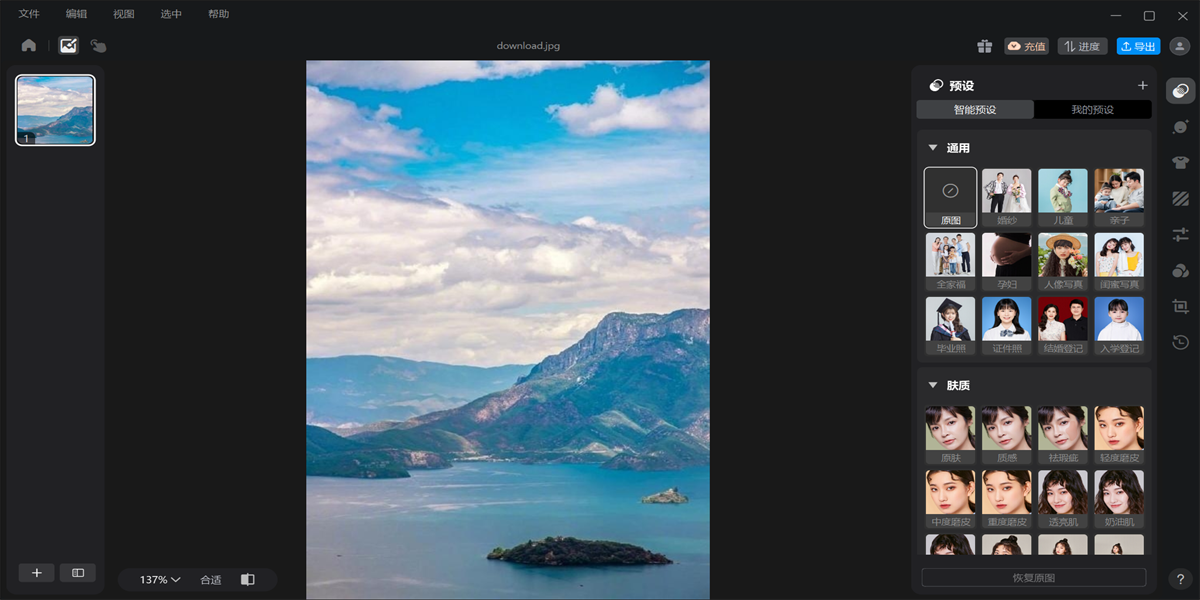
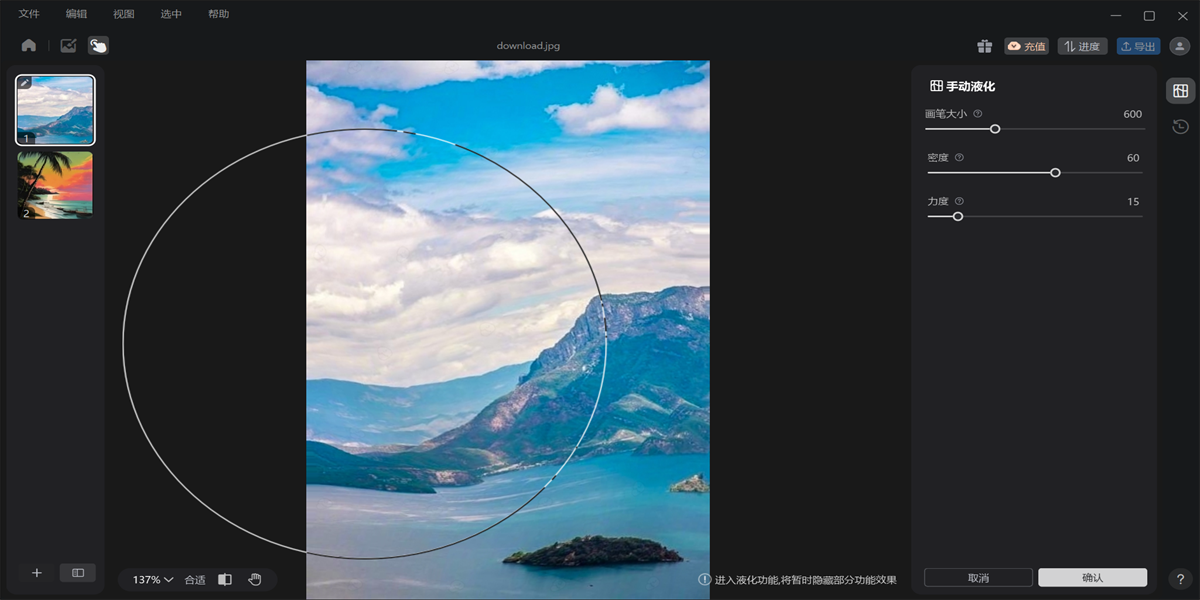
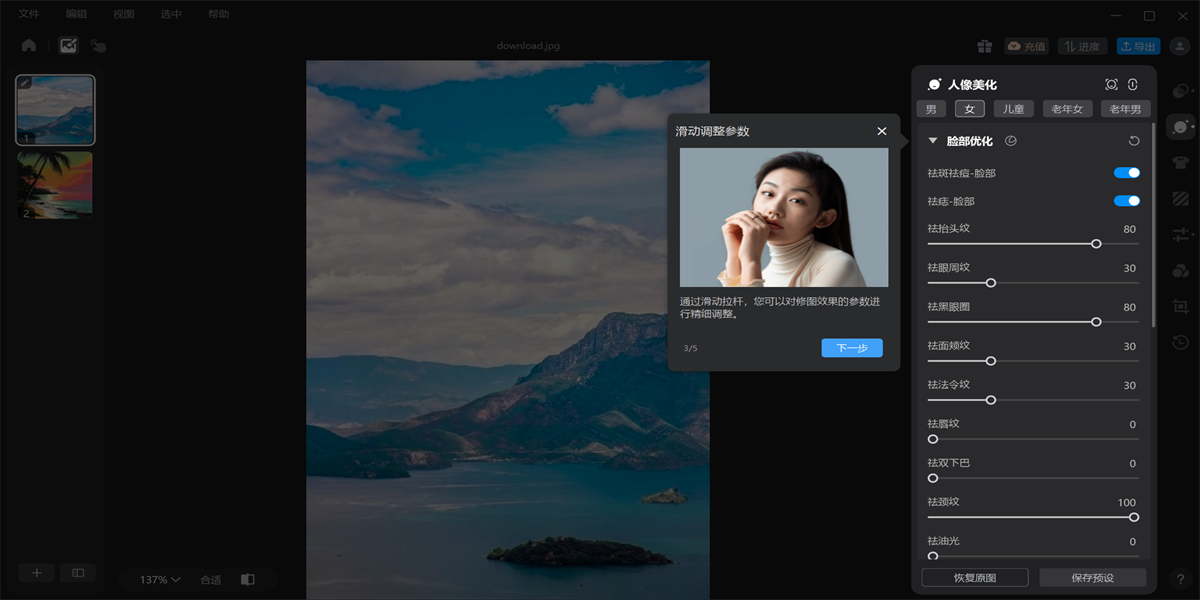
 美圖雲修Pro版是一款照片智能優化處理軟件,美圖雲修功能強勁,能夠幫助用戶輕鬆地對各種照片進行AI自動美化、AI智能調整;美圖雲修操作簡便,讓您可以快速美化處理照片,快速一鍵智能預設效果、美化,可自動撫平肌膚,消除瑕疵,增強眼部肌膚,美白牙齒、AI縮頭。它很微妙但很有戲劇性,讓您的每一張照片都是攝影集。
美圖雲修是美圖公司推出的專業級AI人像精修軟件,應用全球領先的AI影像技術,爲商業攝影后期提供全方位智能修圖服務,打造真實、自然、乾淨、通透的人像精修效果,又好又快地完成照片批量處理工作,助力企業降本、提效、增收。美圖雲修可保留圖片皮膚質感,一鍵即可完成複雜的中性灰磨皮和高低頻磨皮。美圖雲修還支持Raw轉檔、牙齒美化、五官臉型調整、膚色調整、全身美型、妝容調整、一鍵仿妝、純色背景祛瑕疵等功能,支持Raw格式文件導入,提供多種一鍵預設和濾鏡,讓所有人都能輕鬆上手AI修大片。
美圖雲修功能
1、RAW轉檔
輕鬆轉檔 細節豐富
2、批量處理
一鍵精修 批量出片
3、智能精修
核心AI海量功能
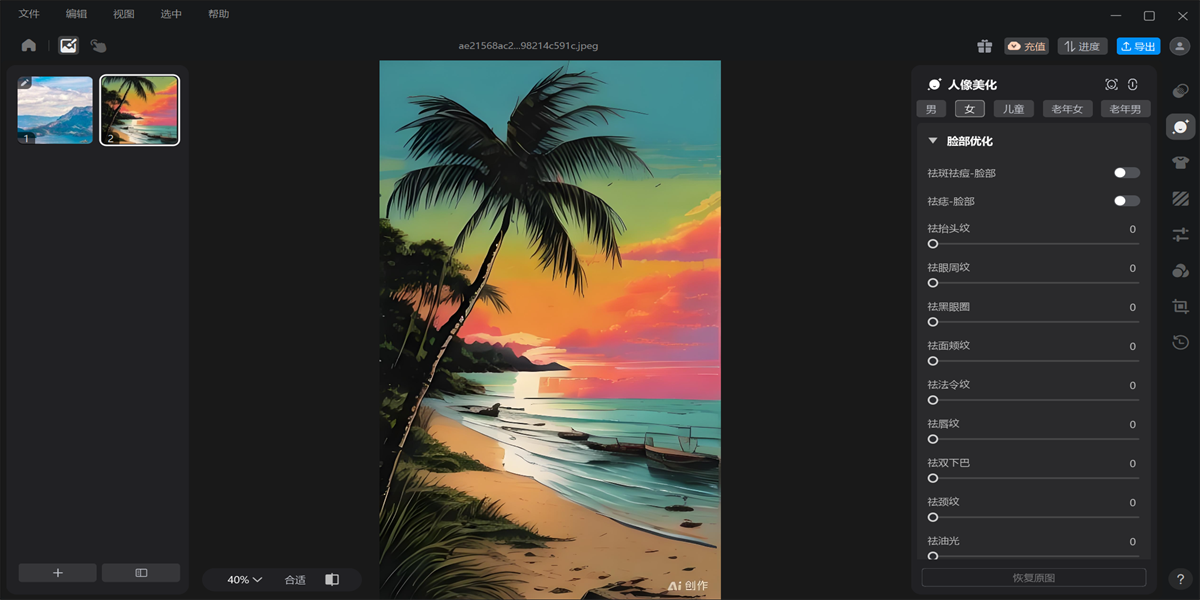
①AI美顏:基於強大的AI算法,一鍵實現複雜的美顏效果。
②AI修復:藉助AI算法將模糊的面容清晰還原。
③祛雙下巴:自然祛除雙下巴,讓人物頸部更顯修長。
④牙齒美化:基於人臉點定位牙齒區域,並利用再生成技術實現牙齒修復。
⑤AI祛皺:自然祛除面部與頸部皺紋,還原光潔面部。
⑥全身美型:智能化全身美型,支持多人複雜場景。
4、豐富預設
多元場景 輕鬆出片
5、多人協作
預設分享 企業賬號
①企業共享賬號:支持企業成員使用子賬號共享主賬號套餐
②子賬號管理:管理者可對子賬號額度及IP地址進行設置管理
③數據看板:管理者可實時查看子賬號的張數使用數據
軟件優勢:
美圖公司核心AI算法技術支撐,在人像美顏、圖像識別、圖像處理等多箇方向均處於世界先進水平。
1、領先的人像美顏技術
CVPR NTIRE 圖像增強競賽 冠軍
CVPR NTIRE 圖像去霧競賽 冠軍
ICCV 服飾關鍵點估計競賽 冠軍
2、精準的圖像分割能力
精準檢測並分割圖像,高效應用於各類複雜場景,斬獲多項國際圖像處理賽事大獎。
3、強悍的人像處理引擎
多算法支持,高效處理10億像素級超大圖像,高質量出片。
4、懂美學的AI視覺大模型
擁有長期的商業攝影審美積累,把握行業審美趨勢,實現美學與商業修圖的有機融合。
提升修圖效率
支持批量處理和智能效果預覽,每天約40000張,效率更高。95%的修圖工作都由機器完成,大幅減少人力成本,原來多箇人的工作一人搞定。
修圖質量可控
提供多種智能效果,支持自定義參數,修圖質量可控且更加靈活。美圖積累豐富的濾鏡素材和特效功能,幫您實現百變風格創意。
多人共享 操作簡單
可綁定多箇後臺賬號,多人共同使用,自定義預設共享,無需重新設置。
快速出圖 當天選片
快速初修完成轉檔,可實現拍攝當天選片。只需上傳照片,選擇效果即可,操作簡單無需培訓。
1、在天極下載站下載最新安裝包,按提示安裝
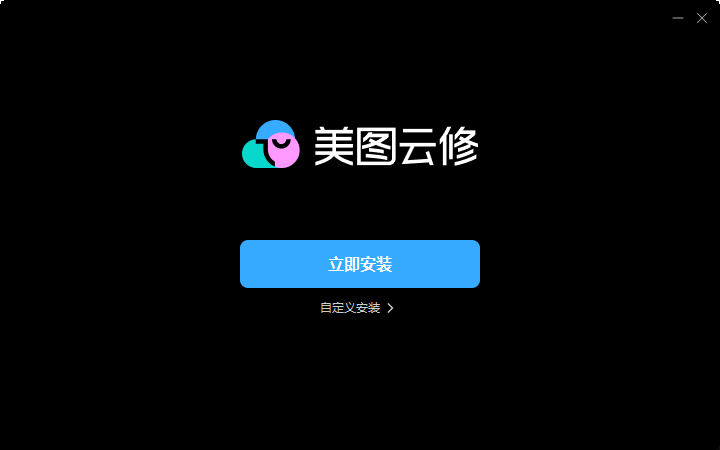
2、安裝進行中,完成即可使用
美圖雲修 6.14.0
新增功能:
1、新增眼睛祛紅血絲,消除疲勞感。
2、新增眼神光,讓瞳孔更明亮有神。
更多優化:
1、智能曝光功能增加滑桿,支持調節效果程度。
2、優化鼠標縮放體驗,操作更順暢。
美圖雲修 6.13.0
新增功能:
1、新增「祛碎髮」,精準祛除雜亂髮絲。
更多優化:
1、膚色統一效果提升,皮膚色調更自然;
2、妝容-高光陰影升級,側臉效果更貼合;
3、人臉識別優化,多人場景識別更準確;
4、水印調整,智能避開面部區域。
美圖雲修 6.9.0
新增功能:
1、新增色彩遷移功能,上傳任意參考圖,智能提取色調應用至照片。
2、新增瘦脖子功能,支持單人圖片一鍵調整脖子粗細。
3、新增智能曝光功能,適用於室外場景。
4、妝容調整模塊已同步上線風格主題的整妝素材。
功能優化:
1、優化祛雙下巴效果,支持滑桿調節效果程度。
2、優化批量預覽加載策略,減少預覽等待時間。
3、修復部分RAW格式圖片導入存在色差的問題。
美圖雲修 6.8.0
新增功能:
1、新增快速導出設置功能,導入後的原圖可直接通過快捷鍵shift+E快速添加預設導出。
功能優化:
1、優化中性灰磨皮效果,更好保留皮膚細節與光影。
2、優化祛脣紋效果。
美圖雲修AI智能調色:
在「AI智能調色」模塊,您可以通過各種智能工具調整圖片的狀態,例如使用「純色背景祛瑕疵」來祛除幕布上的污漬,使用「智能去霧」讓圖片更通透。
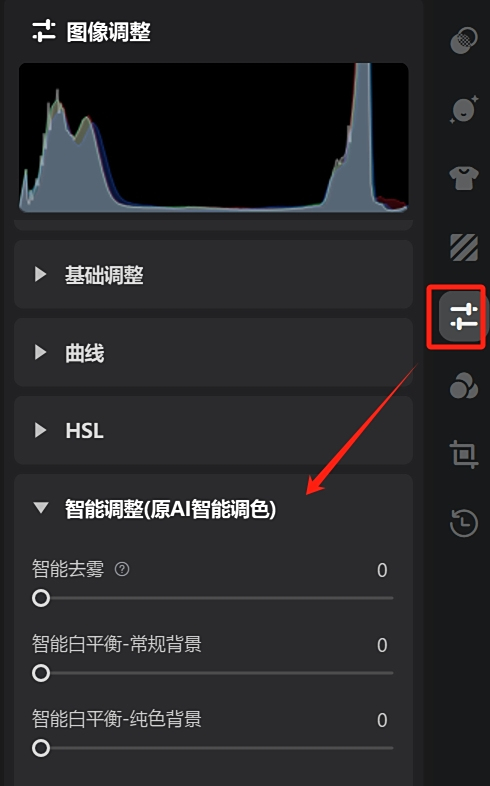
背景增強
智能判別圖片背景是否需要提升鮮豔程度,當圖片背景色澤不夠鮮亮時,該功能將自動對背景色彩進行調整。
智能去霧
可以解決照片飽和度不足,通透性不佳、銳度偏低、圖片泛灰等問題。
智能白平衡
智能調整圖片的白平衡狀態,分爲常規背景與純色背景。
智能曝光
智能調整圖片的曝光狀態,分爲常規背景與純色背景。
純色背景祛瑕疵
自然祛除純色背景場景拍攝時幕布上的腳印、污漬、褶皺等瑕疵。
美圖雲修如何使用我的預設?
1、創建預設:當您修好一張圖後,您可以點擊右下角的保存預設/另存預設按鈕,即可將您的預設保存至「我的預設」的相應分組。
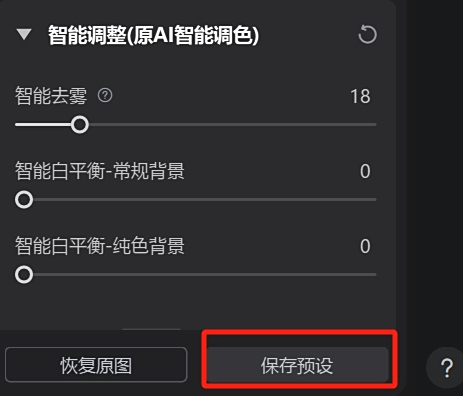
2、選中您需要修圖的圖片,點擊您的預設,即可完成修圖。
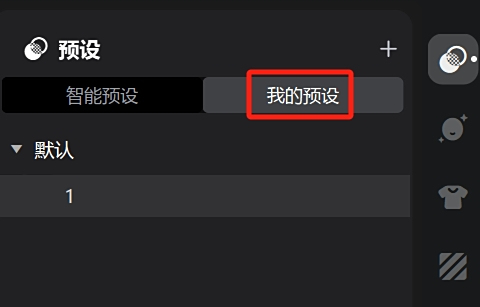
您也可以通過預設進行批量修圖:Ctrl+A全選圖片,點擊您的用戶預設,即可完成批量修圖。
美圖雲修的人物性別年齡修改方法:
在人物屬性切換區域點擊下圖所示圖標,即可進入「性別年齡修改」—
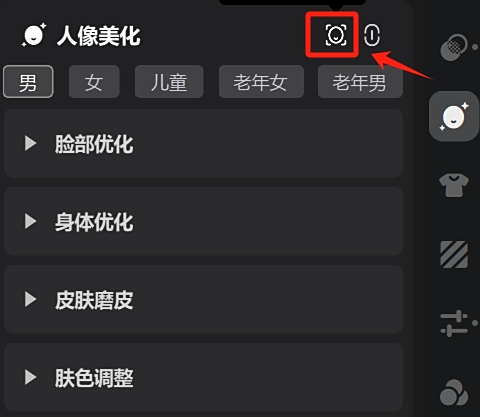
進入人物性別年齡修改界面後,選中人臉即可修改人物屬性,也可以在右側菜單進行修改。您也可以進行批量操作,多選需要修改的人物屬性,點擊下方的「批量改年齡性別」菜單進行修改。對於沒有被識別到的人臉,您可以點擊右上角「添加人臉」的按鈕,來新增人臉識別,請注意在框選人臉時,儘可能縮小人臉範圍,可以讓識別更加精準。
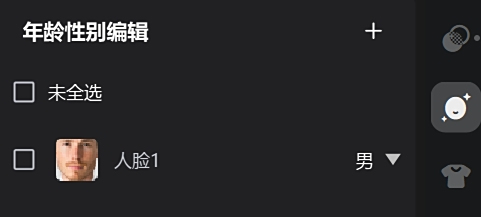
您也可以對誤識別的人臉做刪除操作,只需在右側人臉列表右鍵,點擊刪除即可。
如何進行批量處理?
方法一:選擇圖片,快速應用保存的預設
Step1:保存預設:當您完成一張圖片的修圖後,您可以在修圖界面的右下角,點擊「保存預設」或「另存預設」
Step2:應用預設:選擇需要進行批量修圖的圖片,全選請按「Ctrl + A」,左側圖片欄中被選中的圖片會出現白色方框,此時點擊您要使用的預設,即可批量對所有圖片進行修圖
Step3:批量修圖完成:修圖完成後,左側圖片欄的圖片圖標右下角將出現一箇藍色的角標。
方法二:複製單個修圖參數,應用到所有圖片
Step1:複製參數,選中修好的圖片按「Ctrl + C」,即可複製這張圖片所用的參數
Step2:全選所有圖片,在右側圖片欄按「Ctrl + A」,即可全選所有需要修圖的圖片
Step3:黏貼參數到所有圖片,按「Ctrl + V」即可黏貼已經修好的參數,完成批量修圖。 在保持全選圖片的狀態下,點擊右上角「導出圖片」按鈕,即可開始批量修圖
RAW格式文件預覽、轉檔的設置在哪裏?
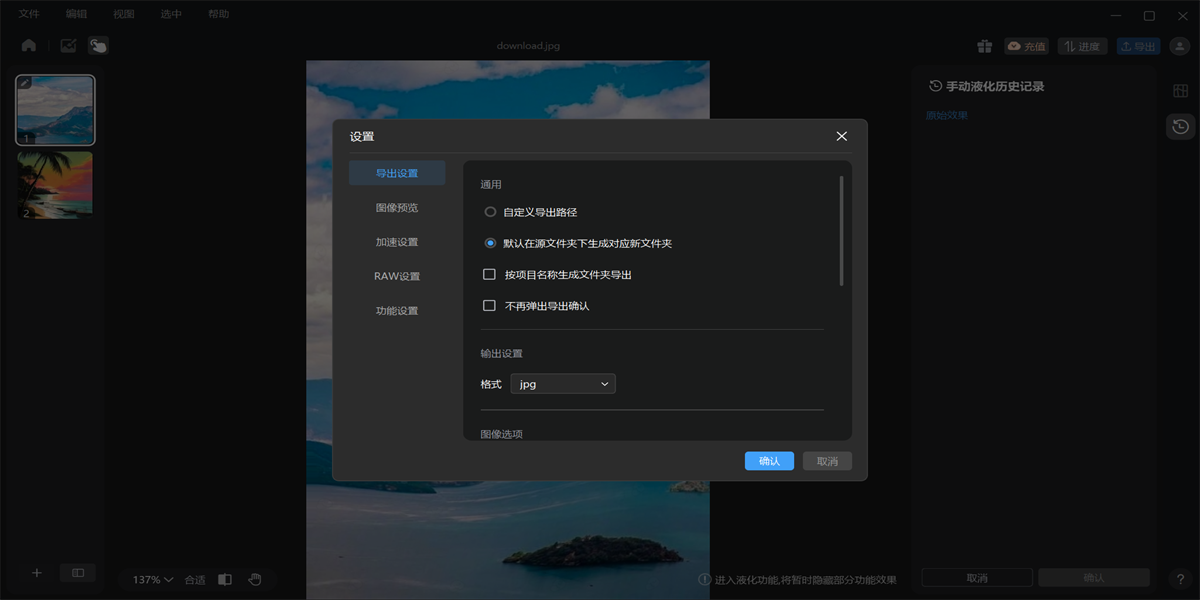
首先,你可以在修圖界面的右上角的用戶圖標處找到「設置」。您可以在「RAW設置」模塊進行RAW格式文件的相關設置
「RAW導出設置」數值設置越大,同時轉檔的圖片越多,即可相應提升轉檔速度,但如果您的電腦出現卡頓,建議將同時轉檔數量的數值調低,以匹配電腦性能。
「RAW圖轉檔方式」RAW圖的轉檔方式有三種選擇,一般默認爲高還原,當您遇到無法加載RAW格式圖片時,你可以嘗試在此處將轉檔方式設置爲「極速版」。
高還原:精確解析原圖呈現,圖片細節更豐富。
常規版:採用常規轉檔方式,保留圖片細節。
極速版:轉檔更快速,但可能損失部分圖片細節。
「RAW圖轉檔命名設置」RAW格式圖片導出時默認會保留RAW格式後綴,您可以在此處取消勾選,即可在導出的圖片命名中不帶Raw後綴。
修圖失敗怎麼辦?重修會再次扣費嗎?
當這一批修圖項目中存在修圖失敗的圖片,則其他成功修圖的圖片不會展示在「已完成」列表,您可以在「進行中」列表查看修圖失敗的情況,並點擊列表的重修按鈕進行重新修圖。若需要重修的圖片較多,您可以先摺疊該項目,再點擊重修。重修完成後,本次項目的項目列表將轉移到「已完成」列表,重修圖片不會多扣張數。
修圖完成的圖片放在哪裏?
在「修圖進度」區域,點擊切換到「已完成」,點擊圖片列表的小文件夾圖標,即可找到圖片導出的位置。圖片導出位置的默認設置爲原圖文件夾下,若您希望修改導出路徑,你可以在修圖界面的右上角的用戶圖標處,找到「設置」,在「導出設置」模塊設置圖片的導出位置
如何批量添加預設ID?
您可以在「智能預設」-「我的預設」,新建一箇新的分組,隨後點擊菜單打開「導入預設」界面,輸入“MTPL”開頭的預設ID,選中新分組名稱,即可獲取相應的預設效果組,步驟如下圖所示
美圖雲修是一款可以專業的AI批量修圖軟件,可以通過豐富的智能預設與海量功能實現一鍵批量修圖,輕鬆完成精修工作。
相關推薦
名稱大小類型下載