信息
截圖 詳情 同類推薦 相關推薦 猜你喜歡
截圖
詳情
 輕閃PDF整合了PDF編輯、轉換、壓縮等既有的功能,以全新的品牌理念、視覺形態、產品功能出發,將會給用戶帶來更加安全穩定、人性化、有活力的軟件服務,讓用戶在使用PDF文檔時的體驗更加輕鬆、簡便。輕閃PDF客戶端爲用戶提供一站式PDF文檔工具服務,如PDF閱讀、PDF編輯、PDF轉換、OCR識別、PDF加密、電子簽名、註釋,亦或是創建PDF表單等豐富且實用的解決方案。傲軟PDF編輯、傲軟PDF轉換、傲軟PDF壓縮正式合併升級爲【輕閃PDF】。
【輕閃PDF新增功能】
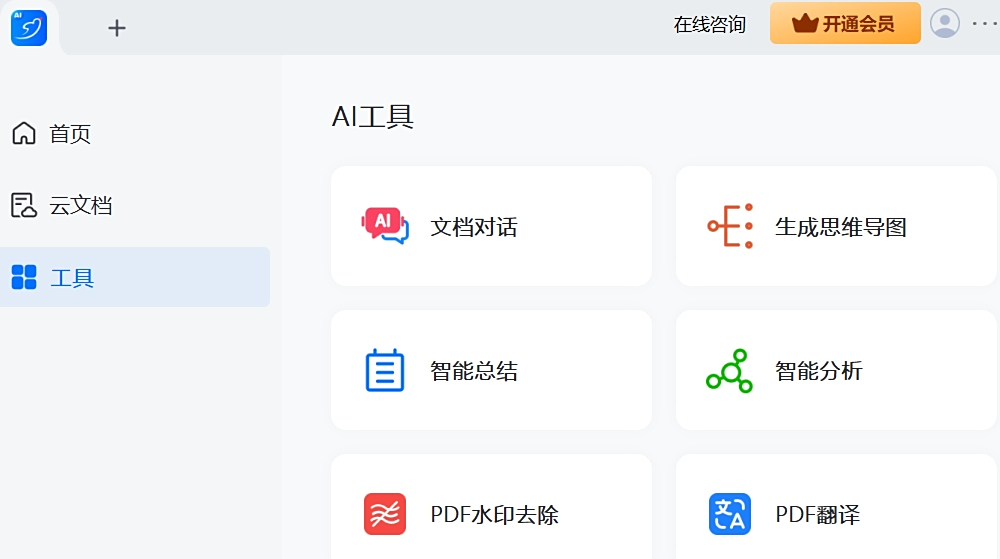
1、AI智能處理文檔
使用AI來總結、提取、解釋和分析文檔內容。
2、跨設備同步PDF
將您的文檔上傳到雲端,輕鬆管理文件並隨時隨地訪問
3、用AI和你的任意文檔對話
與PDF等文檔交流,智能整理、歸納、闡述文檔中的重要信息
4、智能生成思維導圖
利用AI,將文檔內容轉換爲結構化的思維導圖
輕閃PDF功能亮點:
【編輯PDF】
1、添加、修改或刪除 PDF 中的文本、圖像和鏈接
2、替換或提取 PDF 中的圖片
3、添加、刪除或更改 PDF 的頁眉和頁腳以及水印
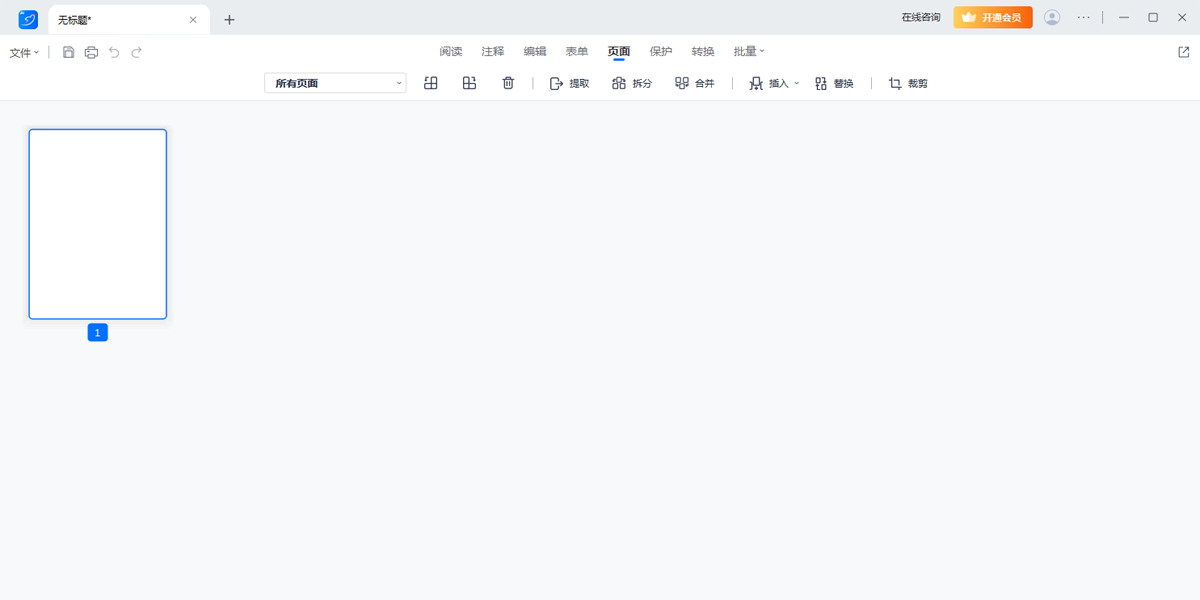
4、插入、旋轉、刪除、提取、替換或分割 PDF 頁面
【PDF轉換&OCR識別】
1、快速將PDF文檔轉換爲Word或其它格式
2、將各種格式的文檔轉換成高質量的PDF文檔
3、掃描PDF文件並將其轉換爲可編輯狀態
4、支持20多種語言的識別與編輯
【支持電子簽名】
1、利用電子簽名保護你的文檔,使電子合同合法化
2、輕鬆創建、導入並管理你的電子簽名
3、支持手寫、打字、添加圖片與數字簽名等多種模式
4、支持連續簽名,也可一鍵應用到全部頁面
【添加註釋】
1、在閱讀PDF文檔時,添加高亮、下劃&刪除線、註釋等標註
2、滑動鼠標即可在文檔中繪製與擦除標記
3、對於重點內容,可以用直線、矩形、圓形等形狀標記
4、還可以根據你的需求任意修改註釋字體的顏色與粗細
【表單】
1、創建與填寫PDF表單
2、添加文本字段、複選框、組合框等
3、一鍵導入、導出表單數據
4、設置表單域的外觀、格式與其他屬性
1、更先進的PDF編輯體驗
輕閃PDF擁有更加人性化的編輯體驗,增刪PDF中的圖文、鏈接,甚至進一步調整圖文佈局、更改文本字體和顏色。
2、更愉悅的PDF閱讀體驗
輕閃PDF給用戶帶來了更人性化的閱讀體驗,如分屏閱讀、滾動翻頁等,強大的註釋、書籤與搜索功能也能使你的筆記更具條理。
3、高品質的PDF轉換器
輕閃PDF支持將PDF文件轉爲Word文檔或其他更多格式,反之亦然。軟件中提供的OCR功能可以將PDF轉換爲可編輯的狀態,同時不會損壞圖文質量或弄亂頁面排版。
4、衆多終端必備的PDF軟件
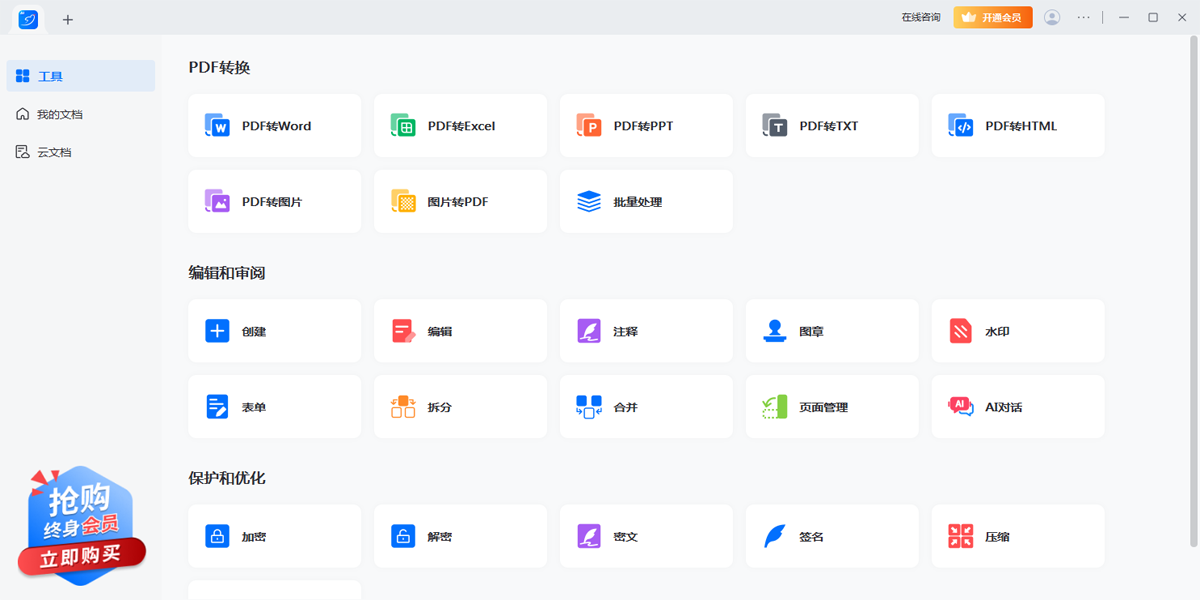
輕鬆PDF整合了多種實用的PDF工具,如創建與填寫PDF表單,加密保護、合併、壓縮、打印PDF等,多種需求一次搞定。
1、在天極下載站下載最新安裝包,按提示安裝
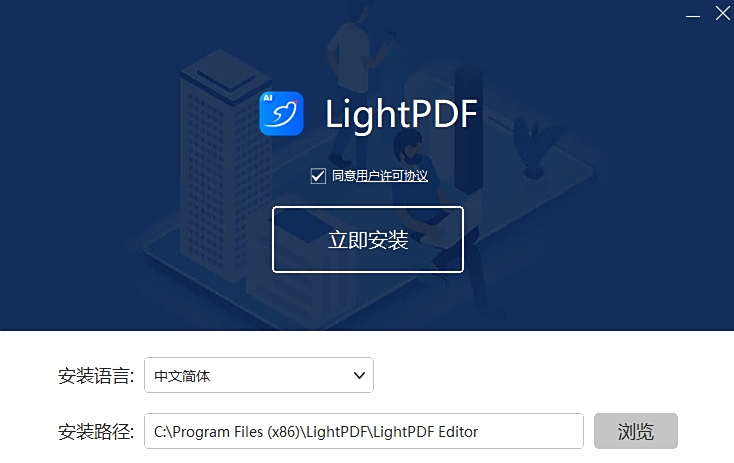
2、安裝進行中,完成即可使用
輕閃PDF 2.0.0
重新設計了用戶界面的視覺效果,體驗升級。
輕閃PDF 1.6.0
在【保護】選項下添加了“標記密文”的功能
輕閃PDF 1.5.4
在【註釋】選項下添加了“文本框”和“文本標註”功能
在【註釋】選項下添加了“圖章”功能
輕閃PDF 1.5.3
批量處理增加合併文件、圖片轉PDF功能
新增打字機註釋
新增圖片圖章註釋
輕閃PDF 1.5.2
增加文件內容右上角分享入口
新增替換功能
輕閃PDF 1.5.1
文件右鍵的菜單欄新增拆分和合併功能
輕閃PDF 1.5.0
新增批量處理功能
修復了壓縮失敗問題
輕閃PDF 1.4.1
優化了 OCR 識別的性能
輕閃PDF 1.3.1
更新了新的標誌和界面
輕閃PDF 1.2.14
修復用戶中心顯示問題
輕閃PDF 1.2.11
新增OCR增強模式(識別準確率更高)
輕閃PDF 1.2.10
優化註釋功能下的備註顯示,並啓用回覆功能
優化搜索功能,支持快捷鍵搜索和光標定位
新增全屏閱讀模式
輕閃PDF如何添加數字簽名
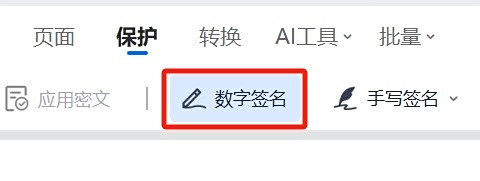
1、打開文件:打開需要進行數字簽名的PDF文檔,選擇簽名工具,選擇「保護」>「數字簽名」。
2、選擇簽名位置,通過鼠標框選出需要簽名的區域,設置簽名外觀,可以定製簽名的外觀,如使用簽名圖片(如手寫簽名的掃描件)、簽名者的名稱、日期、文本方向等內容。
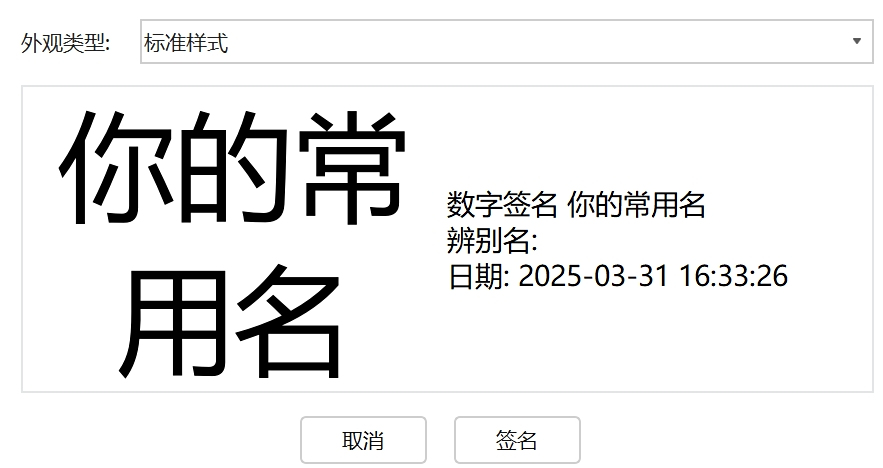
3、最後點擊簽名並保存即可。
輕閃PDF密文操作步驟
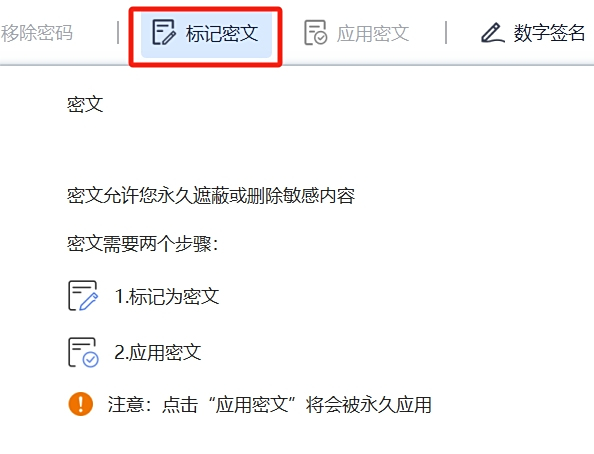
1、打開PDF文檔:使用輕閃PDF打開需要進行密文的PDF文件,選擇密文工具:選擇「保護」>「密文」。
2、標記敏感內容:框選矩形來覆蓋文本或圖像。標記完成後,點擊「應用密文」即可完成。
使用輕閃PDF創建PDF:
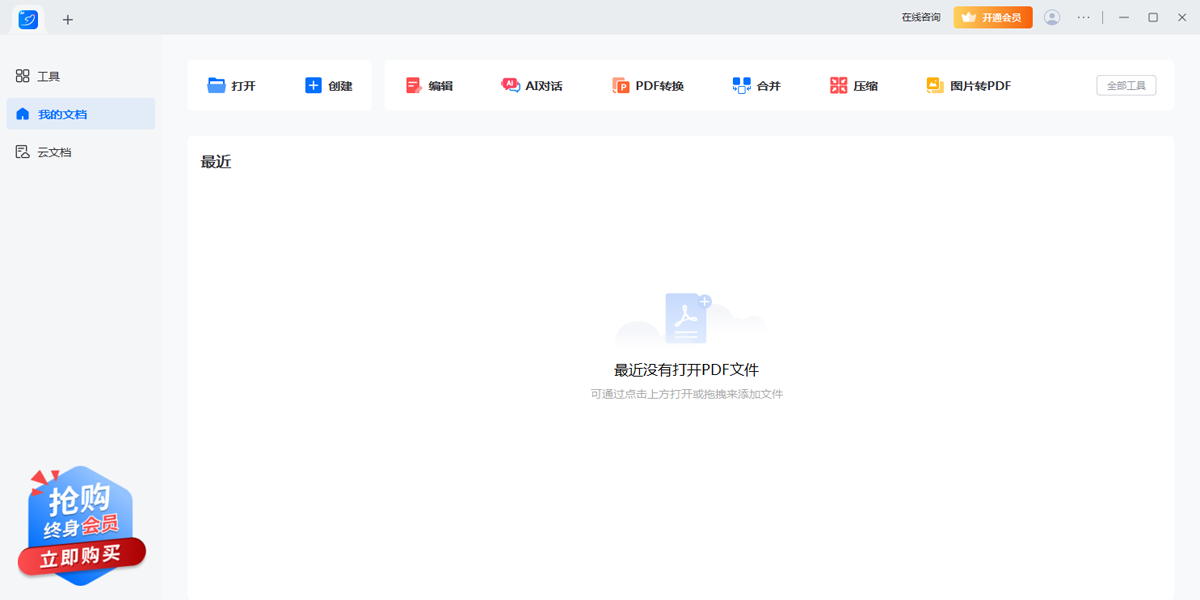
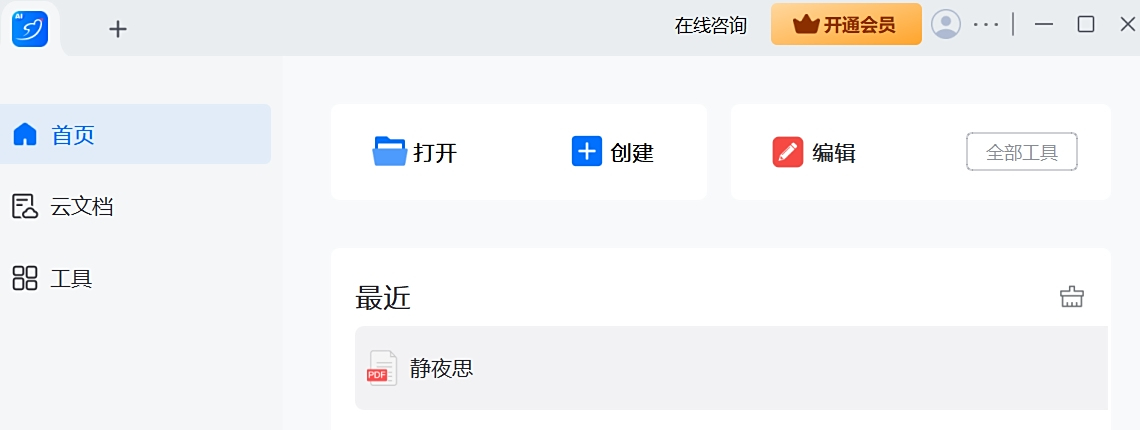
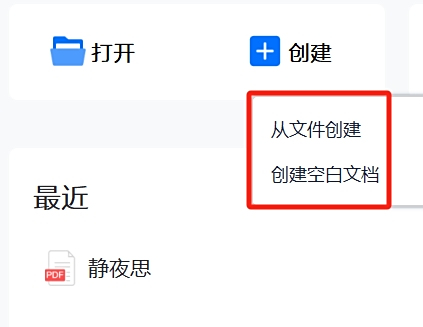
1、啓動輕閃PDF,點擊「創建」,「從文件創建」,選擇並打開需要創建爲PDF的文件。或點擊「創建空白文檔」,開啓一箇新的PDF文檔。
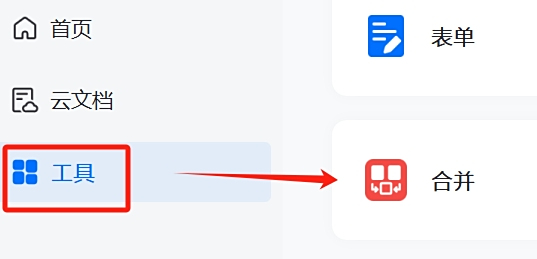
2、如需使用多箇文檔創建PDF,請在【工具】中點擊【合併】功能。
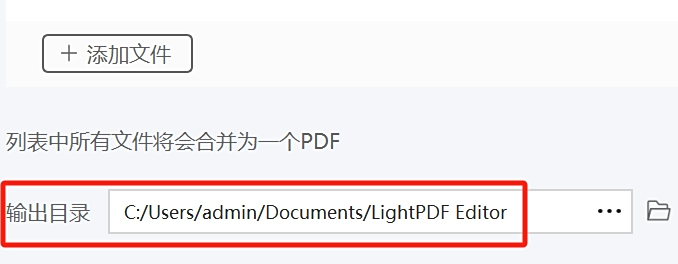
3.選擇輸出目錄後,點擊【合併】即可。
輕閃PDF數字簽名準備工作:
獲取數字證書: 在開始之前,您需要有一箇數字證書。數字證書可以從受信任的證書頒發機構(CA)獲得,或通過某些軟件生成自簽名證書。證書包含公鑰和私鑰,公鑰是公開的,而私鑰應妥善保管,不可泄露。當然您頁可以使用輕閃PDF創建自簽名數字ID。數字ID通常受密碼保護,您可以新建PKCS#12文件格式並儲存在當前計算機中,或儲存在Windows證書庫中。
輕閃PDF的AI對話工具能做什麼?
通過文檔解析,你可以很方便地從複雜的文檔中快速提取有效信息。更輕鬆地理解論文、書籍或合同。
輕閃PDF的工作區功能內容:
以編輯狀態下的工作區爲例:
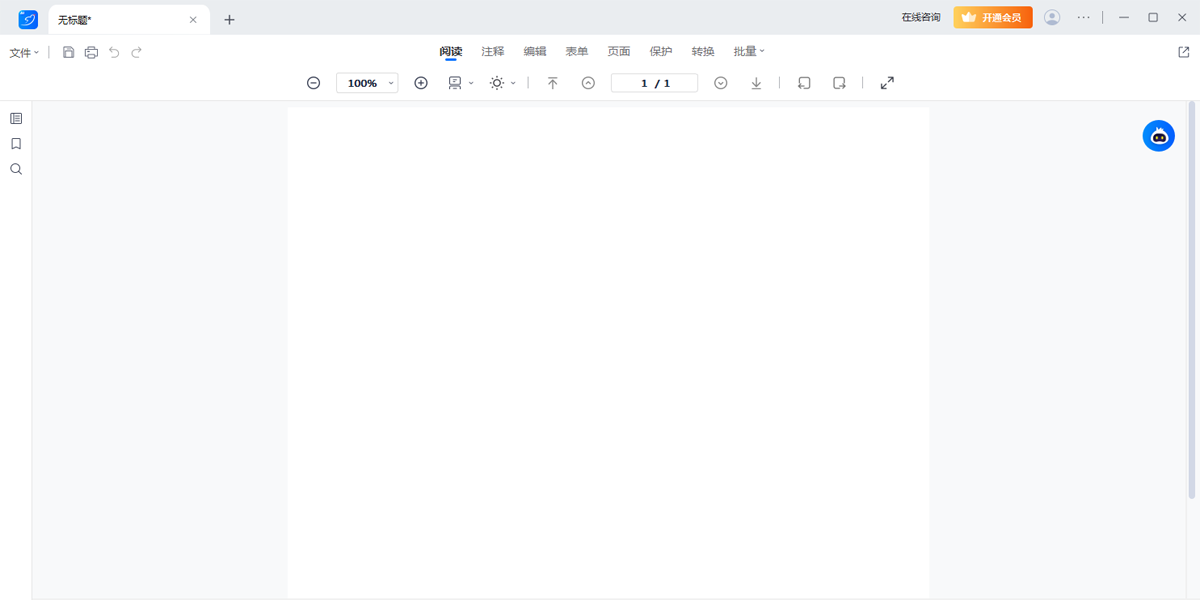
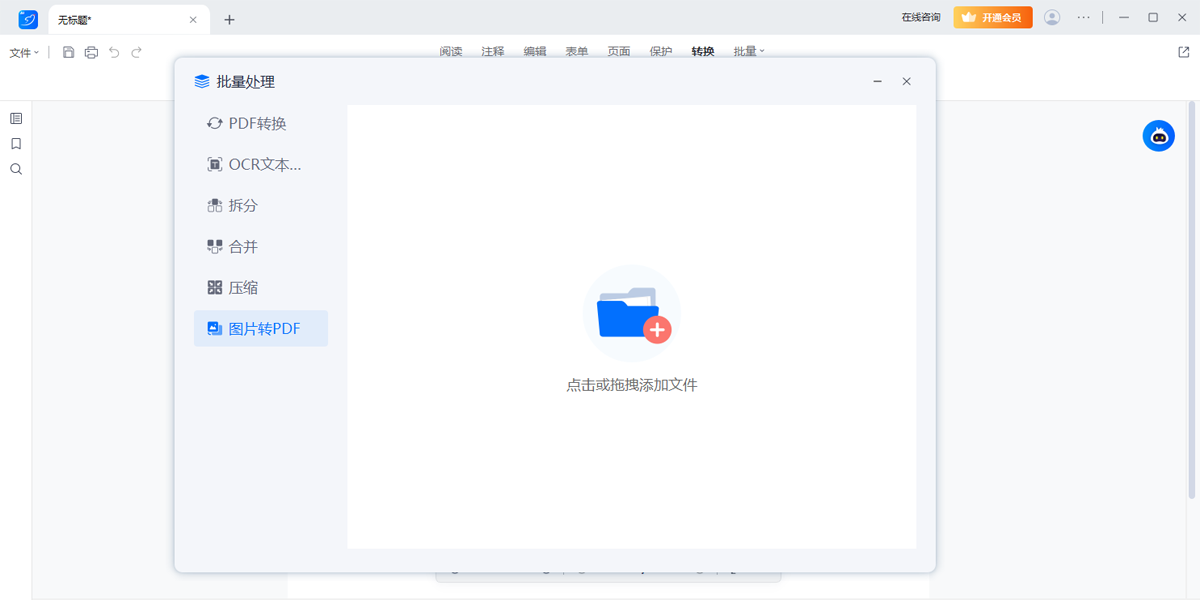
功能區:功能區上方包含閱讀、註釋、編輯、轉換等具體的工具,功能區下方則提供對應工具的具體功能。
側邊欄:側邊欄支持展開當前文檔的縮略圖、書籤列表以及搜索功能。
用戶中心:用戶中心提供在線客服,點擊頭像可以查閱當前用戶信息,並進行「軟件續費」、「軟件激活」、「修改密碼」等操作,更多選項中提供「切換語言」、「意見反饋」、「聯繫我們」、「檢查更新」及「關於我們」等功能。
快速訪問:快速訪問提供了用戶較常用的幾個功能:「AI對話」、「上傳到雲端」、「PDF轉Word」與「PDF轉PPT」。
底部功能區:在進行註釋、編輯等操作時會顯示底部功能區,提供「頁面縮放」、「頁數顯示」、「專注模式」等功能。
輕閃PDF閱讀比例縮放:
你可以使用縮放工具來放大或縮小當前文檔視圖,最大比例爲6400%,最小比例爲10%。
點擊「+」 按鈕放大,或「−」按鈕縮小PDF頁面。
在下拉菜單中可以選擇常用預設縮放模式與級別。
按住「Ctrl」鍵,並滾動鼠標滾輪,即可快捷實現頁面的放大與縮小。
輕閃PDF添加手寫與形狀方法:
鉛筆&橡皮:鉛筆工具讓用戶能夠自由地手寫註釋,創造出個性化和直觀的筆記或圖示;橡皮工具可用於修改或刪除不需要的手寫內容。
添加形狀:用戶可以插入不同的形狀(如圓形、矩形、箭頭等),以圖形化方式強調文檔中的關鍵信息或進行標記。
添加圖章:提供多種預設的圖章選項(如“已審閱”、“機密”等),用戶也可以創建自定義圖章,以標準化的方式快速添加到文檔中,適用於審批流程或文檔管理。
輕閃PDF創建交互式表單步驟:
1. 打開PDF文件
首先,在輕閃PDF中打開您需要添加表單的PDF文件。
2. 進入表單編輯模式
導航至“表單”選項卡。選擇“添加文本字段”或者是您需要的其他表單元素(如複選框、單選按鈕等)。
3. 添加表單元素
文本域:允許用戶輸入文本。適用於姓名、地址或任何需要用戶填寫的信息。
複選框:用戶可以勾選或取消勾選。適用於需要從多箇選項中選擇多項的情況。
單選按鈕:保證用戶只能從一組選項中選擇一箇。適用於是/否問題或任何其他互斥選擇。
下拉菜單:提供一箇下拉列表,用戶可以從中選擇一箇選項。適用於節省空間時展示一組選項。
列表框:顯示所有選項的列表,用戶可以從中選擇一箇或多箇項目(取決於設置)。
按鈕:可以被配置爲提交表單、打開一箇鏈接或執行其他動作。
簽名域:允許用戶電子簽名,適用於需要認證或確認身份的文檔。
親愛的用戶您好:
不瞻光霽,荏苒五載,傲軟PDF團隊已經陪伴用戶走過了5年的時光,這期間,傲軟團隊更新不輟,爲大家提供瞭如:PDF文檔的編輯、轉換、壓縮、OCR識別等各種豐富功能。
現因市場變化、戰略調整、業務結構等因素影響,我們決定將【傲軟PDF編輯】、【傲軟PDF轉換】、【傲軟PDF壓縮】正式合併升級爲【輕閃PDF】
相關推薦
名稱大小類型下載