信息
截圖 詳情 同類推薦 相關推薦 猜你喜歡
截圖
詳情
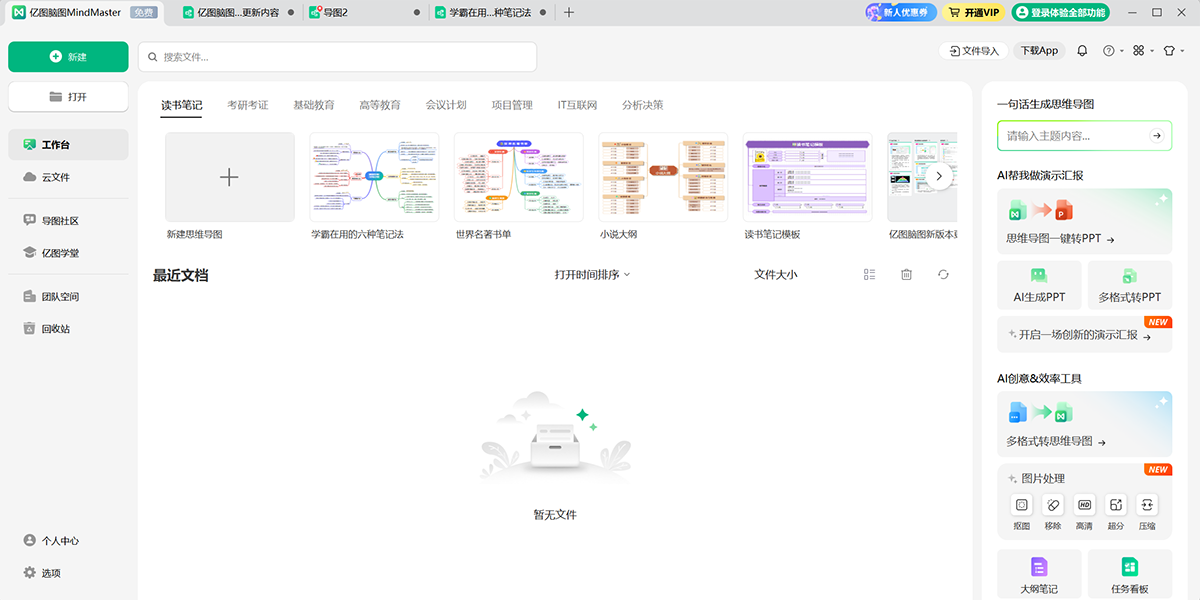
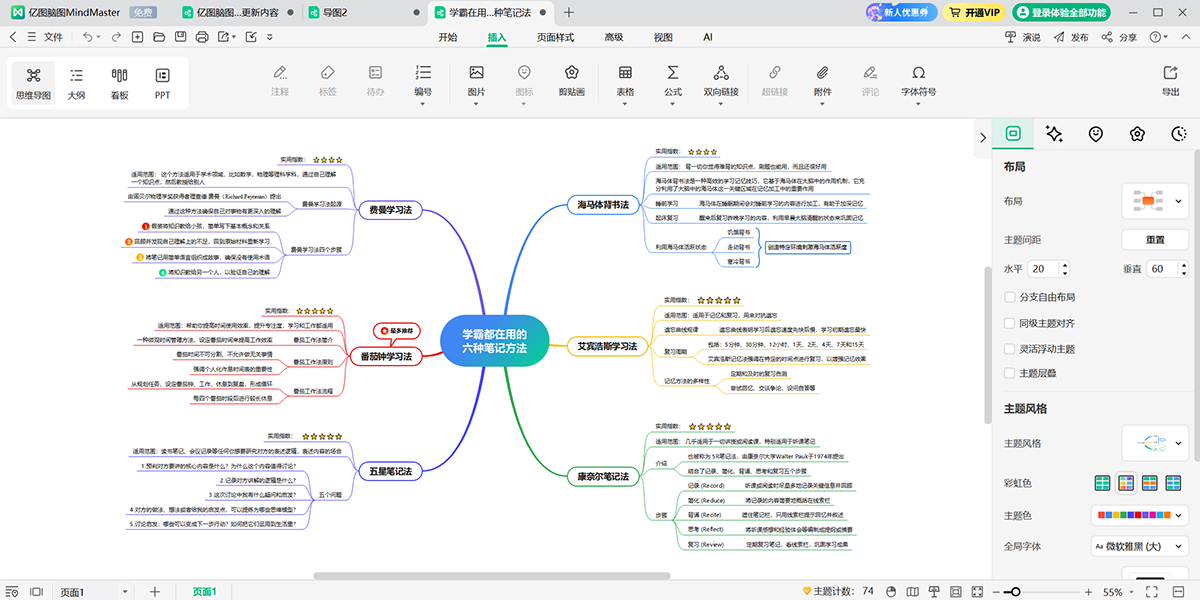
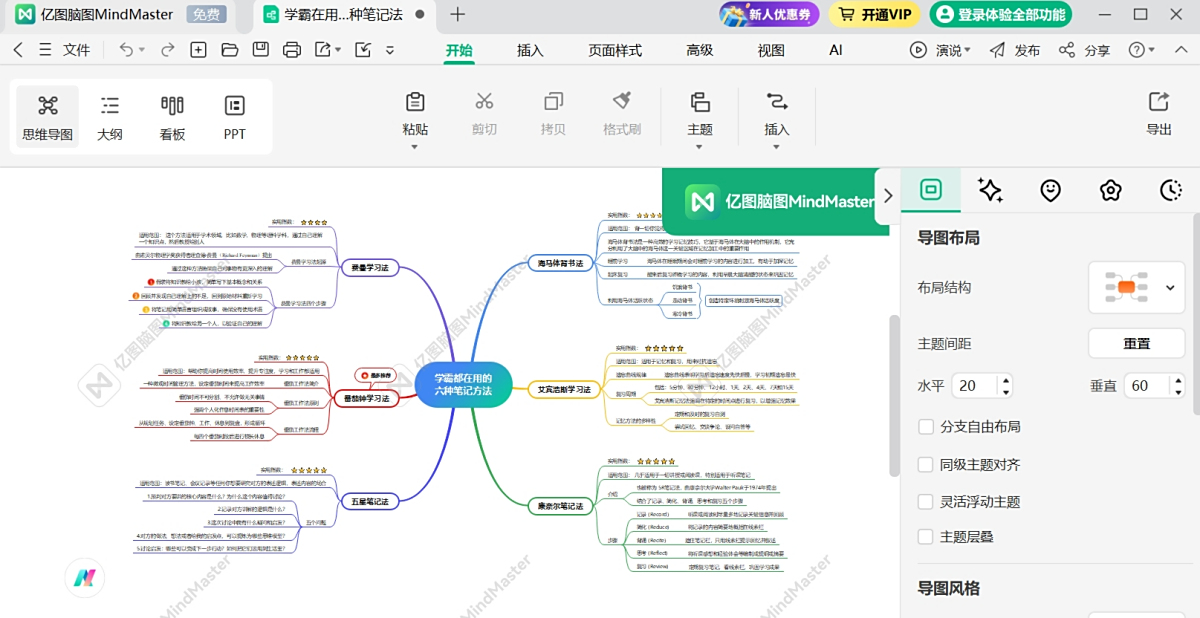
 萬興科技旗下的億圖腦圖MindMaster軟件是一款基於雲的跨端思維導圖軟件,MindMaster可以將紛繁複雜的知識和想法簡化成一張張清晰的思維導圖,以結構化有序化的方式呈現,提高歸納、學習和記憶的效率,方便展示和講解。基於跨平臺,雲存儲的產品優勢,打破設備邊界,助你隨時隨地捕捉靈感、激發創意。
億圖腦圖MindMaster軟件功能
【知識管理】
幫你搭建可視化的知識體系,與關鍵詞、順序、圖標與顏色等建立記憶鏈接,大大提升學習和記憶效率。
【讀書筆記】
無論是課堂學習還是書籍閱讀,思維導圖都是一種有效的筆記記錄方式。它將知識濃縮成精華內容,完整地保留在一幅導圖作品上,減少無效記錄。
【項目規劃】
思維導圖可以用來勾勒項目計劃、業務戰略和事件規劃等等。它簡單、直觀且充滿樂趣,可以清晰地顯示任務優先級、時間進度和人員分配,幫助您進行管理和決策分析。
【會議管理】
用思維導圖作會議管理,可以清晰展示和記錄會議要領,讓溝通變得簡單明瞭。
【思維管理】
使用思維導圖,您可以輕鬆地生成、捕捉和管理想法,還能和參與者一起共建作品。
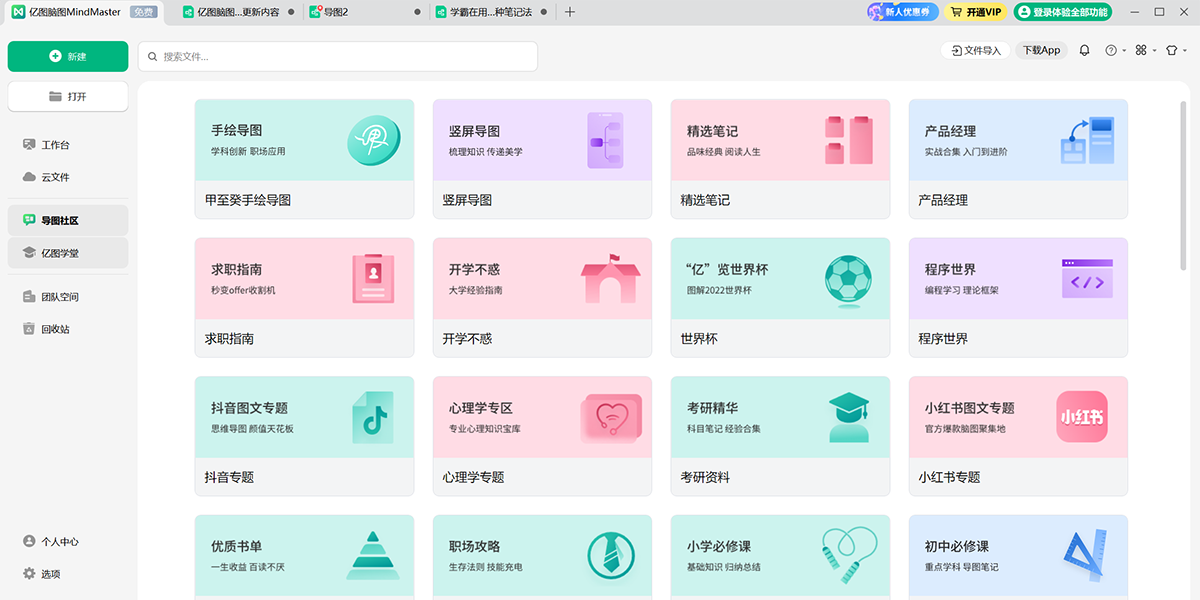
【導圖社區】
數萬幅原創思維導圖作品,涵蓋教育、職場、自我提升等各大領域的精華知識。
億圖腦圖MindMaster軟件亮點
【AI智能思維導圖:輸入一句話即可生成】
•7種預設場景,輕鬆生成文章、週報、SWOT分析等
•支持連續對話,不斷優化提問結果
•支持AI文生圖、圖生圖,30+種風格模型任選
【AI導圖樣式一鍵轉:支持PPT/海報/音視頻】
•支持AI生成 PPT,風格、樣式任選
•移動端支持AI生成海報,手機閱讀更輕鬆
•支持將思維導圖智能生成故事腳本及對應的音視頻
【跨平臺雲儲存:隨時隨地想用就用】
•支持網頁在線、電腦桌面、手機、平板、微信小程序
•多端實時同步,隨時分享多人編輯
•無需下載,不受設備限制,繪製專業腦圖
【高顏值主題樣式:一鍵輕鬆繪製】
•33種主題樣式,一鍵美化腦圖,小白輕鬆上手
•12種佈局,思維導圖、時間線、魚骨圖、氣泡圖等
•靈活自定義,優化每處細節
【100W+思維導圖模板:知識資料庫】
•覆蓋讀書筆記、職場技能、考研考證等50+類專輯
•10000名內容原創者共建知識學習社區
•發佈腦圖能變現,提升收入新渠道
【更多功能:更專業的思維工具】
•支插入圖片/表格/附件/剪貼畫/LaTeX數學公式等
•演說模式、大綱模式、頭腦風暴、甘特圖等
•在線協同,多人實時編輯同一個文檔(協同版)
億圖腦圖MindMaster軟件優勢
【專業與美觀並重】
除了提供豐富的佈局、樣式、主題及顏色選擇,MindMaster還爲用戶留足了創造空間,激發你的無限想象。
【導圖更出彩,溝通更高效】
標註、關係線、概要、外框、超鏈接、圖示,公式編輯器,甘特圖,時間線等功能一應俱全,讓你的思維導圖製作起來更輕鬆,作品更美觀,溝通更高效。
【辦公協同,一鍵分享】
MindMaster網頁版支持在線實時協作,實現多人實時查看與編輯同一個文檔;建立團隊羣,輕鬆共享、管理、同時編輯團隊文件。團隊協作效率更上一層樓。
【巧用頭腦風暴,捕捉瞬時想法】
頭腦風暴功能可以有效地收集和整理團隊成員的瞬時靈感。只需在左窗格記錄不同顏色的想法,然後將其拖動到右窗格即可生成一張思維導圖,讓想法得以成形。
【化繁爲簡,結構化知識與想法】
MindMaster幫助您理清思路、捕捉靈感、歸納推演、學習和記憶,將紛繁複雜的知識和想法以有序化結構化的方式組織、管理和呈現。軟件包括PC端,手機APP,網頁版本,也支持安卓和蘋果平板,通過雲存儲,讓跨端協作更高效。
【億圖腦圖,工作學習管理大師】
思維導圖不僅可以整理思路,更是工作、學習不可缺少的工具,讓各種創造性工作提升效率和產出
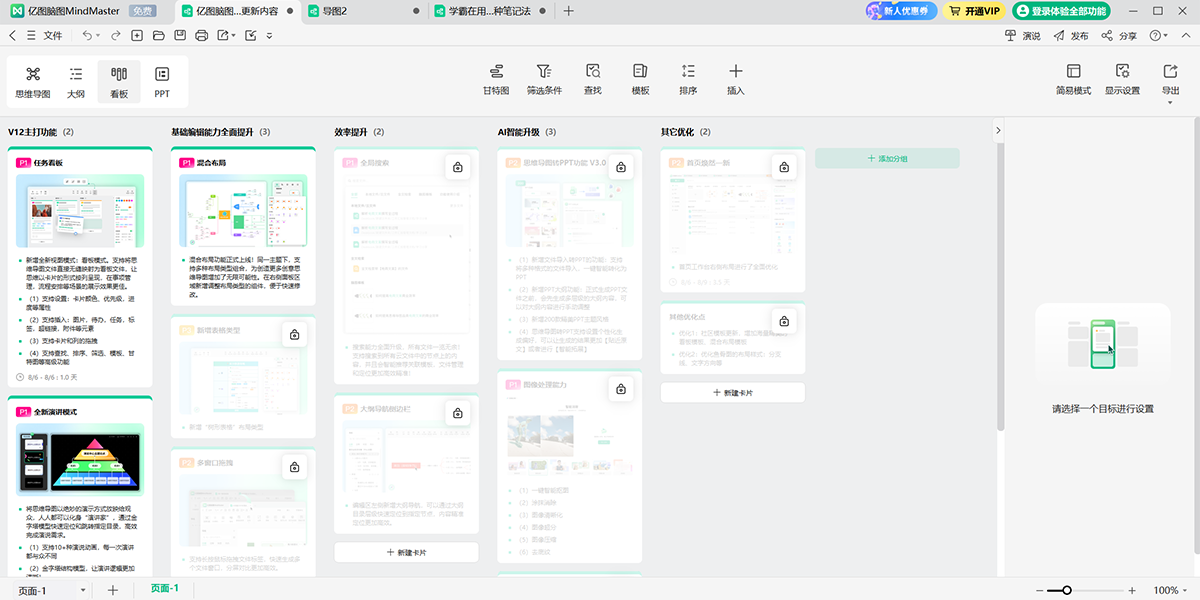
1、任務看板視圖
思維導圖無縫轉化任務看板,讓思維導圖以卡片形式按列呈現,輕鬆管理無序工作,項目任務分配一目瞭然,輕鬆掌控項目進度。
2、學習知識整理
全年齡適用的知識梳理工具,思維導圖讓複習過程井井有條,更有社區大神整理從小學到大學各類課程知識框架,助力逢考必過!
3、腦暴記錄大師
將信息以圖形化方式組織呈現,使複雜的想法清晰明瞭,幫助團隊在有限時間內有條不紊地進行頭腦風暴,不放過每一箇靈感。
4、會議流程管理
用過一次就忘不了的新一代會議組織神器。用思維導圖輕鬆管理會議各個流程,快速記錄會議關鍵信息,讓每個會議環節都簡單高效,尤其是記錄會議紀要。
【多端創作,雲端存儲,導圖隨心分享】
億圖腦圖MindMaster支持客戶端、移動端、平板和網頁版,文件可通過雲端儲存實現多端同步,實現高效協作。
【萬物皆可腦圖】
Word、Excel、PDF、html、MP3/MP4等文件,或是一句話,都可以轉化生成思維導圖
辦公文檔:Word / PPT / PDF / TXT / Excel
代碼文件:Markdown / HTML / JSON / YML / CSV
腦圖文件:Xmind / 百度腦圖 / MindManager / FreeMind
媒體文件:MP3 / MP4 / JPG / PNG
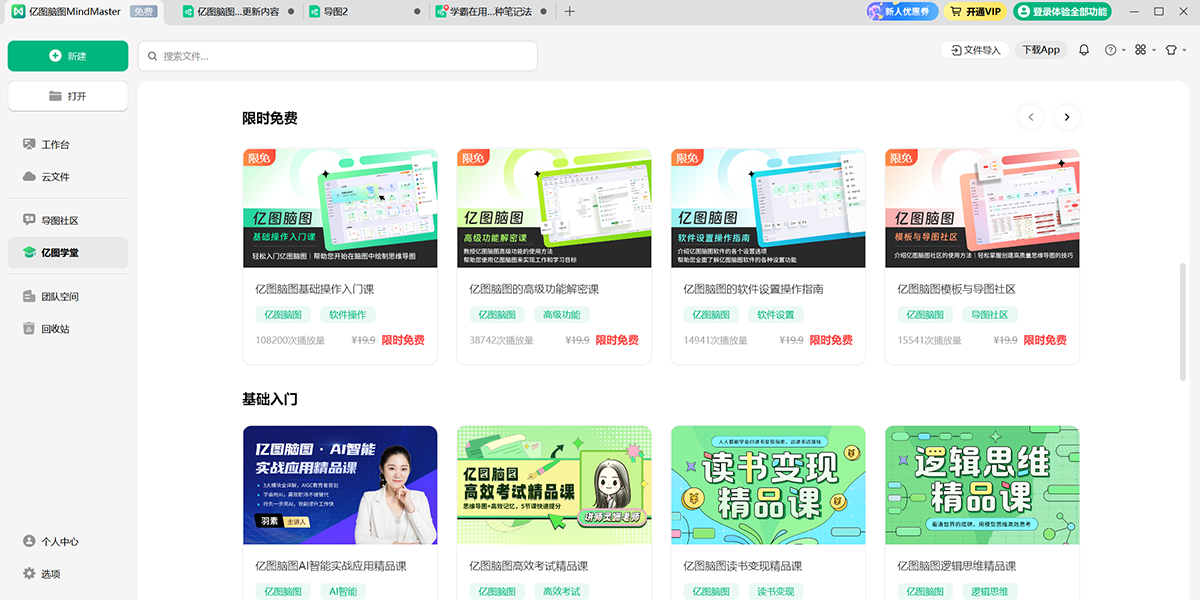
【100萬+導圖模板,讓知識不再成爲孤島】
導圖社區擁有數萬幅原創思維導圖作品,涵蓋教育、職場、自我提升等各大領域的精華知識。
基礎模板、知識管理、組織架構、會議計劃、分析決策、讀書筆記
【源源不斷的創意,點亮每張思維導圖】
多種佈局模式+外觀風格,多種佈局支持混合排布,一鍵換膚適合各種展示場景
1、強大性能:兩萬節點不卡頓,不懼超大型思維導圖
2、26種佈局模式:輕鬆製作令人眼前一亮結構思維導圖
3、47種外觀風格:大氣商務、手繪塗鴉等應有盡有
4、全局搜索:搜索能力全面升級,所有文件一覽無餘!
【AI圖像處理全面升級】
全面加入圖片編輯功能,思維導圖所需圖片素材無需另尋工具
AI繪圖、物體智能消除、圖像智能清晰化、圖像智能超分、圖像智能壓縮、文檔去水印底紋
1.在天極下載站下載軟件包之後打開,點擊開始安裝
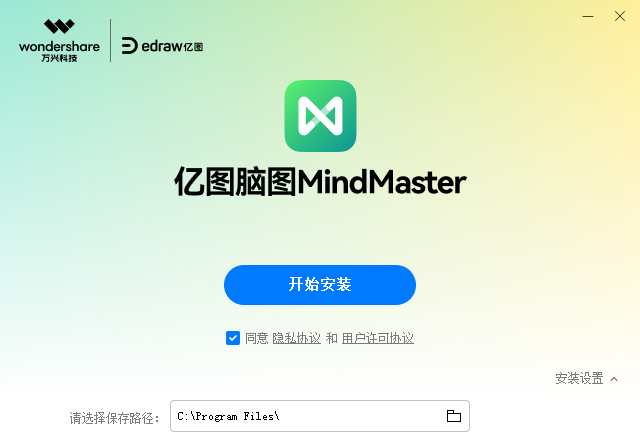
2.然後就會進入安裝進度條界面,等待安裝完成,即可使用

億圖腦圖 12.0.0
1、混合佈局(多種佈局結構任意搭配)
同一主題下,支持多種佈局類型組合(如思維導圖+樹狀圖)
右側面板區域新增調整佈局類型的組件,便於快速修改
2、全局搜索(搜索能力全面升級,所有文件一覽無餘!)
支持搜索到所有云文件中的節點上的內容
3、任務看板(全新視圖模式)
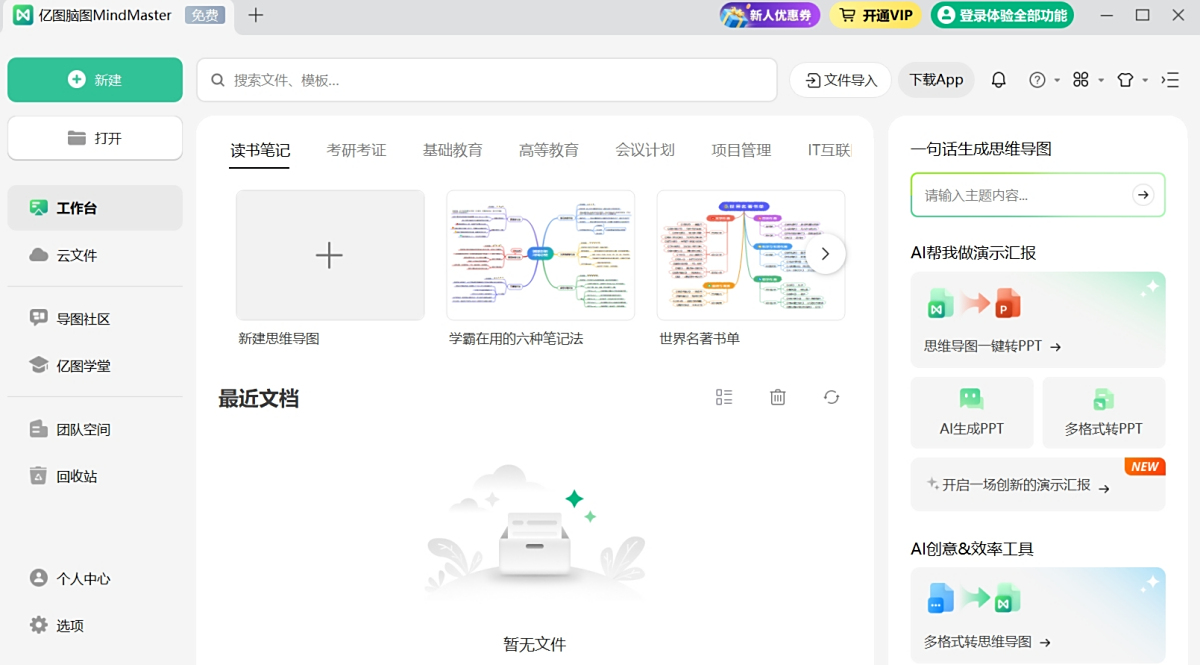
支持將思維導圖文件直接無縫轉化爲看板文件,將每個主題變成任務模塊,強烈推薦用於流程安排、任務管理等模式;
支持設置:卡片顏色、優先級,進度等屬性
支持插入:圖片,待辦,任務,標籤,超鏈接,附件等元素
支持卡片和列的拖拽
支持查找、排序、篩選、模板、甘特圖等高級功能
4、演說模式(全新視圖模式)
像幻燈片一樣將放映思維導圖,全程無需設置動畫;
支持跳轉指定目錄
一鍵演示思維導圖,附帶靈動的轉場動畫和佈局列表結構
5、AI圖像處理全面升級
一鍵智能摳圖:
塗抹消除:
圖像清晰化:
圖像超分:
圖像壓縮:
去圖片底紋:
6、PPT生成全面升級
新增文件導入轉PPT的功能:支持將多種格式的文件導入,一鍵智能轉化爲PPT
新增PPT大綱功能:正式生成PPT文件之前,會先生成多層級的大綱內容,可以對大綱內容進行手動調整
新增100款精美PPT主題風格
思維導圖轉PPT支持設置個性化生成偏好,可以讓生成的結果更加【貼近原文】或者進行【智能拓展】
7、AI創作助手
AI功能生成效果和速度優化,重新調整了AI右鍵菜單的功能選項,讓AI更加貼合思維導圖創作場景,提升思維導圖創作效率
8、多窗口管理
支持長按鼠標拖拽文件標籤,快速生成多箇文件窗口,分屏對比更加高效(類似Chrome瀏覽器)
9、新佈局模式
樹形表格:超好用的“樹形表格”佈局類型,它讓表格從左到右/從上到下按照思維導圖總-分-分的樹狀邏輯脈絡展開
優化魚骨圖的佈局樣式:分支線、文字方向等
10、全新首頁UI
增加了呼聲最高的搜索能力;
優化右側AI專區佈局
億圖腦圖 11.1.8
修復了表格顯示異常的問題。
修復了全屏模式下部分快捷鍵失效的問題。
修復了文件被其他端口修改的提示問題。
修復了表格修改內容,移動端不同步的問題
修復其他已知問題
億圖腦圖 11.1.3
圖片渲染引擎全面重構:引入了全新的圖片處理算法,解決了圖片插入時的模糊問題,確保圖像在任何縮放級別下都維持清晰度和細節精度。
通過全新的圖片處理引擎,確保導出的圖片完美匹配用戶的需求,從而在任何展示場合中都能呈現無懈可擊的圖像質量。
更流暢的文件操作體驗:爲了提升您的工作效率和操作便捷性,文件的保存、導出等關鍵操作現已集成至編輯頁中。
通過新設計的彈出框,您可以在不離開當前工作界面的情況下,快速完成文件的保存和導出,極大簡化了操作步驟。
全面革新表格的編輯體驗:您現在可以直接在畫布上創建、編輯和管理表格,無需跳轉到其他頁面。這意味着您的思維導圖和數據表格可以無縫集成,爲您的思維和創意流暢轉換提供支持。
新的表格功能支持插入和刪除行列、合併單元格、調整列寬和行高等操作,滿足絕大多數市面上表格軟件的功能要求。
思維導圖轉換演示文稿流程優化:在將思維導圖轉換爲演示文稿之前,您現在可以預先選擇一箇符合演講主題風格的模板。這意味着每一次轉換都能夠更加精準地匹配您的演講場合和內容需求。
新增了:氣泡、尊貴金、淡雅紫、夢幻、潮流、簡約、天空、教育、羅馬、素描等10款PPT模板,視覺效果更加多元化,滿足不同場景的演示需求。
批量上傳與下載附件:在最新版本中引入了批量上傳和下載附件的功能。此次更新旨在使您的資料管理更加便捷、高效。
億圖腦圖思維導圖中怎麼插入多箇主題
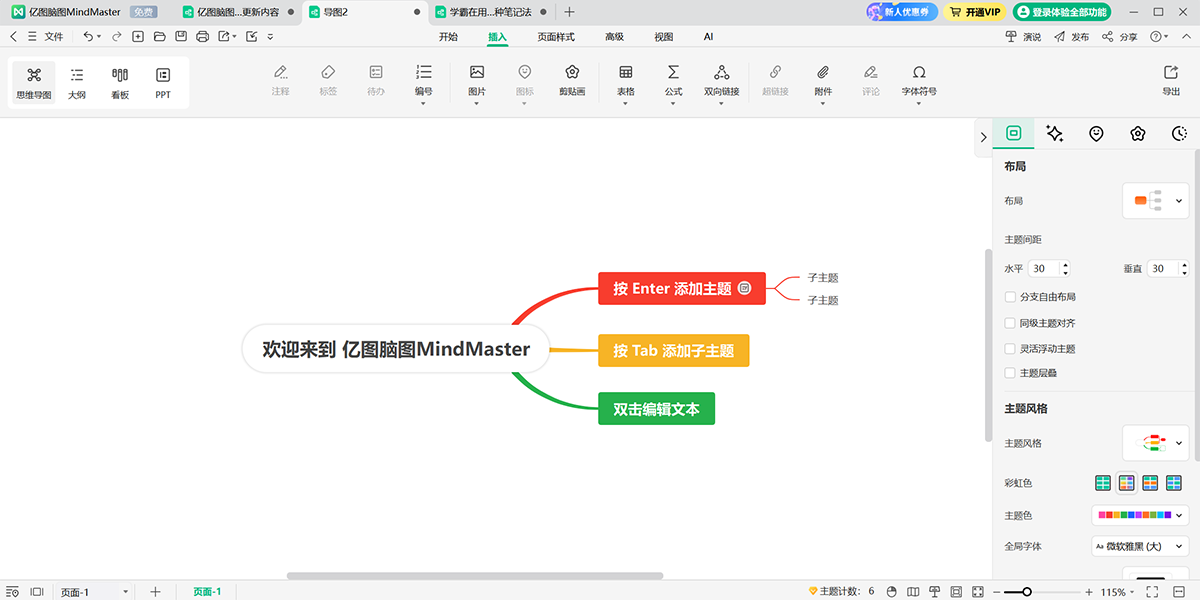
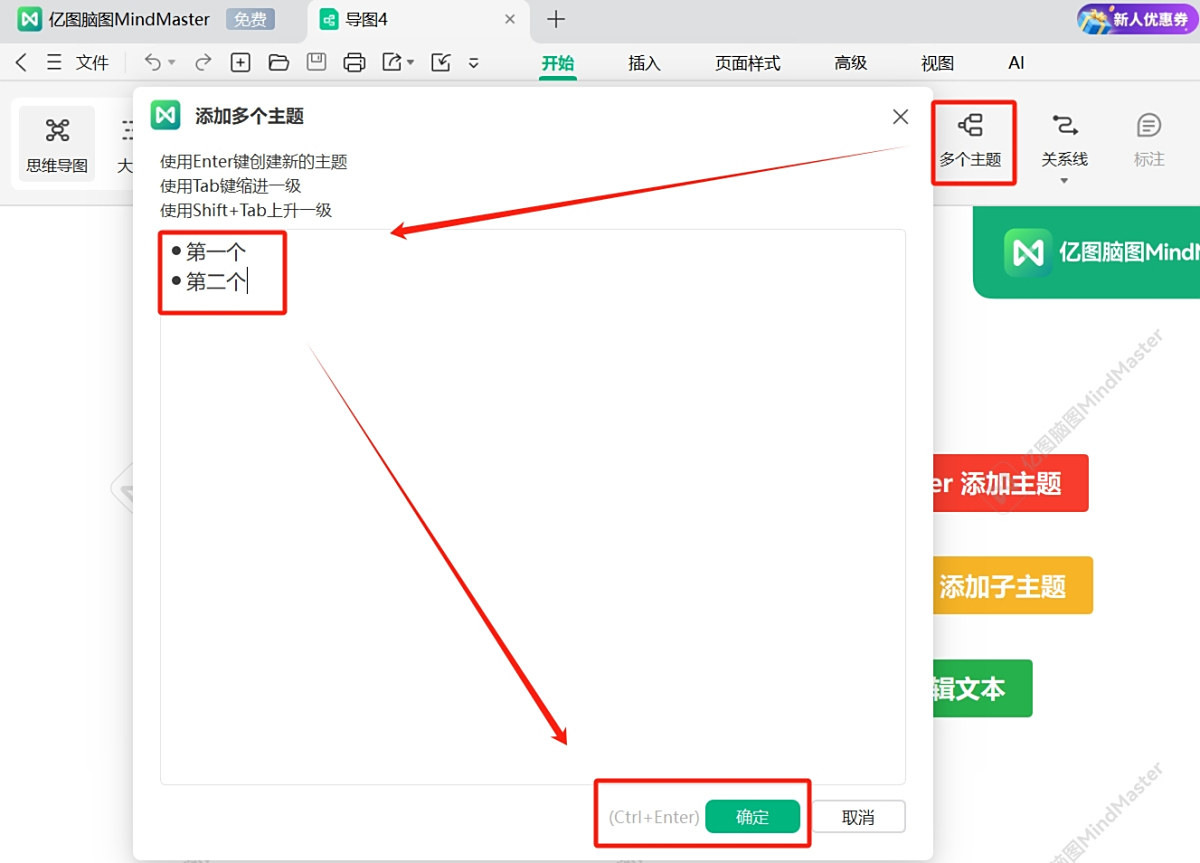
1.在"首頁"菜單下,點擊"插入多箇主題"按鈕,或在鍵盤上按"Ctrl+M" 鍵;
2.在彈出的"插入多箇主題"對話框中,在每一行輸入對應主題的主題文本,在鍵盤上按"Enter"鍵換行,按“Tab”鍵縮進層級;
3.所有需要插入的主題文本輸入完畢後,點擊"確定"。
億圖腦圖怎麼插入圖片
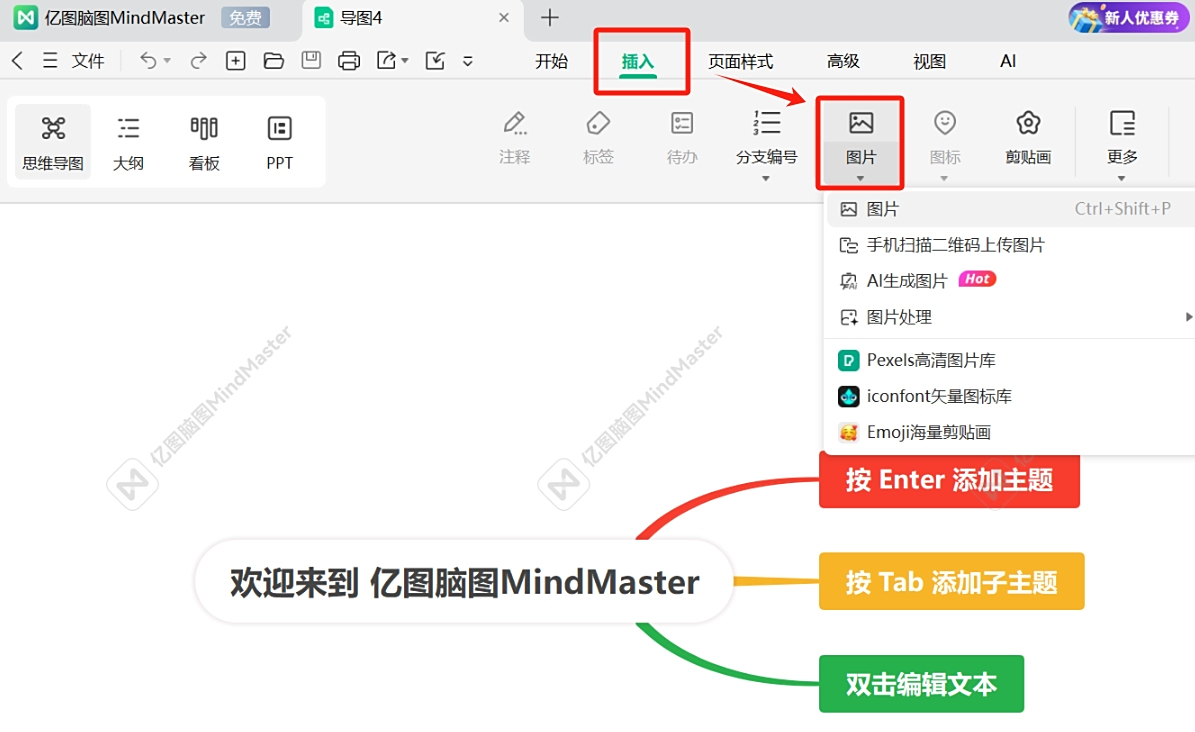
圖片能提高思維導圖的視覺效果, 可以在億圖腦圖MindMaster中插入多種格式的圖片,如 JPG, PNG, ICO, BMP, 和 TIF 等。
1.鼠標單擊選中需要插入圖片的主題(如果沒有選中主題,圖片會被插入到浮動主題上),
2.在"開始"菜單下點擊"插入圖片"按鈕,或右鍵單擊選中的話題然後在對話框中選擇"插入圖片"
億圖腦圖註釋在哪添加
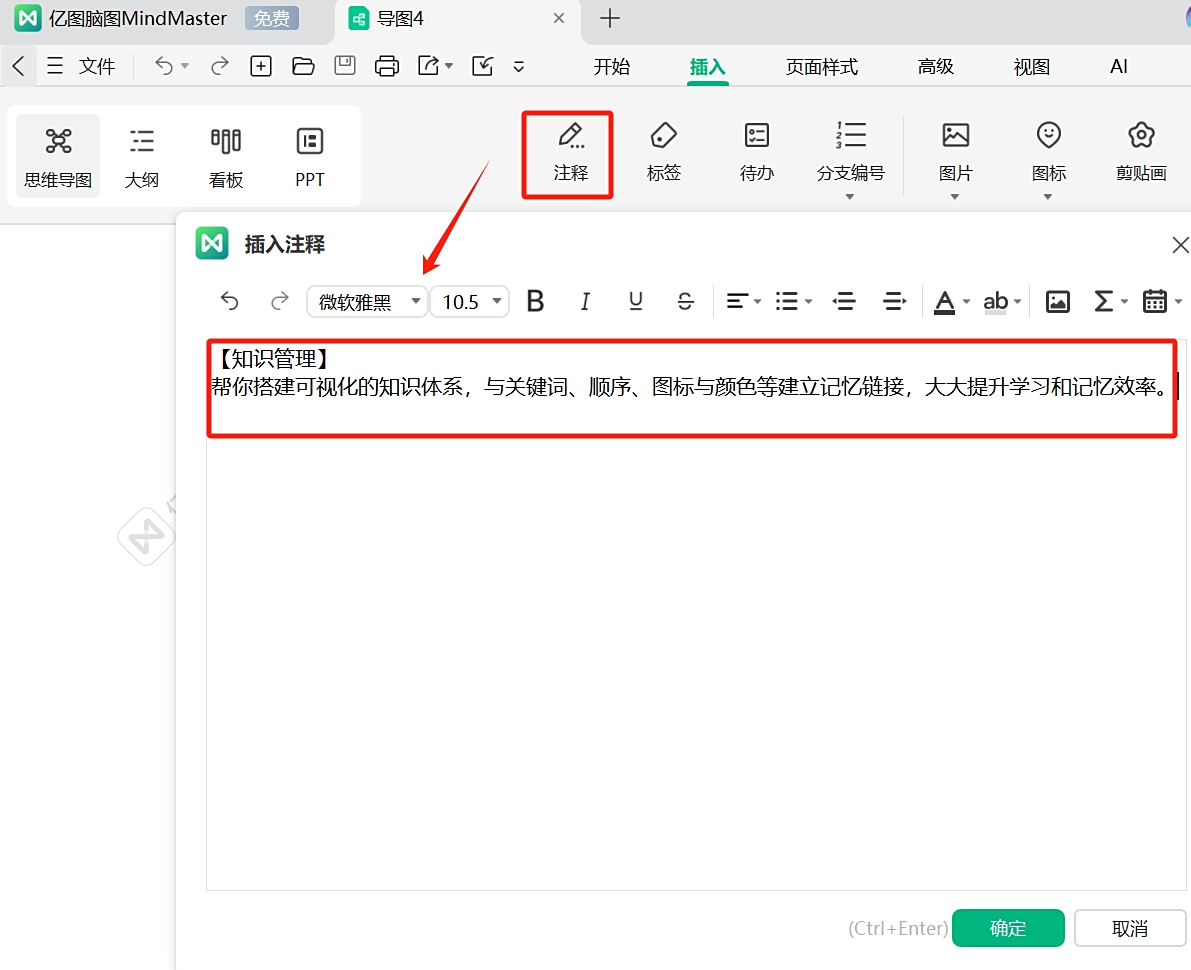
1.選中需要插入註釋的主題
2.在"首頁"菜單下點擊"插入註釋",或右鍵單擊主題形狀,然後在對話框裏選擇"插入註釋"選項
3.在彈出的"註釋"對話框理輸入或粘貼註釋內容。點擊"圖片" 按鈕添加圖片;點擊"日曆" 按鈕添加日期。
軟件閃退了怎麼辦?
閃退與軟件本身,電腦性能,當前編輯的文件等都可能有關
1、可嘗試進行備份文件恢復。
點擊【高級】-【文件恢復】,找到備份文件進行恢復。
2、如頻繁閃退,影響到正常使用,請聯繫一下官網人工客服反饋
爲什麼我購買了軟件會員,使用模板還需要付費?
您好,億圖腦圖社區的模板分爲多種類型,包括完全免費、會員專享免費以及付費模板。作爲會員,您已享受完全免費、會員專享免費模板的使用權益。
但對於付費模板,是由創作者精心製作並共享到社區的,擁有獨特的設計價值和知識產權。價格合理,也是對創作者勞動成果的一種合理回報。付費機制鼓勵更多創作者參與到模板製作中來,促進社區發展。您可以根據個人需求選擇合適的模板,享受更好的使用體驗。
個人版和企業版有什麼區別?
個人版:權益綁定賬號,需聯網使用,通過會員賬號密碼登錄享受會員功能,不綁定電腦。只能用作個人用途,不支持商用。
企業版:一套一箇密鑰,單用戶使用,通過密鑰激活軟件綁定電腦使用,軟件激活後,可以離線使用。可以用於商業用途。
激活軟件的時候提示不能激活更多電腦是什麼原因?
一箇激活碼可以同時激活兩臺電腦,超限時會提示不能激活更多電腦。
更換電腦或者原電腦重裝系統前需要先在軟件中進行反激活:[幫助]-[反激活]。
購買會員後登錄軟件卻無法使用?
購買軟件會員無法使用軟件會員功能可能原因:
1、如果您是購買祕鑰激活的會員版本,麻煩看下祕鑰是否在軟件升級期內,之前激活的電腦軟件是否有執行反激活解綁操作;
2、如果您是購買的是賬號登錄的會員版本,需要確認下是否是最新版本:
a. 軟件最新版本下載地址,根據您購買的對應軟件選擇指定的軟件下載 ;
b. 已下載最新版本登錄賬號還是無法使用會員功能,麻煩確認是否登錄錯了會員賬號 (微信、QQ、手機號、郵箱有登錄軟件的都是單獨的賬號,會員賬號登錄是有訂單信息顯示的)。
注:PC端軟件右上角進入【用戶中心】,查看【我的訂單-已購買的產品】,看下是否有訂單,可以確認登錄的賬號是否正確
億圖腦圖MindMaster,創意軟件A股上市公司萬興科技出品,基於雲的跨端思維導圖軟件。
相關推薦
名稱大小類型下載