信息
截圖 詳情 同類推薦 相關推薦 猜你喜歡
截圖
詳情
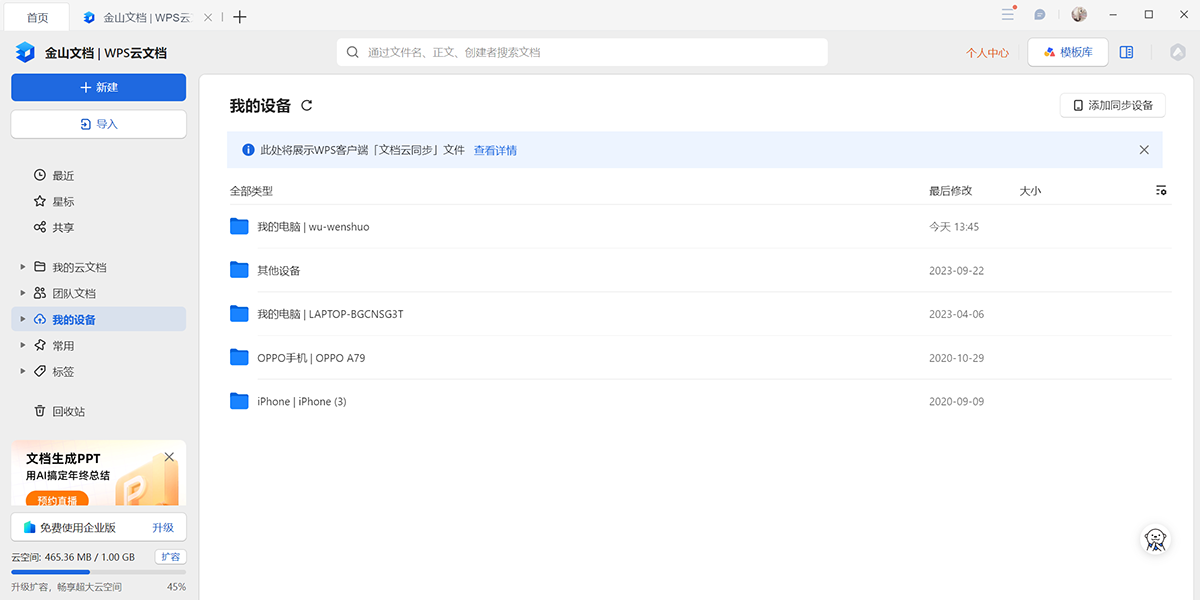
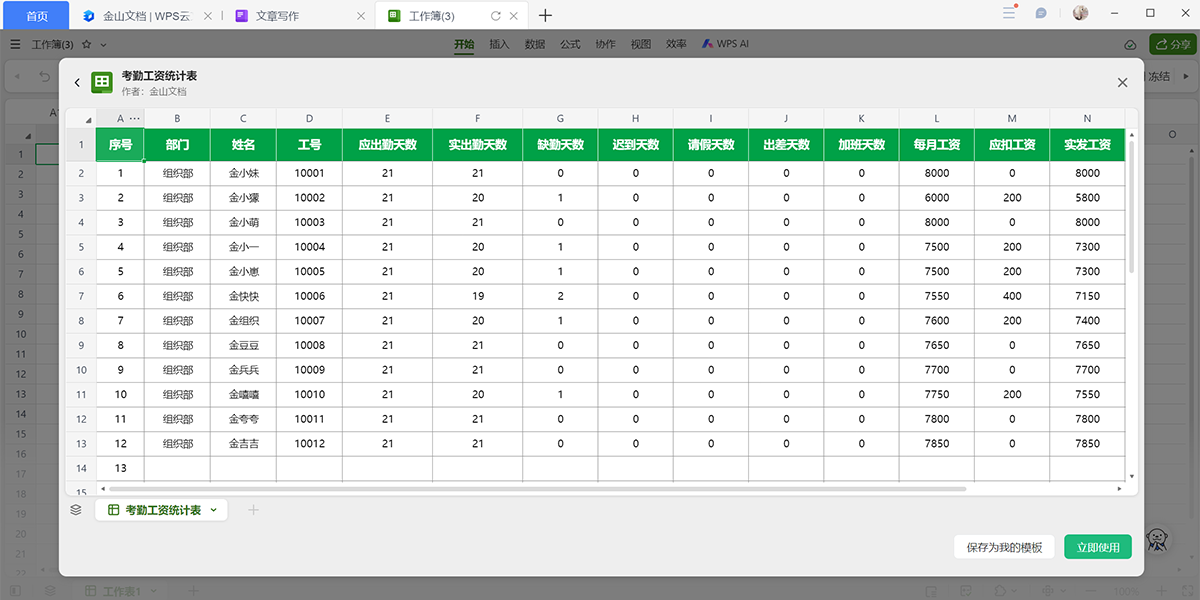
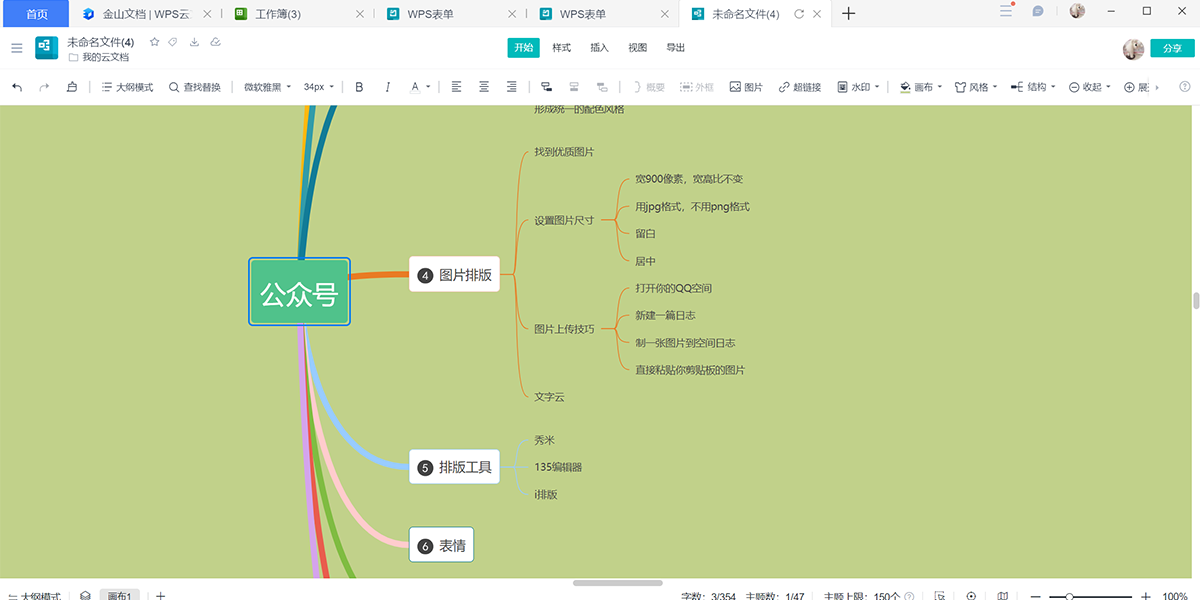
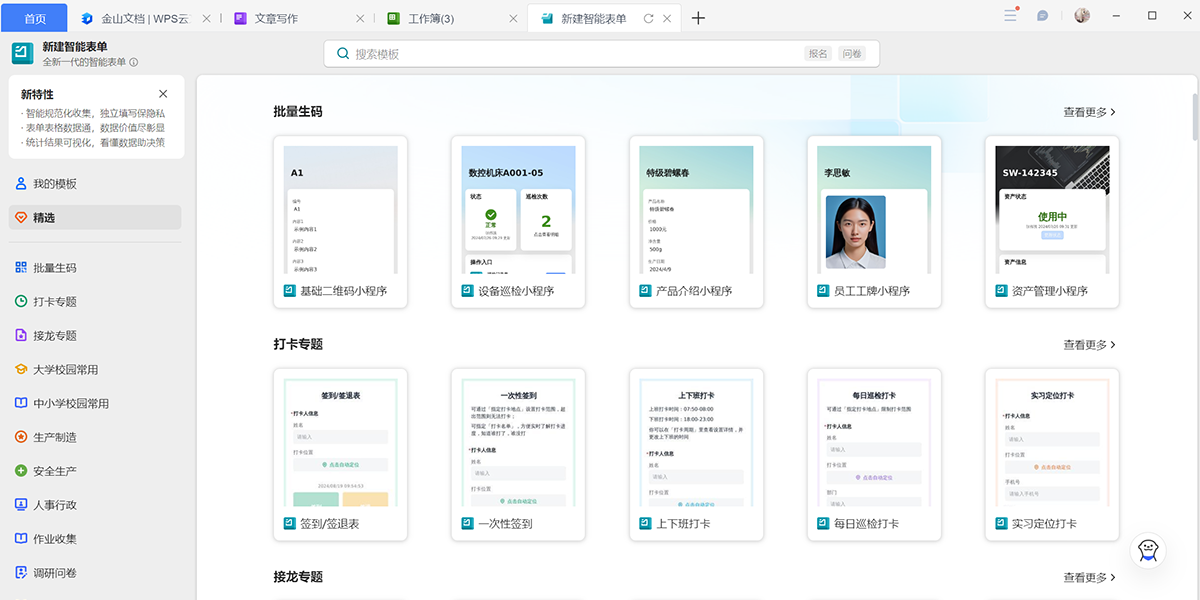
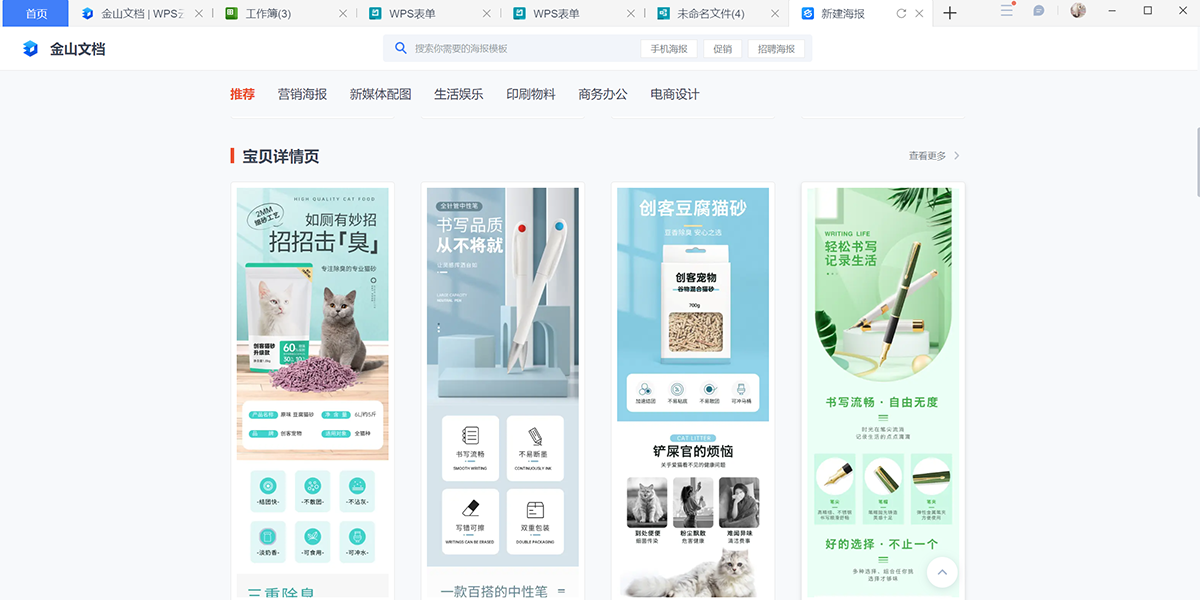
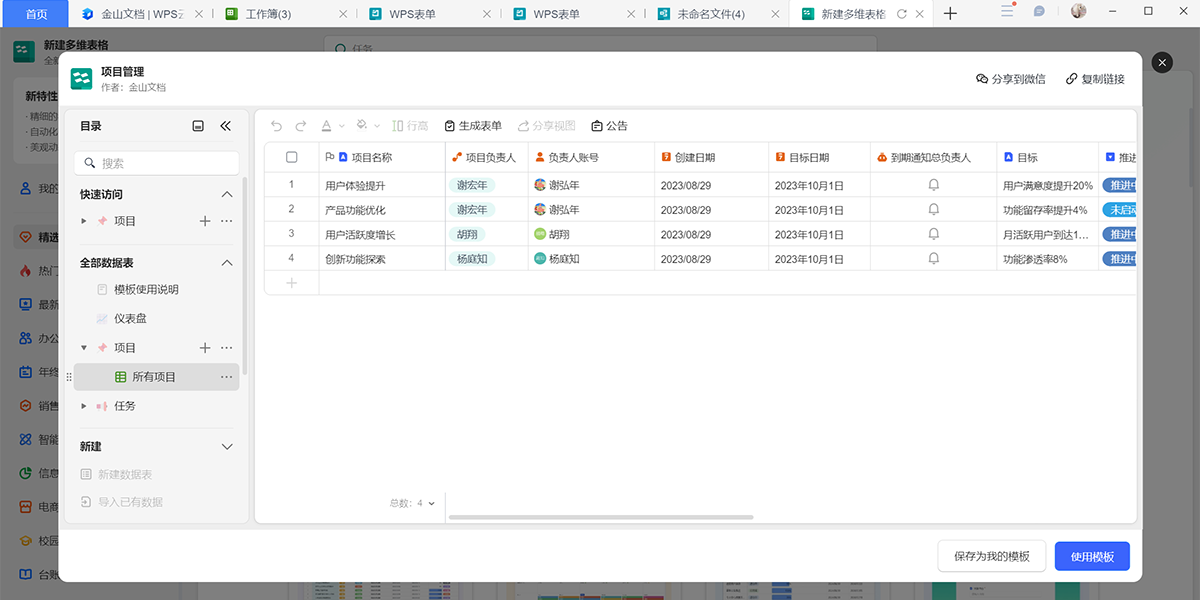
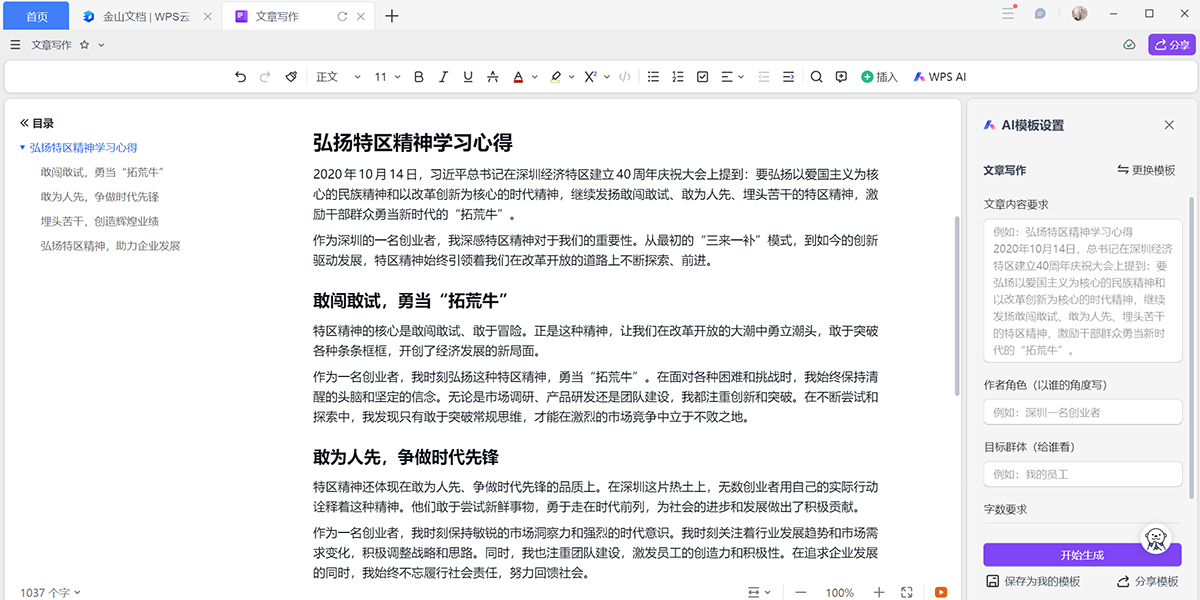
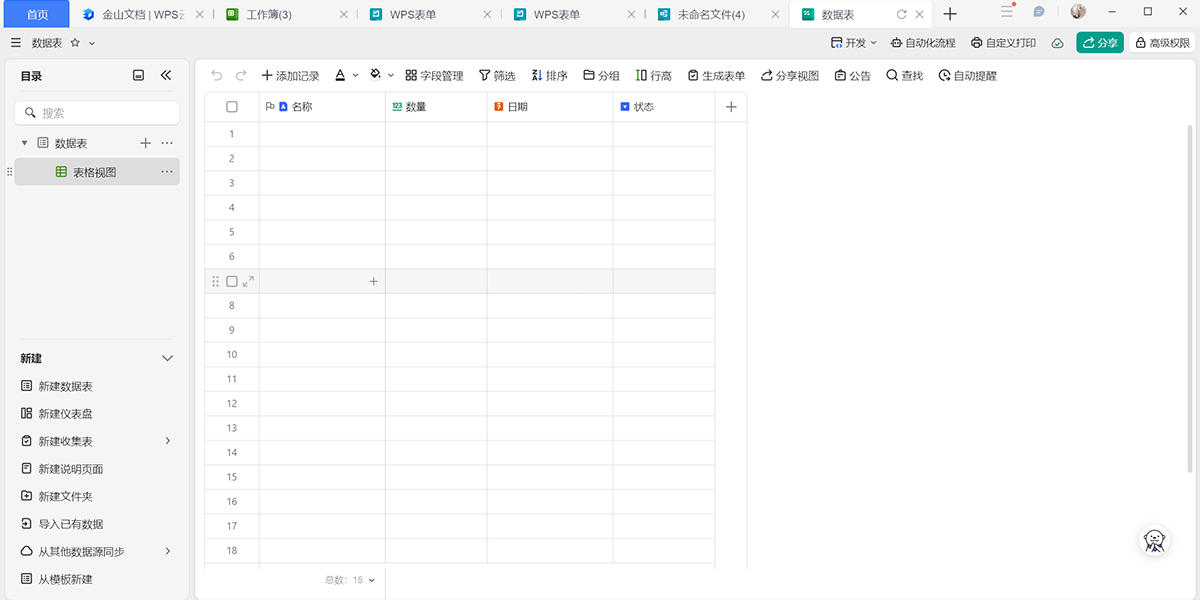
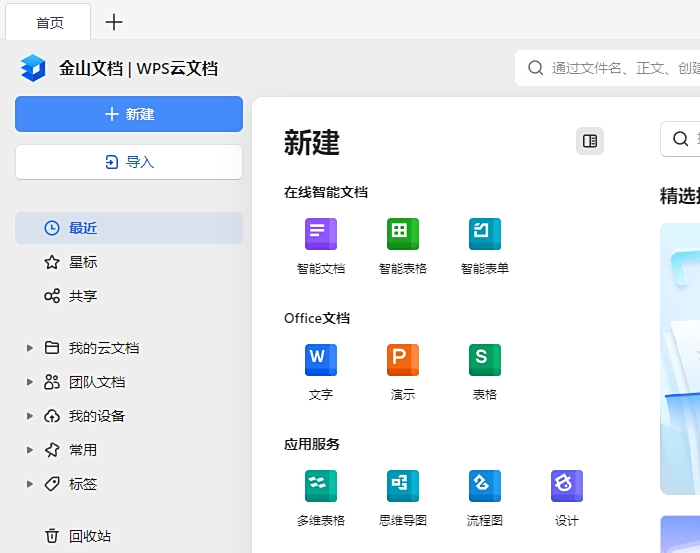
 金山文檔(WPS雲文檔)是一款可多人實時協作編輯的在線文檔,修改後自動保存,無需轉換格式,告別反覆傳文件,支持在網頁中在線編輯,可下載電腦版客戶端、下載APP使用。支持設置不同成員查看或編輯權限。數據安全隔離、實時同步,與他人共享文件夾/團隊文件/企業文件,輕鬆完成團隊協作、資料共享、項目管理、信息統計、在線會議等任務。包含多箇在線辦公技能:文字、演示、表格、PDF、多維表格、流程圖思維導圖、智能文檔、智能表格、智能表單等。

【WPS AI智能辦公助手】
智能文檔:爲你打開更多思路,讓靈感源源不斷。
智能表格:支持數據處理與分析,幫你輕鬆獲取答案。
可智能生成文檔內容,支持潤色/擴寫/翻譯/總結,還可以輔助寫表格公式、數據分析與問答更多AI能力,等你探索。
【軟件優勢】
1、文檔隨身帶,訪問不受限
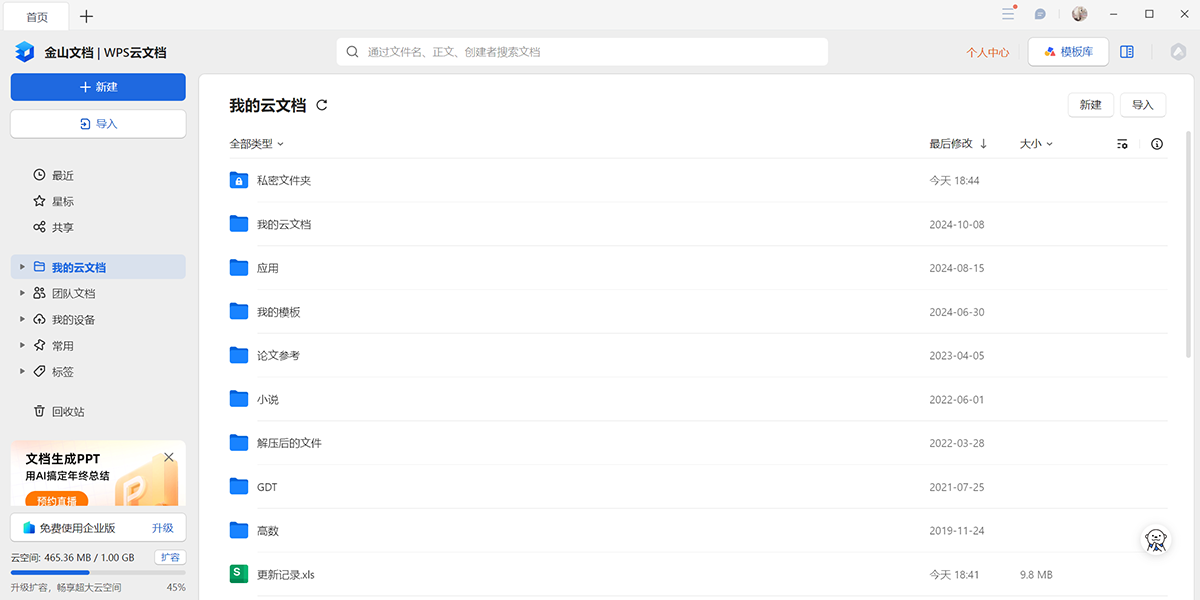
在金山文檔|WPS雲文檔打開或新建的文檔,都會自動加密存儲於雲端。電腦、手機只要聯網,就能隨時隨地訪問自己賬號內的文檔。而且在金山文檔|WPS雲文檔編輯文檔時,每一次編輯都會自動保存,杜絕數據丟失的風險,保護文檔安全。在公司電腦編輯的文檔內容,下班後也能用手機、家裏的電腦繼續編輯。此外,金山文檔的雲端存儲與 WPS 互通,在 WPS 軟件登錄同一賬號就可直接訪問文檔。
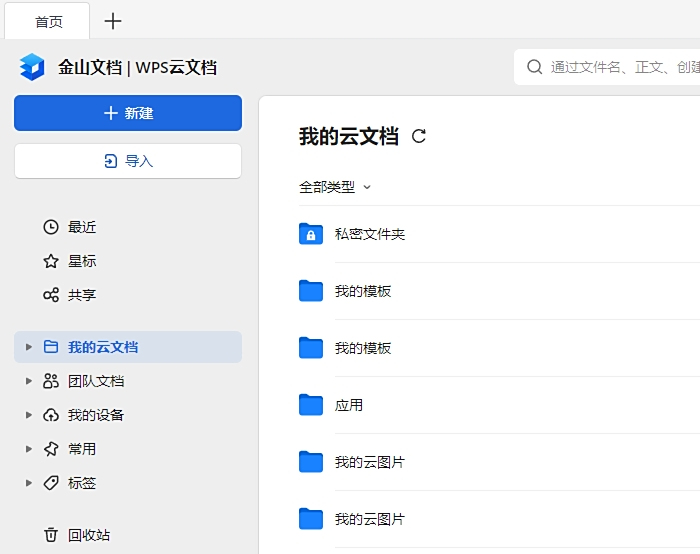
2、一鍵開啓協作,高效創作
金山文檔是一款擁有強大協作能力的創作工具。一份文檔若需要進行協作,點擊右上角的「分享」,就能非常方便地分享文檔給同事們。同事們打開文檔鏈接後,就能根據你的權限設定進行編輯、查看。此外,也能針對文檔內容進行評論哦。
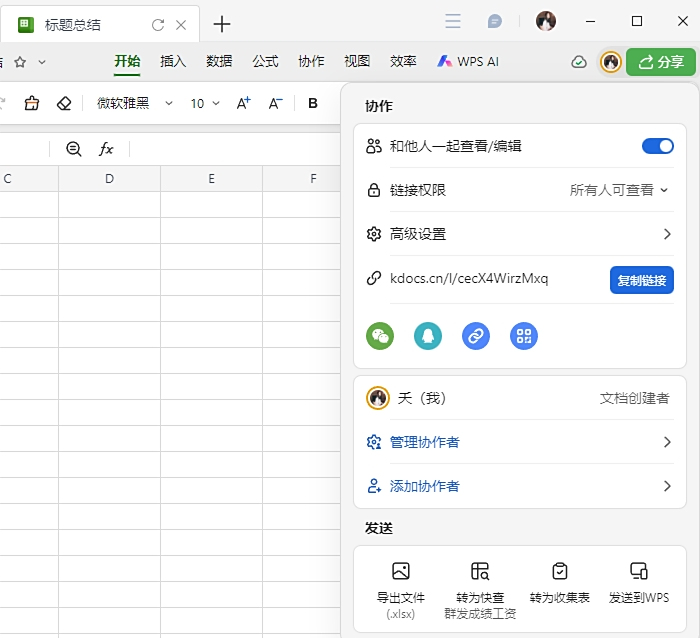
3、高效的團隊協作工具
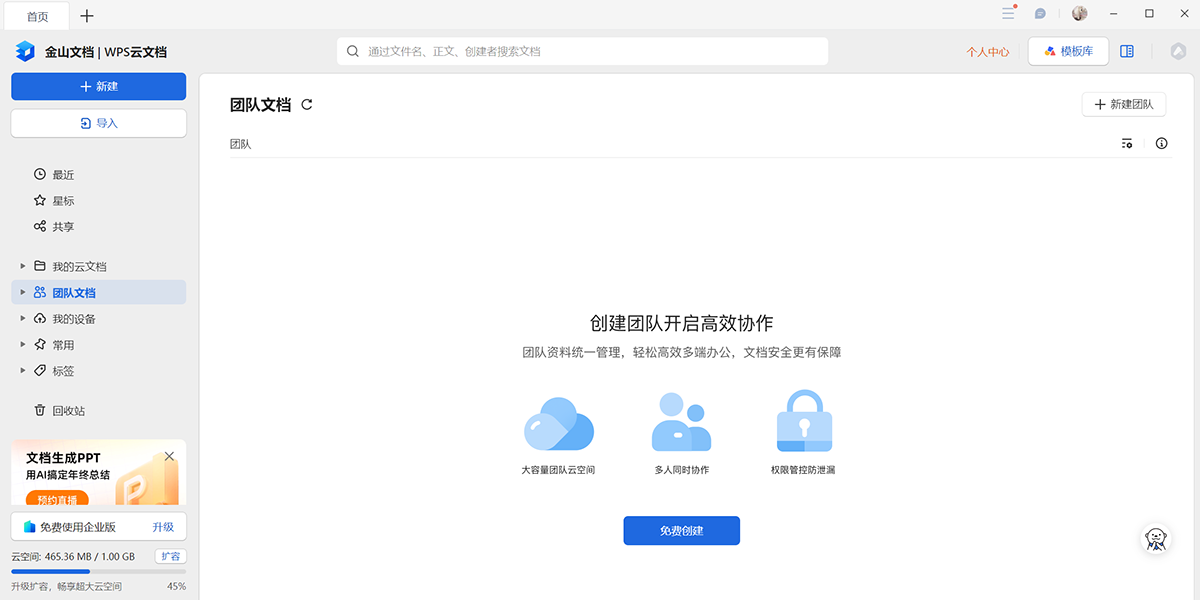
團隊之間少不了文件共享。但傳接文件效率低、容易版本錯亂,若文檔更新還需要再次同步,過程繁瑣。使用金山文檔,創建一箇共享文件夾或團隊就能輕鬆解決。團隊內僅指定人可訪問,支持多人協同編輯、實時自動保存。成員之間還能通過任一電腦、手機隨時隨地訪問,有效降低零散和反覆溝通成本。
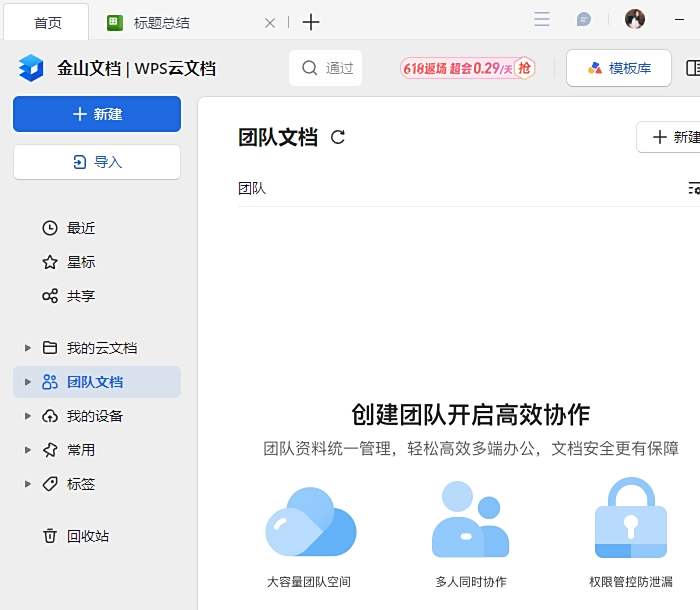
4、辦公服務,面面具備
除了基本的文檔能力,金山文檔還整合了日曆、待辦、智能表單等功能。
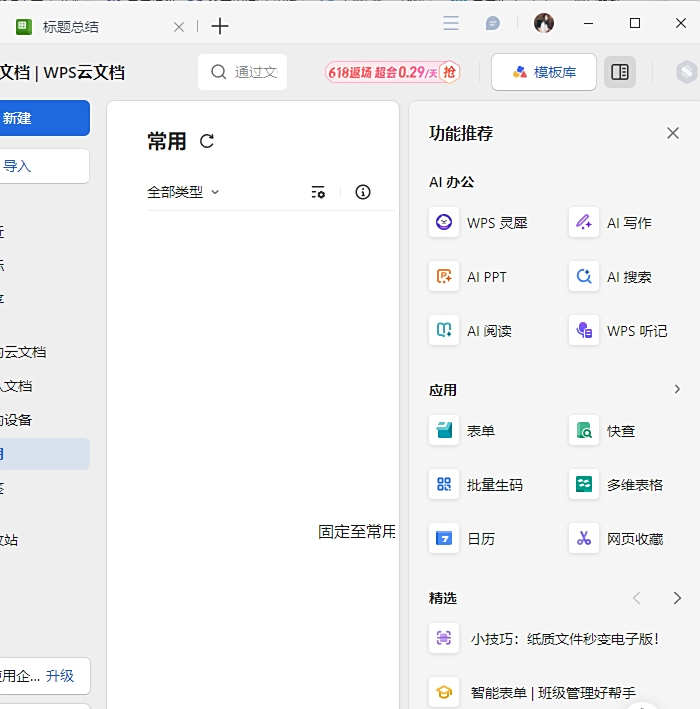
1、一鍵分享,多人協作
支持多人同時查看/編輯,協作辦公更高效;編輯記錄可追溯,歷史版本可恢復,協作辦公更放心
2、權限靈活控制,保障文檔安全
所有文件加密存儲,靈活精細的權限設置;分享外鏈管控、鏈接有效期、水印等多重安全策略保障你的數據安全
3、完美兼容
直接編輯Office文件沒有轉換格式流程,確保內容不丟失;和WPS 2019電腦版、WPS手機版無縫整合,隨時切換
4、支持超大文件
支持最大1GB的Office文件;超大表格文件、超大演示文件都可以放心使用
5、純網頁,全平臺
無需下載,只需一箇瀏覽器,隨時隨地創作和編輯文件;電腦、手機皆可流暢使用,不挑設備,帶給你原汁原味Office編輯體驗
6、文件管理方式,多樣便捷
可通過“標籤、快捷方式、目錄樹、搜索、篩選”等多種方式,輕鬆管理好你的文件,讓工作更有效率!
A、精確搜索
支持全文搜索、關鍵詞匹配和高級篩選,方便快速找到所需文檔
B、快捷方式
文件支持添加快捷方式到文件夾,更新文檔內容可實時同步
C、標籤整理
通過靈活的標籤分類方式、提高文件管理效率
7、多端多屏,實時同步
使用方便,在手機/電腦/平板上訪問網頁即可編輯
實時同步,手機沒寫完的文檔,打開電腦就能接着寫
1、在天極下載站下載最新安裝包,按提示安裝
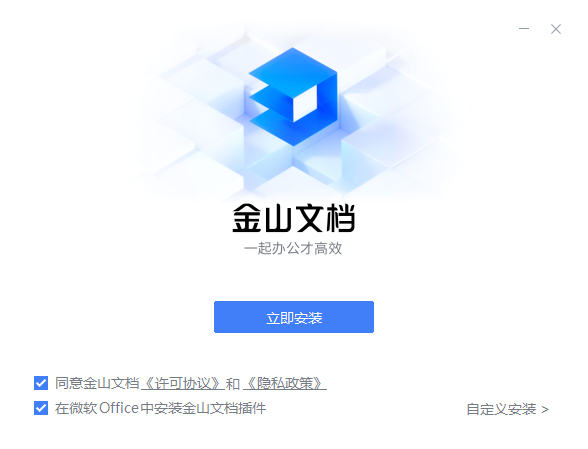
2、安裝進行中,完成即可使用
金山文檔怎麼找到他人給我發的文檔
方法一:從「共享」面板查找
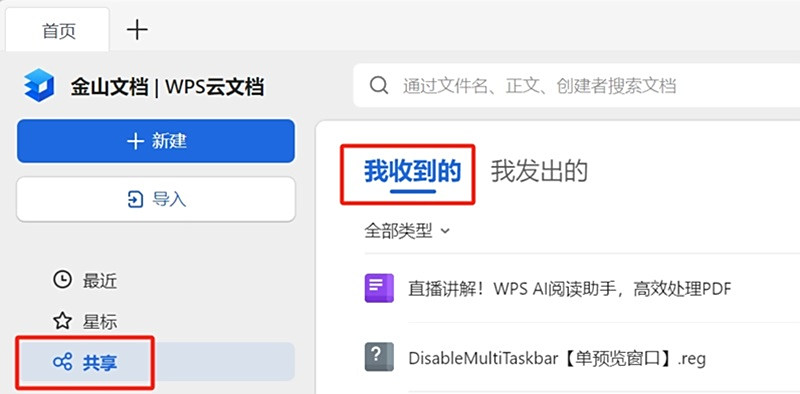
在金山文檔首頁中,點擊左側「共享」菜單,並進入「我收到的」,可以看到別人邀請你加入共享的文檔。
方法二:通過搜索文件名
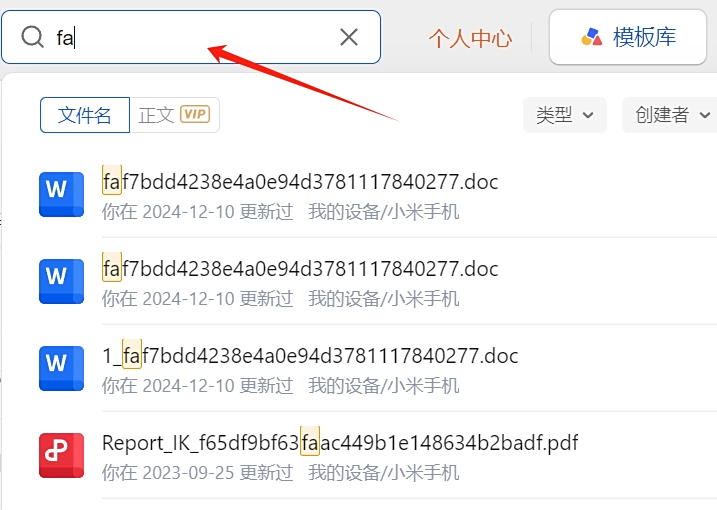
在金山文檔首頁中,頂部搜索框可以搜索文檔名稱,即可看到別人邀請你加入共享的文檔。
如何設置金山文檔鏈接有效期
1、新建共享文檔時設置鏈接有效期:新建文檔後,點擊右上角「分享」,再點擊「和他人一起編輯」,在彈出頁面點擊「高級設置」,「鏈接有效期」下角標,即可設置鏈接有效期。
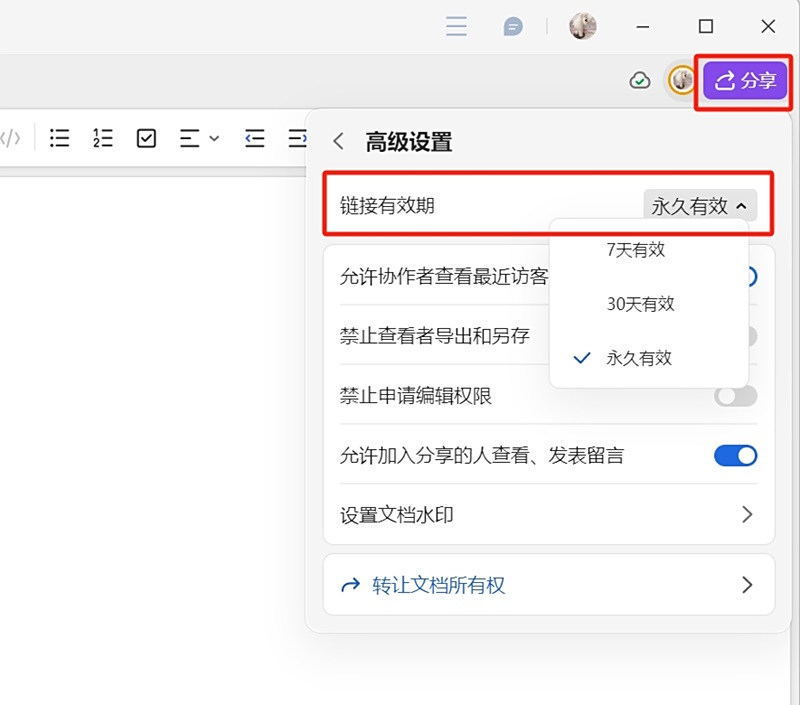
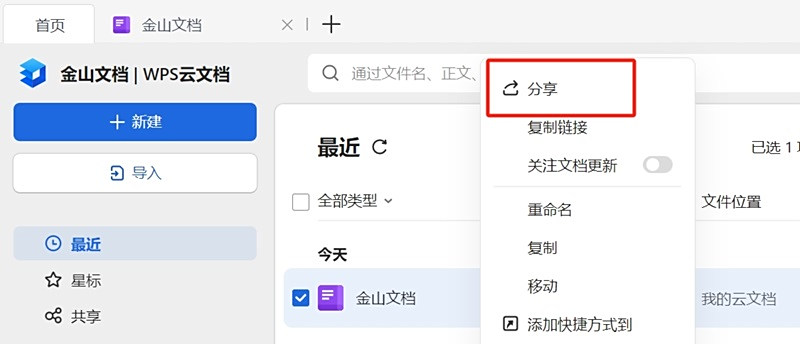
2、已分享出去的文檔,更改鏈接有效期:右鍵文檔選擇「分享」,在彈出頁面點擊「高級設置」,鏈接有效期右側「下角標」,選擇效期即可。(無需發送文檔鏈接)。
金山文檔打開顯示只讀,沒有編輯權限怎麼辦
打開目標文檔,在右上角有一箇顯示「編輯」的按鈕,點擊後可以向文檔創建者申請編輯。
申請後需要文檔創建者通過,可以通過其他方式告知創建者你申請了編輯權限讓他通過,就可以進行編輯了。
金山文檔內容突然不見了或被其他人誤刪了,怎麼恢復
方法一:
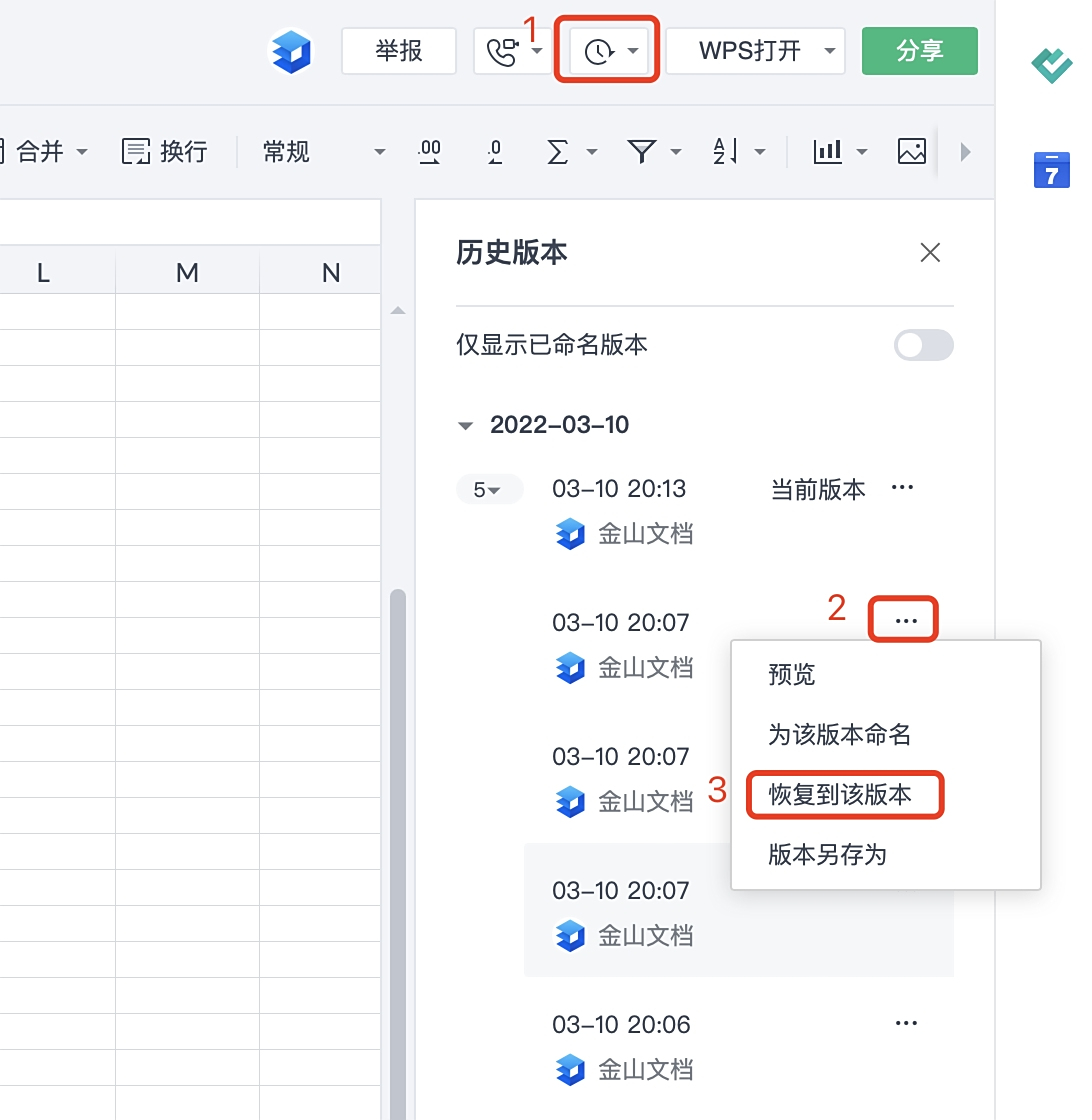
打開目標文檔,點擊頁面右上角的「歷史版本」,在歷史版本下可預覽版本內容,再選擇「恢復到該版本」
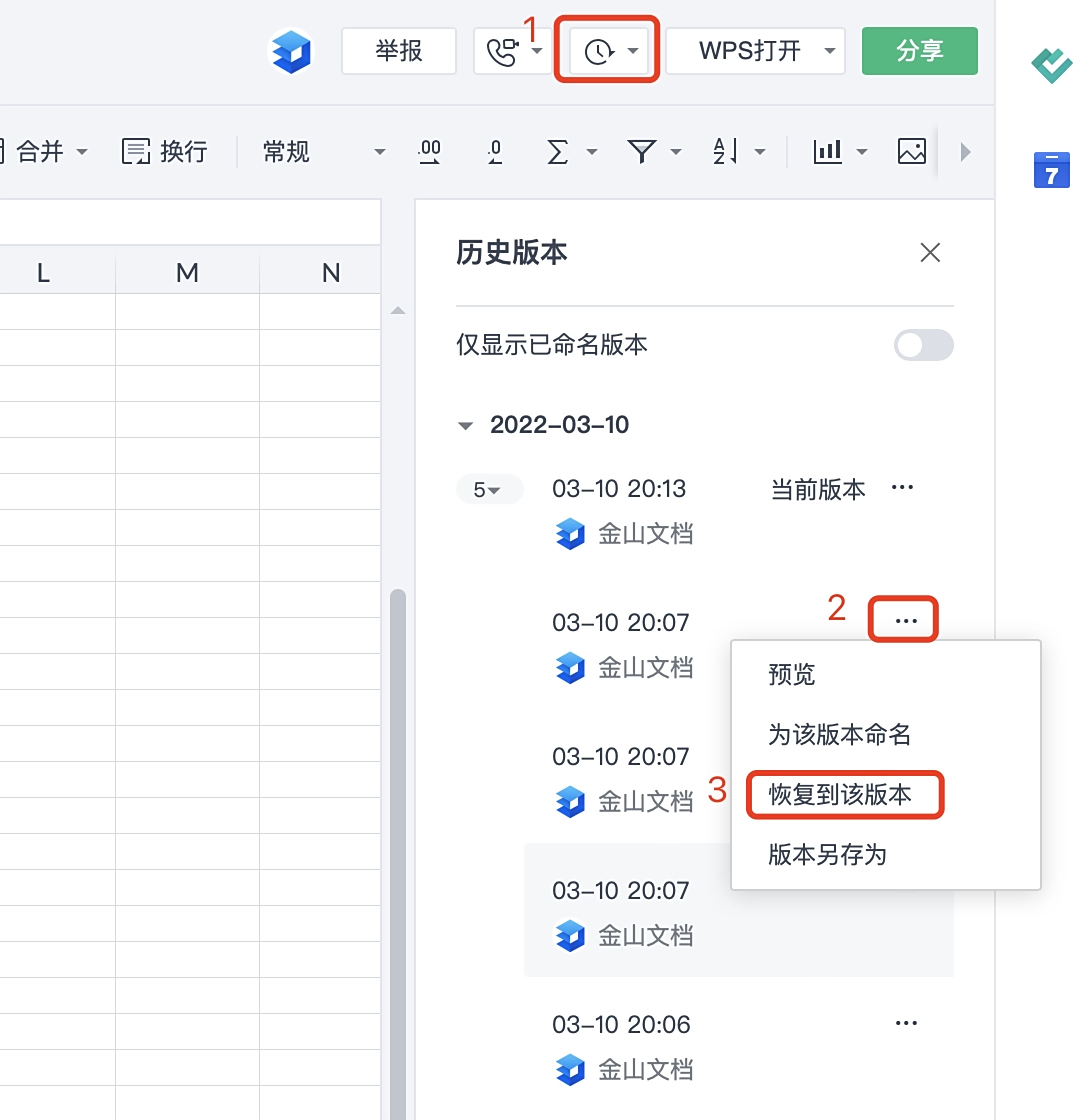
備註:只有文檔編輯權限纔有權限恢復歷史版本,如果你是隻讀查看者,請聯繫文檔創建者恢復歷史版本。
方法二:
文檔列表找到文檔,右鍵點擊「歷史版本」恢復
爲什麼我收藏後的文檔有時候是PDF,有時候是在線文檔
由於部分網頁內容較爲複雜,爲最大程度保持網頁信息的完整度和原有的版式樣式,我們選擇生成兼容性更好的 PDF格式。而其他常規的文章類網頁,如公衆號文章等,我們會生成支持編輯修改的在線文檔格式
單個文檔上傳限制是多少
單個文檔上傳大小跟WPS會員等級特權有關
溫馨提示:金山文檔不受WPS會員限制,單個文檔只要不超過1G即可上傳到金山文檔
個人賬號雲空間大小是多少
個人賬號雲空間大小跟會員等級特權有關
登錄之後點擊右上角頭像,在拉列表就能查看到雲空間大小及使用情況。
如何讓本地與雲端的文檔實時同步更新
1.在電腦桌面,點擊「計算機」,選擇「WPS網盤」。
2.點擊「添加同步文件夾」,在彈出界麪點擊「選擇文件夾」,選擇需要同步的文件夾即可
單個文檔參與在線協作的人數有限制嗎
1.同時在線編輯/查看上限是365人;
2.不同時在線打開文檔,沒有人數限制
金山文檔支持多人在線協作,告別資料反覆傳輸;雲端安全存儲,文件實時同步保存;團隊共享資料,支持成員權限控制。
相關推薦
名稱大小類型下載