信息
截圖 詳情 同類推薦 相關推薦 猜你喜歡
截圖
詳情
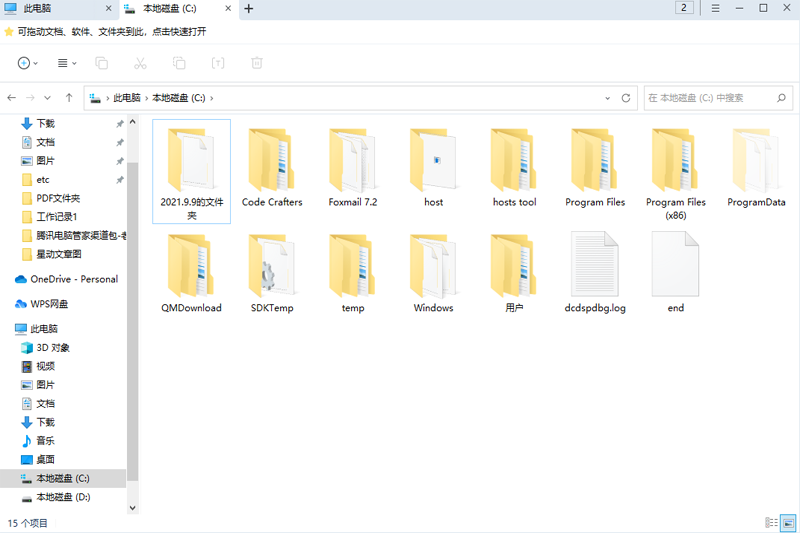
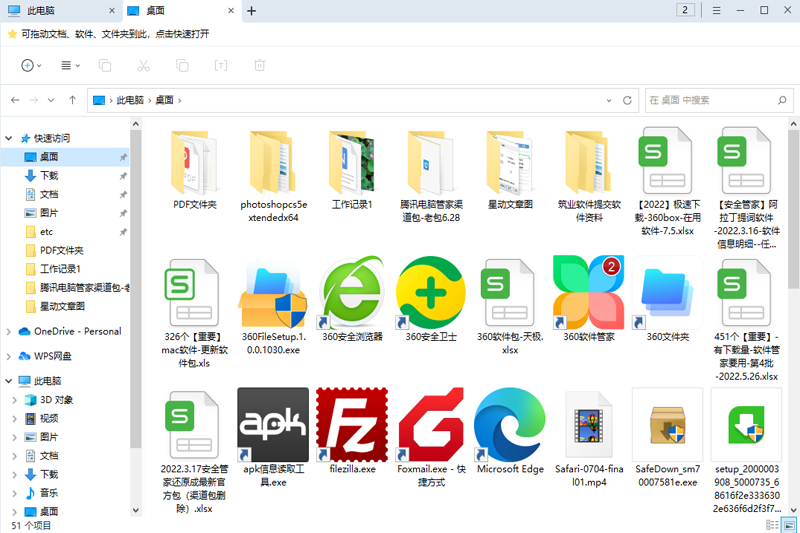
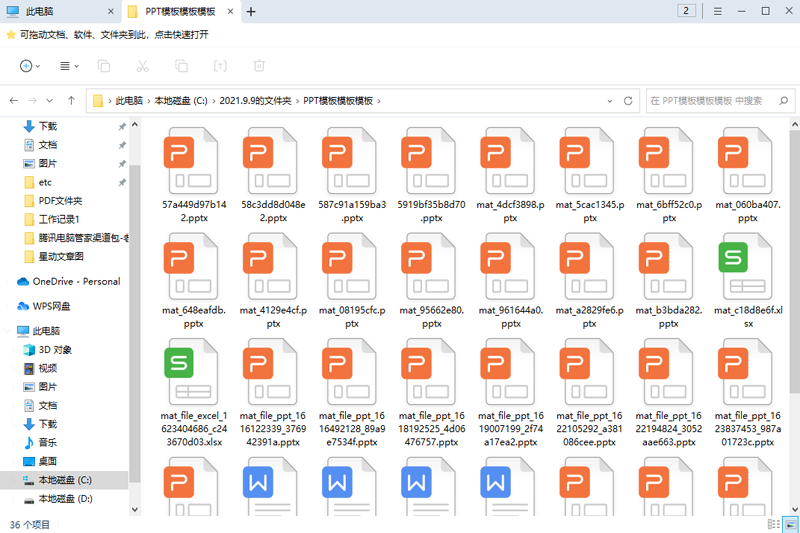
 360文件夾是一款單窗口多標籤的資源管理器,提高了使用各類文件夾操作效率。360文件夾可以對文件夾進行歸類管理,支持多標籤設置,可以設置個性標籤和文件夾,軟件安裝後會完美地與文件資源管理器結合,有效的提高了文件的管理效率,提升使用體驗。
單窗口多標籤
像瀏覽器一樣用多標籤管理每個文件夾,以便更加快速高效的切換文件夾,告別凌亂的窗口,加快辦公效率
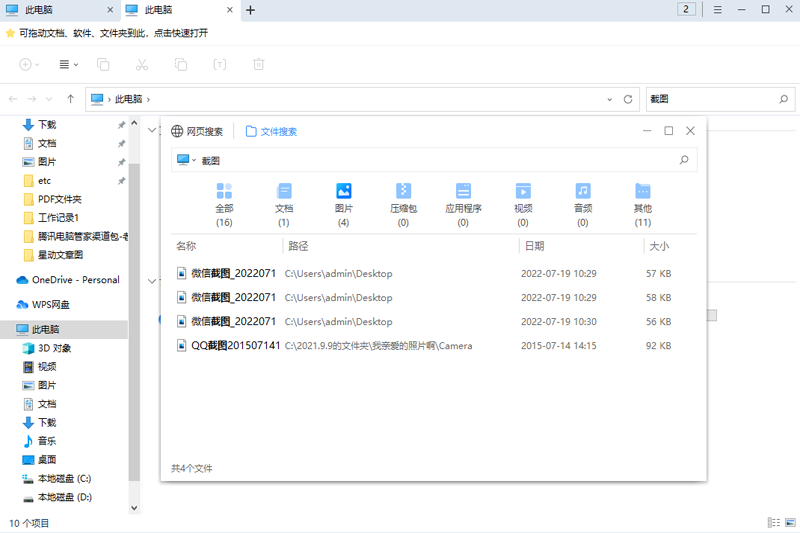
文件/網頁搜索
更迅速的文件/網頁快捷搜索,查找文件更快速,瞬間找到想要的文件,讓搜索無需等待
在天極下載站下載最新安裝包,按提示安裝,安裝完成即可使用


360文件夾 最新版
支持暗黑主題模式(隨系統設定適配)
支持鼠標側鍵快捷操作目錄進入/返回操作
收藏書籤支持拖拽排序
地址欄支持cmd命令、下拉展現路徑下文件及歷史路徑記錄
支持手動檢測升級
優化高清DPI下圖標模糊現象
解決粘貼文件過程中,無法操作窗口
搜索編輯框,支持輸入文字
適配更多快捷鍵操作(例如:新建文件夾、打開文件屬性等),更快捷
等等,等您發現
【快捷鍵】
雙擊標籤欄可以關閉當前標籤
使用 Alt + 左右箭頭快捷前進/後退目錄
Ctrl+W關閉當前標籤
Ctrl+T新建標籤
Ctrl+N 創建新窗口頁面
Ctrl+Tab 切換到下一個標籤頁
Ctrl+Shitf+Tab 切換到上一個標籤頁
Alt+enter 打開文件屬性
Ctrl + Shift + N – 創建一箇新文件夾
支持鼠標中鍵點擊標籤頁關閉
查看方式支持按住Ctrl+滾輪調節 等等....
持續更新,更多快捷操作等你發現~
1、用戶如何打開界面?
用戶開機後,雙擊任意文件夾或桌面快捷方式進入即可。
2、用戶如何新增標籤?
用戶雙擊任意文件夾,或者在已激活主窗口點擊+按鈕,或在原有標籤上右鍵新建標籤頁,即可。
3、用戶如何關閉標籤?
點擊標籤頁右側X關閉按鈕,或者用戶在標籤上鼠標右鍵,可彈出關閉菜單,來關閉標籤。
4、用戶如何進入快速搜索界面?
用戶可點擊主界面右上角,放大鏡圖標即可進入快速搜索界面。
5、用戶如何快速搜索文件?
在快速搜索界面,用戶可以在最上方搜索框中輸入所要搜索內容。同時可在下方選擇不同文件類型進行搜索。
6、如何返回系統默認資源管理器?
用戶可點擊界面頂部右側設置下拉,選擇恢復系統文件管理即可
7、如何添加書籤?
用戶可以選中任意文件夾拖到書籤欄添加書籤、或點擊原有標籤右鍵將此頁添加書籤;添加成功後左鍵單擊或右鍵打開標籤均可進入書籤內容。
8、如何刪除書籤?
用戶在已添加書籤右鍵刪除標籤即可刪除該書籤。
同類推薦
相關推薦
名稱大小類型下載