信息
截圖 詳情 同類推薦 相關推薦 猜你喜歡
截圖
詳情
FreeMove官方版是一款簡單易用的文件轉移工具,軟件佔用內存極少,解壓既可使用,無需安裝。我們都知道安裝了軟件程序或者遊戲之後文件夾就不能移動了,否則程序遊戲會出問題不能打開,能夠轉移到另外一箇更多空間的磁盤就好了,這時候你就需要FreeMove了。

【軟件亮點】
在不破壞安裝或快捷方式的情況下自由移動目錄 可以使用此工具將安裝在C:上的程序移動到另一箇驅動器上,以節省主驅動器上的空間 注意:目前重寫了很多舊代碼,使代碼庫更加健壯和可維護 它是如何工作的 文件被移動到新的位置 將從舊位置重定向到新位置創建一箇符號鏈接。任何試圖訪問舊位置中的文件的程序都將自動重定向到新位置 用戶使用 運行可執行文件並使用GUI 根據您的Windows版本,程序可能需要以管理員身份運行。
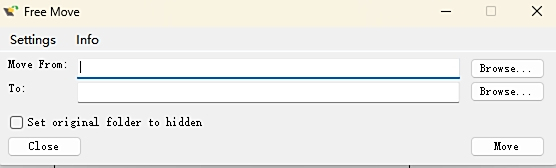
藉助此輕巧的便攜式應用程序,可將文件夾從一箇位置移動到另一位置,而不會使快捷方式無效或中斷軟件安裝。
簡單易用的界面
當然,您可能想知道此應用程序如何在不破壞任何內容的情況下成功地移動目錄。答案並不像您想象的那麼複雜,但是保持簡單通常是最好的方法。
本質上,應用程序將文件移動到指定的文件夾,然後從舊位置創建目錄連接到新位置。任何嘗試在舊位置訪問的進程都將直接重定向到新位置。
卸載移動的程序,就像它們仍在原始位置一樣
如果您移動了包含已安裝應用程序的文件夾,則可以像往常一樣運行卸載程序。只需將其重定向到新位置,然後您就可以刪除任何手動留下的文件夾。
可以想象,不刪除創建的目錄聯結非常重要。爲避免意外刪除,可以在移動文件時隱藏原始文件夾。
輕巧,便攜且易於使用
Free Move以非常小的可執行文件的形式分發,可以從任何位置運行,甚至可以在便攜式存儲驅動器上運行。它不會留下任何痕跡,您可以在移動文件夾後刪除它而不會破壞創建的目錄連接。
簡而言之,Free Move是一箇聰明的實用程序,沒有真正的缺點。如果您需要將已安裝的應用程序移動到新位置,這可能會非常有用,而且它非常直觀,即使是新手也能輕鬆使用。
在天極下載站下載最新安裝包,點擊exe文件即可使用。
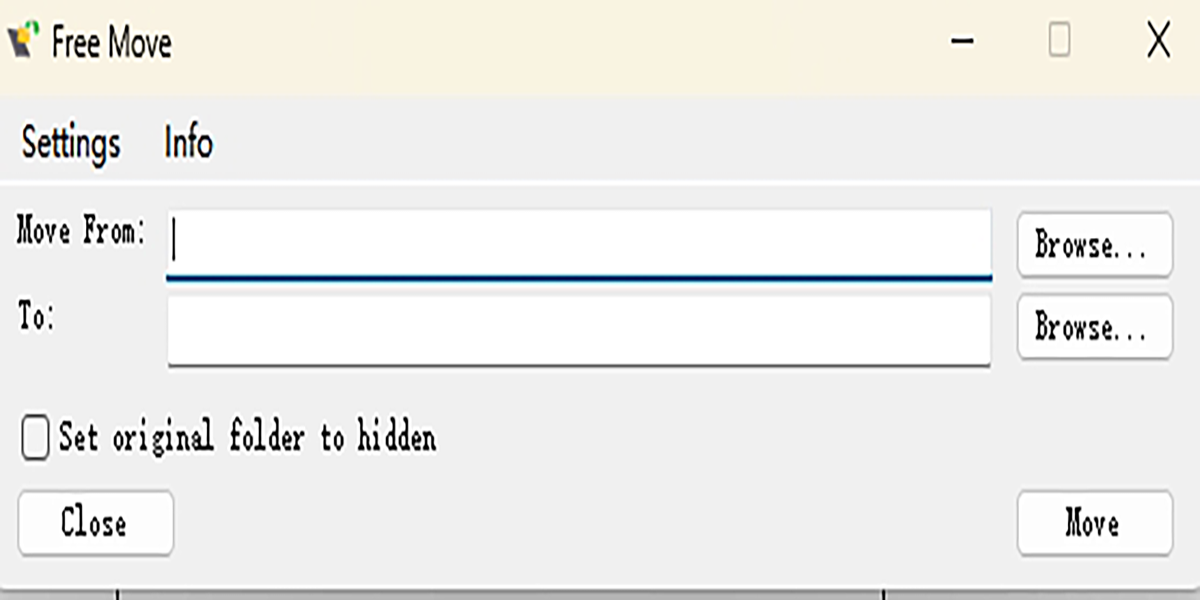
1、打開FreeMove軟件
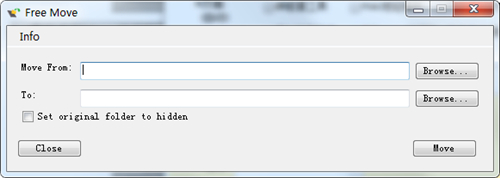
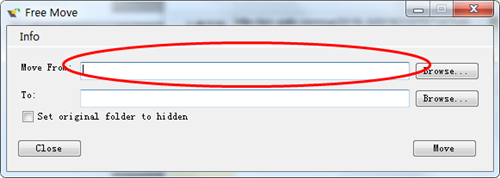
2、在Move From處選擇你需要移動的軟件文件夾位置
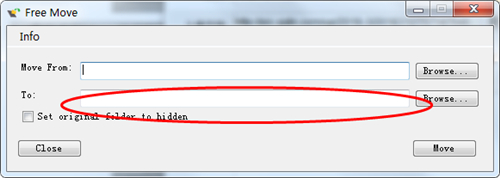
3、在To處選擇目標移動位置
4、最後點擊Move按鈕即可
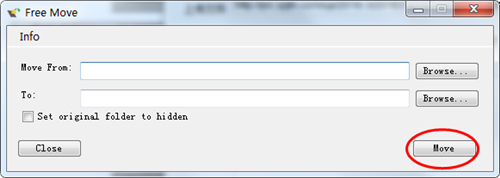
使用原理:FreeMove的使用原理很簡單,爲文件夾創建一箇軟鏈接,之後指向到新位置,就可以實現移動的功能了
同類推薦
相關推薦
名稱大小類型下載