信息
截圖 詳情 同類推薦 相關推薦 猜你喜歡
截圖
詳情

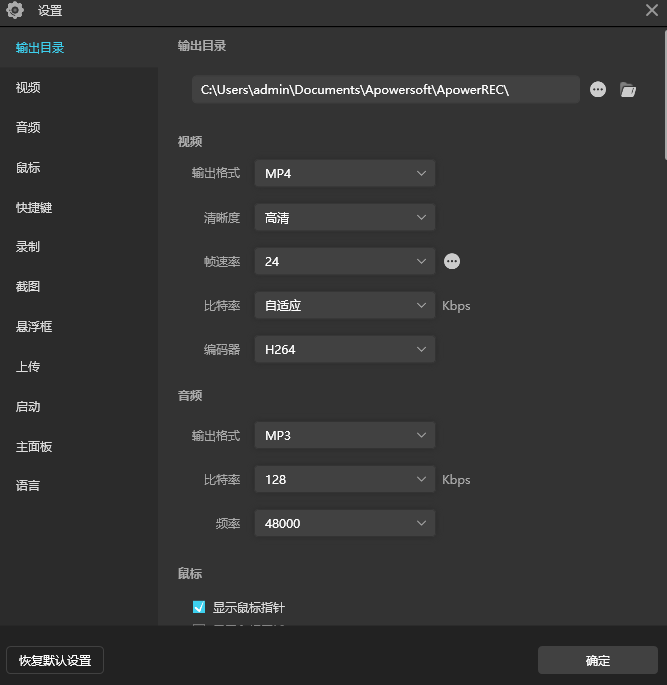
 電腦錄屏軟件ApowerREC免費版是一款電腦錄屏工具,傲軟錄屏支持Windows、Mac、Android、iOS多箇平臺。ApowerREC錄屏工具欄靈活,參數設置指導清晰,且能夠原畫導出視頻,同時支持實時編輯視頻錄製畫面是用戶的不二選擇。

編輯視頻
支持實時編輯視頻錄製畫面,也支持在錄製後,使用高級編輯功能,增加視頻特效。
錄製攝像頭
既可以單獨錄製攝像頭畫面,也可以錄製畫中畫效果。
任務錄製
ApowerREC支持兩種任務錄製功能,即電腦屏幕/攝像頭定時計劃任務錄製和跟隨錄製功能。
轉換視頻
將錄製好的視頻,轉換爲多種格式,如:MP4、AVI、WMV、MOV等。
快速截圖
一鍵屏幕截圖,並自動將圖片保存到電腦。
高品質錄音
支持高品質的錄製聲卡及麥克風中的聲音,允許用戶調節音量及自定義音源。
商業用途
ApowerREC可用於錄製APP展示視頻或視頻會議記錄,聲音、演示及攝像頭畫面均可超清錄下來。
教學演示
此視頻錄像軟件能讓你的演示更加生動:可用其錄製在線教學視頻及添加註釋,讓觀看者更直觀的瞭解重點。
學習
輕鬆製作超棒的學習素材,非常適用於錄製直播課程,在線會議等相關網絡在線視頻。
遊戲娛樂
原畫記錄遊戲精彩畫面及截取精湛操作圖片,並將其分享到各大平臺,與他人分享。
通用功能
使用該錄屏工具可以做好視頻通話記錄、現場問題錄製反饋及視頻技術支持等。
多平臺分享
錄屏及截圖後,可以使用這款多平臺錄屏軟件,直接與朋友、家人及全世界用戶分享生命中美好的瞬間。
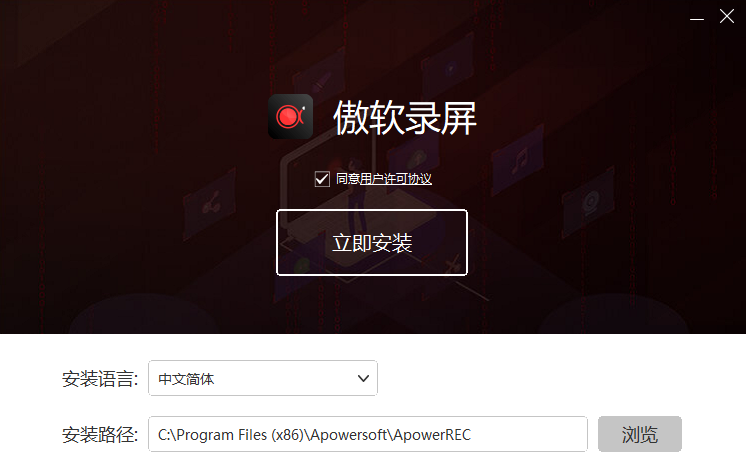
1、在天極下載站下載最新安裝包,一鍵安裝
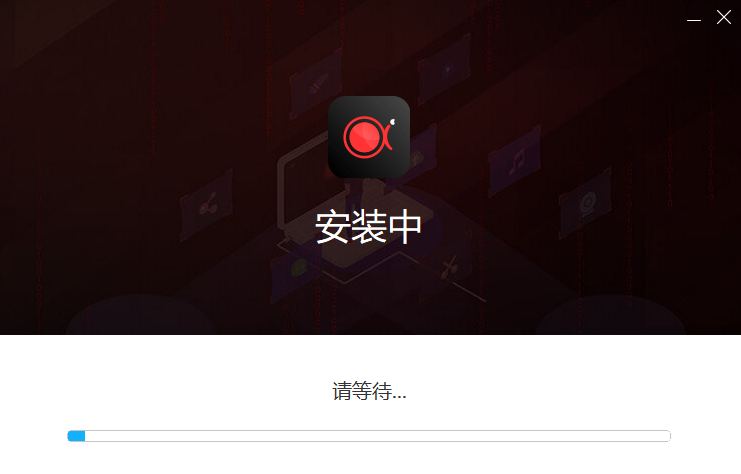
2、安裝進行中,耐心等待
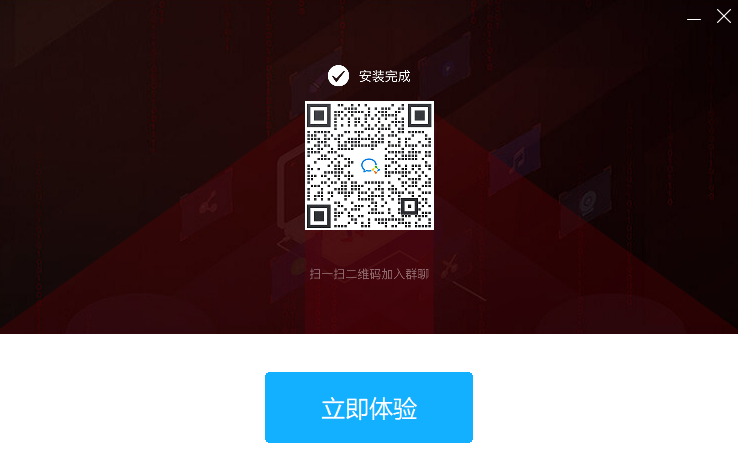
3、安裝完成即可使用
開始錄製
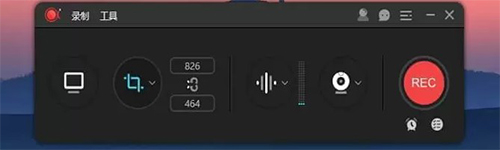
1.選擇錄製範圍
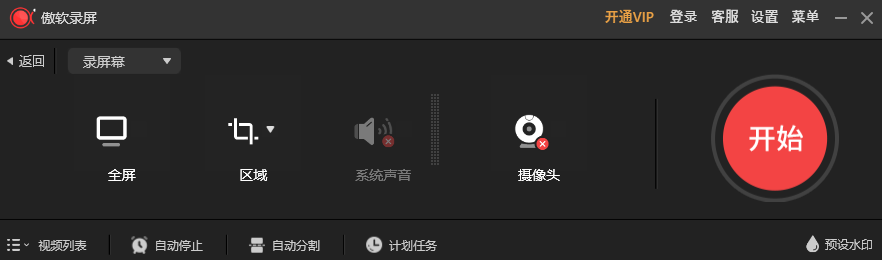
ApowerREC錄製模式可以選爲全屏或者是區域錄製或者是遊戲模式,點擊第一個按鈕選擇全屏錄製,點擊第二個按鈕,你可以根據需求自定義錄製範圍和調整錄影框大小。
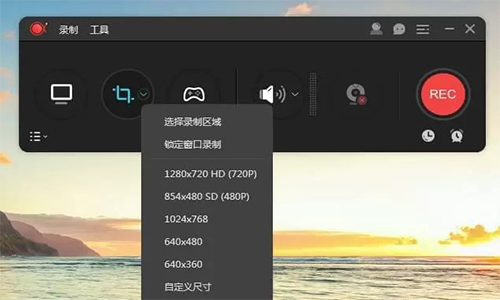
調整錄影範圍時,你也可以鎖定尺寸比例或選擇軟件推薦的比例來進行錄製。
2.選擇音源輸出
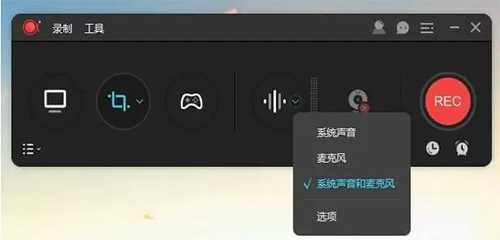
點擊聲音按鈕來選擇是否錄製聲音,在下拉列表中,有三種模式可選,“系統聲音”、“麥克風”和“系統聲音和麥克風”,按需選擇正確的音源。同時,你可以在“選項”中調節系統聲音和麥克風的音量。
3.攝像頭錄製
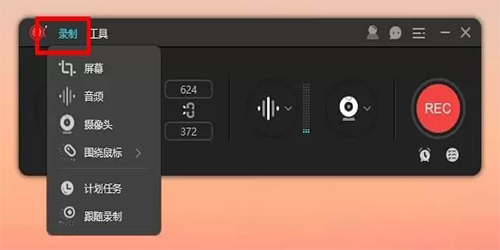
如果你想錄制畫中畫效果,開始錄製後點擊工具欄中的攝像頭按鈕,即可同時錄製攝像頭畫面和屏幕操作;如果你想單獨錄製攝像頭畫面,則直接從頂部工具欄“錄製”的下拉列表中選擇“攝像頭”,然後就會在倒計時後直接記錄攝像頭畫面了。
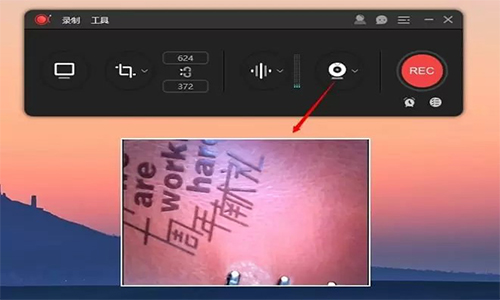
4.點擊“REC”按鈕或按下快捷鍵(F7)開始錄製。當倒計時結束時,軟件會立即錄製屏幕。
注意:如果你只想錄制聲音,可以點擊“錄製”>“音頻”,倒計時結束後就會錄製沒有畫面的音頻。另外,你也可以通過點擊“圍繞鼠標”,選定畫面比例,錄製跟隨鼠標方向移動的屏幕畫面。
如何預覽&編輯視頻?
完成錄製後,你可以在文件列表中雙擊打開視頻文件進行預覽。在ApowerREC預覽窗口中,你可以進行截圖、編輯或分享視頻等操作。如果需要編輯視頻(僅限Windows),點擊右下方的筆狀按鈕進入編輯界面,你可以截取部分視頻片段或添加圖片和文字水印,完成操作後點擊導出即可保存。
錄製視頻畫面聲音對不上?
請按照以下步驟檢查聲音設置是否正確:-在錄製之前,請確保已選擇音頻輸入。-對於系統聲音,請確保已選擇與PC聲音設置相同的默認系統聲音。-若錄製麥克風聲音,請在啓動程序之前插入麥克風設備,然後在聲音選項下選擇對應的麥克風設備名稱。
爲什麼錄製3分鐘就自動不錄製了?
非VIP只能錄製3分鐘的時長,如果需要不限制錄製時間,是需要購買VIP的。
ApowerREC可以完美記錄Windows、Mac、安卓及iOS設備中的所有活動。傲軟錄屏ApowerREC支持畫面與音頻的同步輸出錄製,同步率特別高,特別適合做遊戲直播、課程講解等應用場景。
相關推薦
名稱大小類型下載