信息
截圖 詳情 同類推薦 相關推薦 猜你喜歡
截圖
詳情
 數據蛙錄屏軟件,是一款專業簡單好用的電腦錄屏工具,軟件支持全屏錄製、自定義區域錄、窗口錄製、遊戲錄製、攝像頭錄製、音頻錄製等。默認無水印,超高清,視頻錄製不限時長。錄製的視頻聲畫同步不卡頓,幫您輕鬆錄製桌面、遊戲、教學、會議等各類屏幕內容。軟件支持多種視頻格式,比如常見MP4/WAV/MOP等,輸出體積小,並具有視頻壓縮、視頻格式轉換、視頻合併和視頻剪除功能,完美解決您的錄屏需求。
數據蛙錄屏軟件,是一款超級簡單好用的免費電腦錄屏軟件,支持全屏、區域、攝像頭、音頻、手機錄製,多種視頻格式、聲音畫質同步、高清無水印錄製,不管是視頻、網課、遊戲、直播還是會議錄製,都能給你超驚豔體驗。軟件操作簡單、功能實用、不限時長、聲畫同步,支持多模式、多格式、多音源、多種畫質的屏幕錄製軟件。
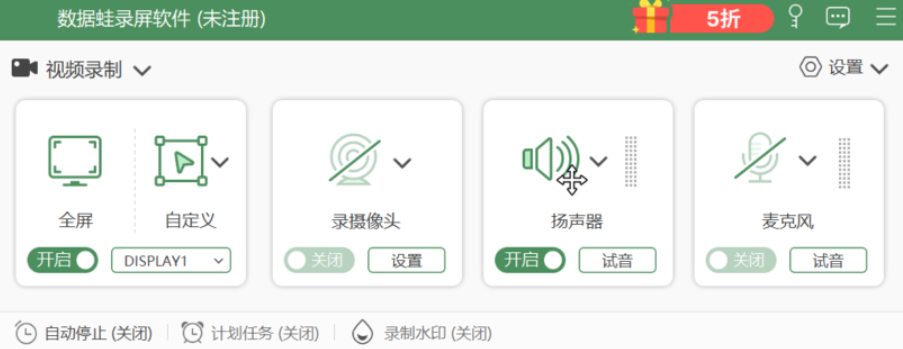
軟件功能:
【全屏/區域錄製】
自定義任意選擇錄製屏幕區域範圍
【攝像頭錄製】
聲畫同步視頻錄製,支持畫中畫模式
【音頻錄製】
系統聲音、麥克風聲音選擇,自定義聲源
【快速截屏】
無水印截圖、長截圖、菜單截圖
軟件適用場景:
1.遊戲錄製
支持多類遊戲錄製,多種視頻格式輸出
2.在線直播
高清視頻錄製,不限時長,免費無水印
3.教學錄製
錄製課件、講師教學視頻,記錄重要知識點
4.網課錄製
在線課程視頻輕鬆錄製,隨時溫故知新
5.會議錄製
錄製工作會議內容,提升工作效率,減少信息遺漏
視頻輸出
支持輸出MP4、MOV、WMV、F4V、GIF等多種格式視頻
音頻輸出
M4A、OPUS、MP3、WMA、ACC、FLAC、WAV等音頻格式
照片輸出
支持輸出PNG、JPG/JPGE、BMP、GIF、TIFF照片格式
圖片輸出
最低、低、標準、高、優、無損質量可供選擇
視頻編碼器
H.264+ACC和HEVC/H.265+ACC (支持HDR10-bit)
麥克風降噪與增強
提高信噪比,增強有用的信號,減弱背景噪音
流暢的錄製體驗
無水印原畫質錄屏,錄製視頻不限時長
自動停止
預設錄製時長、文件大小、停止時間
1、在天極下載站下載最新安裝包,按提示安裝
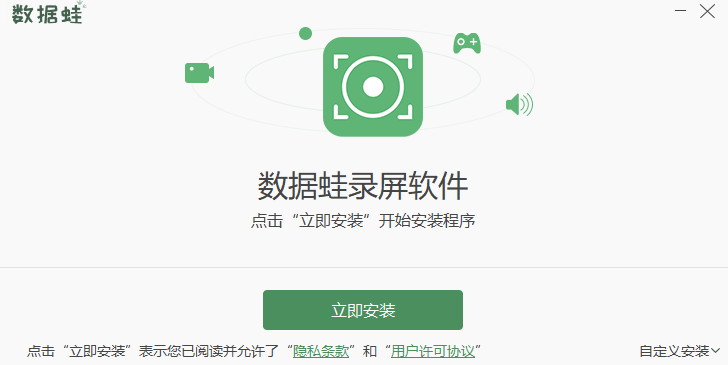
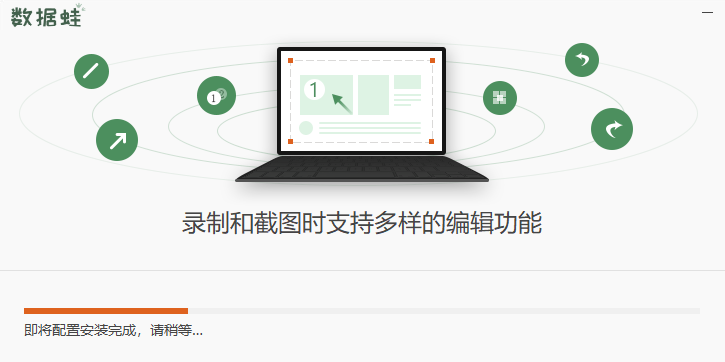
2、安裝進行中,完成即可使用
數據蛙錄屏軟件如何開始錄製?
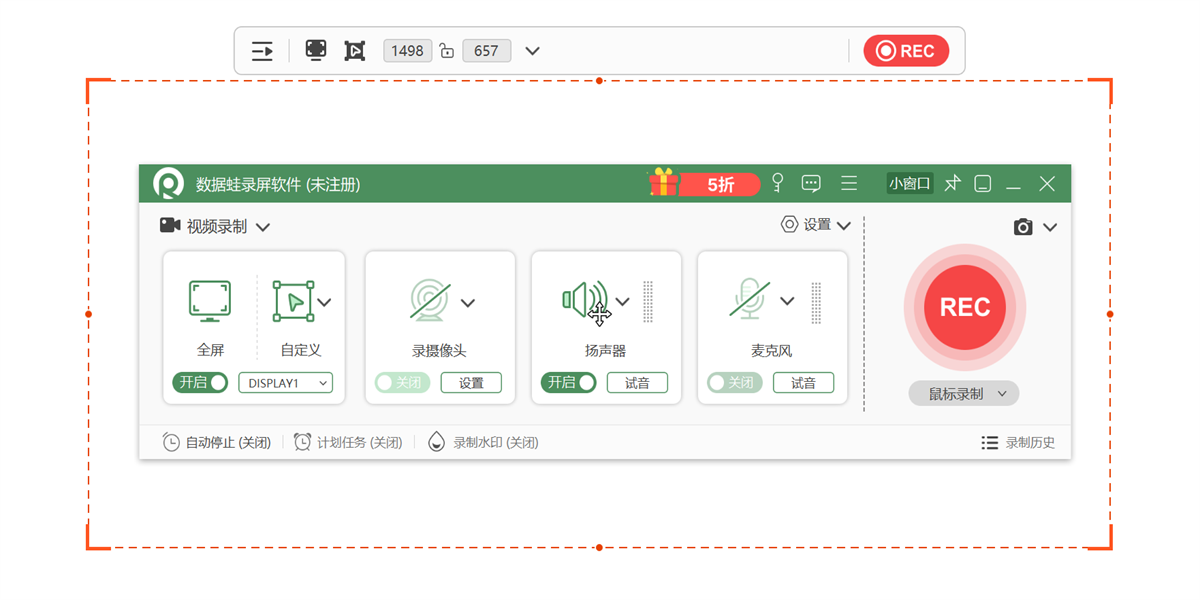
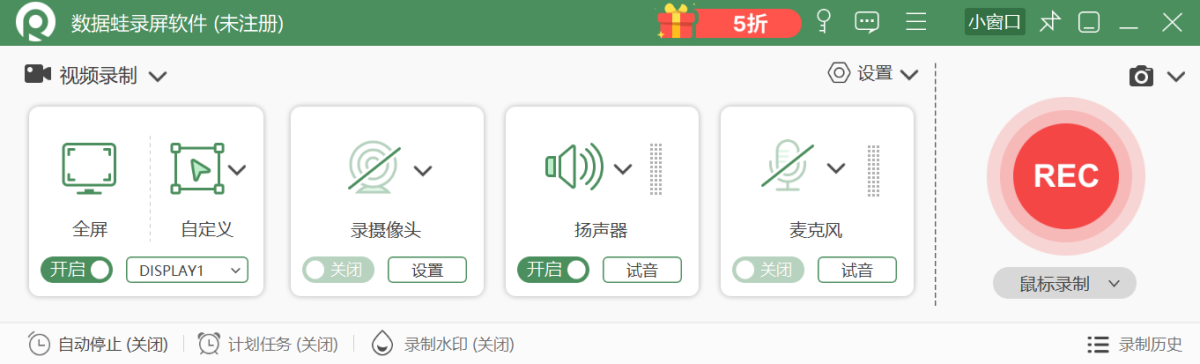
步驟1:安裝軟件。打開安裝好的數據蛙錄屏軟件,在軟件的首頁可以看到視頻錄製、音頻錄製和遊戲錄製等功能。
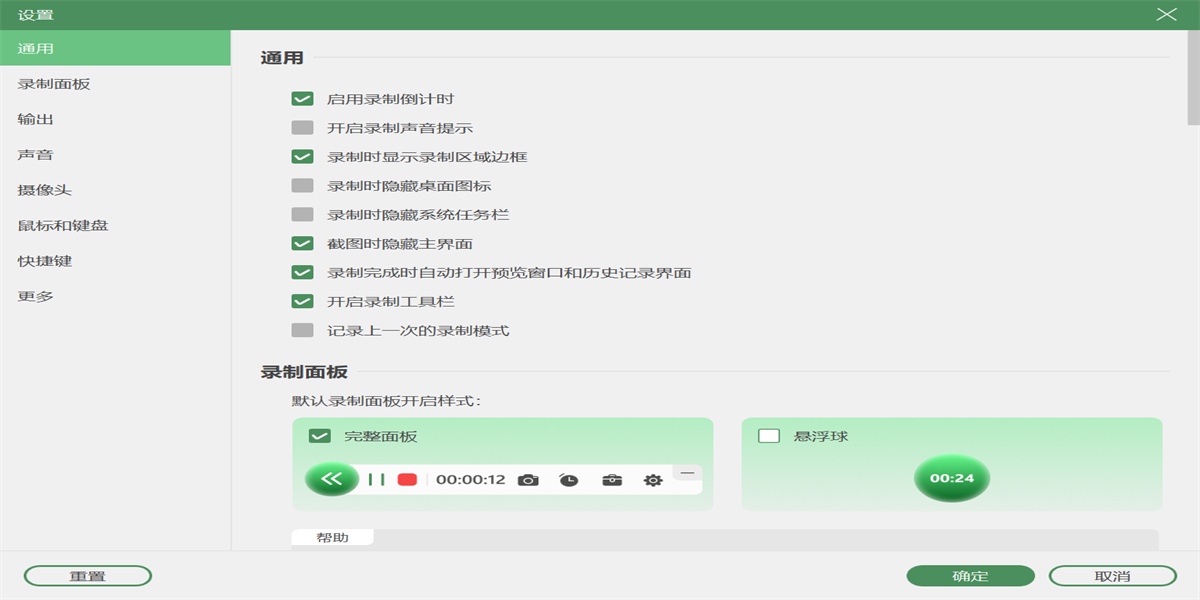
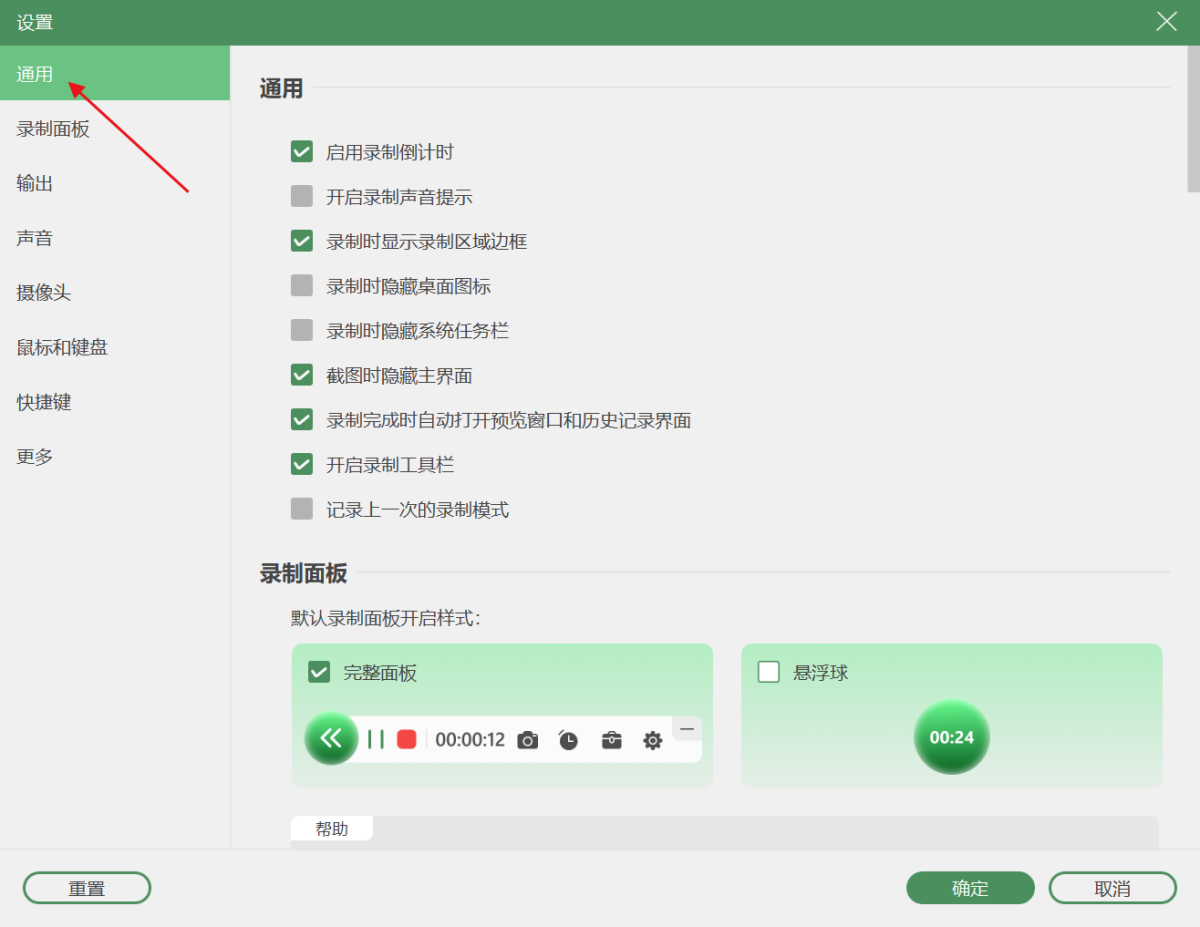
步驟2:設置參數。軟件已經默認了錄製的參數。如果需要更改,在錄製之前打開設置,點擊輸出,在此界面可以更改目錄位置、截圖設置、視頻設置、音頻設置等具體參數。
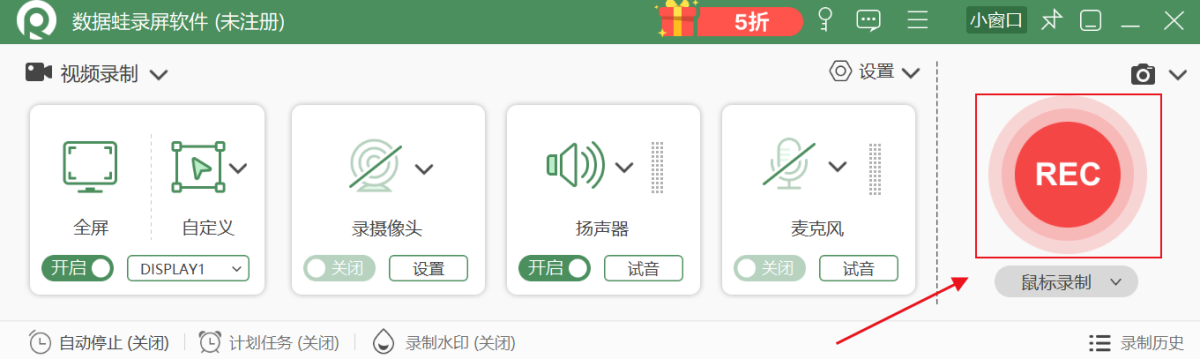
步驟3:開始錄製。設置完成後,選擇對應的錄製模式,點擊右側的REC按鈕,倒數3秒完畢,就會開始錄屏操作。
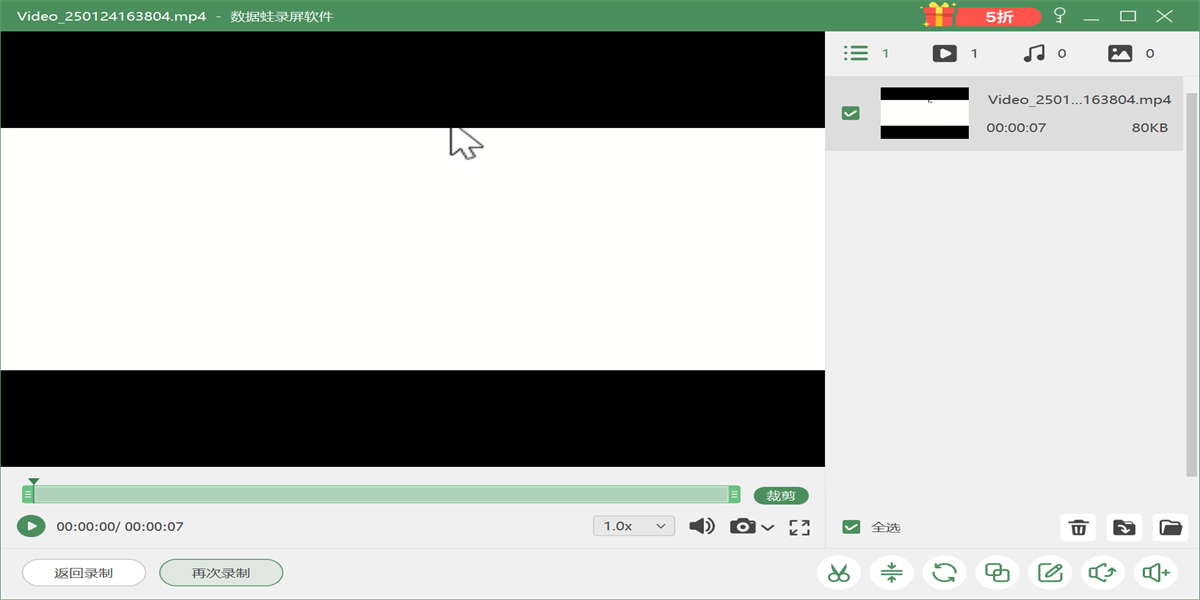
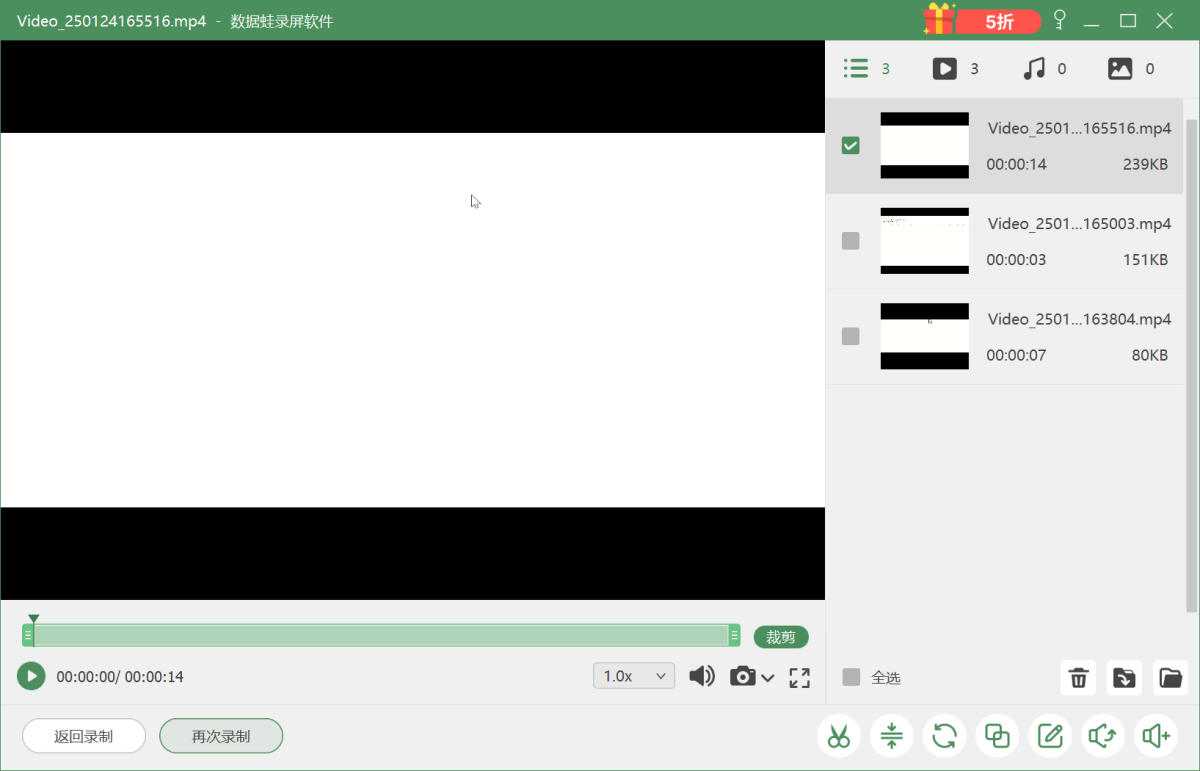
步驟4:結束錄製。錄製視頻的過程中,可以中途暫停,錄製完成後,點擊停止錄製的按鈕就結束錄屏的任務。錄製完成後可以進行已錄製視頻的預覽,點擊“返回”取消視頻保存,點擊“保存”完成視頻的錄製進行,並自動打開“錄製歷史”列表。如有需要,還可對視頻進行簡單的剪裁處理。
數據蛙錄屏軟件視頻錄製模式:
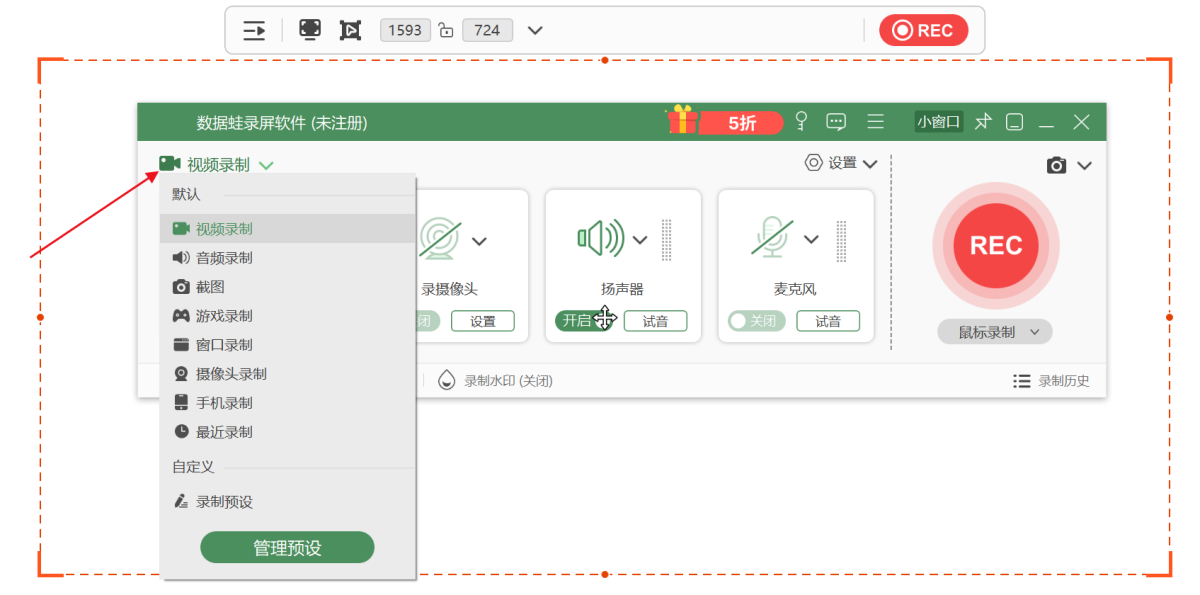
視頻錄製包括全屏錄製和自定義錄製。全屏模式,即點擊開始錄製後,一鍵錄製整個電腦屏幕;自定義錄製即區域錄製,可選定指定位置錄製,也可以根據軟件預設的尺寸進行錄製。
使用方法:在軟件的首頁,點擊最左側的【視頻錄製】,進入“視頻錄製”的界面,將視頻錄製模式開啓,選擇全屏或者自定義。根據自己錄製的需要,根據需要開啓揚聲器或者麥克風聲音後,點擊REC按鈕就開始錄製。錄屏任務完成,點擊正方形的紅色“停止”按鈕。
數據蛙錄屏軟件攝像頭錄製模式:
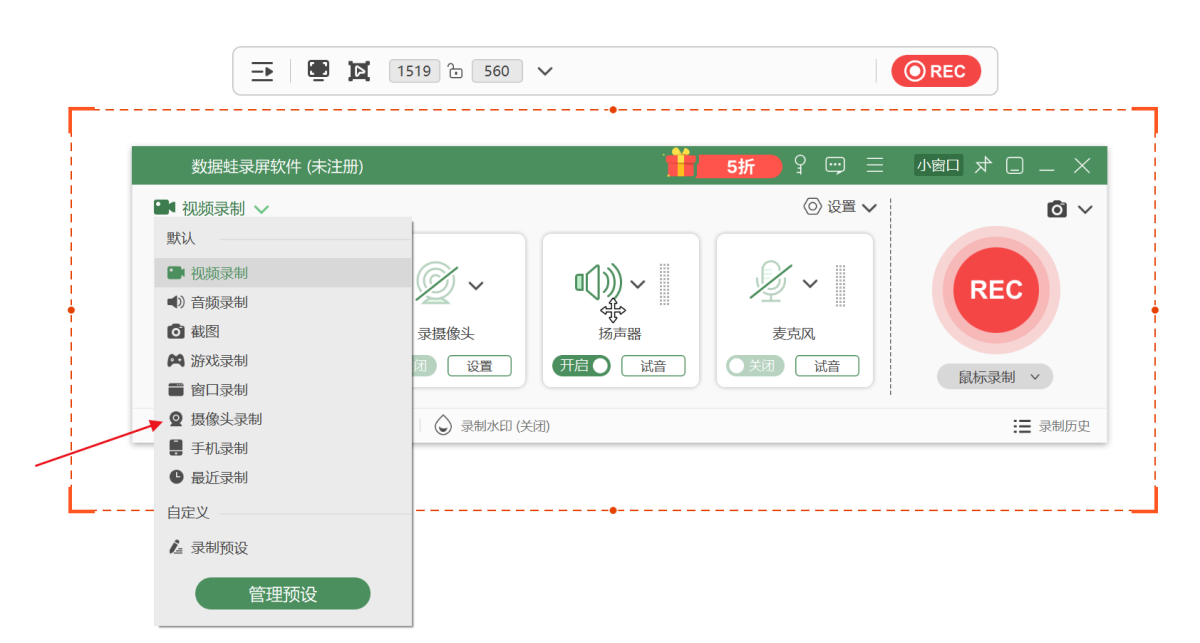
攝像頭錄製模式是專用於錄製電腦攝像頭(同時也支持畫中畫,即電腦屏幕和攝像頭同時錄製)的一種錄製模式。
使用方法:打開數據蛙錄屏軟件的首頁
模式1)如果僅僅是需要錄製攝像頭,只需要點“錄攝像頭”;調整聲音設置之後,點擊REC按鈕就開始錄製;
模式2)如需同時錄製攝像頭和屏幕的內容,推薦使用“視頻錄製”模式,並在錄製的時候,將視頻錄製和錄攝像頭都打開即可實現。
數據蛙錄屏軟件參數介紹
在錄製視頻/音頻的時候,用戶可以更改視頻格式、編碼器、視頻質量、幀率、關鍵幀間隔等參數。需要提醒的是,所有的設置需要在錄製之前先提前預設,之後纔開始錄製。
1. 視頻輸出:支持輸出MP4、MOV、WMV、F4V、GIF等多種格式視頻。
2. 音頻輸出:M4A、OPUS、MP3、WMA、ACC、FLAC(無損)、WAV等音頻格式。
3. 圖片輸出:支持輸出PNG、JPG/JPGE、BMP、GIF、TIFF照片格式。
4. 輸出質量:視頻和音頻均支持最低、低、標準、高、優、無損質量可供選擇。
5. 視頻編碼器:H.264+ACC和HEVC/H.265+ACC(支持HDR10-bit)。
6. 幀率:5fps~60 fps,默認設置爲24 fps。
7. 關鍵幀間隔:1s~10s,默認設置爲2。
8. 麥克風降噪與增強:提高信噪比,增強有用的信號,減弱背景噪音。
9. 水印設置:默認無水印原畫質錄屏,可根據實際需要增加文字水印/圖片水印。
數據蛙錄屏軟件註冊碼爲什麼不能在多臺電腦使用?
數據蛙錄屏軟件目前不支持會員互通,註冊碼綁定一臺電腦;當你已經在一臺電腦上激活後,如果您在另一臺電腦上註冊單個註冊碼,則會收到錯誤4104。如果您想在多臺電腦上使用該軟件,推薦您可以使用免費版,或者再次購買該軟件的註冊碼。
注意事項:Windows版本的會員,在Mac蘋果電腦端無法登陸。當您發現是購買錯誤了版本,不用着急,聯繫我們的技術爲您操作即可。
數據蛙錄屏軟件如何使用畫筆工具、聚焦、放大器、添加文字?
在視頻錄製過程中,我們可以通過添加一些工具,來增加視頻的豐富度和可閱讀性。
使用方法:在視頻錄製面板中,點擊下圖所示右上角的“工具箱”圖標,即可查看各種附帶小工具效果。比如增加畫筆、箭頭、文字、序列號、圖片等;再比方說爲了讓看視頻的人注意力集中,可以使用放大鏡或者聚焦工具;此外,如果添加的效果不滿意,也可以使用擦除、撤回、還原、刪除等工具。
數據蛙錄屏軟件窗口錄製是什麼意思?如何使用?
窗口錄製,即鎖定一箇窗口錄製,錄製過程中打開其他程序也不影響錄製,不會將選定以外的程序錄制進去。下面具體看看窗口錄製的使用方法。
使用方法:打開安裝好的數據蛙錄屏軟件,軟件主頁的右側有一箇錄窗口,點擊【錄窗口】,或者在“視頻錄製”裏面的“高級錄製”中也可以找到窗口錄製。打開需要錄製的界面,比如PPT、視頻會議等進程,點擊【錄窗口】在新彈出來的頁面中,選擇想要鎖定的窗口(即選定一箇錄製的窗口錄製過程中不受其他影響)。選擇完成,先確認錄屏的範圍。預覽無誤後,開始調整聲音,點擊開始錄製,錄製完成,點擊紅色的停止按鈕。
數據蛙錄屏軟件環繞鼠標錄製模式:
環繞鼠標錄製是以鼠標爲中心的錄製,鼠標移動,錄製的區域也會跟着移動。適合只需要錄製指定尺寸,但需要移動區域的視頻。
使用方法:先打開【視頻錄製】,在【高級錄製】中找到【環繞鼠標錄製】,選擇好區域後,點擊REC開始錄製。
超簡單的多功能電腦錄屏軟件,軟件多種錄製模式,一鍵簡易操作,錄屏畫面更流暢,CPU內存佔用率低,急速穩定運行,自定義配置選項,讓錄製視頻更輕鬆。
相關推薦
名稱大小類型下載