信息
截圖 詳情 同類推薦 相關推薦 猜你喜歡
截圖
詳情
 蘋果錄屏大師AirPlayer是一款非常有趣的投屏工具,可以使iphone或ipad裏的視頻、照片和遊戲等通過wifi投射到電腦或電視屏幕上的工具。蘋果錄屏大師AirPlayer可以使iPhone, iPod touch和以及Pad, iPad mini通過WiFi網絡投射到支持AirPlay的設備上,例如蘋果的Apple TV,這樣就能在更大的屏幕或好的音響中更好的體驗蘋果移動設備上的視頻,音樂,照片。
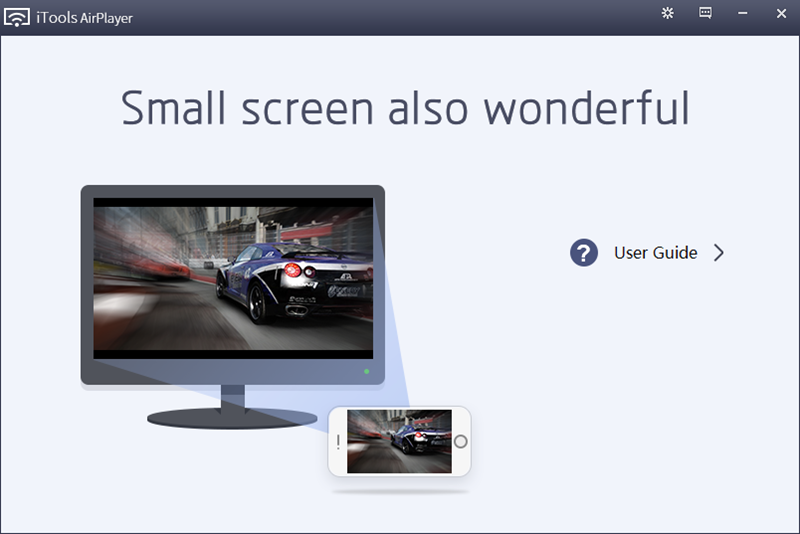
大屏玩手遊
在電腦上啓動蘋果錄屏大師,iPad/iPhone啓動蘋果錄屏大師鏡像連接就能在電腦屏幕上看到畫面啦!有部分iOS遊戲支持AirPlay雙屏顯示,即蘋果設備變身控制器,遊戲主畫面投射在大屏上。
電視上看照片
將您的電腦通過VGA或者HDMI線(需要單獨購買)連接家裏的電視,就能輕鬆享受大屏幕看照片(大部分主流視頻網站也支持AirPlay哦)帶來的愉悅。
HIFI播音樂
電腦通過音頻線(需要單獨購買)連接音響或者家庭影院,iPhone裏的音樂也能享受HiFi(不只是系統播放器,支持AirPlay的第三方播放器,如QQ音樂,百度音樂也可以哦~)。
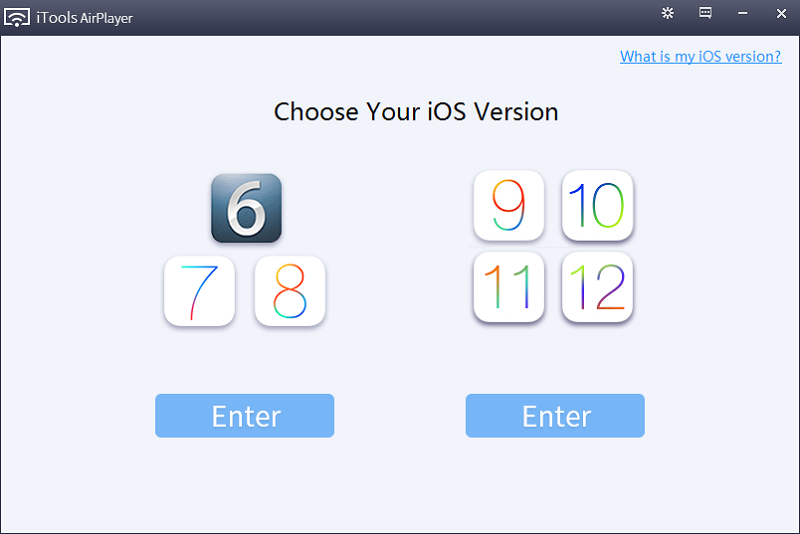
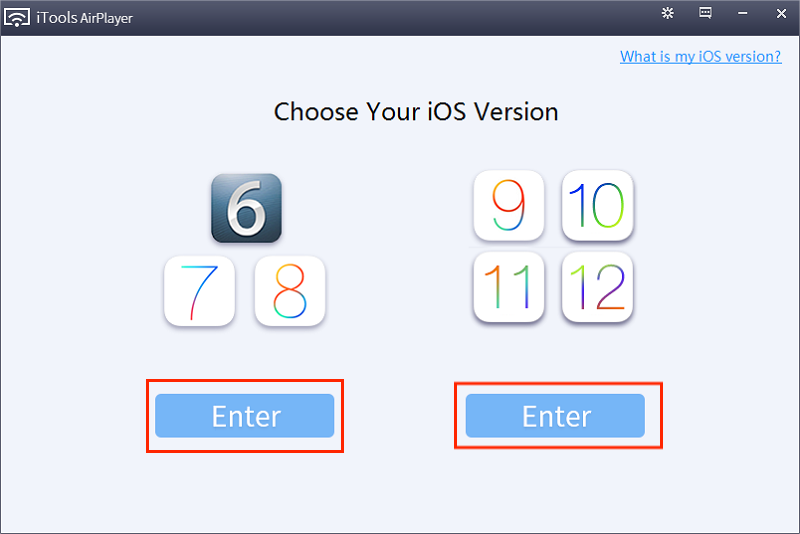
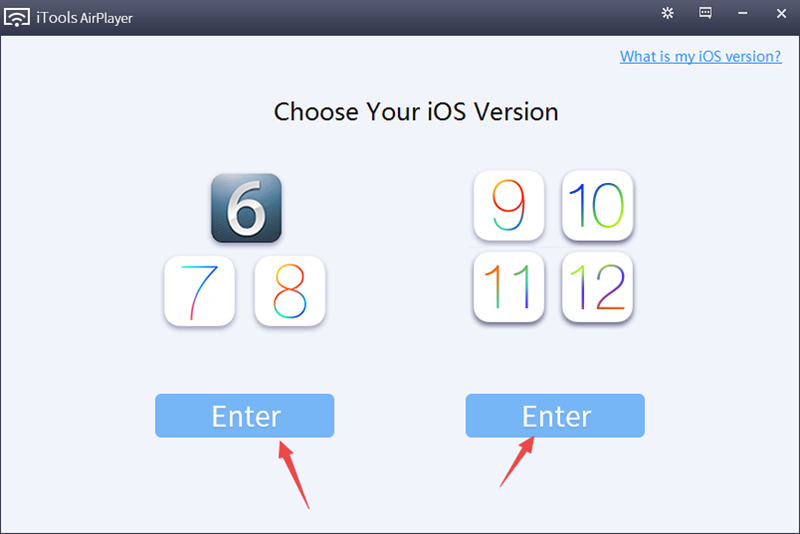
1、打開airplayer後會出現系統選擇界面,用戶需要根據自己蘋果設備的系統版本來選擇。如果是IOS6、7、8的話,點擊左側的“Enter”按鈕;如果是IOS9、10、11、12的話,則點擊右側的“Enter”按鈕。
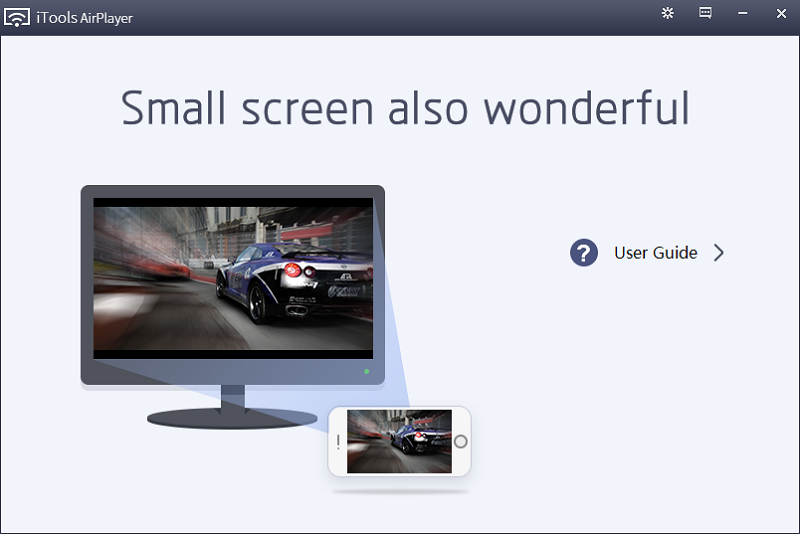
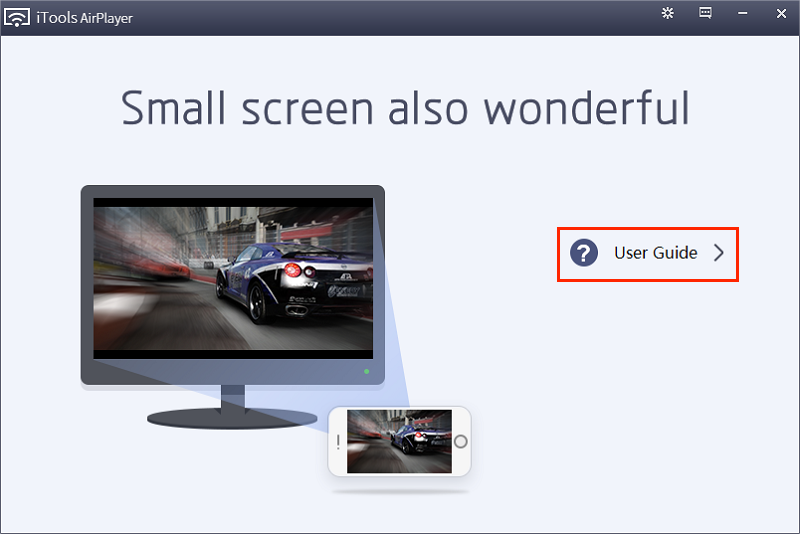
2、選擇完成後即進入airplayer主界面,可以點擊右側“User Guide”進入用戶嚮導。
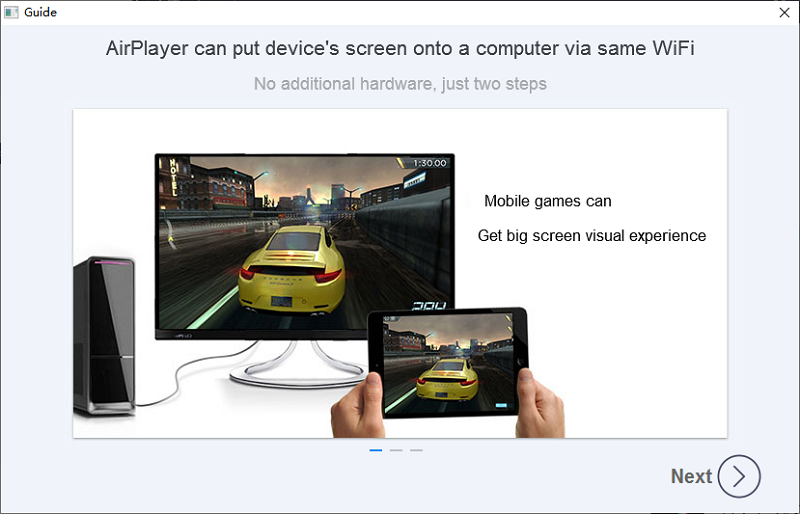
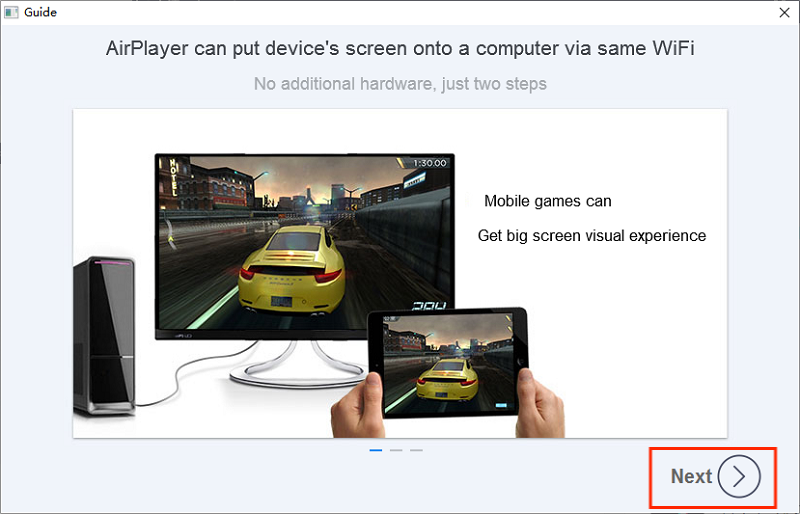
3、首先,用戶需要保證需要投影的蘋果設備和電腦處在同一個WiFi網絡下,這樣才能保證順利投影,然後點擊“Next”進入。
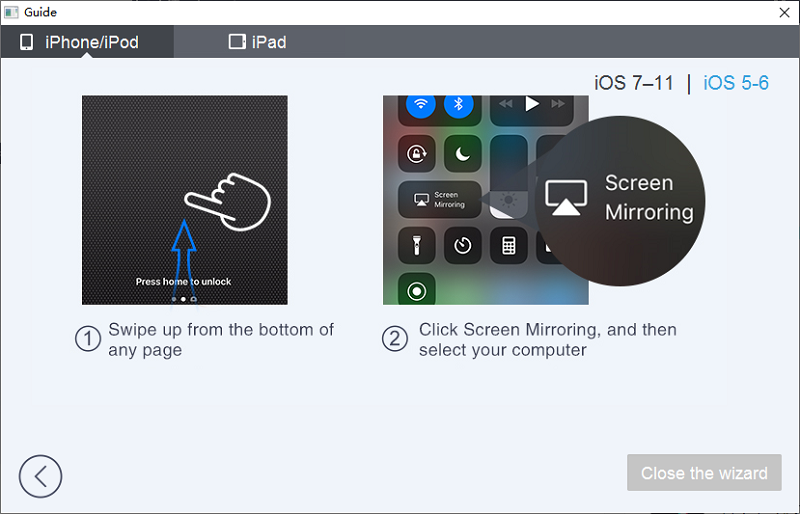
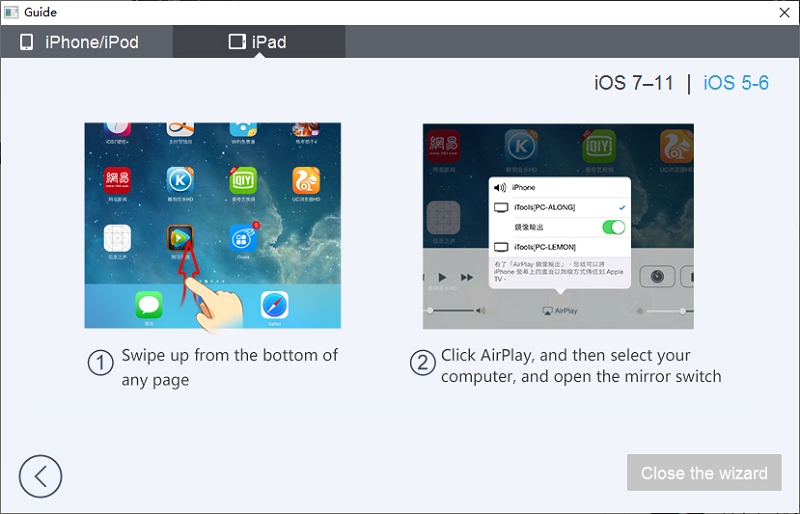
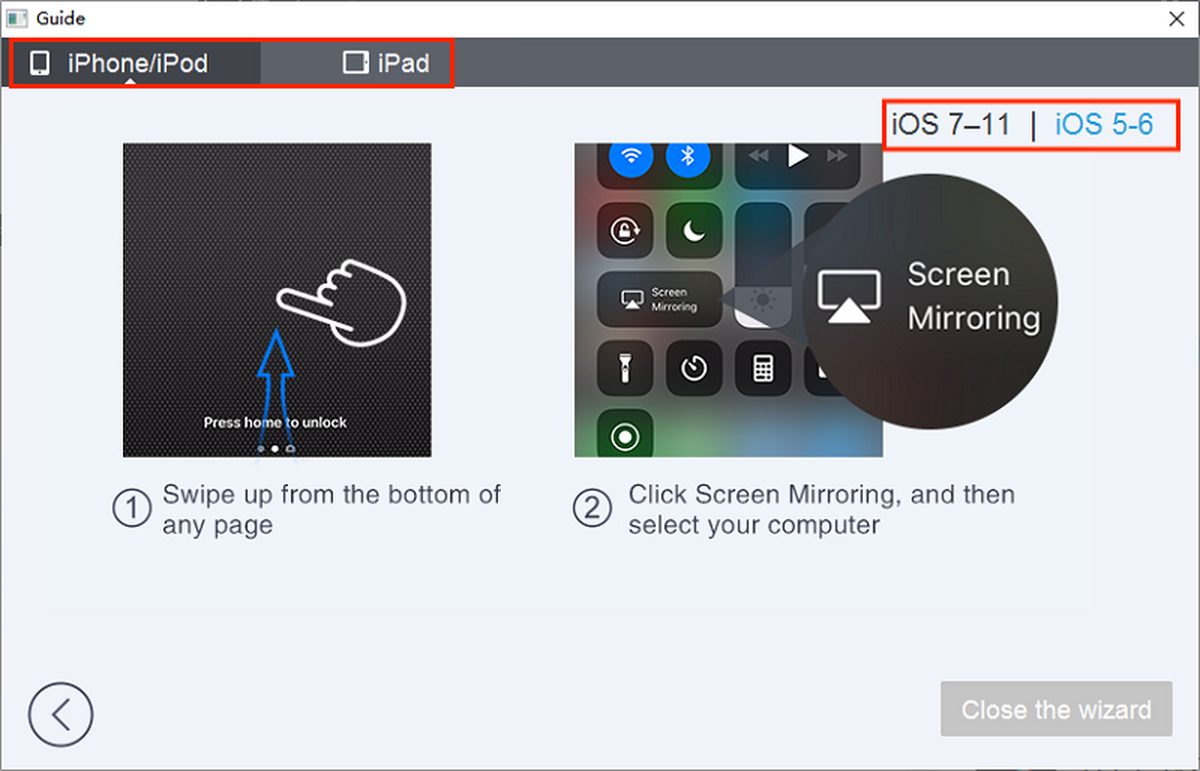
4、在界面的上方可以選擇是哪種蘋果設備(此處以iPhone、iPod爲例,iPad可用同樣方法查看)。例如圖中所示爲IOS7-11版本的iPhone或iPod想要投影時需要的操作。
如何使用蘋果錄屏大師(AirPlayer)進行鏡像投屏?
1.打開軟件,選擇iOS系統版本,然後將手機與電腦連接至同一WiFi網絡下。
2.接着,在iPhone屏幕上從底部向上滑動,找到【屏幕鏡像】功能,點擊它。
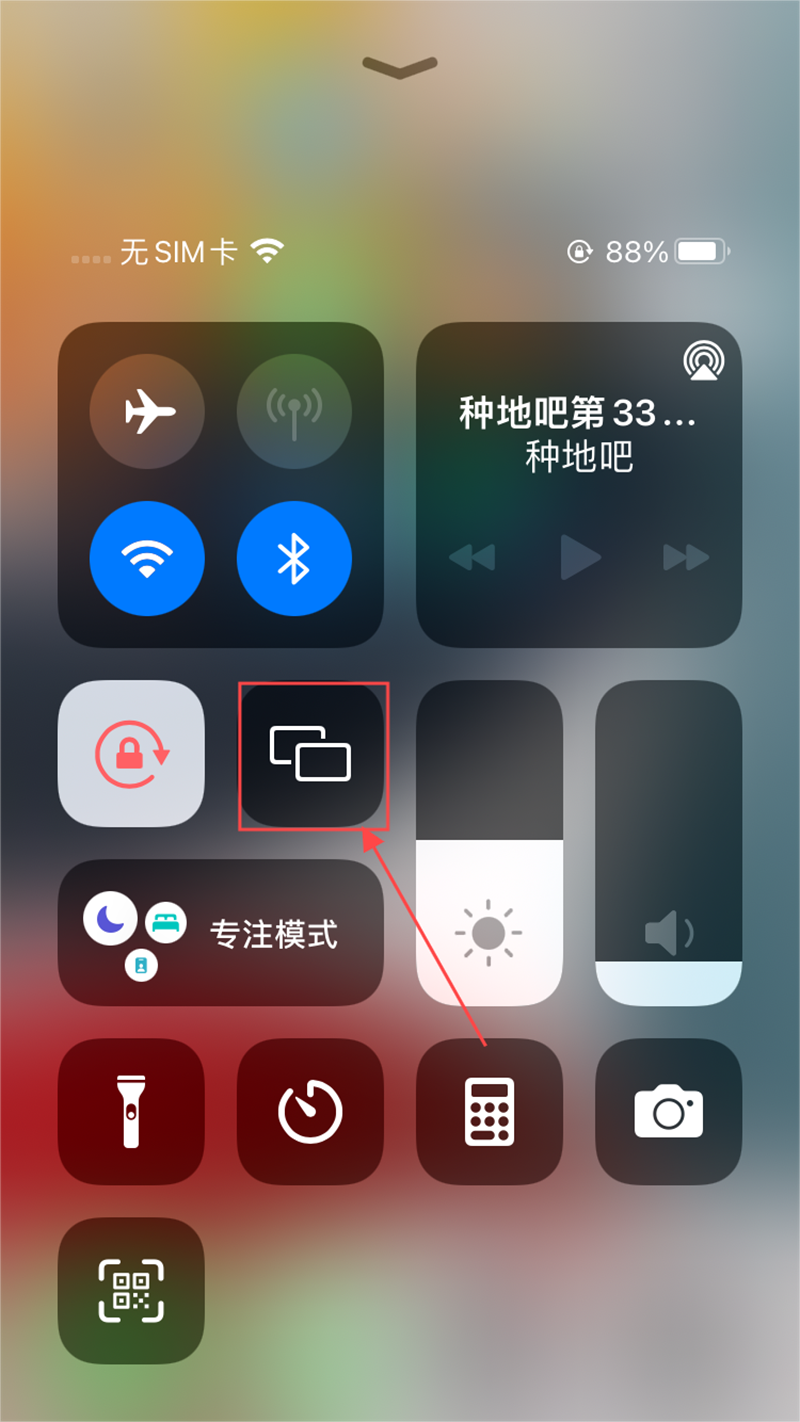
3.然後,在列表中,找到【AirPlayer】開頭的電腦,點擊進行連接。
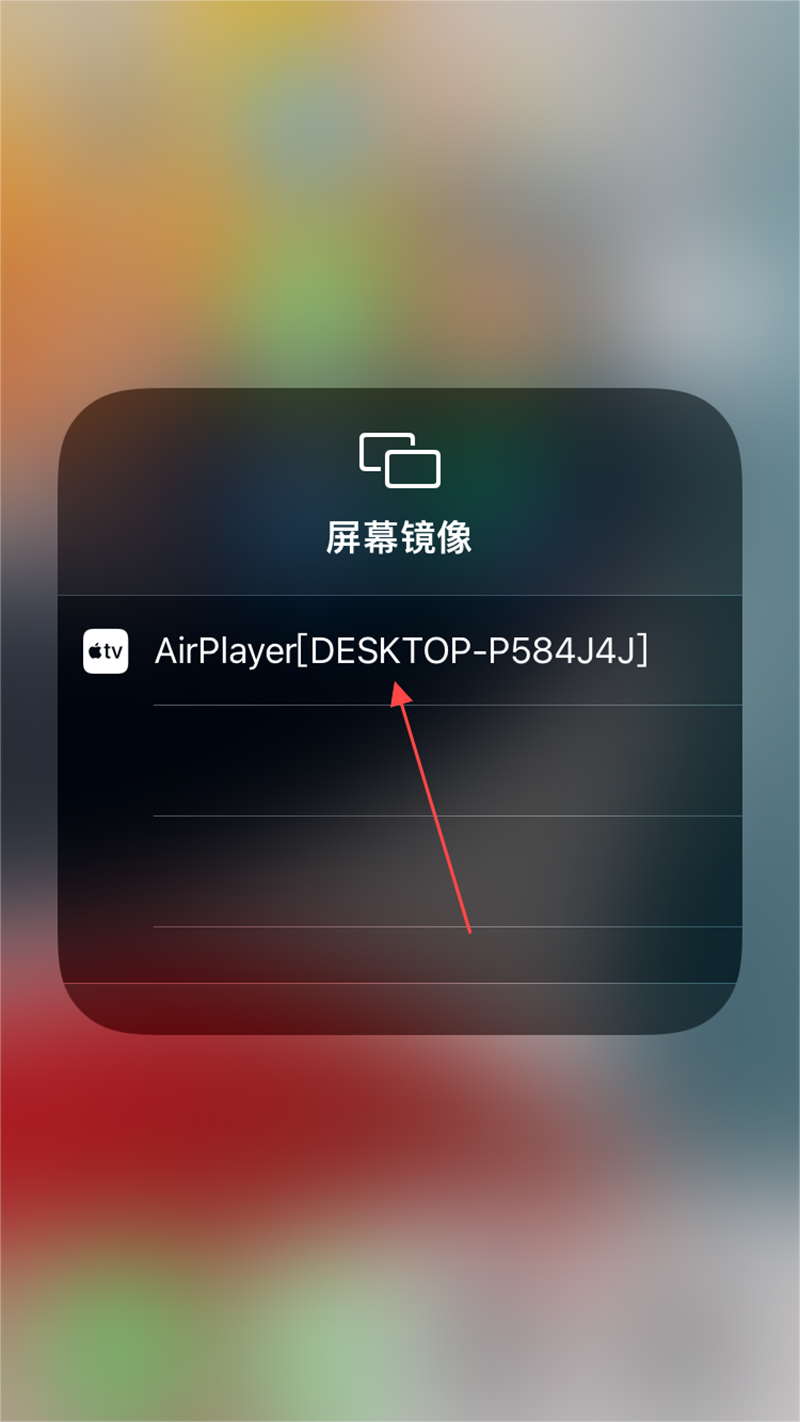
4.連接成功後,手機端的屏幕就成功的投屏至電腦上了。
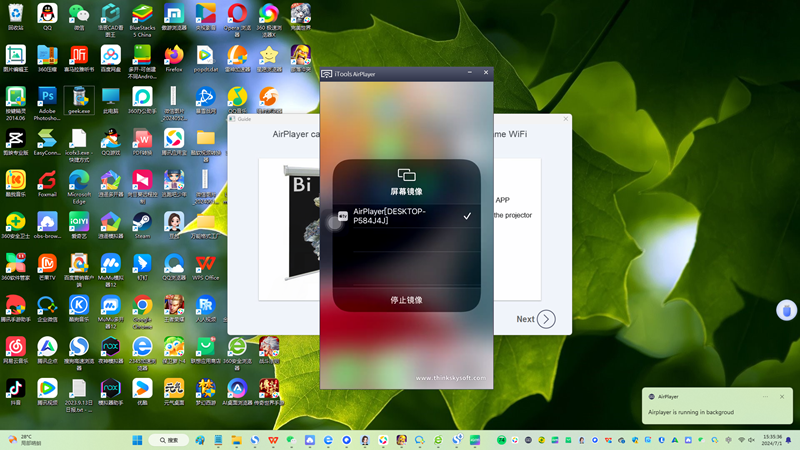
蘋果錄屏大師(AirPlayer)怎樣進行錄屏?
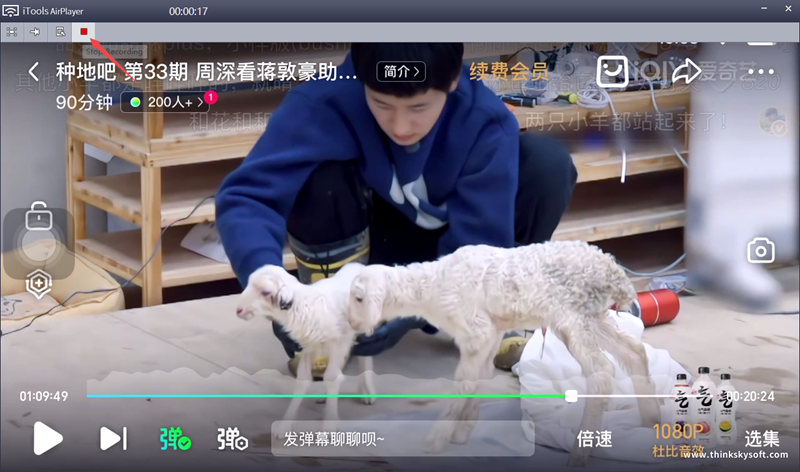
1.啓動軟件,然後與手機端進行畫面的投屏,然後將鼠標的光標放在投屏的畫面上,在左上角的位置,可以看到一箇紅色的圓點,它就是錄屏的按鈕,點擊它。
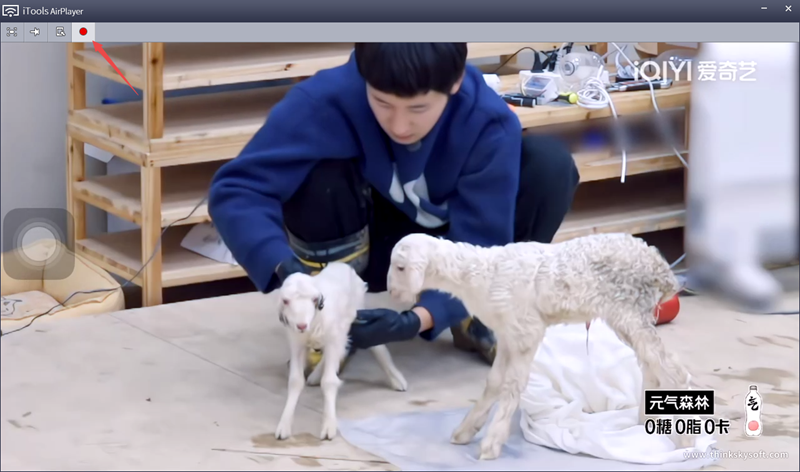
2.接着,軟件就會開始進行內容的錄製了,此時剛剛紅色的圓點按鈕就會變成紅色的方塊,這個是停止錄製按鈕,需要停止錄屏的話,點擊它就可以了。
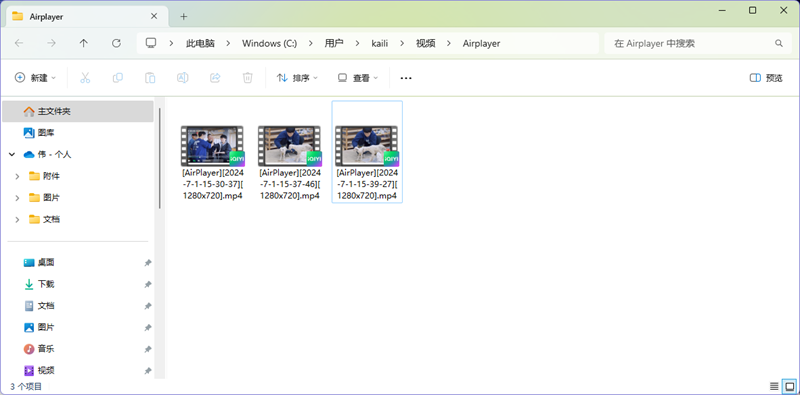
3.最後,錄屏完成後,系統會自動打開錄屏內容的文件夾,雙擊打開即可進行內容的查看了。
蘋果錄屏大師(AirPlayer)在哪裏調整分辨率?
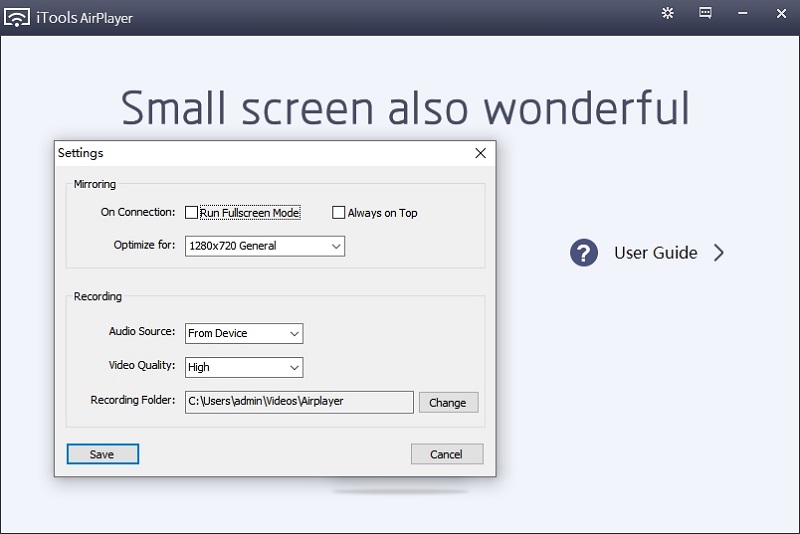
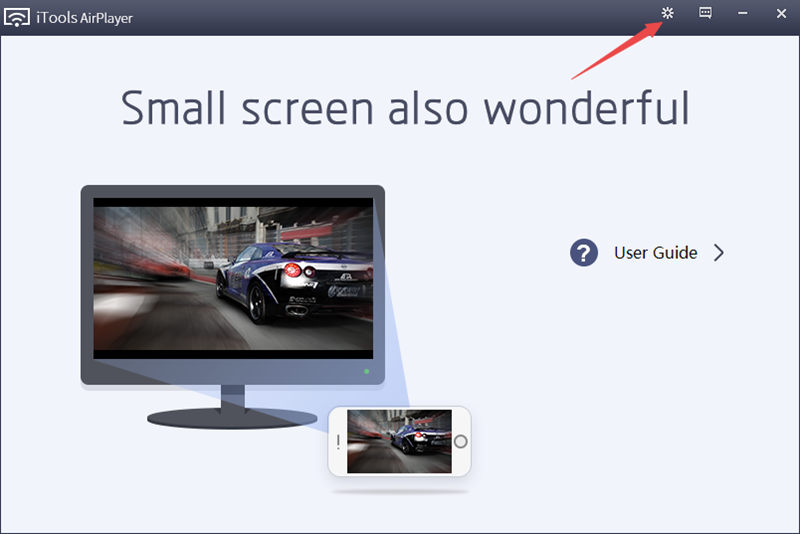
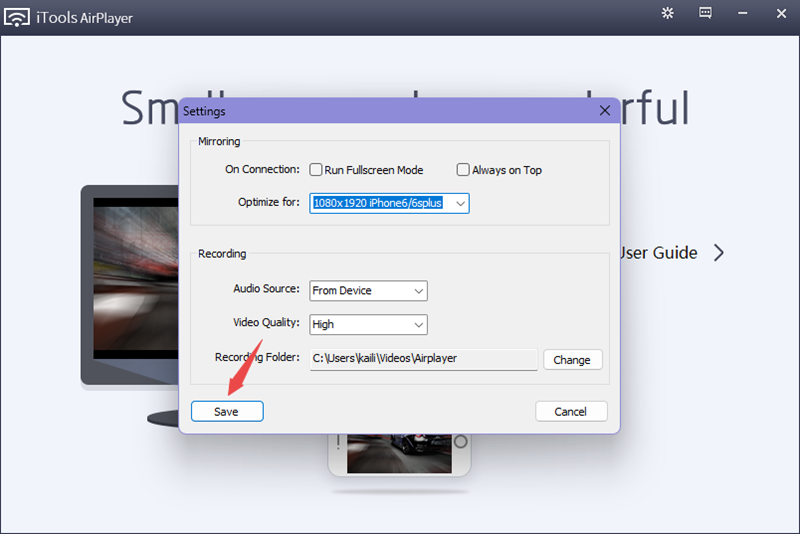
1.打開軟件,點擊右上角的齒輪【設置】圖標。
2.接着,找到設置界面中的【Optimize for】選項,點擊其右側的下拉按鈕,然後根據需要選擇需要的分辨率。
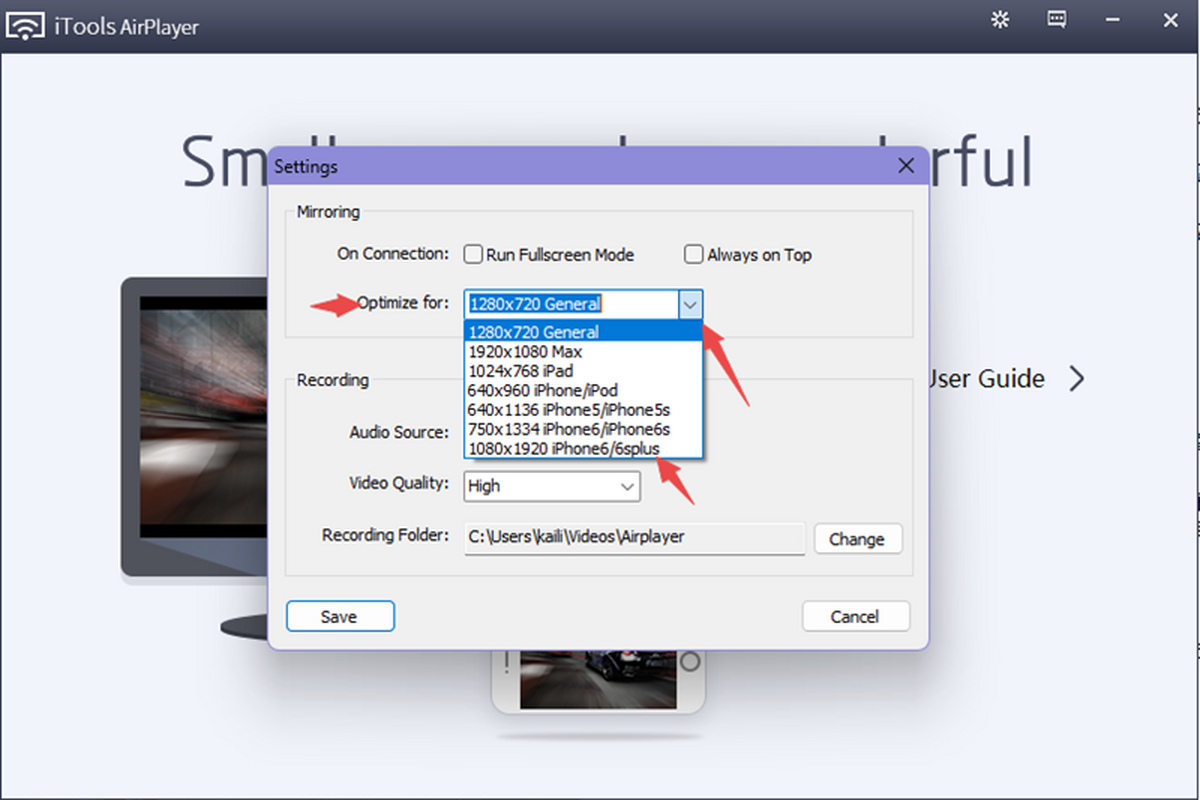
3.最後點擊左下角的【Save】按鈕即可。
蘋果錄屏大師(AirPlayer)可以暫停投屏視頻播放嗎?
答:蘋果錄屏大師(AirPlayer)不支持投屏視頻的暫停播放,暫停播放需要在投屏端進行操作。
蘋果錄屏大師(AirPlayer)投屏時如何全屏播放?
答:電腦端啓動軟件,手機端打開屏幕鏡像進行投屏連接,連接成功後,將鼠標光標放在投屏界面上,左上角第一個就是【全屏】按鈕,點擊它,即可進行畫面全屏顯示。再或者是直接雙擊投屏畫面即可全屏。
蘋果錄屏大師(AirPlayer)在哪修改錄屏文件保存位置?
答:點擊軟件右上角的齒輪【設置】圖標,然後找到【Recording Folder】選項,點擊右側的【Change】按鈕,然後進行路徑的選擇,最後點擊左下角的【Save】按鈕即可。
注意:AirPlay依賴於蘋果的Bonjour服務來讓設備發現你的電腦,可以通過iTunes或者安裝獨立的Windows來啓動Bonjour服務。
相關推薦
名稱大小類型下載