信息
截圖 詳情 同類推薦 相關推薦 猜你喜歡
截圖
詳情
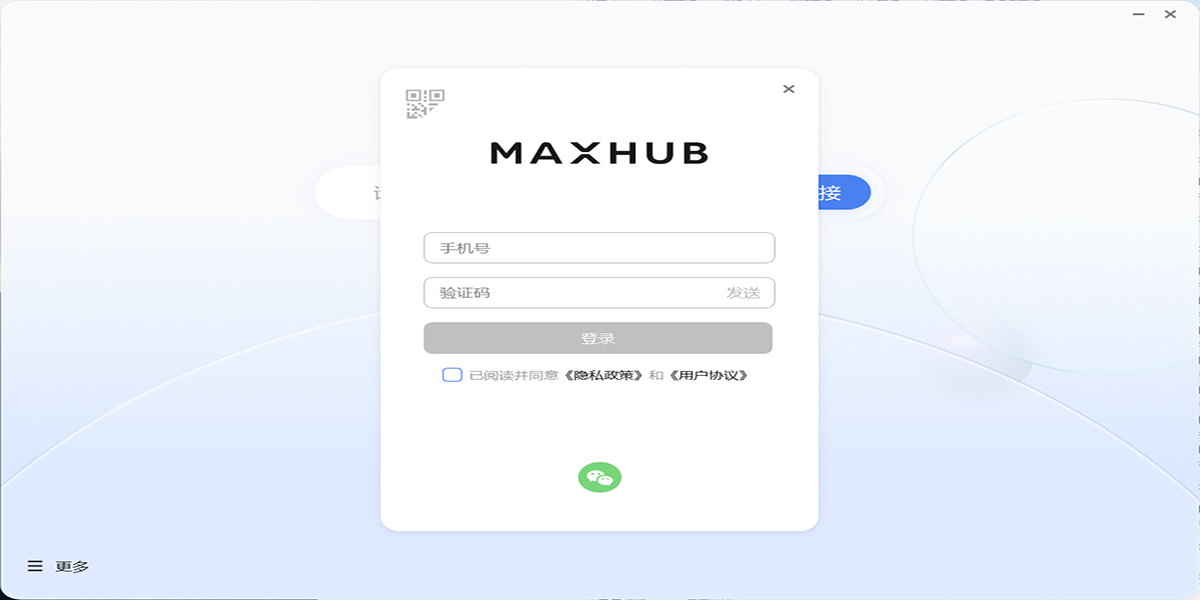
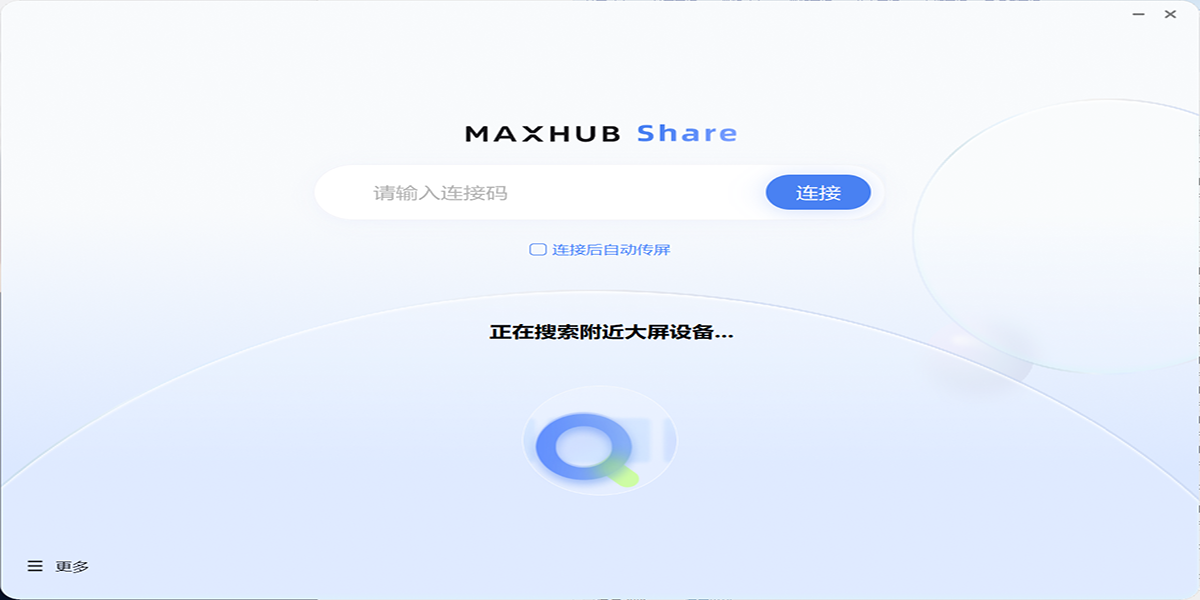
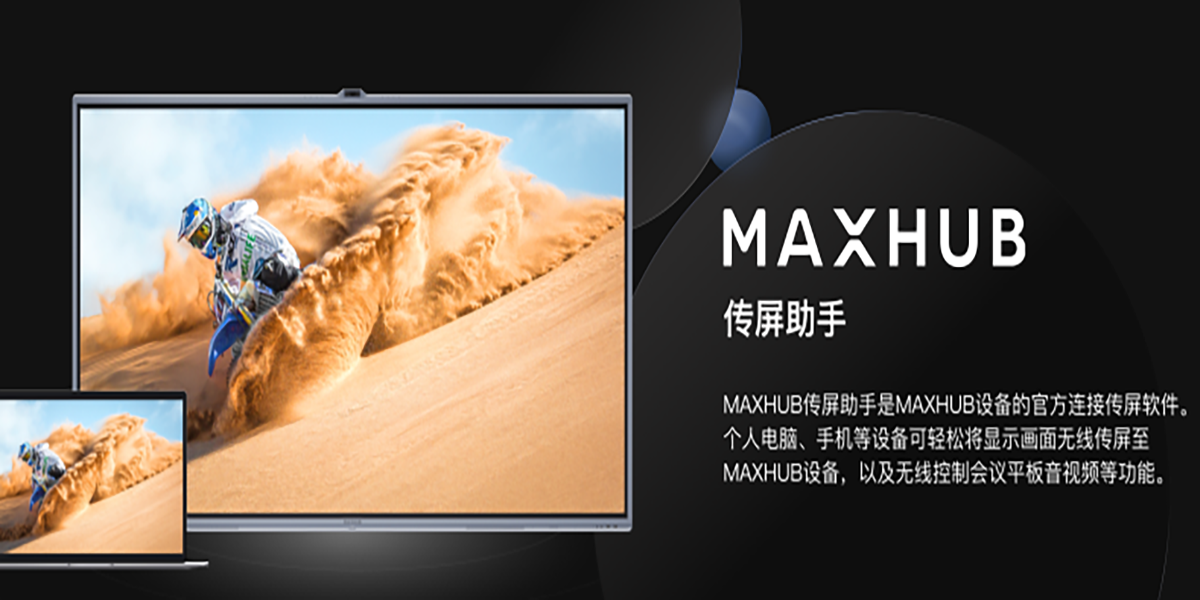
 MAXHUB傳屏助手最新版是一款相當出色的遠程會議軟件,MAXHUB傳屏助手最新版界面簡潔大方,功能強勁實用,且擁有鏡像同步,照片分享,音視頻分享,掃描文檔,遠程控制等多種功能,非常的實用。

軟件亮點
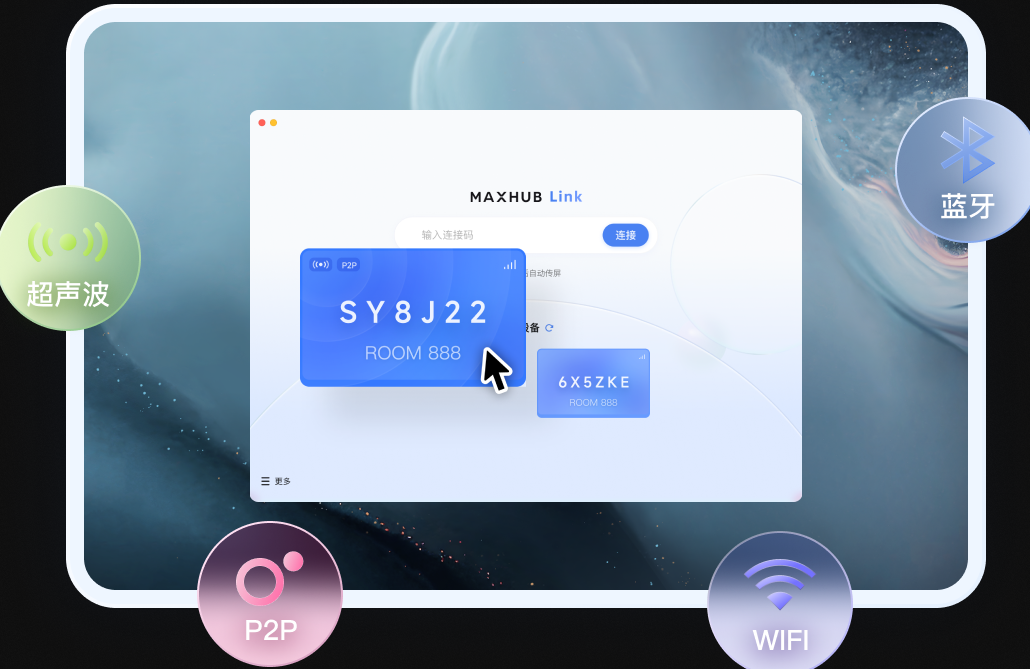
1、精準「發現」入會更高效
Wi-Fi/藍牙/超聲波*融合發現技術,精準識別設備,高效入會投屏,同一會議室內,連接準確無誤。
2、無網「傳屏」突破限制
無需網絡,即可傳屏分享,Wi-Fi與P2P*點對點連接,穩定流暢,自由靈活,輕鬆開啓會議。
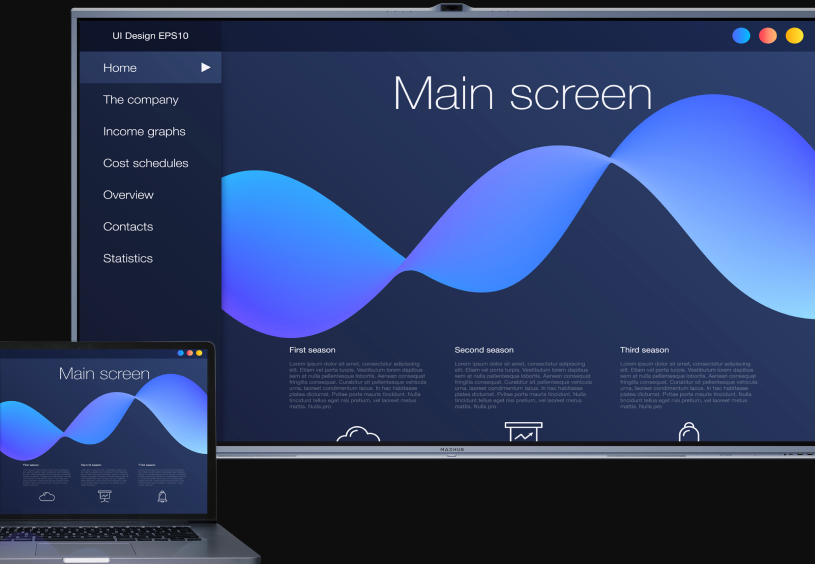
3、無網「傳屏」突破限制
無需網絡,即可傳屏分享,Wi-Fi與P2P*點對點連接,穩定流暢,自由靈活,輕鬆開啓會議。
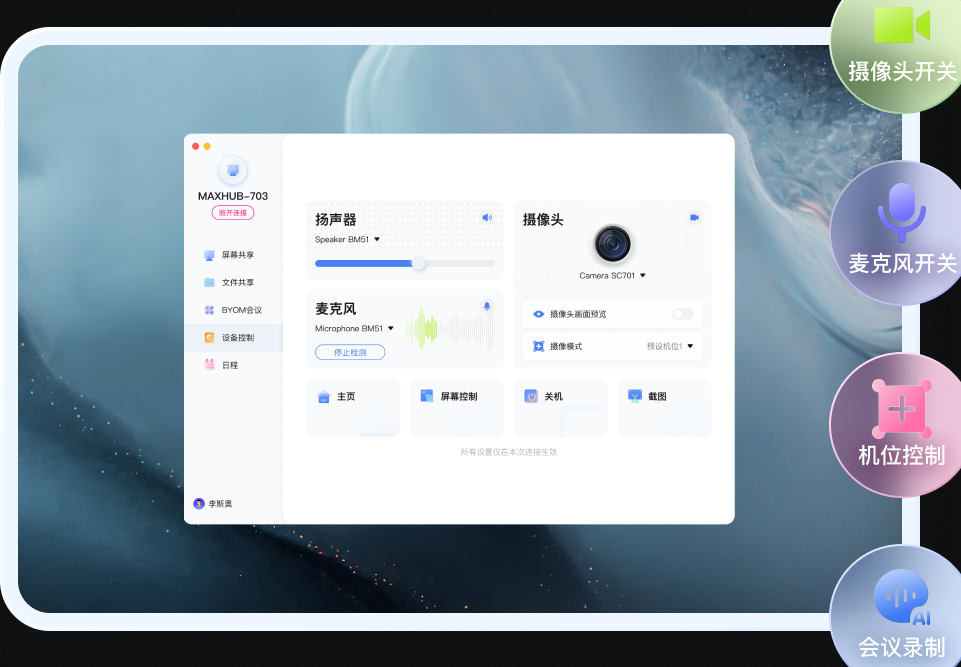
4、廣泛「兼容」生態無縫對接
涵蓋Windows、MacOS、Linux等多端多系統,通過麒麟、UOS系統認證,無縫對接使用。
功能介紹
1、鏡像同步,手機畫面實時同步至會議平板
2、照片分享,將手機上的照片同步至會議平板呈現
3、音視頻分享,將手機上的音頻、視頻同步到會議平板上播放
4、掃描文檔,簡單對着文檔掃一掃,就可以將文檔內容清晰呈現到會議平板
5、遠程控制,可以遠程控制會議平板
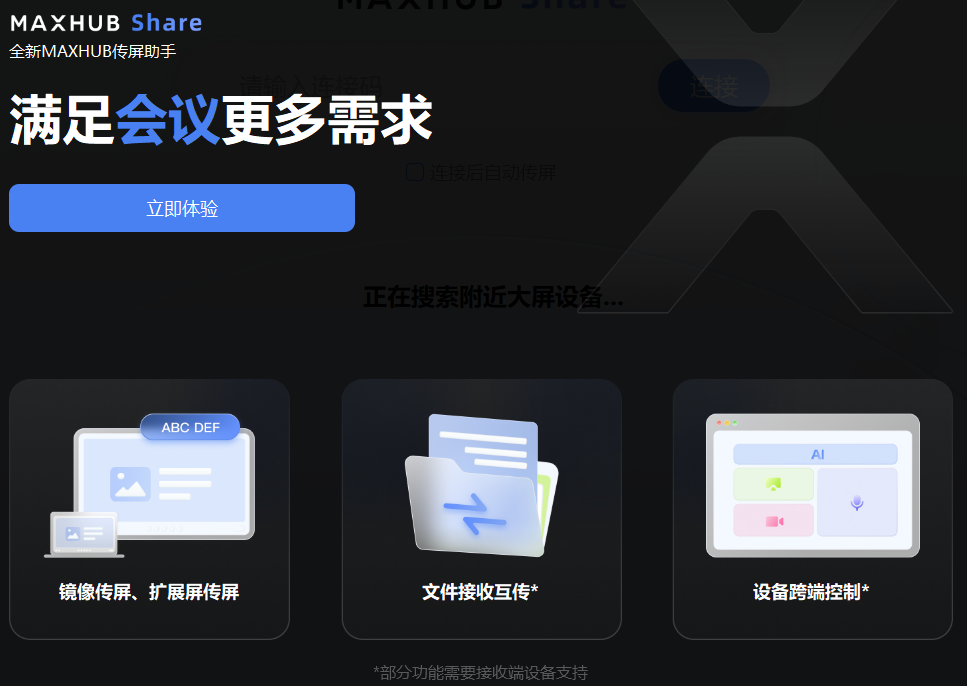
秒速傳屏,告別線材束縛
輕輕一點,0.09秒*無損展示視頻、圖片等文件,同一畫面還可雙屏同步展現。沿承 MAXHUB 多屏互動技術,支持四終端畫面同屏顯示,數據對比清晰直觀;移動端遙控大屏,讓開會演示與信息交流的體驗都超乎想象。
全新高清視界,流暢逼真
4K視頻解碼技術,讓您在觀看高清視頻時,色彩層次更分明,畫面更立體,帶來身臨其境的影音享受。
平臺化智能管理,所有終端盡在掌控
所有設備*可進行遠程集中管理,支持定時開關機、一鍵查看使用情況,提高運維效率,讓管理輕盈起來。
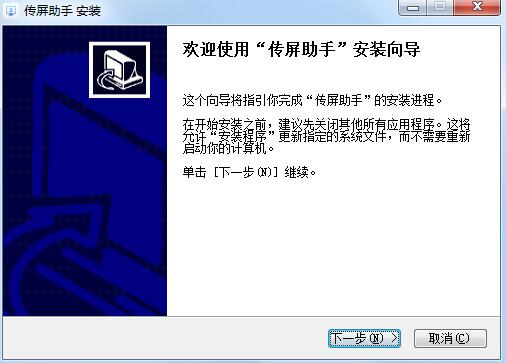
1、下載天極下載站安裝包,雙擊運行,單擊下一步
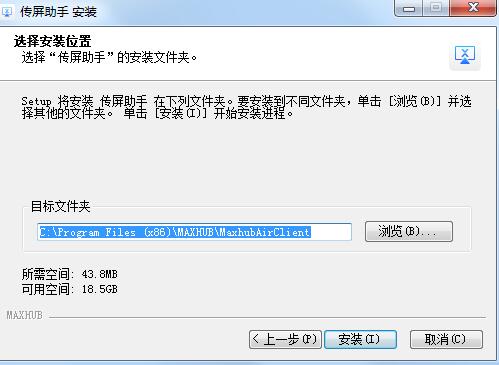
2、選擇安裝文件夾,默認c盤,單擊安裝
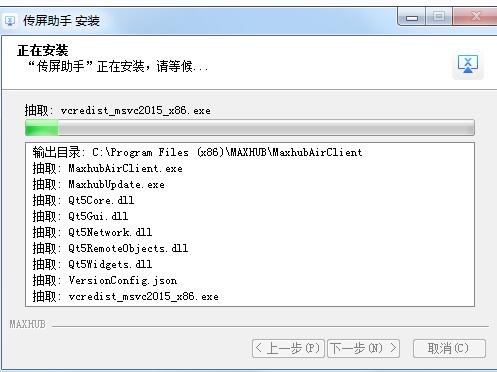
3、安裝進行中,耐心等待
4、安裝完成
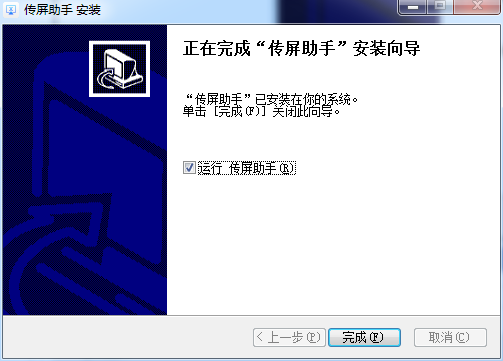
傳屏助手如何使用無線傳屏器傳屏
1、傳屏器配對:將無線傳屏器插入MAXHUB智能會議平板的USB接口進行配對,
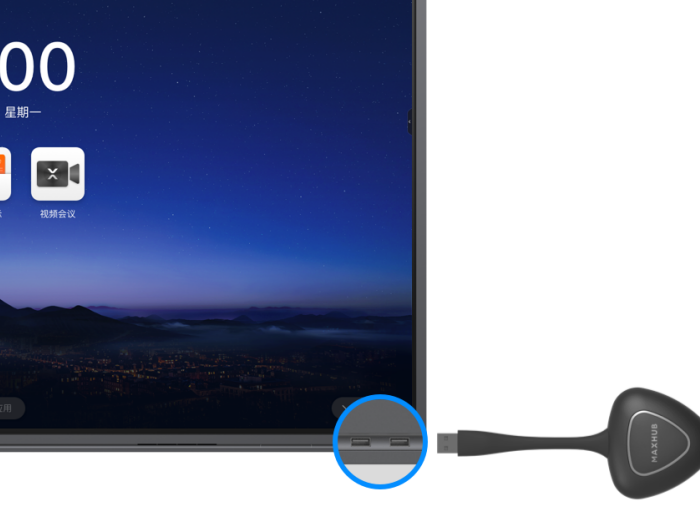
2、無線傳屏器啓動,
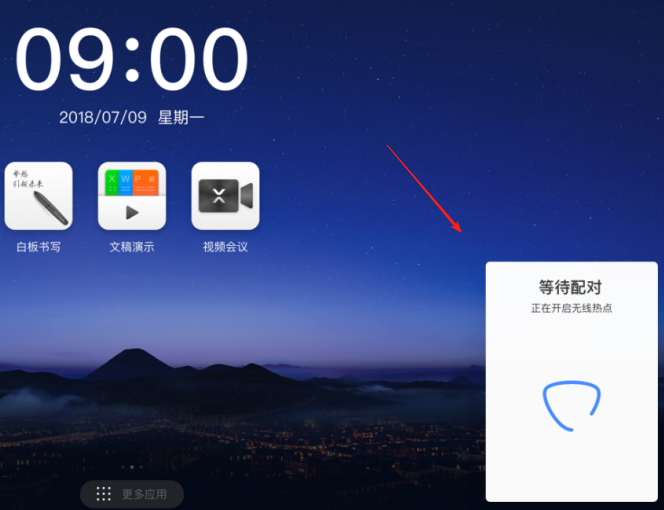
3、等待無線傳屏器升級,
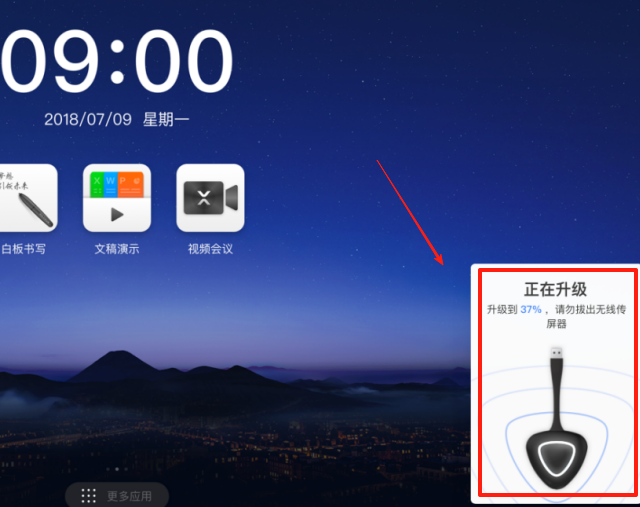
4、等待無線傳屏器配對,
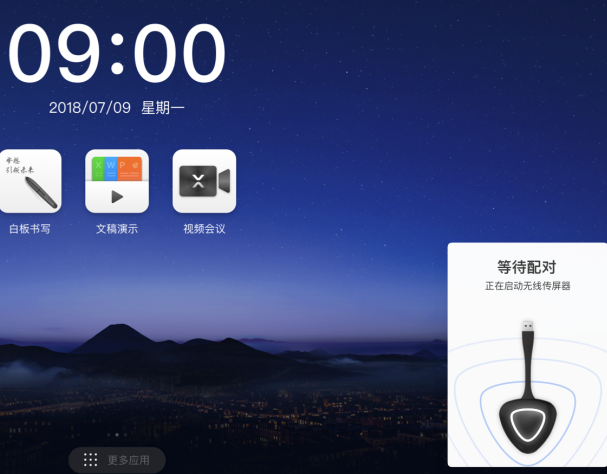
5、無線傳屏器與會議大板配對成功。
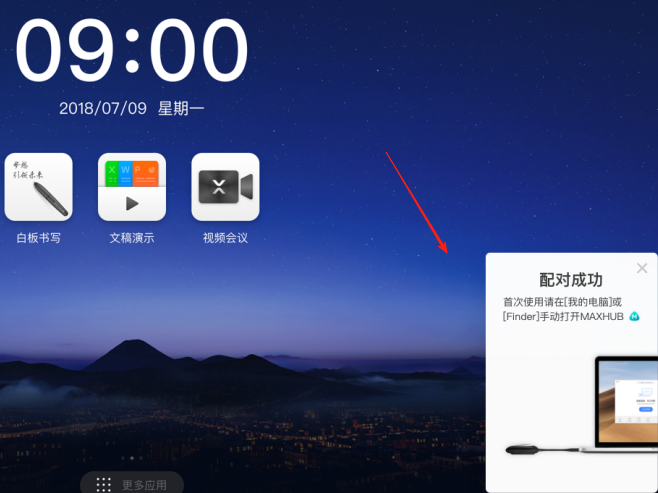
1、在成功傳屏後,在電腦的頂部工具欄點擊箭頭,進入屏幕鏡像界面,
2、在屏幕鏡像界麪點擊設置,找到並開啓觸摸回傳,
3、開啓後即可在會議平板端控制電腦。
p> 如何使用電腦傳屏助手軟件傳屏1、請提前下載電腦傳屏助手,
2、在MAXHUB上點擊更多應用,
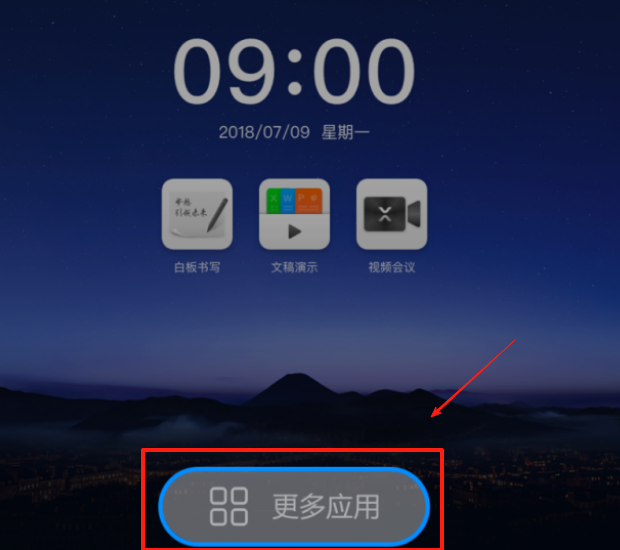
3、找到無線傳屏,打開無線傳屏應用,
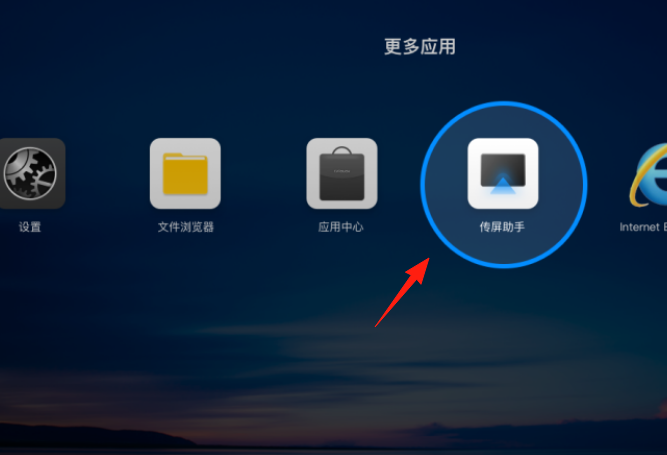
4、打開後可以看到MAXHUB無線傳屏指引,如下圖,
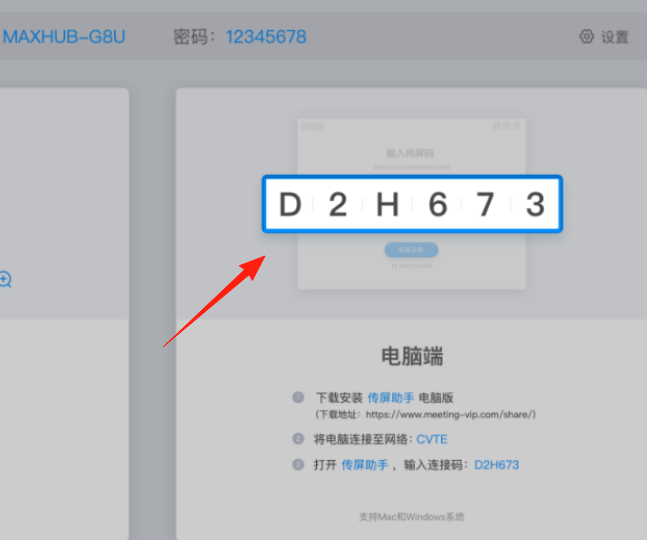
5、在此頁面找到傳屏碼,
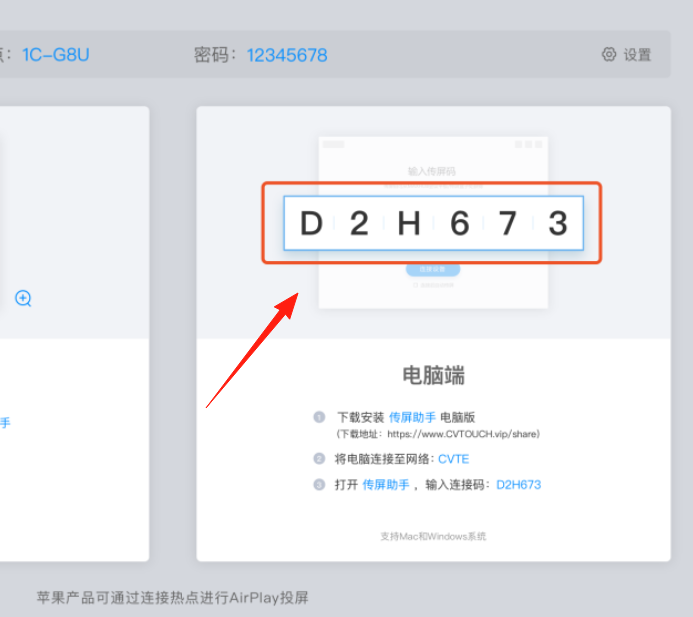
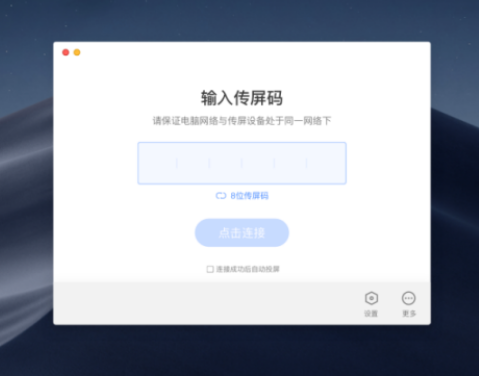
6、打開傳屏助手,輸入MAXHUB上的傳屏碼,點擊“連接設備”,
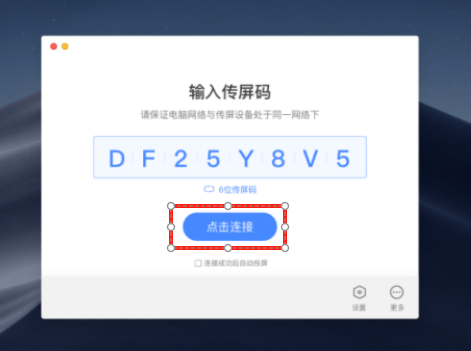
7、選擇單屏鏡像,則當有另一方正在傳屏時會搶佔MAXHUB的屏幕進行傳屏,選擇加入鏡像,則當有另一方正在傳屏時會進行分屏展示,
8、選擇後可進行傳屏。
什麼是無線傳屏
答:無線傳屏可以將筆記本電腦、手機等設備的畫面投射到會議大板上,展示給受衆,無需使用線材連接會議大板。
如何傳屏
答:軟件傳屏可下載MAXHUB Link(原傳屏助手),支持電腦和手機,安裝成功後跟隨軟件引導完成操作。
已經使用過的還需要重新配對嗎
答:已配對成功過的無線傳屏器,無需進行再次配對,可以跳過準備工作。
傳屏助手傳屏時如何避免他人傳屏
答:1、在成功傳屏後,在電腦的頂部工具欄點擊箭頭,進入屏幕鏡像界面,
2、在屏幕鏡像界麪點擊設置,找到並開啓勿擾模式,
3、開啓後其他人無法傳屏,防止被幹擾。
可以進行手機傳屏嗎
答:可以。
相關推薦
名稱大小類型下載