信息
截圖 詳情 同類推薦 相關推薦 猜你喜歡
截圖
詳情

IrfanView是款小巧易用的快速圖片查看軟件,IrfanView支持圖片、音頻、視頻的瀏覽,同時IrfanView還能夠進行圖片批量格式轉換、批量重命名,JPE圖片無損旋轉等只是IrfanView最基本的功能,非常強大!
- 支持圖像、音頻、視頻格式衆多,可幻燈顯示、批量轉換格式、批量重命名、JPG 無損旋轉,支持拖放操作;
- 亦具有調整圖像大小、調整顏色深度、添加覆蓋文字、特效處理等圖像編輯功能,支持圖像批量獲取和處理;
- 還可以製作 HTML 格式的縮略圖目錄、創建自播放幻燈顯示,多頁文件編輯、多國語支持等等;
支持格式
JPG/JPEG,GIF,BMP,DIB,RLE,PCX,DCX,PNG,TIFF,TGA, RAS/SUN,ICO,CUR,ANI,AVI,WAV,MID,RMI,WMF,EMF,PBM,PGM,PPM,IFF/LBM,PSD,CPT, EPS,CLP,CAM,MPG/MPEG,MOV,LWF,AIF,G3 and Photo-CD等格式。
軟件亮點
– 多文件格式支持
– 多語言支持
– 縮略圖/預覽選項
– 繪製選項 – 繪製線條、圓形、箭頭、拉伸圖像等
– 工具欄皮膚選項
– 幻燈片顯示(將幻燈片保存爲 EXE/SCR 或刻錄到 CD)
– 在幻燈片/全屏等顯示 EXIF/IPTC/註釋文本
– 支持 Adobe Photoshop 過濾器
– 快速目錄查看(通過目錄移動)
– 批量轉換(使用高級圖像處理)
– 多頁 TIF 編輯
– 文件搜索
– 電子郵件選項
– 多媒體播放器
– 打印選項
– 支持 JPG/TIF 中的嵌入式顏色配置文件
– 改變顏色深度
– 掃描(批量掃描)支持
– 剪切/裁剪
– 添加疊加文字/圖像(水印)
– IPTC 編輯
– 效果(銳化、模糊、Adobe 8BF、過濾器工廠、無限制過濾器等)
– 屏幕捕獲
– 從 EXE/DLL/ICL 中提取圖標
– 無損 JPG 旋轉
– 外殼擴展插件
– Unicode 支持
– 多熱鍵
– 多命令行選項
– 多插件
– 只有一箇 EXE 文件,沒有 DLL,沒有“我同意”或“評估已過期”等共享軟件消息,沒有註冊表更改,沒有用戶操作/權限!
– 和更多
IrfanView 最新版
– 在圖像->效果菜單中的新效果:插入語音氣泡
– 在圖像->效果菜單中的新效果:添加陰影、形狀、圓角、雪花等。
– 在圖像->效果菜單中的新效果:添加六角形(或瓷磚)、星星、尖刺、心等。
– 顯示鼠標縮放放大鏡:在圖像中按 CTRL+SHIFT+鼠標移動(鼠標滾輪在放大鏡區域內縮放,點擊內部關閉它)
– 在“添加框架”對話框中的新邊框效果:斷邊
– 添加了新效果:徑向亮化(效果瀏覽器對話框)
– 在捕獲對話框中的新選項:在光標周圍繪製紅色圓圈
– 在高級批處理對話框中的新選項:設置調整大小的最大尺寸
– 添加到聯繫人表對話框中的配置文件選項
– 在 RAW 對話框中讀取 1 個 BPP 圖像的選項
– 命令行:/filepattern 可以與 /slideshow 結合使用
– 修復了 TIF/PCX/PSD 加載錯誤(感謝 Apriorit)
– 更改/更新了一些插件
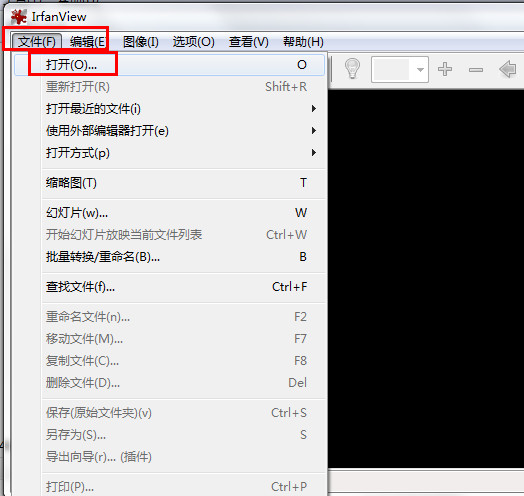
點擊文件==打開就可以將圖片導入
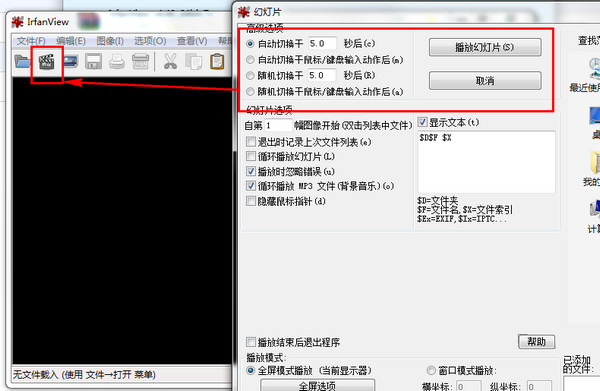
點擊幻燈片按鈕就可以將圖片以幻燈片的形式播放,還可以設置幻燈片的播放時間等等
Q: 我想創建一箇帶有圖像的CD-ROM,我想複製CD上的IrfanView。當我將CD插入驅動器時,如何啓動IrfanView的幻燈片放映?
A: 您可以創建一箇自動運行的EXE幻燈片放映文件(在“幻燈片放映”對話框中),也可以將原始文件複製到CD並使用TXT文件。
Q: 如何將保存的文件大小從XX減小到YY KB?
A: 沒有一鍵式解決方案,對不起。
一。打開圖像。
2。轉到菜單“圖像”->“調整大小/重採樣”並以像素爲單位減小圖像尺寸。
三。進入菜單“文件”->“另存爲”,選擇JPG並另存爲新文件(另請參見JPG保存選項,如:降低JPG質量、取消選中EXIF等)。
四。查看新文件的文件大小。如果仍然太大,請重複這些步驟,使用較小的像素大小和/或較低的質量等。
十、 對於許多圖像,使用菜單文件->批量轉換,高級選項。
注意:從4.20版開始,就允許使用一箇新的JPG保存選項:設置文件大小。
Q: 錯誤報告:從昨天開始,IrfanView顯示了我所有的黑白圖片!爲什麼?
A: “屬性->JPG/PCD/GIF”中JPGs“加載爲灰度”的加載選項已激活,請取消選中!
注意:在“保存”對話框中,請參見JPG格式保存選項。“另存爲灰度”選項不得處於活動狀態。
Q: 如何在批處理模式下使用JPG無損操作(旋轉、IPTC、註釋)?
A: 啓動縮略圖窗口,打開帶有JPG的文件夾,選擇多箇JPG,然後在縮略圖菜單文件中查看JPG無損操作和所選拇指的無損轉換。注意:只有正確保存EXIF方向標記(不是左上角)時,“自動旋轉”選項才起作用。
Q: 爲什麼有些編輯菜單或紅眼菜單會變灰?
A: 許多編輯選項或紅眼減少只對選擇起作用。首先使用鼠標左鍵在圖像中創建一箇選擇(輪廓矩形)。
Q: 如何將IrfanView設爲默認查看器?
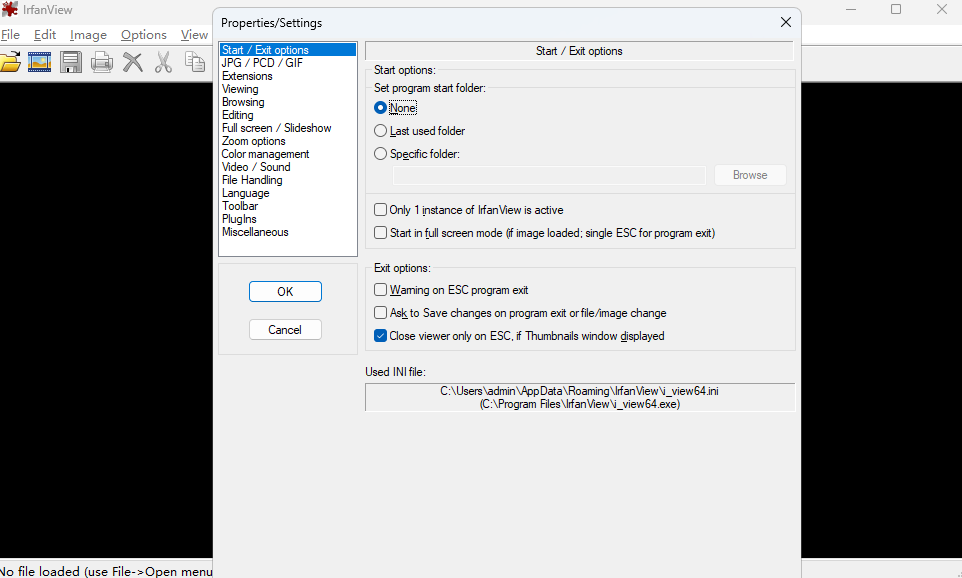
A: 啓動IrfanView,轉到“屬性->擴展”並關聯您的類型。
Q: 爲什麼原始加載速度慢(相機原始格式,如CR2)?
A: 這取決於“屬性->插件”中使用的原始插件選項。預覽選項是最快的,一半大小是快的,如果兩者都被禁用:完整的原始圖像被加載=>這是非常慢的。
Q: 如何按拍攝日期對照片進行排序?
A: 打開“縮略圖”窗口並加載文件夾。請參見縮略圖排序菜單,使用“按EXIF日期排序”。
Q: 如何將“JPG”文件批量重命名爲“JPG”(小寫擴展名)?
A: 在“批轉換”對話框中,使用重命名模式:$N.jpg。
Q: 爲什麼我不能用箭頭/頁面鍵在全屏模式下滾動放大(大於屏幕)的大圖像?
A: 要麼是圖像不是真的比屏幕大,要麼是選項屬性->瀏覽->總是跳轉到下一個圖像活動,請取消選中。
Q: 爲什麼保存的JPG文件比原始的JPG文件大得多?
A: JPG文件大小主要取決於保存對話框選項中的JPG保存質量。正常質量爲75或80,值越大,生成的結果文件越大。
Q: 如何將背景聲音添加到VCD(視頻CD)中?
A: 根據VCD規範,這是不可能的。
Q: IrfanView與Windows 7,8,10/Vista/XP 64位兼容嗎?
A: 是的,大概95%的32位程序都是這樣。
Q: 如果我在Windows 7(及更高版本)上啓動IrfanView,系統每次都會以管理員身份詢問有關啓動的信息,爲什麼?
A: 有人,而不是IrfanView,將程序屬性設置爲“以管理員身份運行”。禁用此選項(右鍵單擊IrfanView icon/EXE,Properties,tab:Compatibility)並正常運行IrfanView。實際上,不應該在IrfanView的Compatibility選項卡中選擇任何選項。
Q: 如何更改IrfanView關聯的圖標?
A: 轉到“屬性”->“擴展”,然後選擇“雜項”按鈕。在這裏,您可以爲關聯的文件類型設置其他圖標。
Q: 錯誤報告:從昨天開始,IrfanView顯示所有扭曲/拉伸的圖像!爲什麼?
A: 視圖菜單選項“將圖像調整到桌面”已激活(或類似的視圖選項),請取消選中並使用推薦的顯示選項。
Q: 如何從EXE幻燈片中提取圖像?
A: 啓動EXE並按F1鍵獲取幫助。使用E熱鍵提取。
Q: 如何更改許多圖像的JPG IPTC/註釋數據(批處理模式)?
A: 在縮略圖窗口中,選擇許多JPG圖像/文件,並使用菜單JPG Lossless Operations A Set IPTC data/Comment to selected thumbs。
相關推薦
名稱大小類型下載