信息
截圖 詳情 同類推薦 相關推薦 猜你喜歡
截圖
詳情
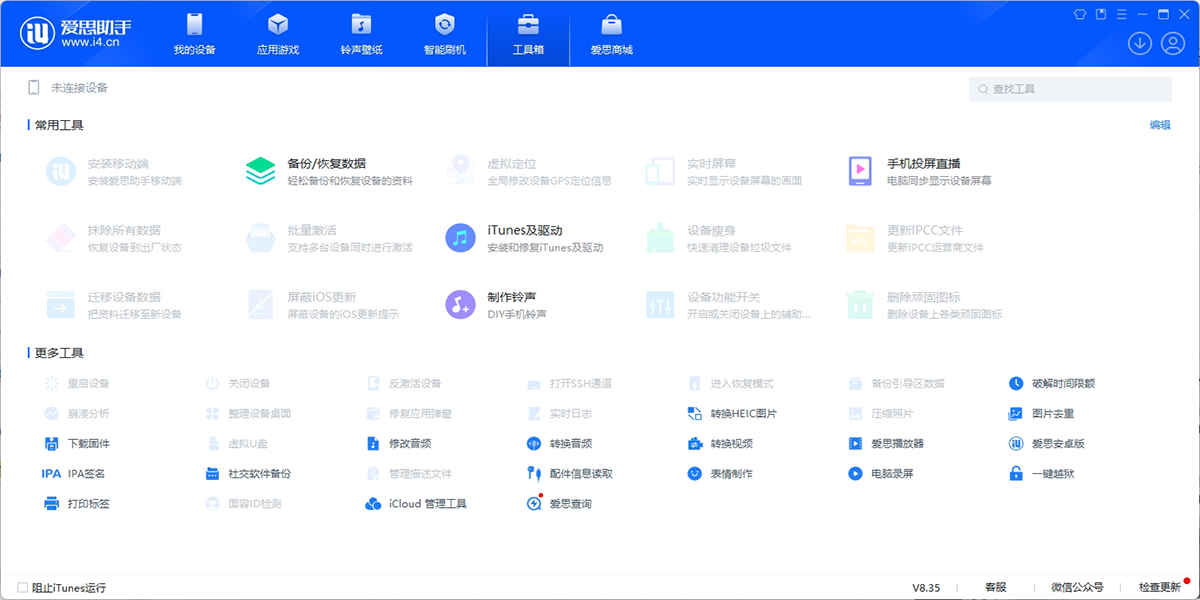
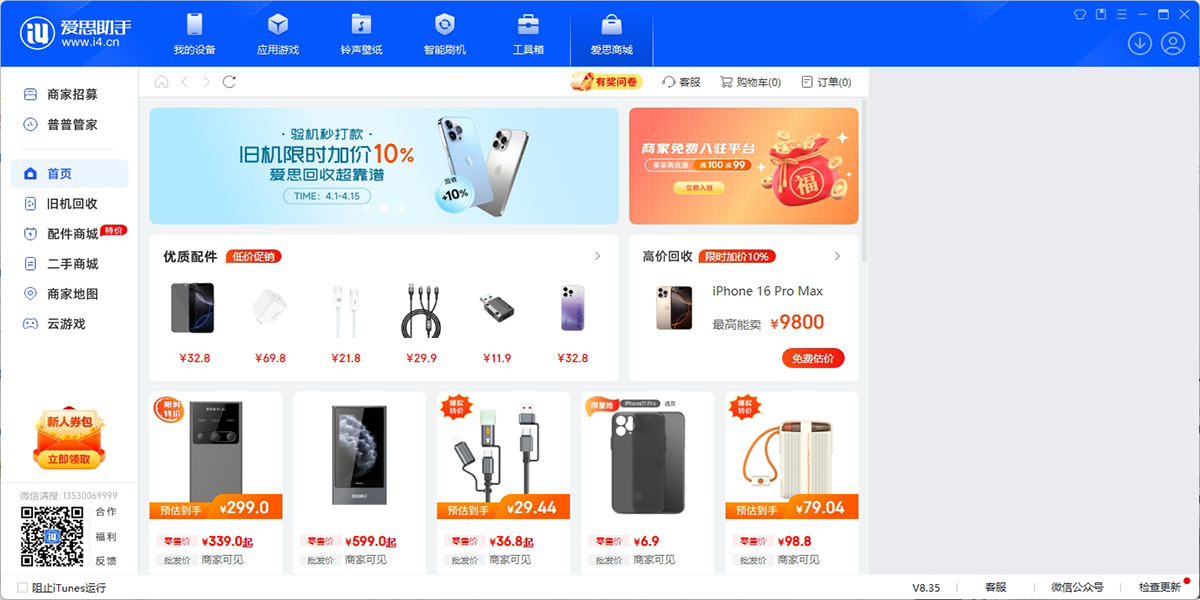
 愛思助手是一款集多功能於一身的專業蘋果刷機、越獄軟件。愛思助手免費爲蘋果用戶提供百萬正版蘋果應用、熱門遊戲、免費鈴聲、高清壁紙高速一鍵下載。愛思助手可以備份數據、管理文件、照片、視頻、通訊錄等所有資料,還可一鍵清理機身內存。蘋果設備管理工具就選簡單易用的愛思助手。

【軟件優勢】
1、簡單好用的多功能蘋果設備管理助手
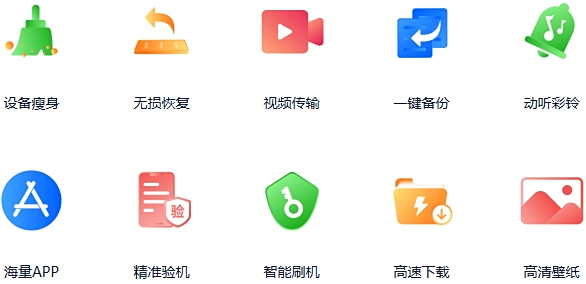
a、輕鬆備份、恢復、刪除、儲存、各種設備資料
b、一鍵傳輸您的視頻、照片、音樂、通訊錄、短信等各種文件
c、支持管理應用、照片、音樂、鈴聲、視頻以及其他多媒體文件
d、爲iOS用戶提供智能化一鍵刷機、驗機功能
2、海量資源免費下載,您想要的都在這裏

正版應用,精彩遊戲,酷炫鈴聲,高清壁紙全部免費下載
3、智能化的刷機功能
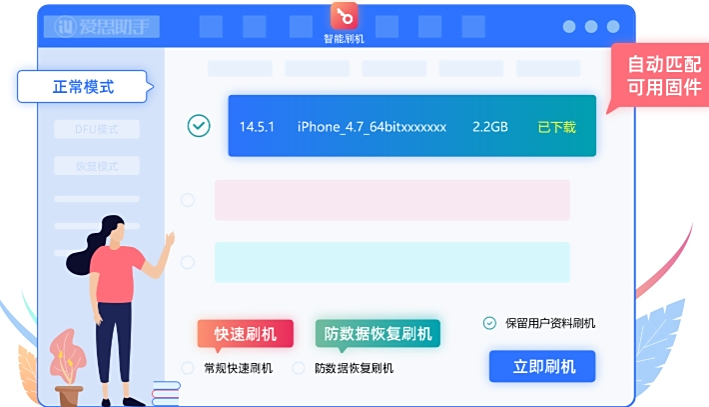
一鍵刷機自動爲蘋果設備匹配可用的固件,支持三種模式:正常模式,DFU模式和恢復模式
4、強大的蘋果移動設備管理工具好用又好玩
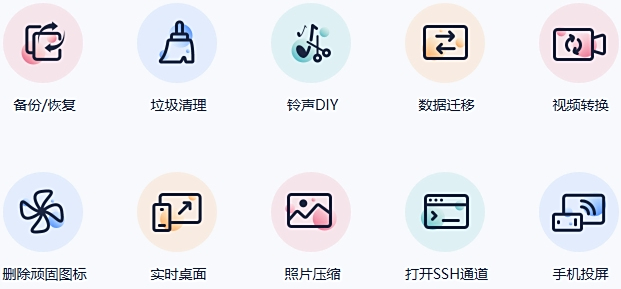
我們爲iOS用戶設計了一系列實用功能,比如備份數據、鈴聲DIY、轉換視頻、刪除頑固圖標、手機投屏等功能,還有更多好玩的功能等你來玩!
【軟件界面展示】
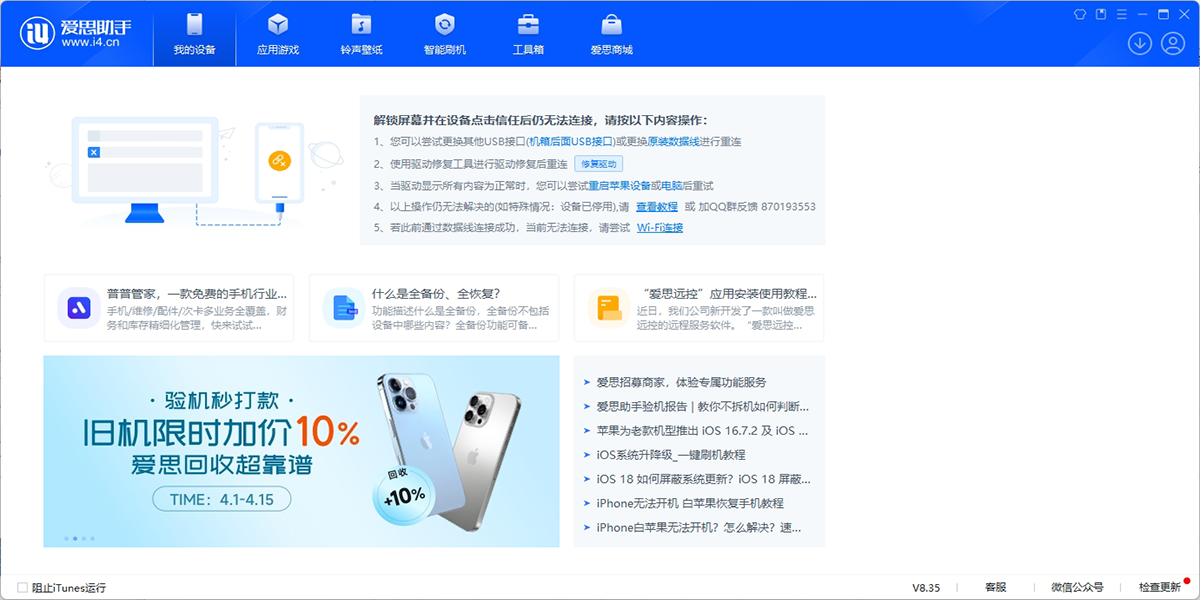
1、我的設備:可以快速瀏覽自己手機的型號、內存、序列號等屬性
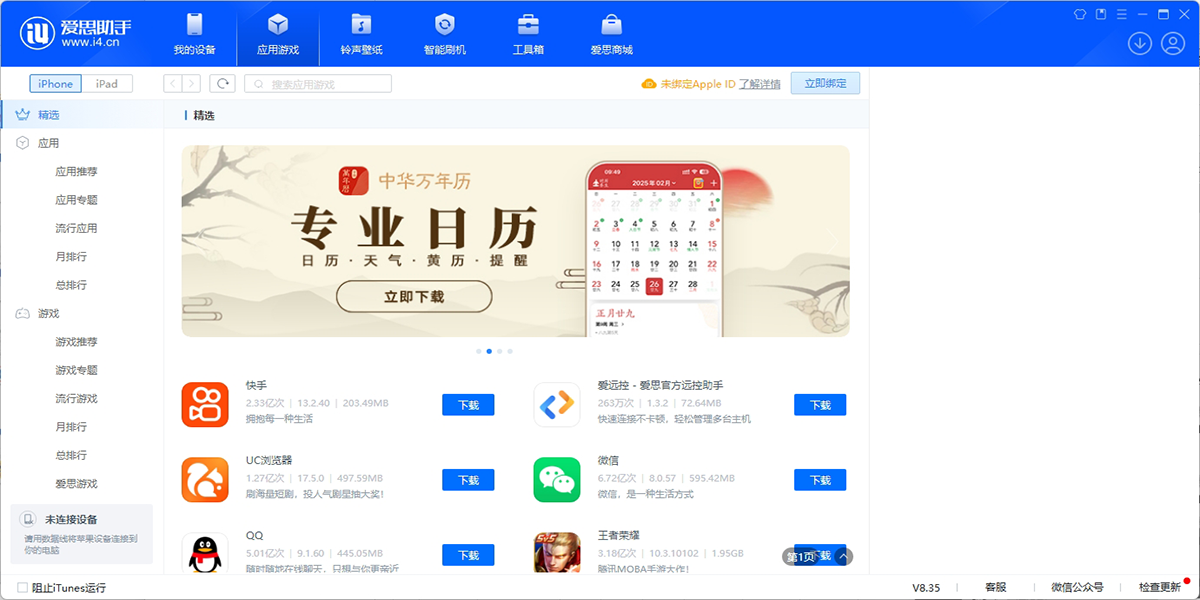
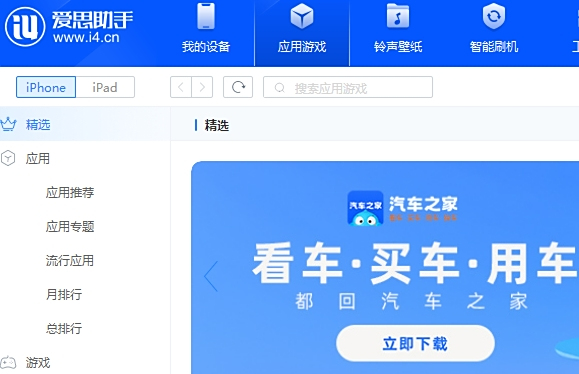
2、應用遊戲:“電腦版的”手機應用市場,下載手機App更加方便
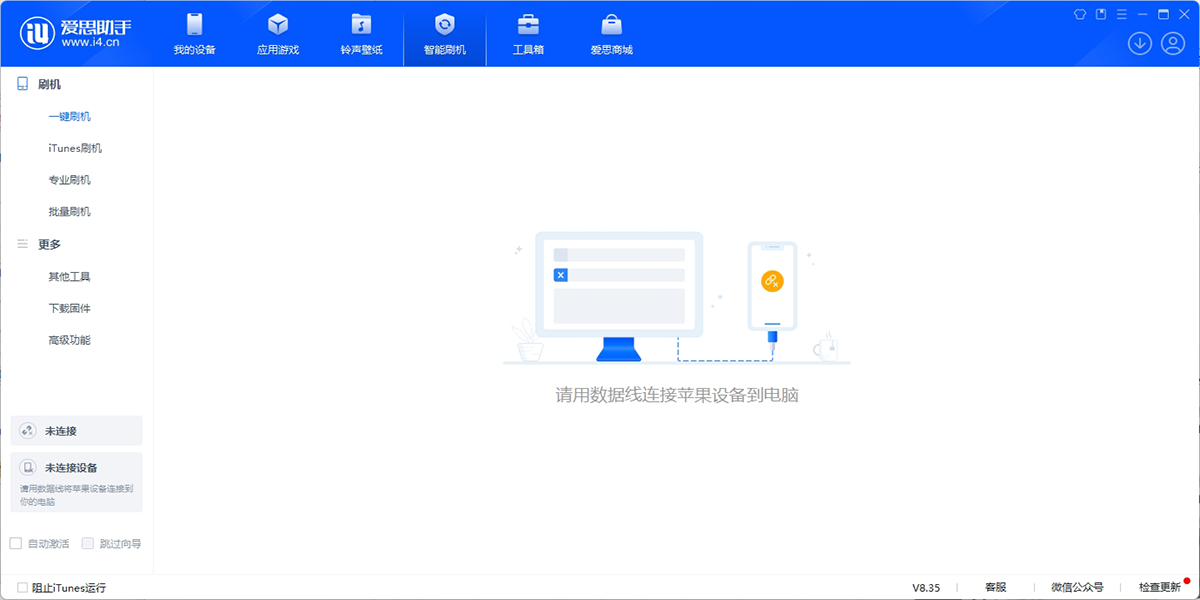
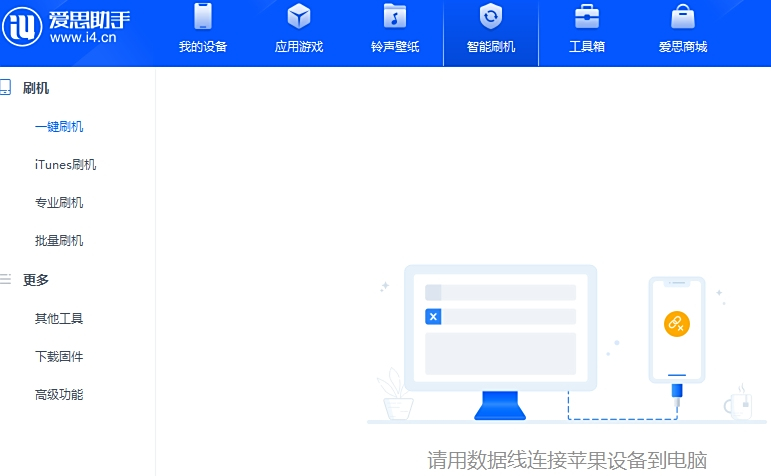
3、智能刷機:支持一鍵刷機、iTunes刷機、專業刷機等方式,包你成功刷機!
4、工具箱:多樣化的工具,更加方便你的調整與適配
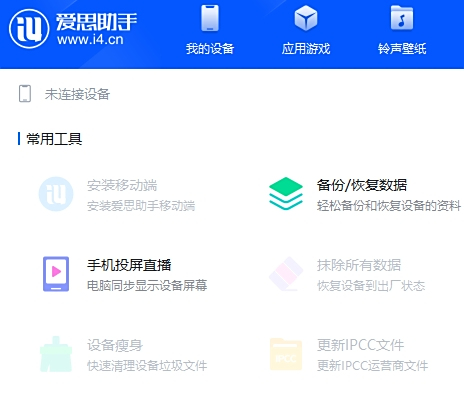
1、設備管理
連接設備可查看各項設備信息詳情,並可查詢AppleID鎖、保修期限及電池壽命等信息;高效管理手機,輕鬆管理設備中應用遊戲、照片、音樂、鈴聲、視頻、通訊錄等資料,備份資料、修復應用閃退、清理手機垃圾等更多功能等你來體驗。
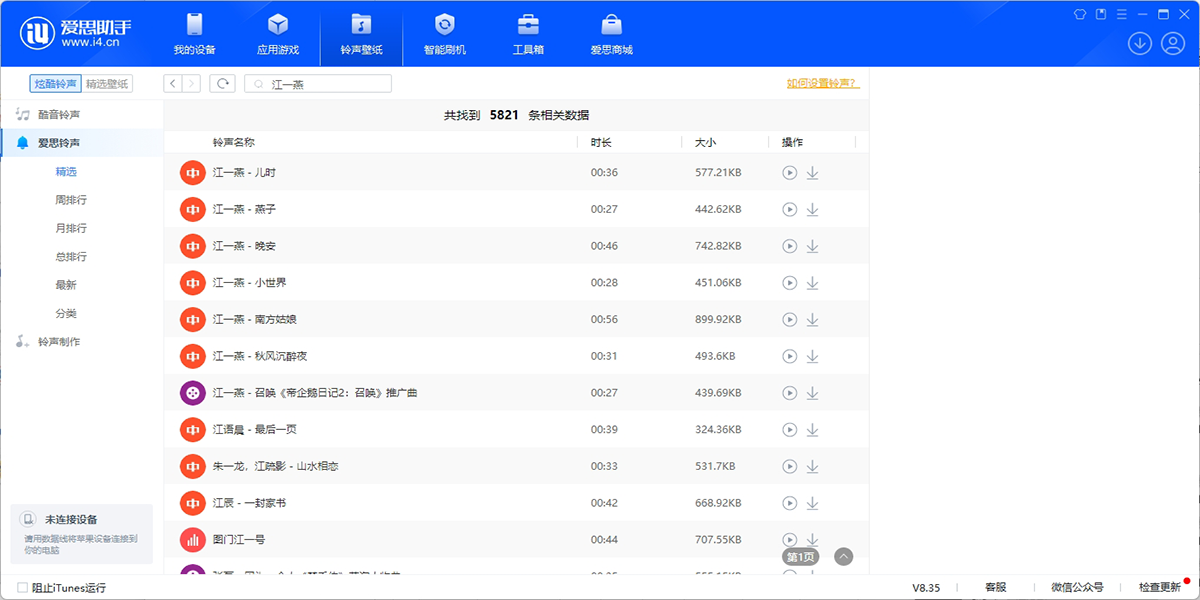
2、應用遊戲、壁紙、鈴聲海量資源免費下載
無論你是否越獄都能通過愛思助手下載應用、遊戲,無需帳號,免費高速下載,海量正版資源應有盡有;更有個性鈴聲、壁紙免費下載。
3、刷機越獄
a、支持正常模式、DFU模式、恢復模式三大模式下連接愛思助手自動匹配固件一鍵刷機,第一時間支持蘋果最新iOS固件下載及刷機,支持所有iOS設備刷機;勾選“保留用戶資料刷機”,刷機後手機資料不丟失;
b、無論你手機白蘋果無法開機,還是忘記鎖屏密碼、設備已停用都可以使用愛思助手一鍵刷機解決;白蘋果也可以保留用戶資料刷機,刷機成功後所有手機資料都還在;支持iPhone4有SHSH備份隨意升降級,支持所有iOS設備備份SHSH便於以後降級使用;
c、支持iOS4.0-9.0.2(除iOS8.4.1)所有設備一鍵越獄,設備越獄一鍵搞定;
d、更有反激活設備、升降基帶、讀設備開機密碼、解除iPhone已停用、備份/下載SHSH,開機引導等高級功能。
1、在天極下載站下載愛思助手官方版安裝包,雙擊運行;這時,我們可以點擊【自定義安裝】,去根據自己習慣、需求修改軟件的安裝位置,以及數據存儲的位置;接着點擊【極速安裝】按鈕;

2、安裝可能需要幾分鐘,請耐心等待哦;
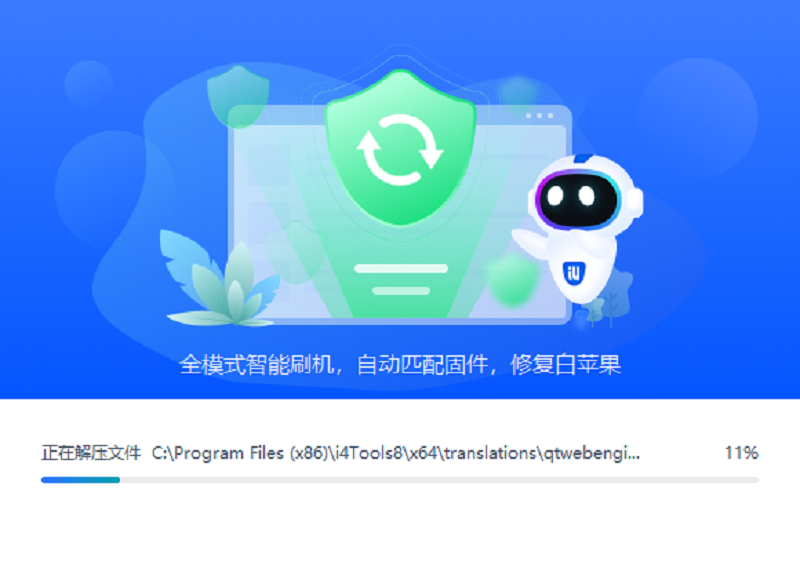
3、安裝完畢會提示,點擊【立即體驗】,就可以使用軟件啦。

愛思助手 8.33
1、新增一鍵上架閒魚功能
2、修復導入鈴聲異常的問題
3、修復部分已知Bug
愛思助手 8.32
1、優化了照片導入
2、優化了鈴聲導入
3、優化了虛擬定位
4、修復部分已知Bug
愛思助手 8.31
1、優化了智能刷機
2、修復部分已知Bug
愛思助手 8.30
1、優化了下載中心
2、修復部分已知Bug
愛思助手 8.29
1、支持iPhone16系列驗機
2、修復一些已知的問題
愛思助手 8.28
1、優化了備份查看器
2、優化了下載中心
愛思助手 8.27
1、優化了智能刷機
2、修復部分已和Bug
愛思助手 8.26
1、支持i0s18刷機
愛思助手 8.25
1、適配iOs18.0部分功能
2、修復部分已知Bug
愛思助手 8.23
1、優化了抹除所有數據功能
2、優化了設備信息的數據顯示
3、修復部分已知Bug
愛思助手 8.22
1、優化了設備詳情
2、修復部分已知Bug
愛思助手 8.21
1、實時桌面功能支持iOS 17
2、優化部分功能模塊
3、修復部分已知Bug
愛思助手 8.20
1、增加恢復模式下顯示iOS版本
2、優化了虛擬定位
3、優化了電池詳情
4、優化了打印標籤功能
5、修復部分已知的Bug
愛思助手 8.19
1、支持iPhone 15系列設備DFU模式連接
2、修復部分已知的Bug
愛思助手 8.18
1、優化了虛擬定位
2、優化了下載中心
3、修復部分已知的Bug
愛思助手 8.17
1、虛擬定位功能增加支持iOS17的設備
愛思助手 8.16
1、優化了虛擬定位
2、優化了下載中心
3、優化了崩潰分析
4、修復了部分已知Bug
愛思助手 8.13
1、優化了下載中心
2、修復了一些已知的問題
愛思助手 8.12
1、適配了iPhone15系列
愛思助手 8.11
1、優化了面容檢測
2、修復一些已知問題
愛思助手 8.10
1、優化IPA簽名
2、修復一些已知問題
愛思助手 8.09
1、打印標籤新增模板管理功能
2、優化了面容ID檢測
3、修復一些已知的問題
愛思助手 8.08
1、新增支持iWatch刷機
2、優化了批量抹除所有數據功能
3、優化了專業刷機
4、修復一些已知的問題
愛思助手 8.07
1、新增SVG格式查看器
2、優化了驗機保修查詢
3、優化了FaceID 檢測
4、修復一些已知的問題
愛思助手 8.05
1、新增iPhone 14等新設備適配
2、優化一鍵刷機和iTunes刷機
愛思助手 8.03
1、優化了一鍵刷機
2、優化了標籤打印
3、修復了一些已知的問題
愛思助手 8.02
1、優化了設備信息數據
2、優化了一鍵刷機
3、優化了標籤打印
4、修復了一些已知的問題
愛思助手 8.0
1、愛思助手V8.0 公測版(64位)上線
2、64位程序支持更大的內存更快的速度
3、升級後的內置瀏覽器更穩定
4、全新的界面設計更合理更方便
5、全面支持高清顯示更貼合您的顯示器
愛思助手 7.98.80
修復了一些已知的問題
愛思助手 7.98.79
1、適配了iPhone15系列
愛思助手 7.98.78
1、優化iTunes刷機
2、修復iOS17無法跳過設置嚮導的問題
愛思助手 7.98.77
1、優化了面容ID檢測
2、優化了虛擬定位
3、修復一些已知問題
愛思助手 7.98.76
1、優化IPA簽名
2、修復一些已知問題
愛思助手 7.98.75
1、優化了面容ID檢測功能
2、修復一些已知的問題
愛思助手 7.98.73
1、修復了一些Bug
愛思助手 7.98.72
1、打印標籤新增模板管理功能
2、優化了面容ID檢測
3、修復一些已知問題
愛思助手 7.98.71
1、新增支持iWatch刷機
2、優化了批量抹除所有數據功能
3、修復一些已知的問題
愛思助手 7.98.68
1、新增SVG格式查看器
2、更新工具箱圖標
3、優化了驗機保修查詢
愛思助手 7.98.35
工具箱
1、設備瘦身進行改版優化
2、修改備份查看器微信聊天記錄數據缺失的問題
智能刷機
1、修復一鍵刷機無法刷機iOS15的問題
主程序
1、修改了一些其他問題
愛思助手 7.98.27
1、優化虛擬定位功能
2、優化下載中心下載應用邏輯
3、優化投屏工具的穩定性
4、設置界面增加關閉驗機選項
5、修復IPA簽名失敗和個人簽名登錄失敗的問題
愛思助手 7.98.26
1、新增批量反激活功能
2、新增加全備份查看微信聊天記錄
3、經典工具下載頁面改版
4、修復IPA簽名後安裝閃退的問題
愛思助手 7.98.25
1、服務中心新增商家服務平臺
愛思助手 7.98.23
1、工具箱全新改版
2、跳過設置嚮導改成批量激活
3、優化了刷機功能
4、修復了Win 7系統無法安裝iTunes的問題
愛思助手如何給系統降級?
打開愛思助手PC端(需更新到最新版),將iOS設備連接至電腦。在愛思助手“一鍵刷機”頁面,選擇iOS17.3.1,勾選“常規快速刷機”選項,點擊“立即刷機”並耐心等待刷機完成即可。
通過愛思助手降級需要注意以下幾點:
一:進入【智能刷機】後,只能選擇【iTuens刷機】或【一鍵刷機】界面去下載固件;
二:降級不能保資料,只能選擇【常規快速刷機】;
三:如果有重要資料,需提前使用愛思助手進行備份,推薦使用愛思助手【分類備份】;
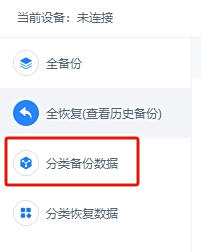
這裏不建議使用全備份,因爲在全恢復數據時,高iOS版本的全備份文件不能恢復到低iOS版本的移動設備內。
四:正常刷機操作後,再通過愛思助手來恢復備份。
愛思助手去哪裏下載鈴聲?
1.打開電腦端的愛思助手,點擊頂部的【鈴聲壁紙】功能。
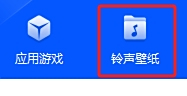
2.在界面的搜索框中輸入想要的鈴聲的【歌名】或【歌手】,然後點擊搜索,也可以在左側的列表中去查找鈴聲的歌曲名稱。
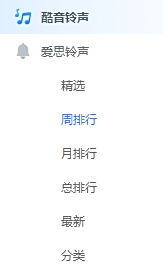
3.找到自己想也得歌曲鈴聲後,點擊其右側的【↓】下載按鈕。
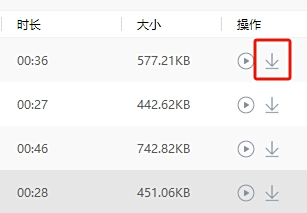
4.點擊界面頂部右上角的【↓】圖標。

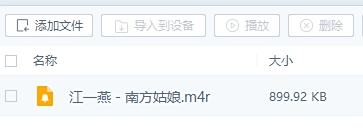
5.最後在下載中心界面中,就可以看到剛剛下載好的鈴聲了。
愛思助手怎樣檢測手機面容鎖?
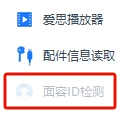
1.首先,打開愛思助手,將蘋果設備通過數據線連接到電腦上,隨後,點擊上方的【工具箱】,下拉列表找到【更多工具】分欄,在其中找到【面容ID檢測】功能;
2.之後,我們需要在手機中根據提示進行操作,需要已激活設備,雙眼註釋屏幕,反覆點擊電源鍵,並完成3次以上熄屏亮屏的操作;
3.隨後等待檢測結果出來即可,可以看到詳細的檢測結果表格,哪裏出了問題就一目瞭然了。

已連接設備,但愛思助手沒有識別出設備怎麼辦?
如果將蘋果移動設備與電腦連接時沒有反應或者連接超時,愛思助手中未顯示出設備信息,您可以按照以下方法進行排查。
小提示:當設備無法連接電腦或愛思助手時,主要與設備自身狀況、連接所使用的數據線、電腦接口、電腦系統環境、連接狀態、iTunes連接、電腦驅動等有關,因此需要逐步進行排查。
一、確認設備是否能夠正常解鎖和使用
1.如果輸錯鎖屏密碼多次,導致設備出現不可用/已停用等提示,是無法直接連接到電腦和軟件的,需要將設備進入恢復模式後連接愛思助手刷機解除已停用狀態(不可保留數據刷機)。請點此查看教程解決不可用/已停用問題。
2.若設備已越獄,請重啓設備清除越獄環境後再重新嘗試連接電腦和愛思助手。
3.如果設備可以正常使用,請檢查使用的數據線是否爲原裝或MFi蘋果官方認證的USB接口數據線,並且不要使用轉接口連接(能充電的線不代表能連接電腦進行數據傳輸)。不建議使用已破損的數據線。
4.連接愛思助手時,如果手機屏幕上出現提示“要信任此電腦嗎?”,請點擊“信任”。
二、注意使用的電腦
1.如果是筆記本電腦,需要插上電源線確保供電充足。
2.如果臺式電腦,需要把數據線插到機箱後面的USB接口上,並確保USB接口可用。
三、修復驅動
1.打開愛思助手“工具箱”,點擊“iTunes及驅動”-“修復驅動”,修復後重新拔插數據線看是否能連接成功。
2.如果查看到“設備USB連接狀態”顯示紅色“未連接設備”,則說明電腦驅動沒問題,您需要更換數據線、更換USB接口,或用少量酒精清洗USB接口後再試。
四、確認電腦服務狀態
1.檢查電腦服務狀態是否正常:使用鼠標右鍵點擊【計算機】(此電腦),選擇【管理】,在彈出的界面中選擇【服務和應用程序】,點擊【服務】,檢查是否安裝【AppleMobileDeviceService】(或者AppleMobileDevice)。
2.如果服務未啓動,則右鍵點擊【啓動】。如果顯示已啓動,則右鍵點擊【重新啓用】,然後重新打開愛思助手檢查能否正常連接。
3.若依舊無效,則打開愛思助手客戶端,點擊“工具箱”中的“iTunes及驅動”-“修復驅動”-“高級修復”功能:
然後點擊“安裝‘微軟VC2015-2019運行時庫’”後面的立即安裝,等待安裝完畢後重新連接設備。
五、檢查設備管理器驅動狀態
1、使用鼠標右鍵點擊【計算器】(此電腦),選擇【管理】,點擊【設備管理器】,檢查是否出現【便攜設備(AppleiPhone/iPad】和【通用串行總線設備(圖示兩項】;
如未能看到【便攜設備】,將數據線插入電腦機箱後置USB接口再次檢查,仍無看到則需關閉系統防火牆和第三方防火牆軟件。
系統防火牆關閉方法:【控制面板】-【系統和安全】-【Windows防火牆】-【啓用或關閉Windows防火牆】,即可關閉防火牆。
2.檢查【通用串行總線控制器】是否有【AppleMobileDeviceUSBDriver】字樣,如該驅動帶有感嘆號,則右鍵點擊該項(如沒有該項,請右鍵點擊【便攜設備】中的AppleiPhone/iPad),選擇【更新驅動程序軟件】;點擊【瀏覽計算器以查找驅動程序軟件】。
點擊“瀏覽”尋找路徑:【C:\ProgramFiles\CommonFiles\Apple\MobileDeviceSupport\Drivers】,點擊下一步等待安裝完成。
安裝完成後,再次確認【通用串行總線控制器】是否有【AppleMobileDeviceUSBDriver】字樣,如果成功出現該字樣,重新插拔設備即可成功連接。
六、電腦環境異常
若以上方法均無效,則可能是電腦環境異常導致的,需要您重裝電腦系統或更換電腦,然後再重新連接設備。
愛思助手無法導入照片到相機膠捲怎麼辦?
使用愛思助手PC端導入照片到相機膠捲時,移動設備上的愛思助手已打開,但沒有開始導入,可能是移動設備上的愛思助手沒有訪問“照片”的權限。
解決方法一:
(適用於iOS9.0以上設備)
1、使用愛思助手PC端導入照片到相機膠捲時,我們只需在移動端打開愛思極速版即可導入照片到相機膠捲。
2、首次打開“愛思極速版”時,移動設備會彈出“愛思極速版想訪問您的照片”的提示,請點“好”以允許“愛思速度版”將照片存儲到您的相冊中。
3、如果點了“不允許”,則需要到移動設備上開啓愛思極速版訪問“照片”的權限。
打開移動設備上的“設置”,找到“愛思極速版”並點擊進入,將“愛思極速版”裏面的“照片”的權限改成“讀取和寫入”。
4、若不行,請雙擊“Home鍵”退出並重新打開“愛思極速版”,如果仍不行,請重啓設備後再進行嘗試。
導入過程中保持數據線的連接,請不要拔掉數據線也不要強行關閉移動設備上的“愛思極速版”,等待導入完成。
注:如果使用愛思助手PC端到高清壁紙裏選擇壁紙“導入到設備相冊”可參考下面解決方法二。
解決方法二:
(適用於iOS9.0以下設備)
1、首次打開“愛思助手移動端”時,移動設備會彈出“愛思助手想訪問您的照片”的提示,請點“好”以允許“愛思助手移動端”將照片存儲到您的相冊中。
2、如果點了“不允許”,則需要到移動設備上開啓愛思助手訪問“照片”的權限。
打開移動設備上的“設置”,找到愛思助手並點擊進入,將愛思助手裏面的“照片”開關打開。
3、若不能解決,請雙擊“Home鍵”退出並重新打開“愛思助手移動端”,如果仍不行重啓設備後再進行嘗試。
導入過程中保持數據線的連接,請不要拔掉數據線也不要強行關閉移動設備上的愛思助手,等待導入完成。
愛思助手多次重連設備仍然未能連接上設備怎麼辦?
問題描述1:
多次重連設備到電腦,愛思助手仍提示“連接設備超時”或“未發現設備”,可能是蘋果驅動出現異常。
解決辦法:
一、設備連接不穩定造成的操作失敗
請檢查您的設備連接到電腦是否存在以下情況:
請不要使用破舊或者劣質數據線,建議您使用優質或原裝數據線。不穩定的USB口包括:前置USB接口、USB轉接線、USB延長線、USB擴展器、供電不足的筆記本USB接口、USB接口進灰、USB接口氧化、USB接口鬆動。若存在以上情況,建議您換個穩定的USB接口或者把蘋果數據線直接插到臺式電腦的後置USB接口,若問題依舊,請更換其他電腦再試。
二、點擊「修復驅動」,愛思助手會檢測你電腦的驅動並嘗試修復,修復完成後請重新連接設備;
三、若修復蘋果驅動成功仍無法連接,請關閉電腦防火牆;
防火牆關閉方法:控制面板--系統和安全--Windows防火牆--啓用或關閉Windows防火牆--關閉防火牆。
四、若出現iPhone/iPad已停用或忘記密碼無法進入桌面導致無法連接,解除停用或忘記密碼即可。
五、若設備仍然未能連接,請檢查手機剩餘容量是否滿了;
檢查方法:設置-通用-iPhone存儲空間。(建議剩餘容量不低於200M)
問題描述2:
連接設備,長時間未在設備上點擊“信任”或手動點了“不信任”,提示“信任超時”和“信任失敗”;
解決辦法:
連接後,請在設備上點擊信任。
問題描述3:
在iOS11.4.1中,蘋果加入了USB限制模式!若設備iOS系統≥11.4.1,已設置了鎖屏密碼,且“USB配件”沒有開啓(默認關閉),在設備鎖定超過一小時後,多次重連設備到電腦,愛思助手仍提示“未發現設備”。
解決辦法:
在確保驅動沒問題以後,需解鎖設備才能允許USB配件重新連接。
修復驅動失敗或修復驅動成功後仍提示修復驅動,下載運行iTunes驅動診斷工具,如果服務或端口連接異常,點擊“嘗試修復”按鈕;修復成功後,重新打開愛思助手並根據提示安裝iTunes蘋果驅動或修復驅動。如果多次修復失敗,請手動檢查電腦中AppleMobileDeviceService及驅動是否正常。
如果按以上操作仍無法連接設備,請手動檢查一下服務以及驅動。
愛思助手爲什麼刪除照片失敗?
1、請確認設備上關閉了“iCloud照片圖庫”同步開關;在移動設備上打開“設置->iCloud->照片”,查看“iCloud照片圖庫”後面的開關是否打開,如果已打開請點開關將其關閉。
2、請確認當前刪除的照片是不是連接設備成功後所拍攝的,如果是請重新連接設備;
3、如果是鎖屏狀態下連接的設備,請解鎖屏幕後重新連接;
4、請嘗試拔出並重新插入設備,檢查數據線和USB接口;參考教程:頻繁出現操作失敗?
5、如果以上方法都無法刪除,請到“我的電腦”便攜設備中的“AppleiPhone”中刪除對應照片;
6、也可以到設備上“照片”應用裏面刪除照片。
愛思助手怎麼設置開機自啓?
1、啓動軟件,點擊頂部右上角的【三】更多圖標。
2、然後選擇【軟件設置】選項。
3、在【常規設置】選項右側的界面中,勾選【開機時啓動愛思助手】功能。
4、最後,點擊【應用】按鈕,再點擊【確定】按鈕即可。
愛思助手去哪裏修改保存路徑?
1、啓動軟件,點擊頂部右上角的【三】更多圖標。
2、然後選擇【軟件設置】選項。
3、點擊左側列表中的【下載管理】選項。
4、緊接着,在右側的界面中,找到【保存設置】選項,點擊該路徑右側的【修改】按鈕。
5、最後,點擊【應用】按鈕,再點擊【確定】按鈕即可。
愛思助手是一款集“高效管理iOS設備數據”,“智能刷機”和“免費下載海量應用遊戲、鈴聲壁紙”等爲一體的 iOS 設備管理工具。
相關推薦
名稱大小類型下載