信息
截圖 詳情 同類推薦 相關推薦 猜你喜歡
截圖
詳情
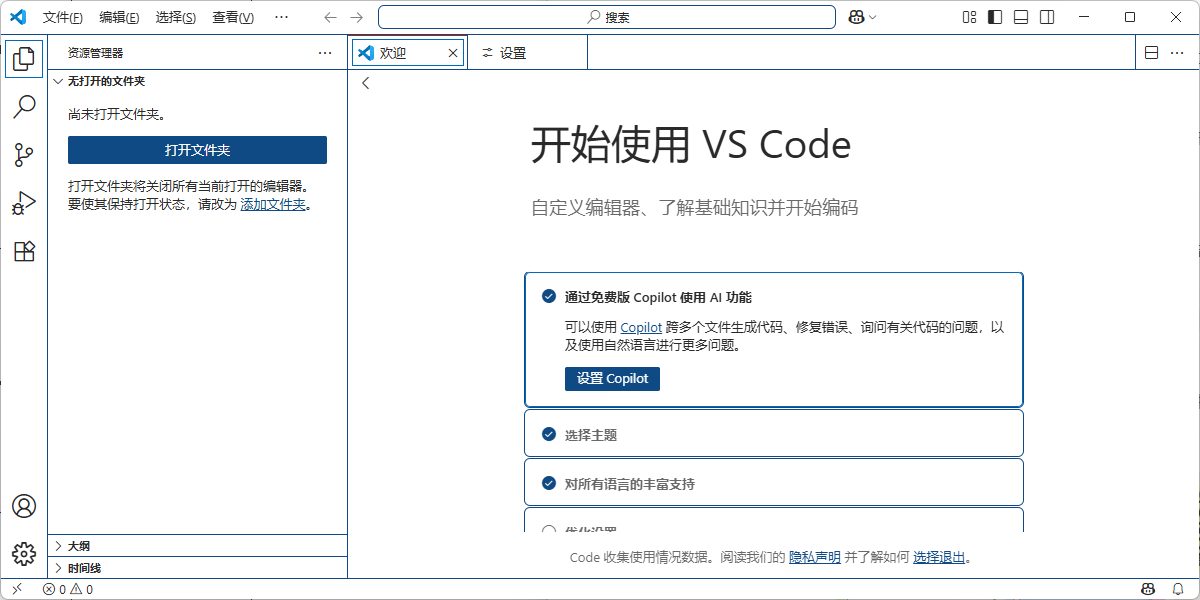
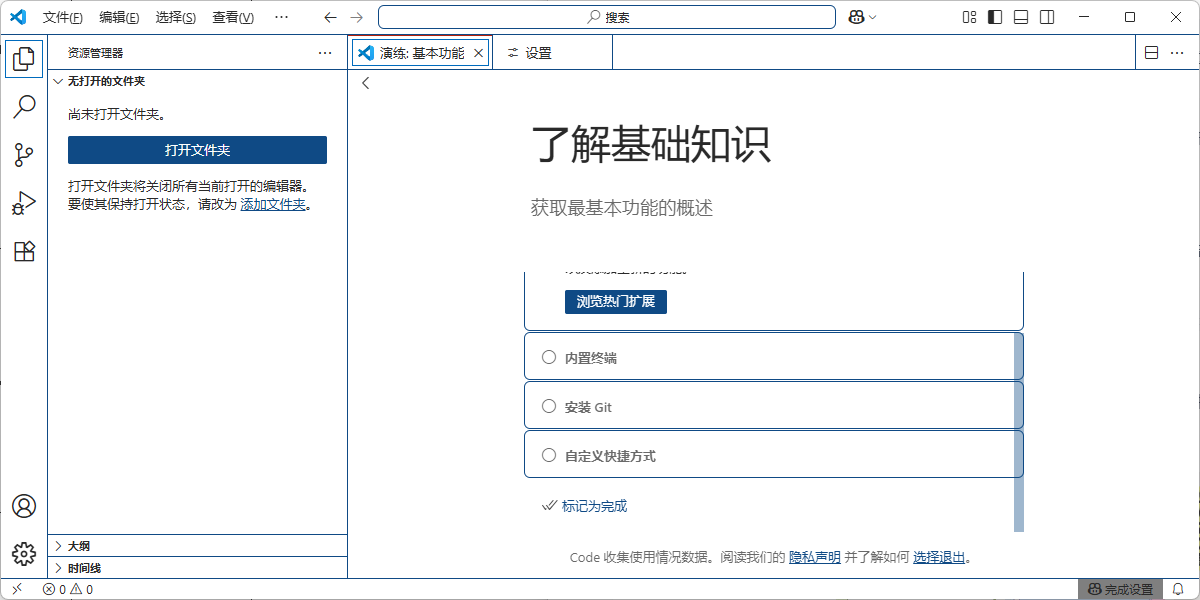
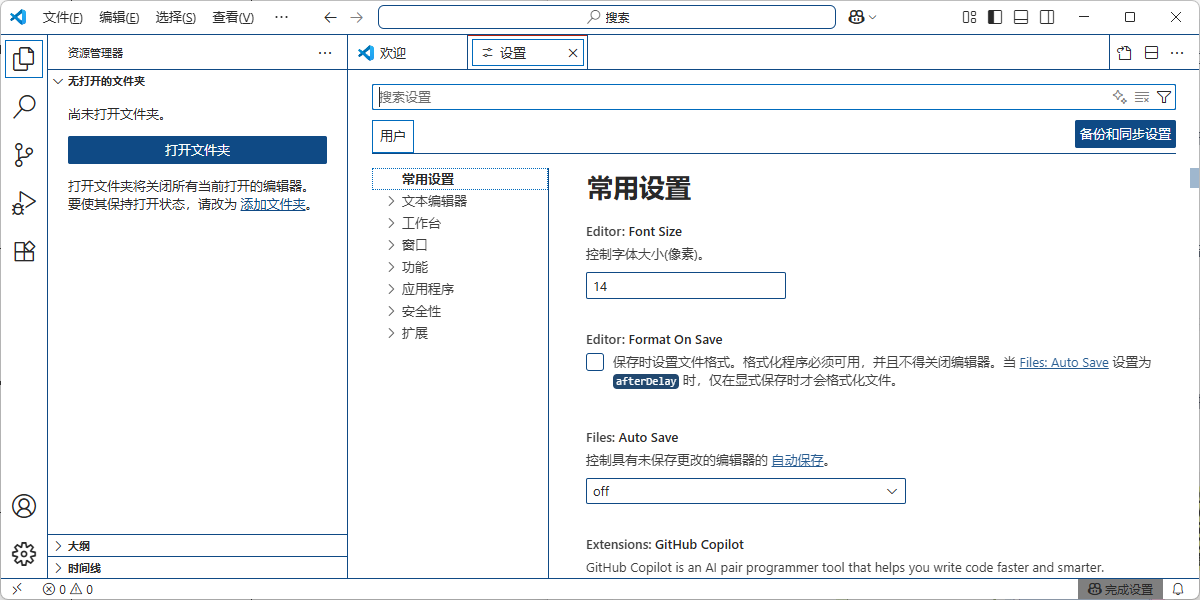
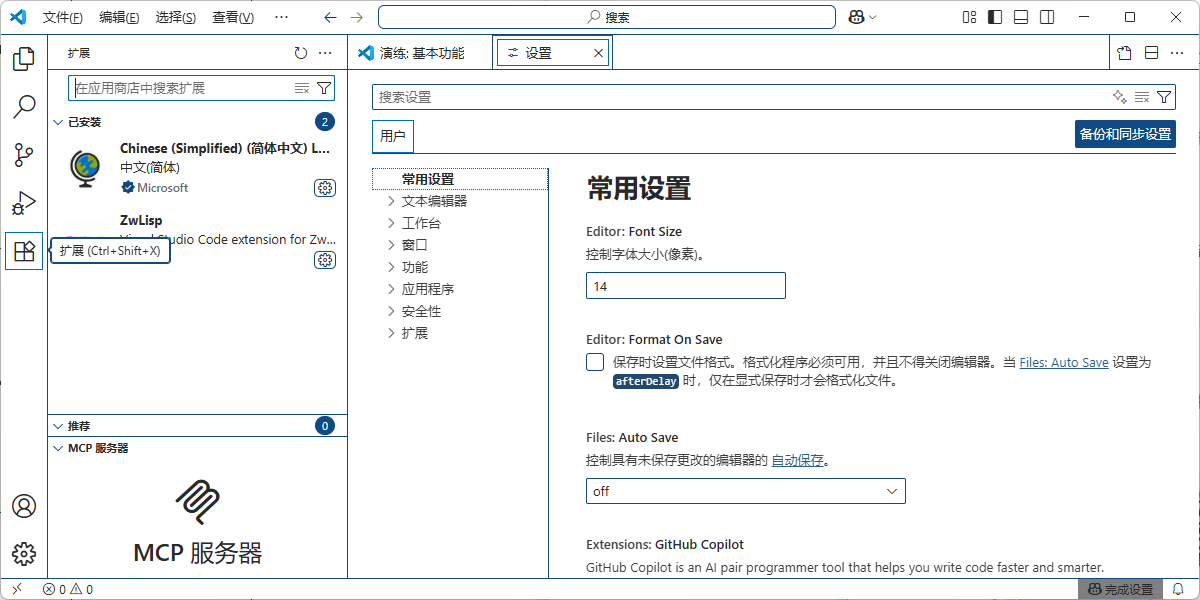
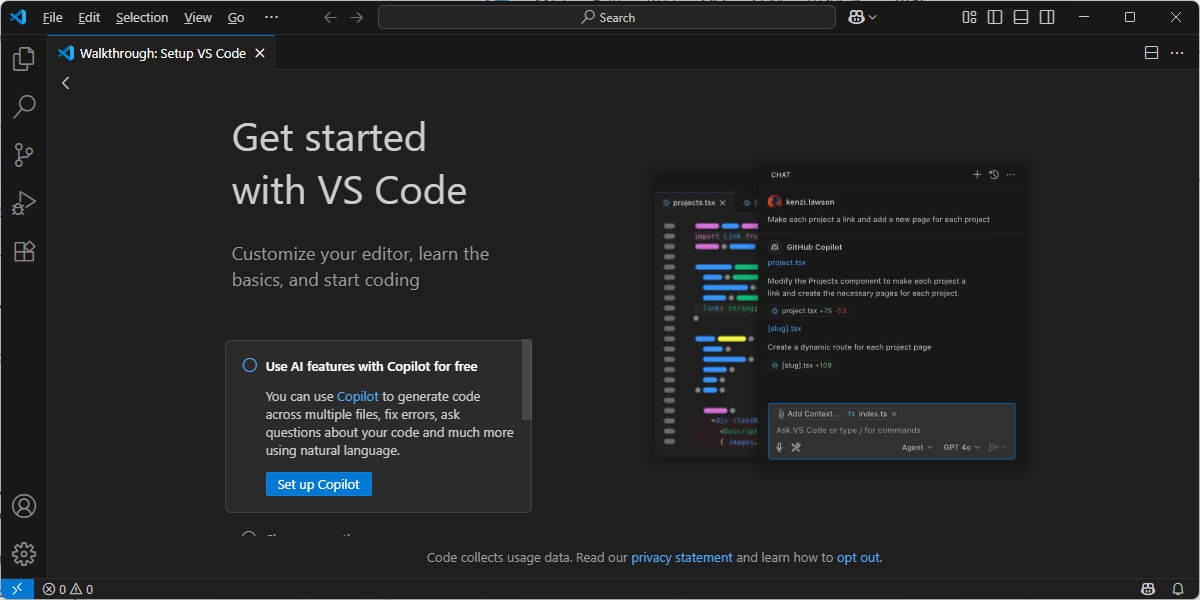
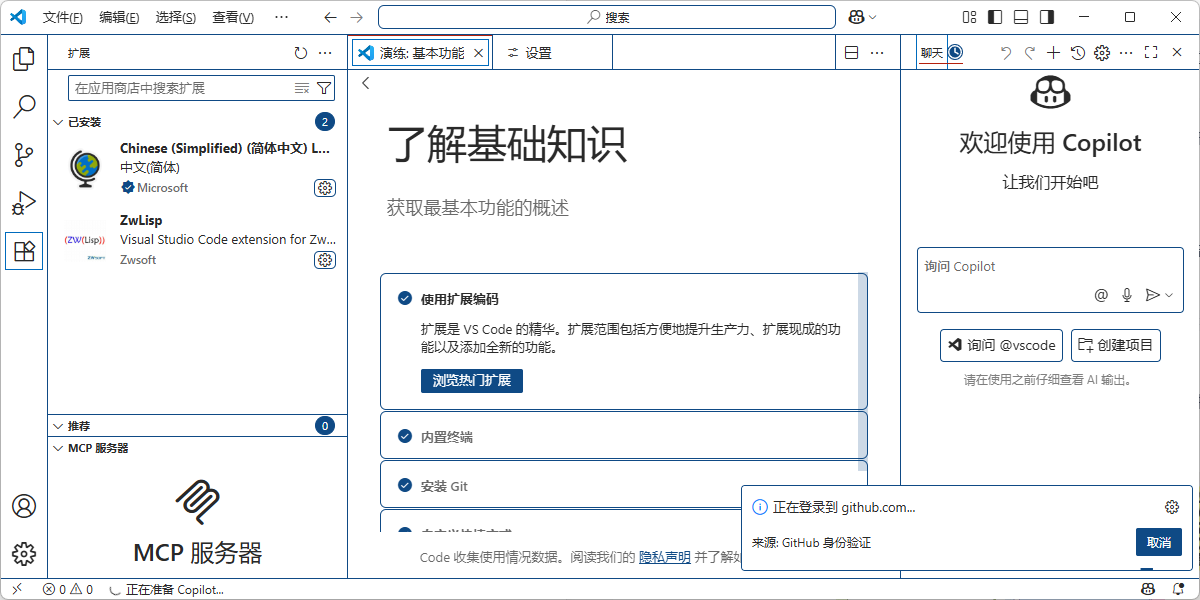
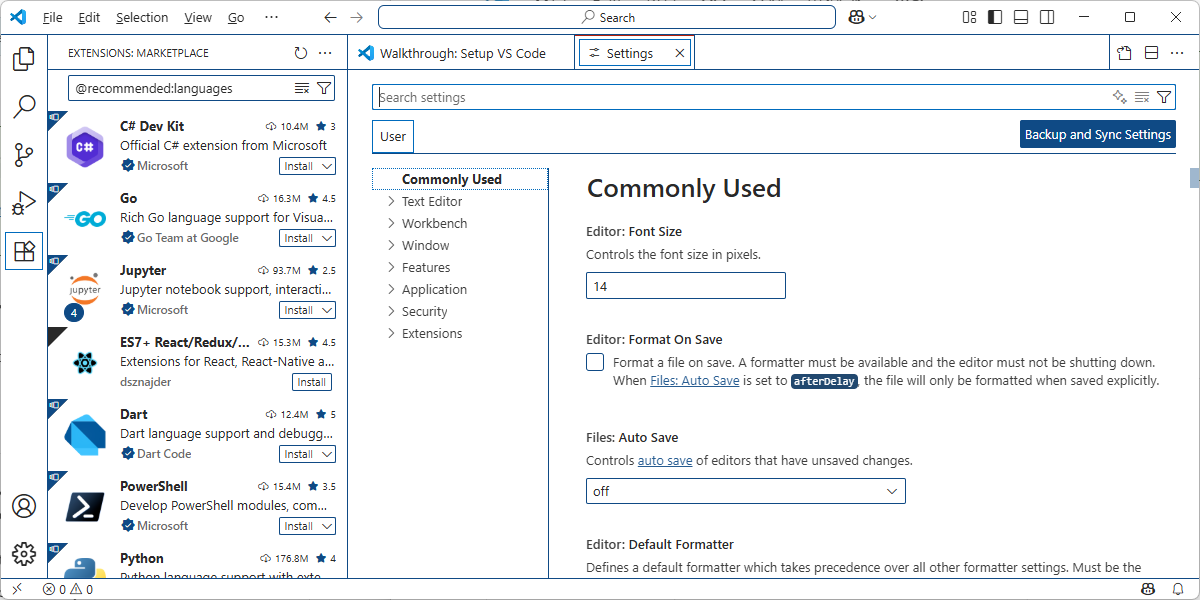
 Vscode是很專業化的一款編程開發的小工具。Vscode啓動速度以及打開大型文件的速度都非常迅速流暢,完全不卡。

軟件功能
1、適合任何團隊的任何型號
使用像Claude Sonnet這樣的開箱即用的AI模型,或者自帶密鑰訪問來自Azure、Anthropic、Google、Ollama、OpenAI和OpenRouter的模型。
2、您的代碼庫專家
您的代碼庫被本地和遠程(在GitHub上)索引,以瞭解什麼是相關的,實現快速、上下文感知的交互。
3、人工智能以你的團隊的方式工作
使用針對您的工作流、工具和項目定製的自定義說明和可重複使用的提示文件來個性化交互。
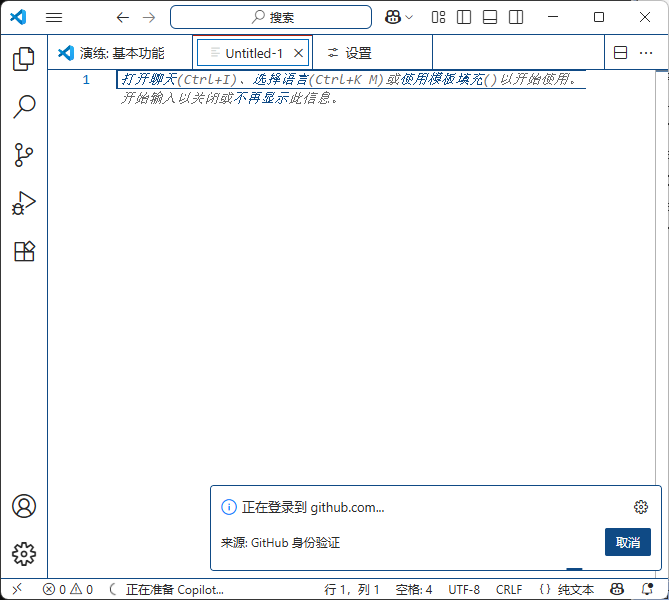
該編輯器也集成了所有一款現代編輯器所應該具備的特性,包括語法高亮(syntax high lighting),可定製的熱鍵綁定(customizable keyboard bindings),括號匹配(bracket matching)以及代碼片段收集(snippets)。Somasegar 也告訴筆者這款編輯器也擁有對 Git 的開箱即用的支持。
VSC 的編輯器界面依然是微軟經典的 VS 風格,對於常接觸的人來說會很親切。在編程語言和語法上支持 C++, jade, PHP, Python, XML, Batch, F#, DockerFile, Coffee Script, Java, HandleBars, R, Objective-C, PowerShell, Luna, Visual Basic, Markdown, JavaScript, JSON, HTML, CSS, LESS, SASS, C#, TypeScript (支持情況)。
經實際體驗測試,VS Code 的啓動速度以及打開大型文件的速度都非常迅速流暢,完全不卡,加載大文件幾乎秒開,相比 Atom、Sublime Text 等感覺都要優秀!這一點對於某些追求效率的朋友來說的確非常誘人。
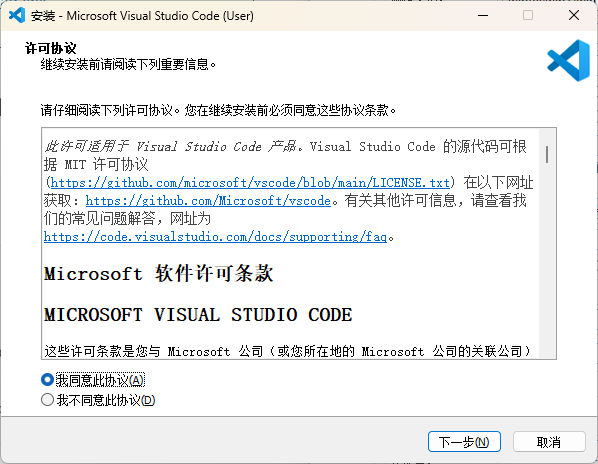
1、在天極下載站下載安裝包後雙擊打開安裝包,選擇“我同意此協議”後點擊“下一步”
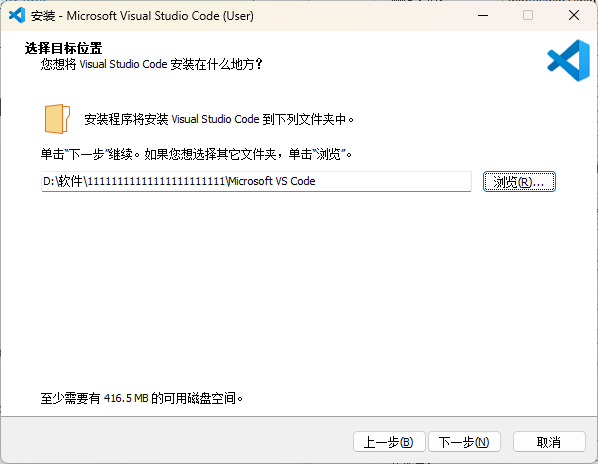
2、選擇目標位置,點擊“下一步”
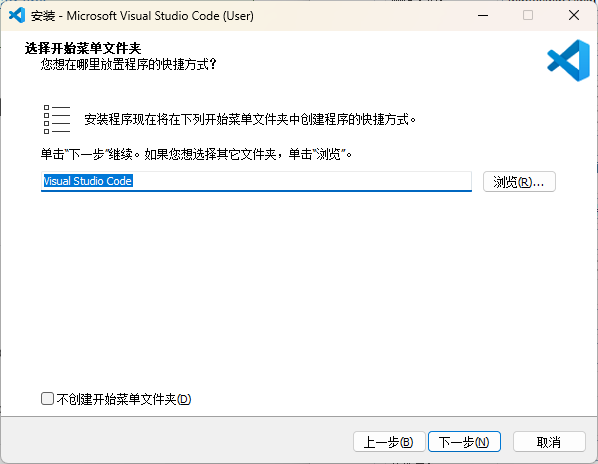
3、選擇開始菜單文件夾,點擊“下一步”
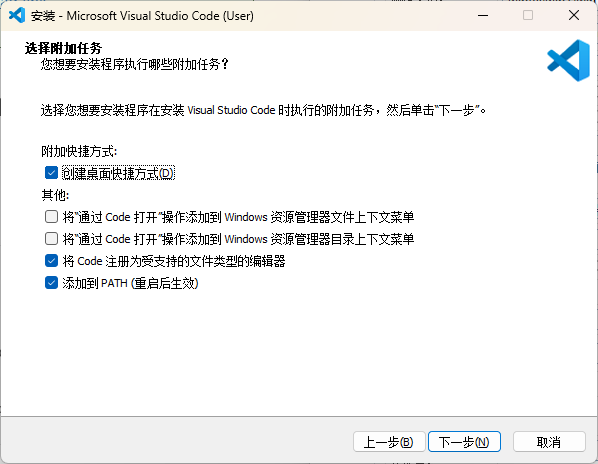
4、選擇附加任務,點擊“下一步”
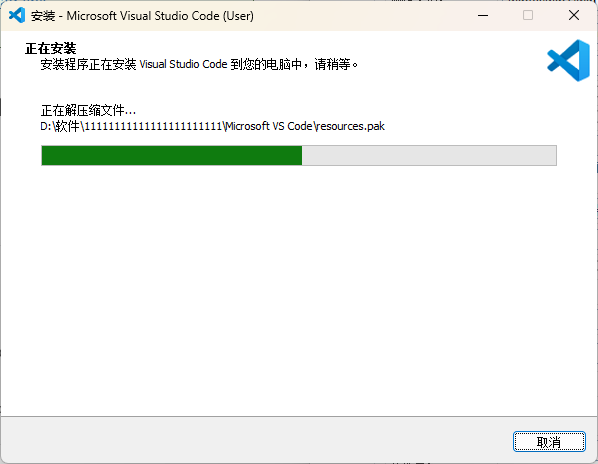
5、點擊“安裝”,等待安裝完成即可
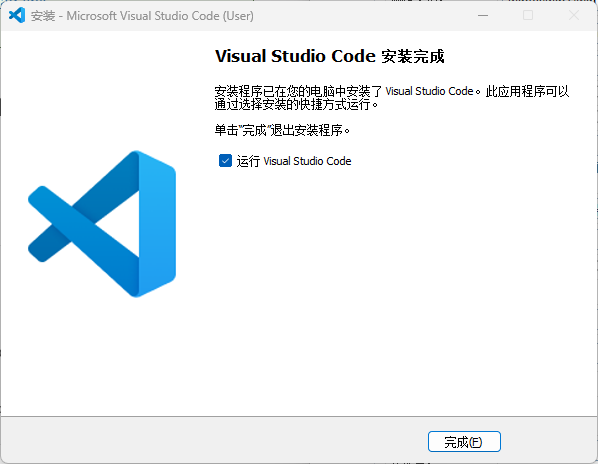
6、安裝完成。
Vscode 官方版 1.102
歡迎使用Visual Studio Code 2025年6月版。這個版本有很多更新,我們希望你會喜歡,一些關鍵的亮點包括:
1、聊天
探索併爲開源GitHub Copilot聊天擴展做出貢獻
生成反映項目約定的自定義指令
使用自定義模式爲計劃或研究等任務量身定製聊天
自動批准選定的端子命令
編輯並重新提交以前的聊天請求
2、MCP
MCP支持現在在VS Code中普遍可用
使用MCP視圖和圖庫輕鬆安裝和管理MCP服務器
MCP服務器作爲配置文件和設置同步中的一流資源
3、編輯經驗
將任務委託給Copilot編碼代理,並讓它在後臺處理它們
單擊鼠標中鍵
Vscode 官方版 1.101
歡迎使用Visual Studio Code 2025年5月發佈的版本。這個版本有很多更新,我們希望你會喜歡,一些關鍵的亮點包括:
1、MCP
通過對提示、資源和採樣的支持,擴展您的代理編碼流程
訪問需要身份驗證的MCP服務器
使用開發模式調試MCP服務器
從擴展發佈MCP服務器
2、聊天
通過將相關工具組合在一箇工具集中對其進行分組和管理
3、源控制
在源代碼管理關係圖視圖中查看文件
從VS Code中分配和跟蹤GitHub Copilot編碼代理的工作
Vscode 官方版 1.31.0
Breadcrumbs(麪包屑)- 編輯器的內容上方現在有一箇被稱爲 Breadcrumbs 的導航欄,它顯示你的當前位置,並允許在符號和文件之間快速導航。要使用該功能,可使用 View > Toggle Breadcrumbs 命令或通過 breadcrumbs.enabled 設置啓用。要與其交互,請使用 Focus Breadcrumbs 命令或按 Ctrl + Shift + 。
"問題"面板快速修復 - 現在可以從 “Problems” 面板中應用“ Quick Fixes ”。當你懸停或選擇問題條目時,會出現快速修復的燈泡指示。可通過單擊指示或打開問題條目的上下文菜單來應用快速修復。
Windows 默認用戶設置 - 提供 Windows 用戶設置安裝包,不需要管理員權限即可安裝,並提供流暢的後臺更新體驗。默認情況下,會通過“ 下載”頁面指示新用戶使用該設置包。
Grid: 自動最大化編輯器 -當你關注某個正處於最小化狀態的佈局窗口時,編輯器會自動最大化。可通過 View:Maximize Editor Group(workbench.action.minimizeOtherEditors)最大化活動編輯器,或通過View:Reset Editor Group Sizes(workbench.action.evenEditorWidths)重置所有編輯器大小。
更好的 JS / TS 錯誤報告 - 帶有相關源代碼鏈接,消息簡潔明瞭。
改進擴展搜索 - 篩選市場查詢以查找所需的擴展名稱。
終端列選擇 - 可通過 Alt+click 以選擇集成終端中的文本塊。
JSX tag completion - 當你在 JavaScript 或 TypeScript 文件中輸入 > 時,JSX tag 會自動關閉。
Copy relative path(複製相對路徑)- 現在有一箇新的“複製相對路徑”(CTRL+K CTRL+ALT+C)操作,用於複製相對於工作區文件夾根目錄的文件路徑。可在打開菜單之前按住 Shift 鍵( macOS 上是 Alt 鍵)從上下文菜單中執行此操作。
Vscode怎麼使用活動欄在視圖之間切換
1、使用活動欄在不同視圖之間切換。
將鼠標懸停在活動欄上以查看每個視圖的名稱和相應的鍵盤快捷鍵。您可以通過再次選擇視圖或按鍵盤快捷鍵來切換視圖的打開和關閉。
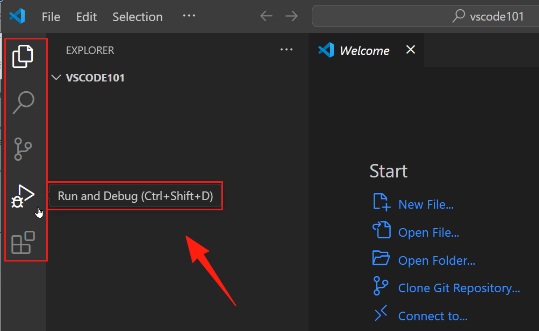
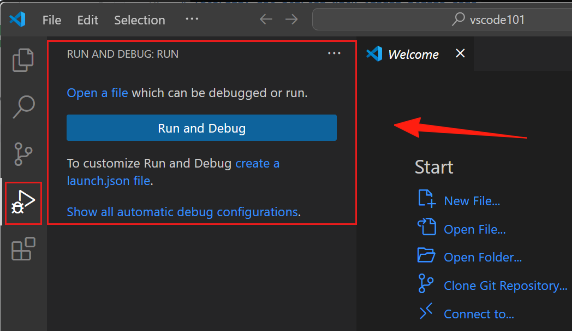
2、當您在活動欄中選擇一箇視圖時,一次側杆打開以顯示視圖特定的信息。
例如,“運行和調試” 視圖使您能夠配置和啓動調試會話。
Vscode如何使用編輯器查看和編輯文件
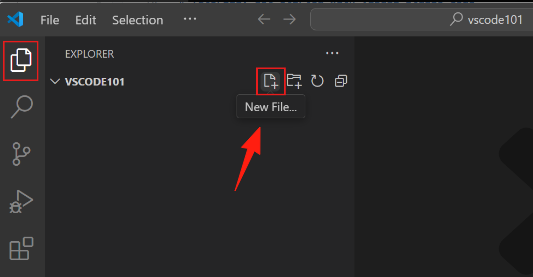
1、在活動欄中選擇Explorer視圖,然後選擇新建文件...按鈕在工作區中創建新文件。
2、輸入名稱index.html並按輸入。
一箇文件將添加到您的工作區,並在窗口的主區域中打開一箇編輯器。
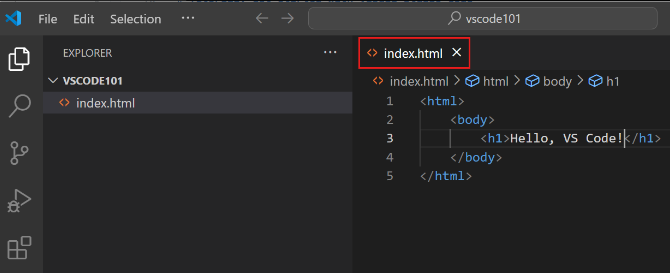
3、開始鍵入一些HTML代碼index.html文件。
當您鍵入時,您應該會看到彈出的建議,幫助您完成代碼 (智能感知)。您可以使用向上和向下鍵來導航建議,以及選項卡插入選定的建議。
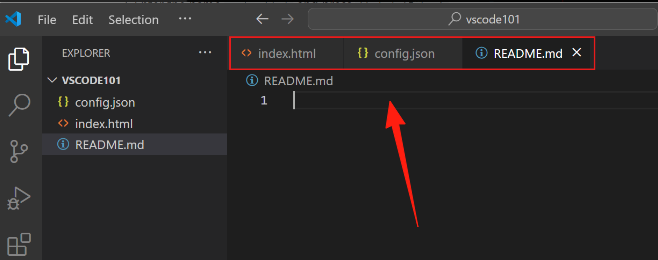
4、向工作區添加更多文件,並注意每個文件打開一箇新的編輯器選項卡。
您可以打開儘可能多的編輯器,並垂直或水平並排查看它們。瞭解更多關於並排編輯。
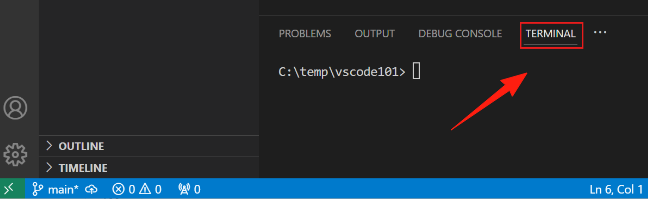
Vscode怎樣從面板區域訪問終端
1、VS Code有一箇集成的終端。按打開它Ctrl +'。
您可以在不同的shell之間進行選擇,例如PowerShell、命令提示符或Bash,具體取決於您的操作系統配置。
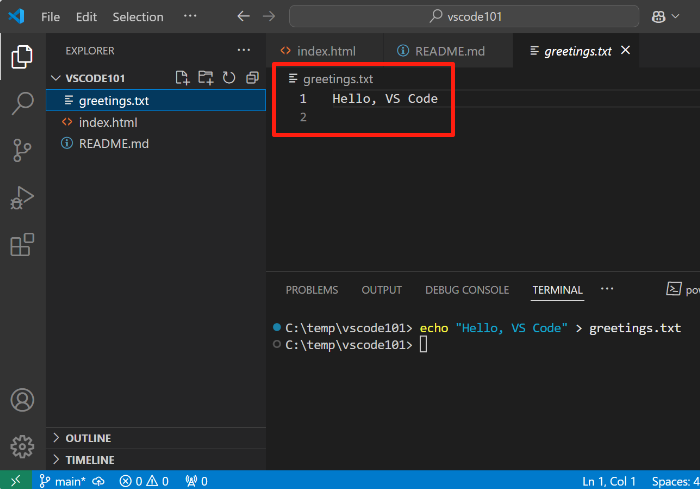
2、在終端中,輸入以下命令在工作區中創建新文件。
echo "Hello, VS Code"> greetings.txt
默認工作文件夾是工作區的根目錄。請注意,Explorer視圖會自動選取並顯示新文件。
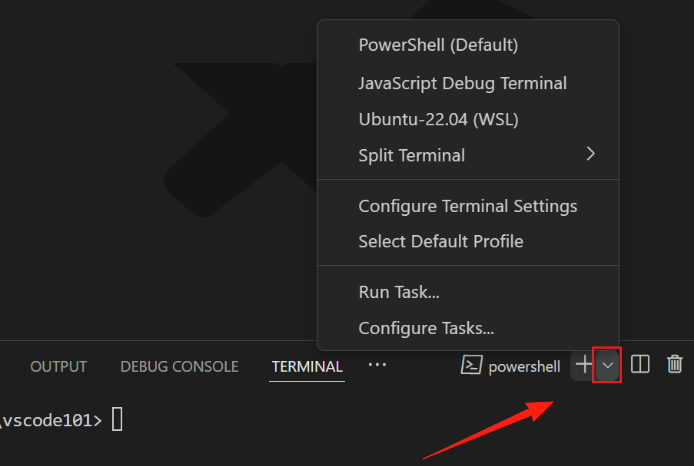
3、您可以同時打開多箇終端。選擇啓動配置文件下拉菜單查看可用的shell並選擇一箇。
智能感知是怎麼回事
我們將始終提供單詞補全,但對於富人語言,例如JavaScript,JSON,HTML,CSS,SCSS,Less,C # 和TypeScript,我們提供真正的IntelliSense體驗。如果語言服務知道可能的完成,則IntelliSense建議將在您鍵入時彈出。您可以隨時手動觸發它Ctrl + 空格。默認情況下,選項卡或輸入是接受鍵盤觸發器,但您也可以自定義這些鍵盤快捷鍵。建議過濾支持CamelCase,因此您可以在方法名稱中鍵入大寫字母以限制建議。例如,“cra” 將快速顯示 “createApplication”。IntelliSense建議可以通過編輯器.快速建議和editor.suggestOnTriggerCharacters 設置。
JavaScript和TypeScript開發人員可以利用npmjs類型聲明 (typings) 文件存儲庫,以獲取常見JavaScript庫 (Node.js,React,Angular) 的IntelliSense。你可以找到一箇很好的解釋在使用類型聲明文件JavaScript語言主題和Node.js教程。
熱出口怎麼用
默認情況下,VS Code會在退出時記住未保存的文件更改。當應用程序通過關閉時觸發熱退出文件>退出(代碼>退出在macOS上) 或最後一箇窗口關閉時。
您可以通過設置配置熱退出文件.hotExit設置爲以下值:
"off": 禁用熱退出。
"onExit": 熱退出將在應用程序關閉時觸發,即在Windows/Linux上關閉最後一箇窗口時或在workbench.action.quit命令被觸發 (從命令調色板,鍵盤快捷方式或菜單)。所有未打開文件夾的窗口將在下次啓動時恢復。
"onExitAndWindowClose": 熱退出將在應用程序關閉時觸發,即在Windows/Linux上關閉最後一箇窗口時或在workbench.action.quit命令被觸發 (從命令調色板,鍵盤快捷方式或菜單),也適用於打開了文件夾的任何窗口,無論它是否是最後一箇窗口。所有未打開文件夾的窗口將在下次啓動時恢復。要將文件夾窗口還原爲關閉前的狀態,請將window.restoreWindows至all。
如果熱退出出現問題,所有備份都將存儲在以下標準安裝位置的文件夾中:
窗戶 %APPDATA%\Code\Backups
macOS $HOME/Library/Application Support/Code/Backups
Linux $HOME/.config/Code/Backups
查找和替換如何使用
VS Code允許您快速查找和替換當前打開的文件中的文本。按Ctrl + F在編輯器中打開Find控件並鍵入搜索字符串。搜索結果在編輯器、概覽標尺和小地圖中突出顯示。
VS Code立即開始搜索,你鍵入。僅在按鍵時纔開始搜索輸入,清除editor.find.findOnType設置。
如果當前文件中有多箇匹配項,請按輸入轉到下一個結果或Shift + Enter在查找輸入框具有焦點時轉到上一個結果。
默認情況下,VS Code會保存工作區的查找和替換查詢的歷史記錄,並在重新啓動後將其還原。您可以使用配置此行爲editor.find.history和editor.find.replaceHistory設置。將值設置爲never以禁用保存歷史記錄。
vscode怎麼設置背景爲白色
答:快捷鍵操作Windows/Linux:按Ctrl + K後接Ctrl + T。
從彈出菜單中選擇以下白色主題之一:
Light (Visual Studio)(默認白色主題)。
Light+ (default light)(更亮的白色)。
Quiet Light(柔和淺色)。
多光標修飾符怎麼用
如果要更改將多箇遊標應用於Cmd + 單擊在macOS和Ctrl + 單擊在Windows和Linux上,您可以使用編輯器.multiCursorModifier 設置。這使來自其他編輯器 (如Sublime Text或Atom) 的用戶可以繼續使用他們熟悉的鍵盤修飾符。
該設置可以設置爲:ctrlCmd-映射到Ctrl在Windows和Cmd在macOS上。alt-現有的默認值高度。
還有一箇菜單項選擇>對於多光標,切換到Ctrl + 單擊或選擇>切換到多光標的Alt + 單擊快速切換此設置。
的轉到定義和打開鏈接手勢也將尊重此設置並進行調整,以使它們不會發生衝突。例如,當設置爲ctrlCmd,多箇遊標可以添加與Ctrl/Cmd + 單擊,並且可以使用調用打開鏈接或轉到定義Alt + 單擊
相關推薦
名稱大小類型下載